SnapSmith
直接在 Visual Studio 中產生精美的程式碼圖片:選取程式碼行,按一下 Snap…,再按 複製——然後貼到 Teams、Slack、投影片或部落格文章中。使用您自己的編輯器色彩、視窗框線和喜歡的背景,2x 清晰輸出。
免費 · Visual Studio 2022 和 2026 · 14 種介面語言 · 不上傳任何內容
為什麼選擇 SnapSmith
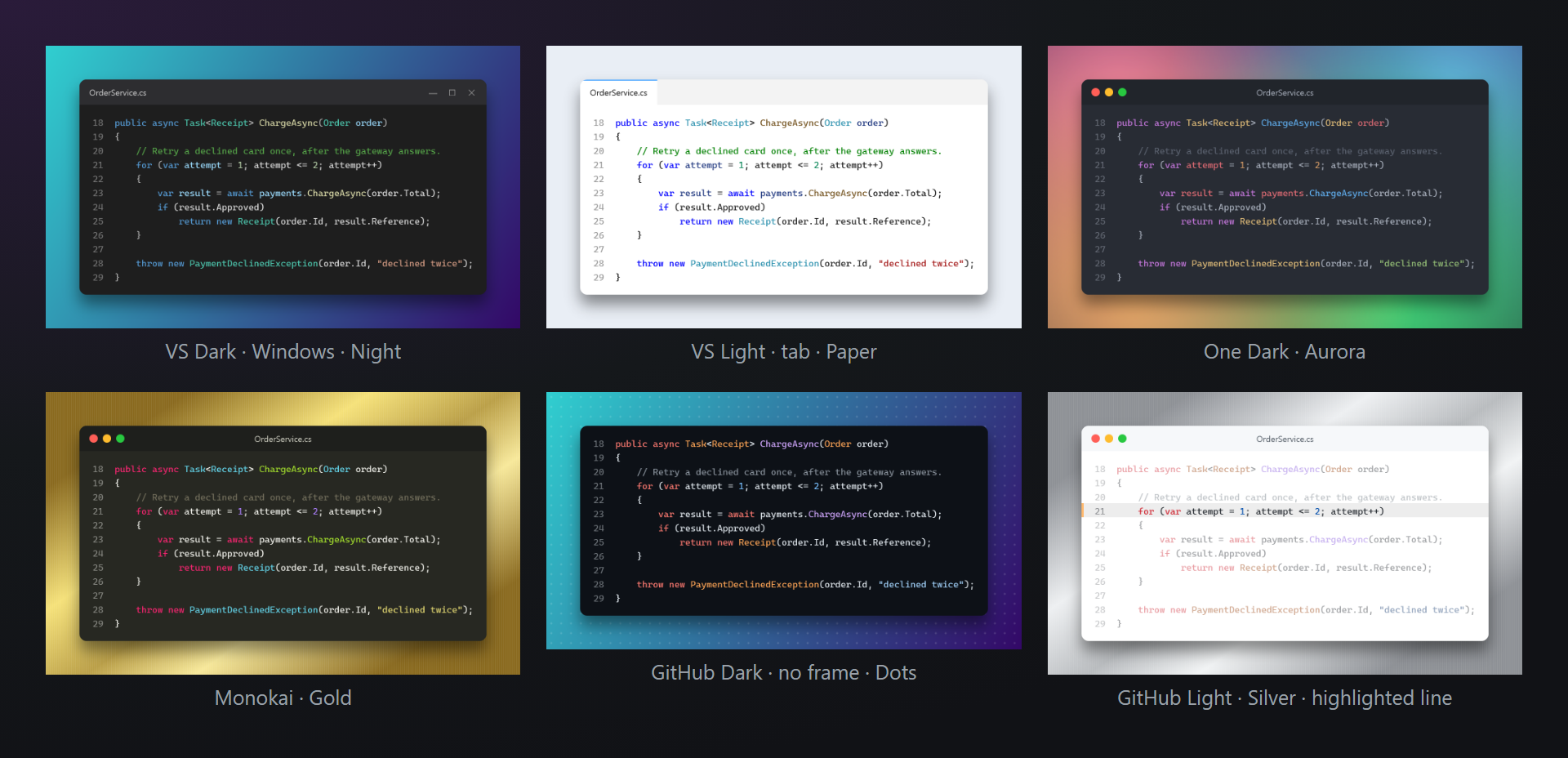
您的色彩,而不是猜測
色彩直接來自 Visual Studio 編輯器——與您在螢幕上看到的類型、方法和字串的分類相同,適用於 Visual Studio 能上色的任何語言。也可以為圖片選擇 12 種佈景主題之一。
按三下,不需要瀏覽器
不必把程式碼複製到網站再複製回來:選取、Snap…、複製。圖片會以影像形式放到剪貼簿上,可直接貼到 Teams、Slack、Outlook、Word 和 PowerPoint 中。
程式碼只留在您身邊
一切都在 Visual Studio 內部繪製。不上傳、不分享任何內容,圖片上也沒有浮水印。
免費,沒有附加條件
沒有訂閱、沒有「Pro」版、不收集資料,也不會在「輸出」視窗或啟動時顯示訊息。我們唯一的請求是:在你用過一段時間之後,到 Marketplace 給個評分。支援 Visual Studio 2022 和 2026,x64 和 ARM64。
功能
- 與螢幕上完全相同的 編輯器色彩,或 12 種佈景主題:VS Dark、VS Light、VS Blue、Dracula、Monokai、One Dark、Nord、GitHub Dark、GitHub Light、Solarized Dark、Solarized Light、High contrast。
- 視窗框線——macOS、Windows、索引標籤或無——以及邊距、圓角和陰影。
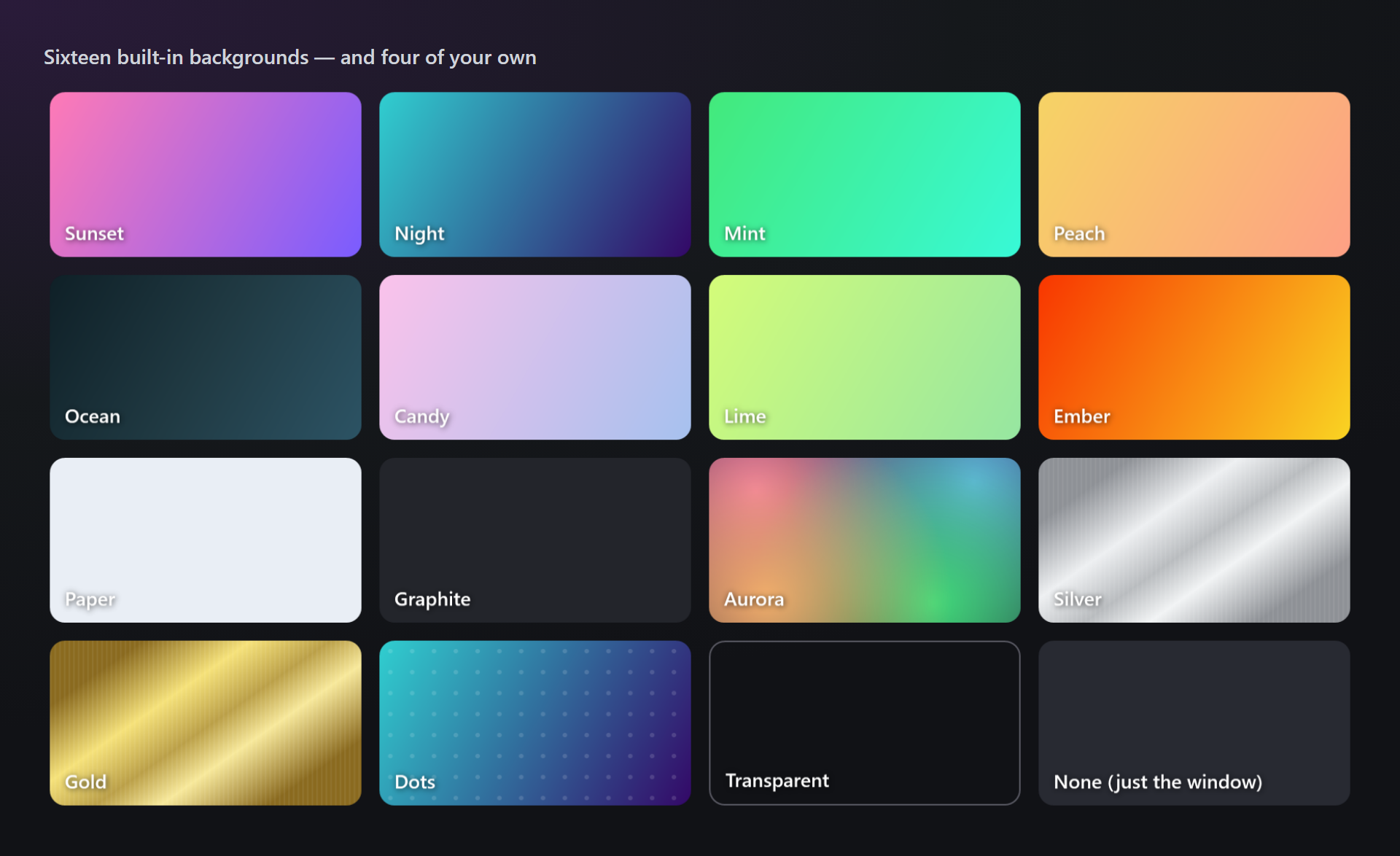
- 16 種背景:漸層、極光、銀色和金色金屬、圓點、透明背景——以及用色彩選擇器建立的 四個自己的背景。
- 醒目提示行:按一下行號,其他行就會變暗。
- C# 中 不需要選取:會完整取得插入點所在的方法、屬性或類別,並移除共同縮排。
- 1x、2x 或 3x 的 PNG 或 SVG,寬度可符合程式碼、聊天訊息或 16:9 投影片。
- Copy as Image:一個按鍵即可使用上次的外觀,不需要開啟任何視窗。
產生圖片
從程式碼到聊天中的圖片只需三個步驟:
- 在編輯器中選取程式碼行。在 C# 中,只要將插入點放在方法、屬性或類別內部即可。
- 按一下 Snap…——位於 SmithWorks 工具列、編輯 › SnapSmith 或編輯器的右鍵功能表中。
- 在工作室中選擇外觀,然後按一下 複製 (或 儲存)。在任何位置按 Ctrl+V 貼上。

SmithWorks 工具列由 SmithWorks 擴充功能共用:每個擴充功能都會在其中加入自己的按鈕。如果看不到它,請以滑鼠右鍵按一下 Visual Studio 的工具列區域並開啟 SmithWorks。
在其他語言中沒有選取範圍時,SnapSmith 會請您選取程式碼行——它不會猜測程式碼區塊的開始和結束位置。
工作室
Snap… 會開啟工作室:左側是圖片,與複製出的結果完全一致;右側是設定。每項變更都會立即顯示,外觀會被記住,用於下一次以及 Copy as Image。
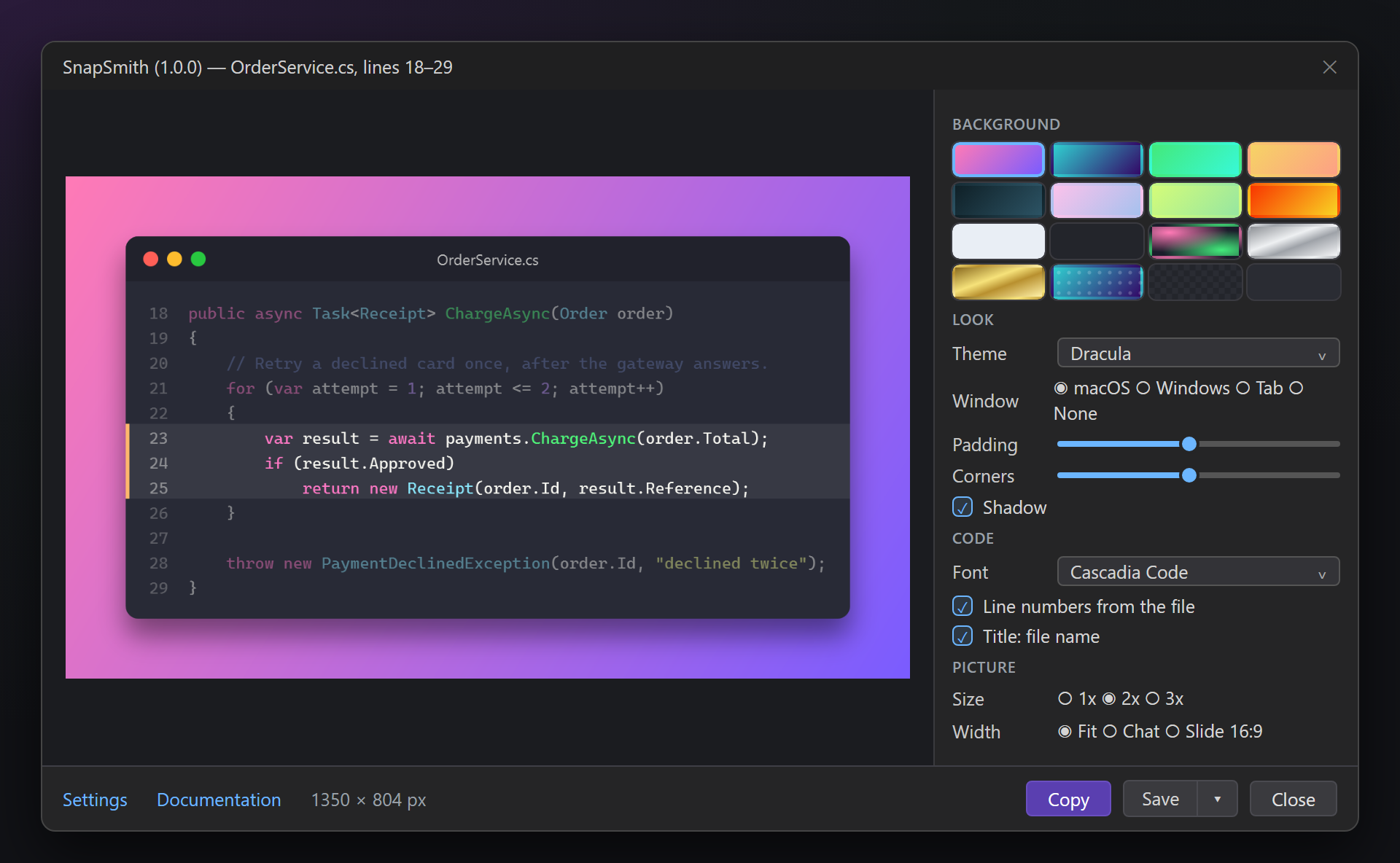
| 區段 | 設定內容 |
|---|---|
| 背景 | 16 個內建圖格和您自己的四個背景;按一下空的自訂圖格會開啟設定以建立背景。 |
| 外觀 | 佈景主題 (編輯器色彩或 12 種之一)、視窗 (macOS、Windows、索引標籤、無)、邊距、圓角、陰影。 |
| 程式碼 | 字型 (預設為編輯器字型)、使用檔案中的行號、標題: 檔案名稱、連字。 |
| 圖片 | 大小 1x、2x 或 3x,以及寬度:符合程式碼 (與程式碼同寬)、聊天或投影片 16:9。以像素為單位的尺寸會顯示在複製旁邊。 |
醒目提示行
在預覽中按一下行號即可醒目提示該行;再按一下則取消。醒目提示的行左邊緣會出現一條長條,其他行會變暗——讀者一眼就能看出圖片的重點。
編輯器色彩還是佈景主題
編輯器色彩 使用 Visual Studio 編輯器的色彩,包括為程式碼上色的擴充功能的色彩。佈景主題則用自己的調色盤重新繪製相同的語彙基元——當編輯器是深色而投影片是淺色時很方便。
複製和儲存
複製 會將圖片以 PNG (背景透明處保留透明) 和供舊程式使用的一般點陣圖兩種形式放到剪貼簿上。儲存 會寫入 PNG;旁邊的箭號提供 另存為 SVG…——含有真實文字的向量圖片,任何尺寸都清晰。
背景
內建 16 種背景:柔和與明亮的漸層、深邃的夜色、紙張、石墨、發光的極光、拉絲銀色和金色、圓點、透明背景,以及完全沒有背景 (僅視窗)。
自己的背景
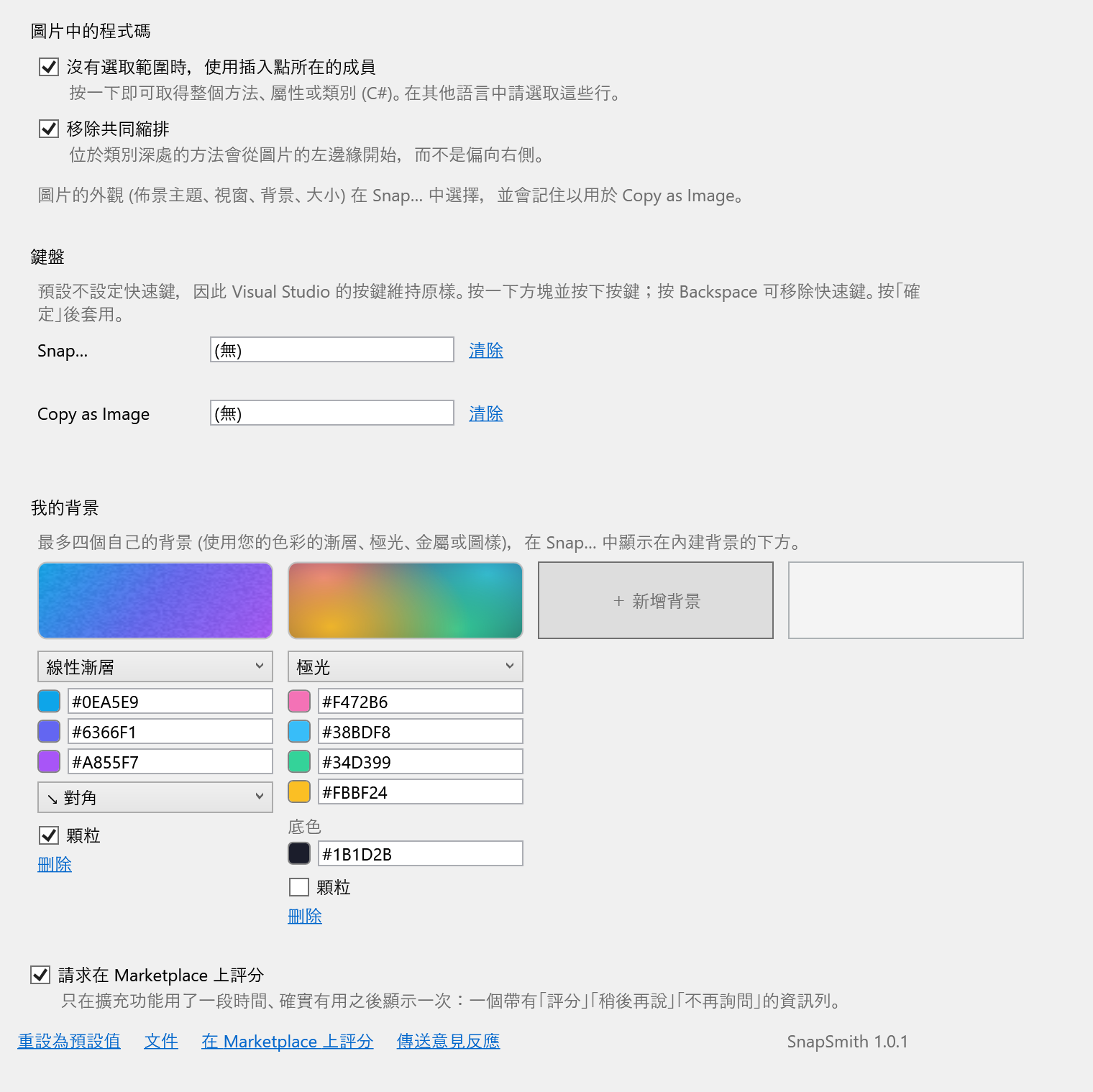
在 工具 › 選項 › SmithWorks › SnapSmith 中,我的背景 最多可以儲存四個您自己的背景——例如使用公司的配色。它們在工作室中會顯示在內建背景的下方。每個背景都有一種類型:
| 類型 | 可選內容 |
|---|---|
| 線性漸層 | 三種色彩和方向:對角、水平、垂直或向上對角。 |
| 放射狀漸層 | 從中心向外的三種色彩,以及中心的位置:正中央或某個角落。 |
| 極光 | 在底色上從四個角落發光的四種色彩。 |
| 金屬 | 拉絲金屬:銀色、金色、鈦色、銅色或您自己的兩種色調。 |
| 圖樣 | 在三色漸層上加上圓點、格線或條紋。 |
每種類型都可以加上 顆粒——在背景上加上細微的雜訊,讓漸層看起來不呆板。
按一下色彩方塊會開啟選擇器:色彩區域、色調列、十六進位碼、調色盤、最近使用的色彩,以及可從螢幕任何位置擷取色彩的滴管 (按 Esc 還原最初的色彩)。
Copy as Image
Copy as Image 使用工作室中上次的外觀複製選取範圍——不會開啟任何視窗。它是僅供鍵盤使用的命令,因此不會讓功能表變得擁擠。
預設不設定快速鍵,因此 Visual Studio 的按鍵維持原樣。可在 SnapSmith 設定的 鍵盤 中為 Copy as Image (如果需要,也可以為 Snap…) 設定快速鍵:按一下方塊並按下按鍵,例如 Ctrl+Alt+S。如果按鍵已被使用,設定中會顯示被什麼使用。
Visual Studio 的狀態列會確認複製結果:多少行、哪個佈景主題搭配哪個背景,以及大小。
設定
工具 › 選項 › SmithWorks › SnapSmith (或工作室中的 設定)。每個選項都有簡短說明,介紹它的作用。
| 選項 | 預設值 |
|---|---|
| 沒有選取範圍時,使用插入點所在的成員 | 開啟 |
| 移除共同縮排 | 開啟 |
| 鍵盤:Snap…、Copy as Image | 無快速鍵 |
| 我的背景 | 空 |
| 請求在 Marketplace 上評分 | 開啟 |
圖片的外觀 (佈景主題、視窗、背景、大小) 不在此頁面上:它在工作室中選擇,並會直接記住。
設定儲存在 %LocalAppData%\SnapSmith 中。重設為預設值 會保留您自己的背景。
常見問題
它適用於哪些語言?
Visual Studio 編輯器能上色的任何語言:C#、Visual Basic、C++、TypeScript、JavaScript、XAML、JSON、SQL、Razor 等。不需選取即可取得插入點所在成員的功能適用於 C#;在其他語言中請選取程式碼行。
圖片中的色彩與我的編輯器不同,為什麼?
請檢查工作室中的佈景主題是否為 編輯器色彩。選擇 12 種佈景主題之一時,程式碼會刻意依該佈景主題的調色盤重新上色。
圖片可以貼到哪裡?
任何能接受剪貼簿影像的地方:Teams、Slack、Outlook、Word、PowerPoint、小畫家、GitHub 留言,以及大多數聊天工具和編輯器。圖片會同時以 PNG 和一般點陣圖的形式放在剪貼簿上。
什麼時候應該使用 SVG?
用於文件、部落格或列印:SVG 是含有真實文字的向量圖片,任何縮放比例都清晰,檔案也很小。對於聊天和投影片,PNG 比較簡單。
可以用快速鍵產生圖片嗎?
可以——在設定的 鍵盤 中,或在 工具 › 選項 › 環境 › 鍵盤 中,為 Copy as Image 或 Snap… 設定快速鍵。預設不設定任何快速鍵。
SnapSmith 會把我的程式碼傳送到任何地方嗎?
不會。圖片在 Visual Studio 內部繪製,只會進入您的剪貼簿或您儲存的檔案。不上傳任何內容——沒有遙測,也沒有網路要求。
要在哪裡回報問題或提出功能建議?
請在 GitHub 上的 Feedback 存放庫中建立 issue——那裡有用於回報錯誤和提出建議的表單(如有私密名稱,請先替換)。也可以使用 Marketplace 上的 Q&A 索引標籤。
變更記錄
1.0.1
- 在 SnapSmith 確實有用之後,只請求一次在 Marketplace 上評分,帶有「稍後再說」和「不再詢問」,並可在選項中關閉。
1.0.0
- 首次發行:具備編輯器色彩和 12 種佈景主題的工作室、視窗框線、16 種背景以及四個可用色彩選擇器建立的自己的背景、醒目提示行、PNG 和 SVG、Copy as Image、SmithWorks 工具列。