SnapSmith
直接在 Visual Studio 中生成精美的代码图片:选择代码行,单击 Snap…,再单击 复制——然后粘贴到 Teams、Slack、幻灯片或博客文章中。使用你自己的编辑器颜色、窗口边框和喜欢的背景,2x 清晰输出。
免费 · Visual Studio 2022 和 2026 · 14 种界面语言 · 不上传任何内容
为什么选择 SnapSmith
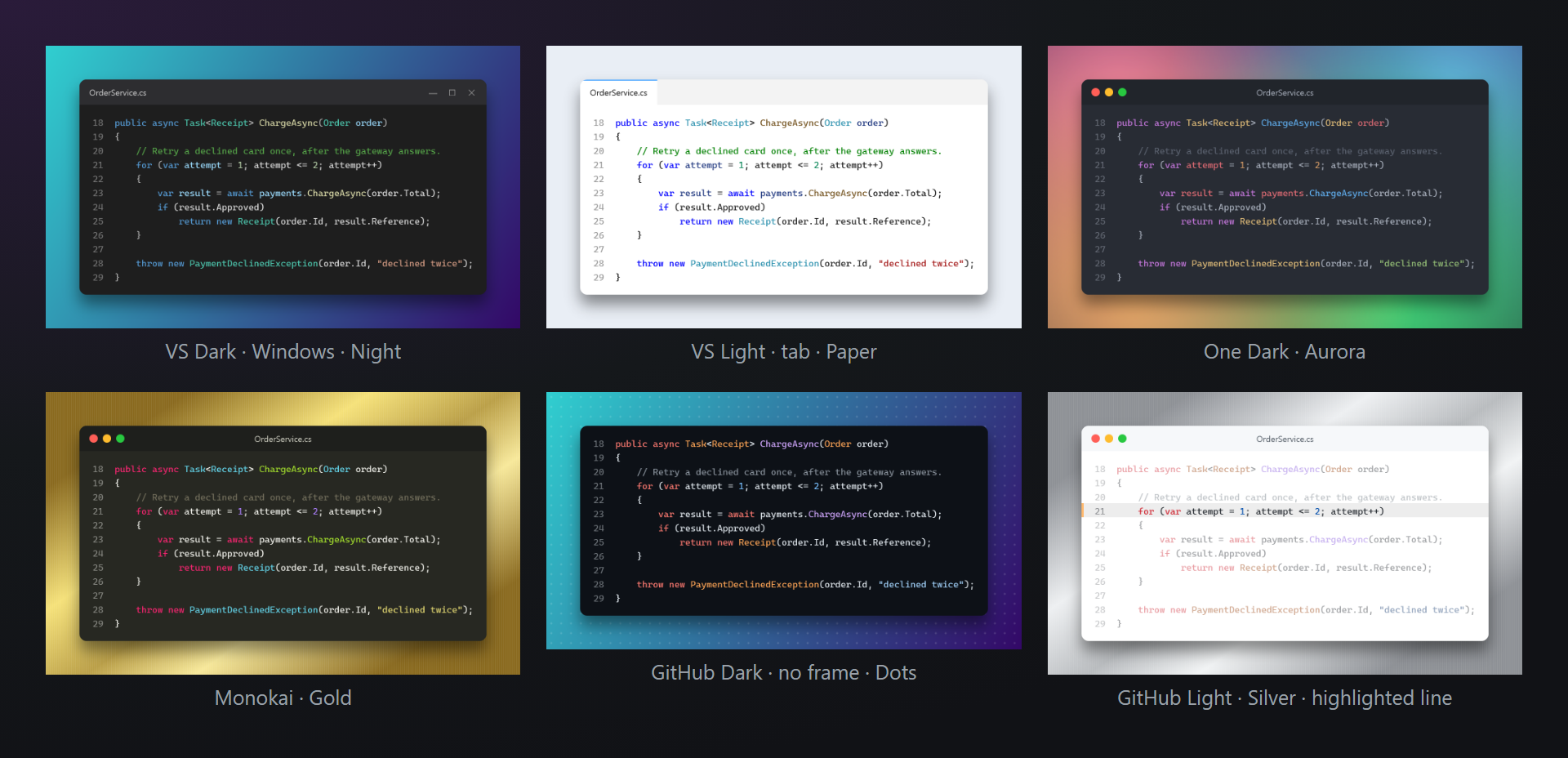
你的颜色,而不是猜测
颜色直接来自 Visual Studio 编辑器——与你在屏幕上看到的类型、方法和字符串的分类相同,适用于 Visual Studio 能着色的任何语言。也可以为图片选择 12 种主题之一。
点三下,无需浏览器
无需把代码复制到网站再复制回来:选择、Snap…、复制。图片以图像形式放到剪贴板上,可直接粘贴到 Teams、Slack、Outlook、Word 和 PowerPoint 中。
代码只留在你身边
一切都在 Visual Studio 内部绘制。不上传、不共享任何内容,图片上也没有水印。
免费,没有附加条件
没有订阅、没有“Pro”版、不收集数据,也不会在“输出”窗口或启动时显示消息。我们唯一的请求是:在你用过一段时间之后,到 Marketplace 给个评分。支持 Visual Studio 2022 和 2026,x64 和 ARM64。
功能
- 与屏幕上完全相同的 编辑器颜色,或 12 种主题:VS Dark、VS Light、VS Blue、Dracula、Monokai、One Dark、Nord、GitHub Dark、GitHub Light、Solarized Dark、Solarized Light、High contrast。
- 窗口边框——macOS、Windows、选项卡或无——以及边距、圆角和阴影。
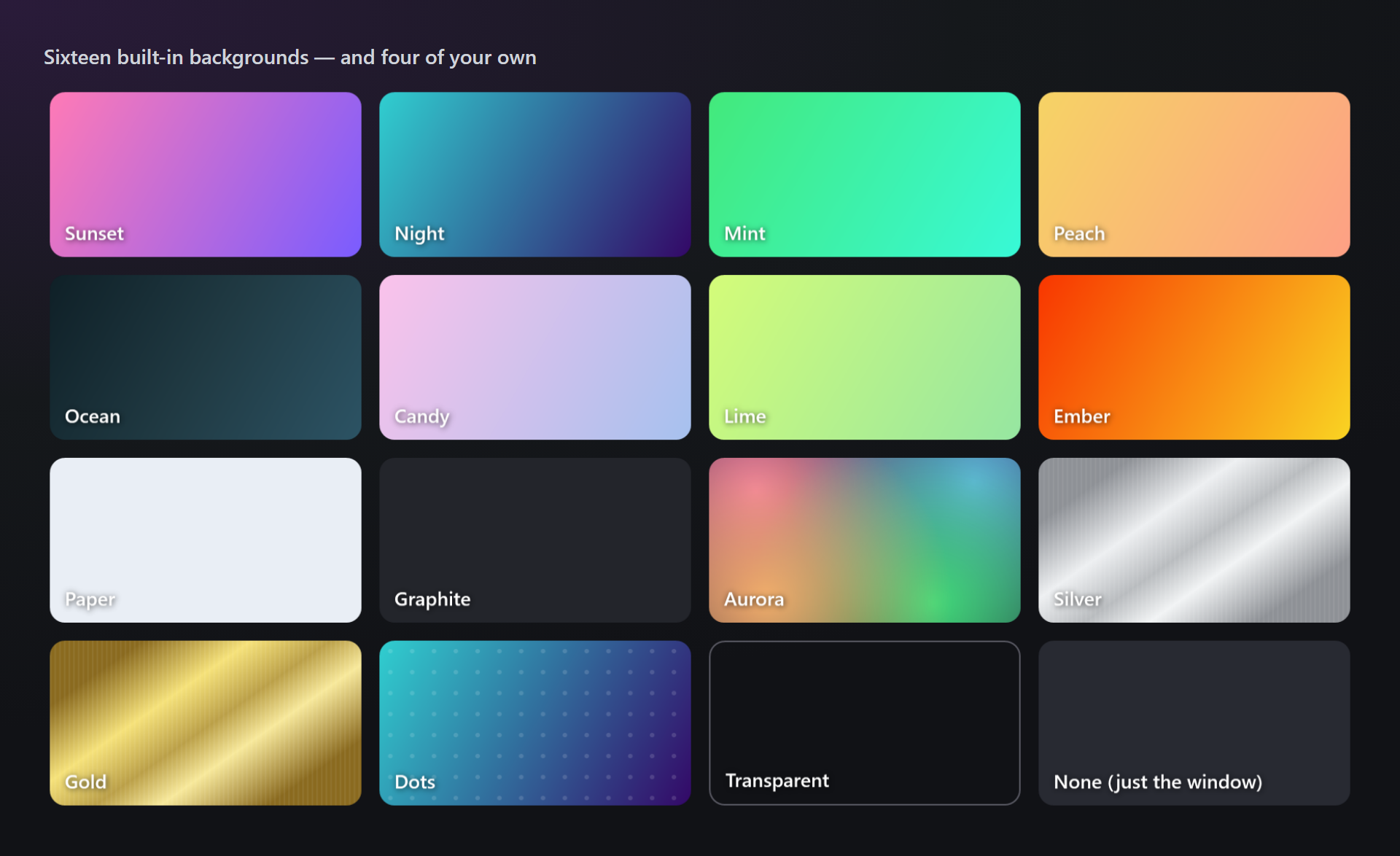
- 16 种背景:渐变、极光、银色和金色金属、圆点、透明背景——以及用颜色选取器创建的 四个自己的背景。
- 突出显示行:单击行号,其他行就会变暗。
- C# 中 无需选择:会完整获取插入点处的方法、属性或类,并删除公共缩进。
- 1x、2x 或 3x 的 PNG 或 SVG,宽度可适应代码、聊天消息或 16:9 幻灯片。
- Copy as Image:一个按键即可使用上次的外观,无需打开任何窗口。
生成图片
从代码到聊天中的图片只需三步:
- 在编辑器中选择代码行。在 C# 中,只需将插入点放在方法、属性或类内部即可。
- 单击 Snap…——位于 SmithWorks 工具栏、编辑 › SnapSmith 或编辑器的右键菜单中。
- 在工作室中选择外观,然后单击 复制 (或 保存)。在任意位置按 Ctrl+V 粘贴。

SmithWorks 工具栏由 SmithWorks 扩展共用:每个扩展都会在其中添加自己的按钮。如果看不到它,请右键单击 Visual Studio 的工具栏区域并启用 SmithWorks。
在其他语言中没有选定内容时,SnapSmith 会提示你选择代码行——它不会猜测代码块的开始和结束位置。
工作室
Snap… 会打开工作室:左侧是图片,与复制出的效果完全一致;右侧是设置。每项更改都会立即显示,外观会被记住,用于下一次以及 Copy as Image。
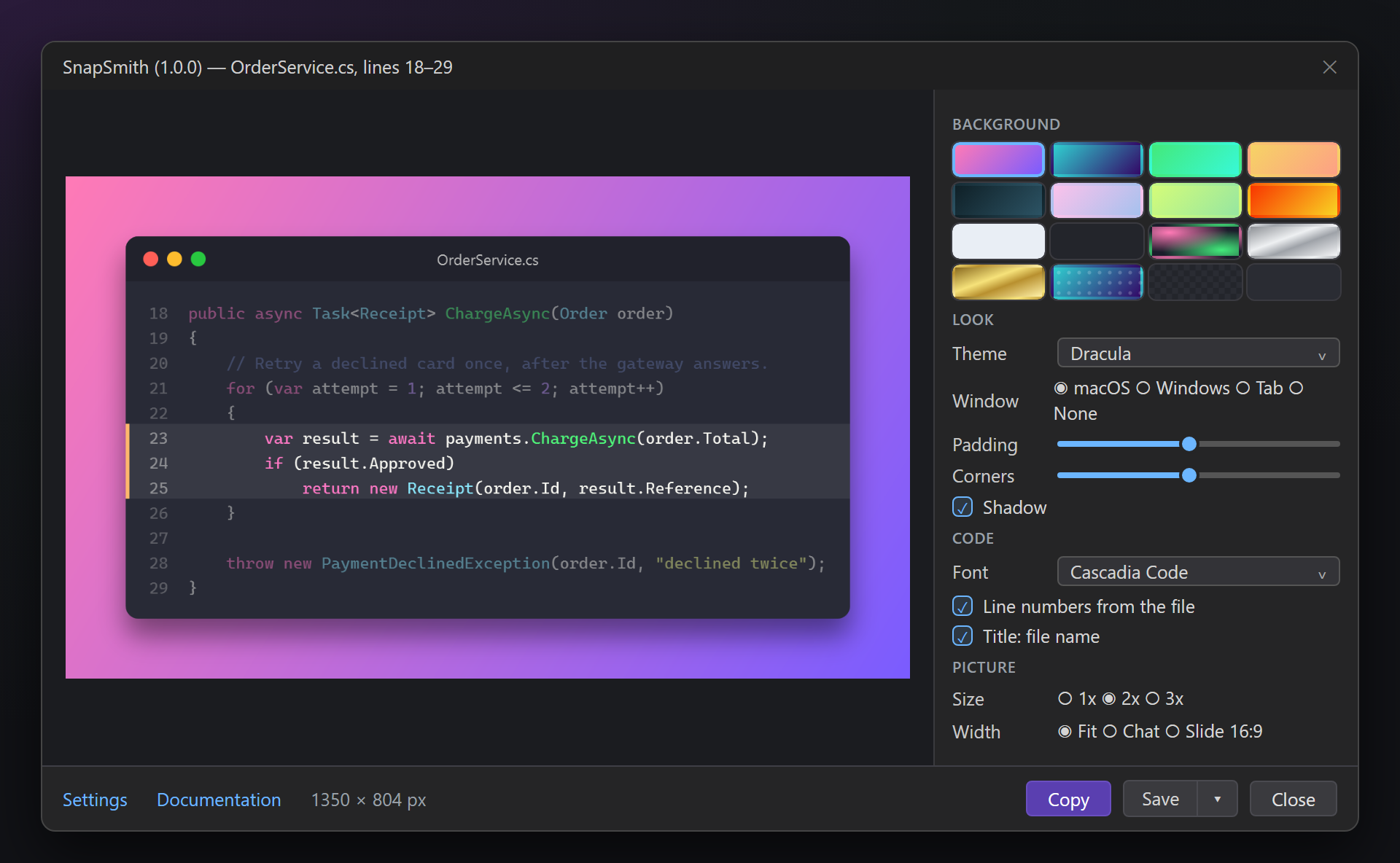
| 部分 | 设置内容 |
|---|---|
| 背景 | 16 个内置磁贴和你自己的四个背景;单击空的自定义磁贴会打开设置以创建背景。 |
| 外观 | 主题 (编辑器颜色或 12 种之一)、窗口 (macOS、Windows、选项卡、无)、边距、圆角、阴影。 |
| 代码 | 字体 (默认为编辑器字体)、使用文件中的行号、标题: 文件名、连字。 |
| 图片 | 大小 1x、2x 或 3x,以及宽度:适应代码 (与代码同宽)、聊天或幻灯片 16:9。以像素为单位的尺寸显示在复制旁边。 |
突出显示行
在预览中单击行号可突出显示该行;再次单击则取消。突出显示的行左边缘会出现一条竖线,其他行会变暗——读者一眼就能看出图片的重点。
编辑器颜色还是主题
编辑器颜色 使用 Visual Studio 编辑器的颜色,包括为代码着色的扩展的颜色。主题则用自己的调色板重新绘制相同的标记——当编辑器是深色而幻灯片是浅色时很方便。
复制和保存
复制 会将图片以 PNG (背景透明处保留透明) 和供旧程序使用的普通位图两种形式放到剪贴板上。保存 会写入 PNG;旁边的箭头提供 另存为 SVG…——带有真实文本的矢量图片,任意尺寸都清晰。
背景
内置 16 种背景:柔和与明亮的渐变、深邃的夜色、纸张、石墨、发光的极光、拉丝银色和金色、圆点、透明背景,以及完全没有背景 (仅窗口)。
自己的背景
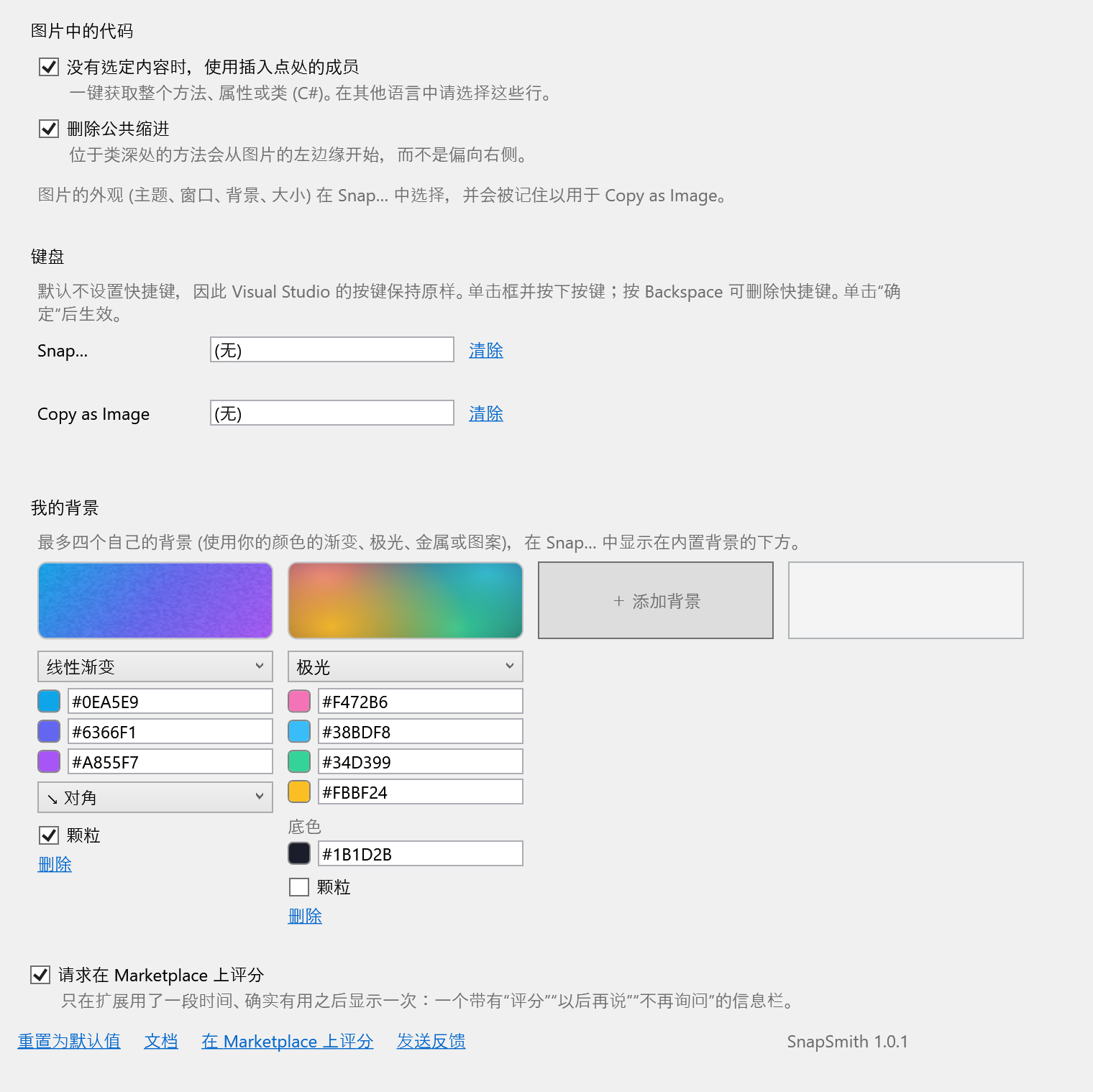
在 工具 › 选项 › SmithWorks › SnapSmith 中,我的背景 最多可以保存四个你自己的背景——例如使用公司的配色。它们在工作室中显示在内置背景的下方。每个背景都有一种类型:
| 类型 | 可选内容 |
|---|---|
| 线性渐变 | 三种颜色和方向:对角、水平、垂直或向上对角。 |
| 径向渐变 | 从中心向外的三种颜色,以及中心的位置:正中或某个角。 |
| 极光 | 在底色上从四个角发光的四种颜色。 |
| 金属 | 拉丝金属:银色、金色、钛色、铜色或你自己的两种色调。 |
| 图案 | 在三色渐变上叠加圆点、网格或条纹。 |
每种类型都可以加上 颗粒——在背景上叠加细微的杂色,让渐变看起来不呆板。
单击颜色方块会打开选取器:颜色区域、色相条、十六进制代码、调色板、最近使用的颜色,以及可从屏幕任意位置取色的吸管 (按 Esc 恢复最初的颜色)。
Copy as Image
Copy as Image 使用工作室中上次的外观复制选定内容——不会打开任何窗口。它是仅供键盘使用的命令,因此不会让菜单变得拥挤。
默认不设置快捷键,因此 Visual Studio 的按键保持原样。可在 SnapSmith 设置的 键盘 中为 Copy as Image (如果愿意,也可以为 Snap…) 设置快捷键:单击框并按下按键,例如 Ctrl+Alt+S。如果按键已被占用,设置中会显示被什么占用。
Visual Studio 的状态栏会确认复制结果:多少行、哪个主题配哪个背景,以及大小。
设置
工具 › 选项 › SmithWorks › SnapSmith (或工作室中的 设置)。每个选项都有简短说明,介绍它的作用。
| 选项 | 默认值 |
|---|---|
| 没有选定内容时,使用插入点处的成员 | 开 |
| 删除公共缩进 | 开 |
| 键盘:Snap…、Copy as Image | 无快捷键 |
| 我的背景 | 空 |
| 请求在 Marketplace 上评分 | 开 |
图片的外观 (主题、窗口、背景、大小) 不在此页上:它在工作室中选择,并会被直接记住。
设置存储在 %LocalAppData%\SnapSmith 中。重置为默认值 会保留你自己的背景。
常见问题
它适用于哪些语言?
Visual Studio 编辑器能着色的任何语言:C#、Visual Basic、C++、TypeScript、JavaScript、XAML、JSON、SQL、Razor 等。无需选择即可获取插入点处成员的功能适用于 C#;在其他语言中请选择代码行。
图片中的颜色与我的编辑器不同,为什么?
请检查工作室中的主题是否为 编辑器颜色。选择 12 种主题之一时,代码会有意按该主题的调色板重新着色。
图片可以粘贴到哪里?
任何能接受剪贴板图像的地方:Teams、Slack、Outlook、Word、PowerPoint、画图、GitHub 评论,以及大多数聊天工具和编辑器。图片会同时以 PNG 和普通位图的形式放在剪贴板上。
什么时候应该使用 SVG?
用于文档、博客或打印:SVG 是带有真实文本的矢量图片,任意缩放都清晰,文件也很小。对于聊天和幻灯片,PNG 更简单。
可以用快捷键生成图片吗?
可以——在设置的 键盘 中,或在 工具 › 选项 › 环境 › 键盘 中,为 Copy as Image 或 Snap… 设置快捷键。默认不设置任何快捷键。
SnapSmith 会把我的代码发送到任何地方吗?
不会。图片在 Visual Studio 内部绘制,只会进入你的剪贴板或你保存的文件。不上传任何内容——没有遥测,也没有网络请求。
在哪里报告问题或提出功能建议?
请在 GitHub 上的 Feedback 仓库中提交 issue——那里有用于报告错误和提出建议的表单(如有私密名称,请先替换)。也可以使用 Marketplace 上的 Q&A 选项卡。
更新日志
1.0.1
- 在 SnapSmith 确实有用之后,只请求一次在 Marketplace 上评分,带有“以后再说”和“不再询问”,并可在选项中关闭。
1.0.0
- 首个版本:带有编辑器颜色和 12 种主题的工作室、窗口边框、16 种背景以及四个可用颜色选取器创建的自己的背景、突出显示行、PNG 和 SVG、Copy as Image、SmithWorks 工具栏。