SnapSmith
Doğrudan Visual Studio'dan kodun güzel resimleri: satırları seçin, Snap… düğmesine, ardından Kopyala'ya tıklayın — ve Teams'e, Slack'e, bir slayta ya da blog yazısına yapıştırın. Kendi düzenleyici renkleriniz, bir pencere çerçevesi, beğendiğiniz bir arka plan, 2x'te keskin.
Ücretsiz · Visual Studio 2022 ve 2026 · 14 arayüz dili · hiçbir şey yüklenmez
Neden SnapSmith
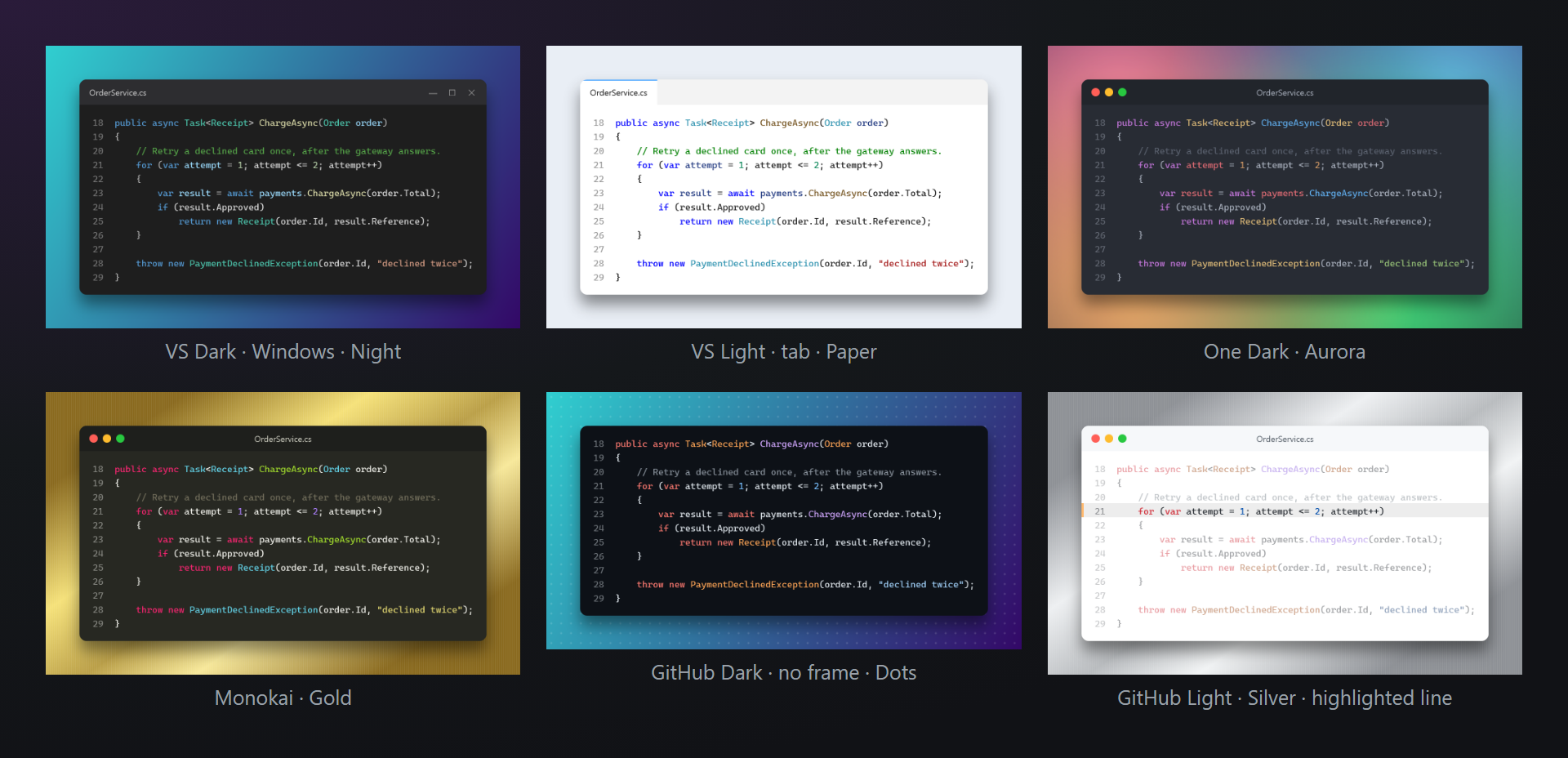
Tahmin değil, sizin renkleriniz
Renkler doğrudan Visual Studio düzenleyicisinden gelir — ekranda gördüğünüz türlerin, yöntemlerin ve dizelerin aynı sınıflandırması, Visual Studio'nun renklendirdiği her dilde. İsterseniz resim için 12 temadan birini seçin.
Üç tıklama, tarayıcı yok
Kodu bir web sitesine kopyalayıp geri almak yok: seçin, Snap…, Kopyala. Resim panoya Teams, Slack, Outlook, Word ve PowerPoint'in doğrudan yapıştırdığı bir görüntü olarak gider.
Kodunuz sizde kalır
Her şey Visual Studio içinde çizilir. Hiçbir şey yüklenmez, hiçbir şey paylaşılmaz, resimde filigran yoktur.
Ücretsiz, koşulsuz
Abonelik yok, “pro” sürüm yok, veri toplama yok, Çıktı penceresinde ya da başlangıçta mesaj yok. Sizden isteyeceğimiz tek şey — bir süre kullandıktan sonra — Marketplace'te bir değerlendirme. Visual Studio 2022 ve 2026'da, x64 ve ARM64'te çalışır.
Özellikler
- Ekranınızdaki haliyle düzenleyici renkleri veya 12 tema: VS Dark, VS Light, VS Blue, Dracula, Monokai, One Dark, Nord, GitHub Dark, GitHub Light, Solarized Dark, Solarized Light, High contrast.
- Pencere çerçeveleri — macOS, Windows, bir sekme veya hiçbiri — kenar boşluğu, yuvarlatılmış köşeler ve gölgeyle.
- 16 arka plan: gradyanlar, kutup ışığı, gümüş ve altın metal, noktalar, saydam bir arka plan — ve renk seçiciyle kendi dört arka planınız.
- Vurgulanan satırlar: bir satır numarasına tıklayın, diğer satırlar soluklaşır.
- C# için seçim gerekmez: imleçteki yöntem, özellik veya sınıf, ortak girinti kaldırılarak bütün olarak alınır.
- 1x, 2x veya 3x'te PNG veya SVG; kod genişliğinde, bir sohbet mesajı genişliğinde veya 16:9 slayt genişliğinde.
- Copy as Image: son görünüm tek tuşla, hiçbir pencere açmadan.
Resim alma
Koddan sohbetteki bir resme üç adım:
- Düzenleyicide satırları seçin. C#'ta imleci bir yöntemin, özelliğin veya sınıfın içinde bırakmanız yeterlidir.
- Snap… düğmesine tıklayın — SmithWorks araç çubuğunda, Düzen › SnapSmith menüsünde veya düzenleyicinin sağ tıklama menüsünde.
- Stüdyoda görünümü seçin ve Kopyala'ya (veya Kaydet'e) tıklayın. İstediğiniz yere Ctrl+V ile yapıştırın.

SmithWorks araç çubuğu SmithWorks uzantıları tarafından paylaşılır: her biri oraya kendi düğmelerini ekler. Göremiyorsanız Visual Studio'nun araç çubuğu alanına sağ tıklayın ve SmithWorks'ü açın.
Diğer dillerde seçim yoksa SnapSmith satırları seçmenizi ister — bir bloğun nerede başlayıp bittiğini tahmin etmez.
Stüdyo
Snap… stüdyoyu açar: solda resim tam olarak kopyalanacağı haliyle, sağda ayarlar. Her değişiklik hemen gösterilir ve görünüm bir sonraki sefer ve Copy as Image için hatırlanır.
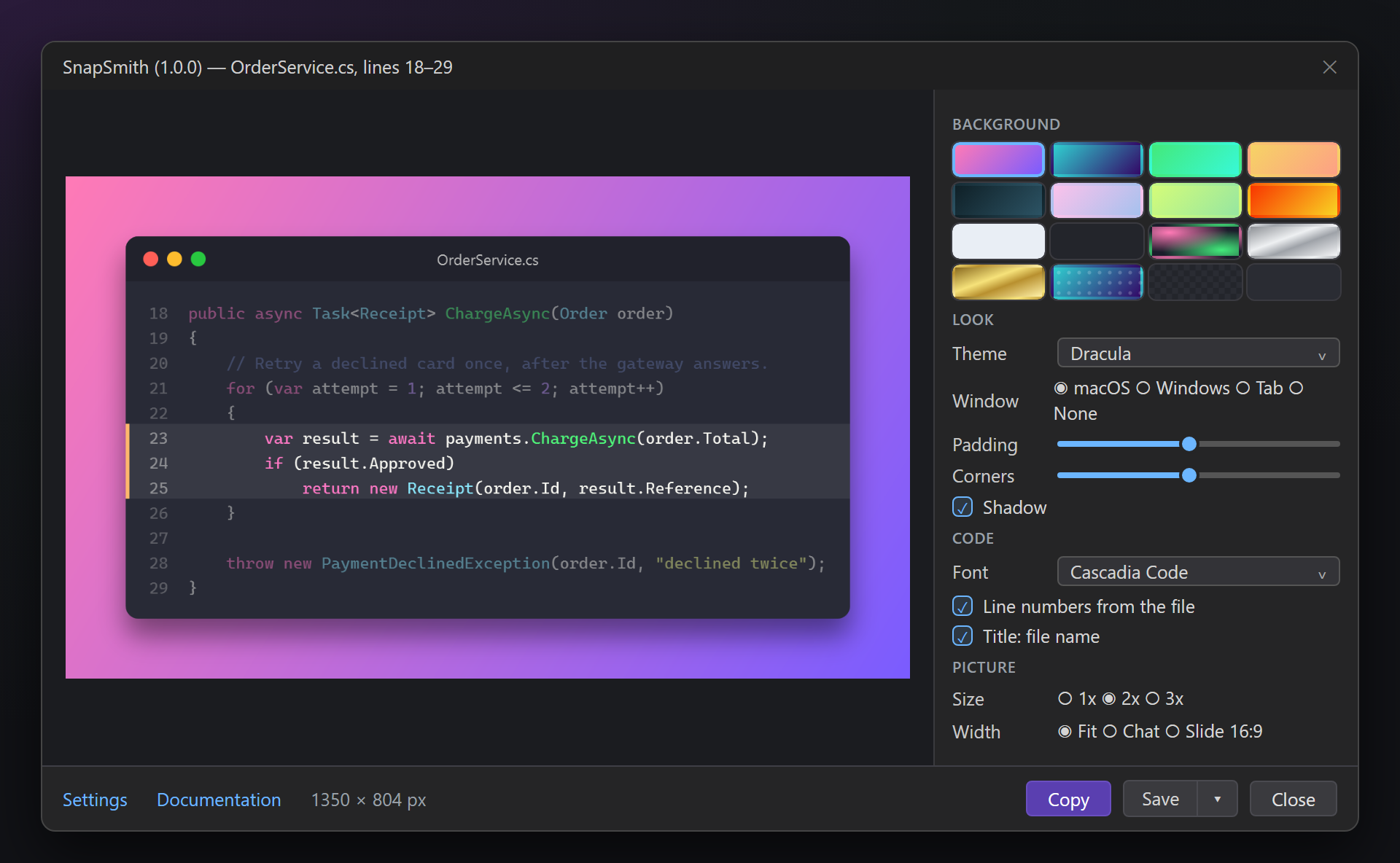
| Bölüm | Ne ayarlar |
|---|---|
| Arka plan | On altı yerleşik kutucuk ve kendi dört arka planınız; boş bir kendi kutucuğunuz, yenisini oluşturmak için ayarları açar. |
| Görünüm | Tema (Düzenleyici renkleri veya 12 temadan biri), Pencere (macOS, Windows, Sekme, Yok), Kenar boşluğu, Köşeler, Gölge. |
| Kod | Yazı tipi (varsayılan olarak düzenleyici yazı tipi), Dosyadaki satır numaraları, Başlık: dosya adı, Bitişik harfler. |
| Resim | Boyut 1x, 2x veya 3x ve Genişlik: Sığdır (kod kadar geniş), Sohbet veya Slayt 16:9. Piksel cinsinden boyut Kopyala'nın yanında gösterilir. |
Vurgulanan satırlar
Bir satırı vurgulamak için önizlemede satır numarasına tıklayın; kaldırmak için yeniden tıklayın. Vurgulanan satırların sol kenarında bir çubuk olur, diğer satırlar soluklaşır — okuyan, resmin neyle ilgili olduğunu hemen görür.
Düzenleyici renkleri veya bir tema
Düzenleyici renkleri, kodu renklendiren uzantıların renkleri dahil Visual Studio düzenleyicinizin renklerini alır. Bir tema aynı belirteçleri kendi paletiyle yeniden boyar — düzenleyiciniz koyu, slayt açık olduğunda kullanışlıdır.
Kopyala ve Kaydet
Kopyala, resmi panoya PNG olarak (arka planın saydam olduğu yerlerde saydamlıkla) ve eski programlar için düz bit eşlem olarak koyar. Kaydet bir PNG yazar; yanındaki ok SVG olarak kaydet… seçeneğini sunar — gerçek metinli, her boyutta keskin bir vektör resim.
Arka planlar
On altı arka plan yerleşiktir: yumuşak ve canlı gradyanlar, karanlık bir gece, kâğıt, grafit, parlayan bir kutup ışığı, fırçalanmış gümüş ve altın, noktalar, saydam bir arka plan ve hiç arka plan olmaması (yalnızca pencere).
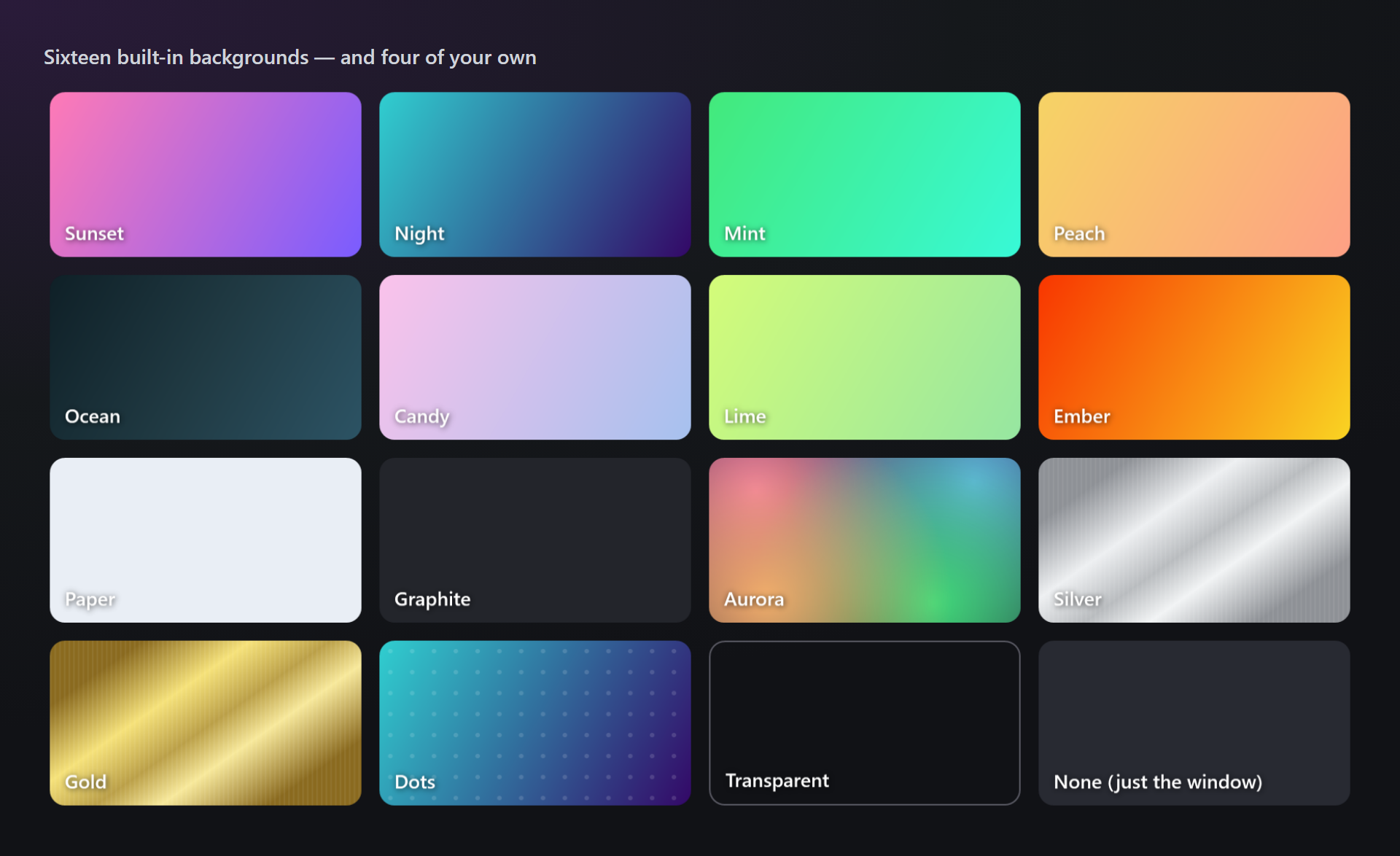
Kendi arka planlarınız
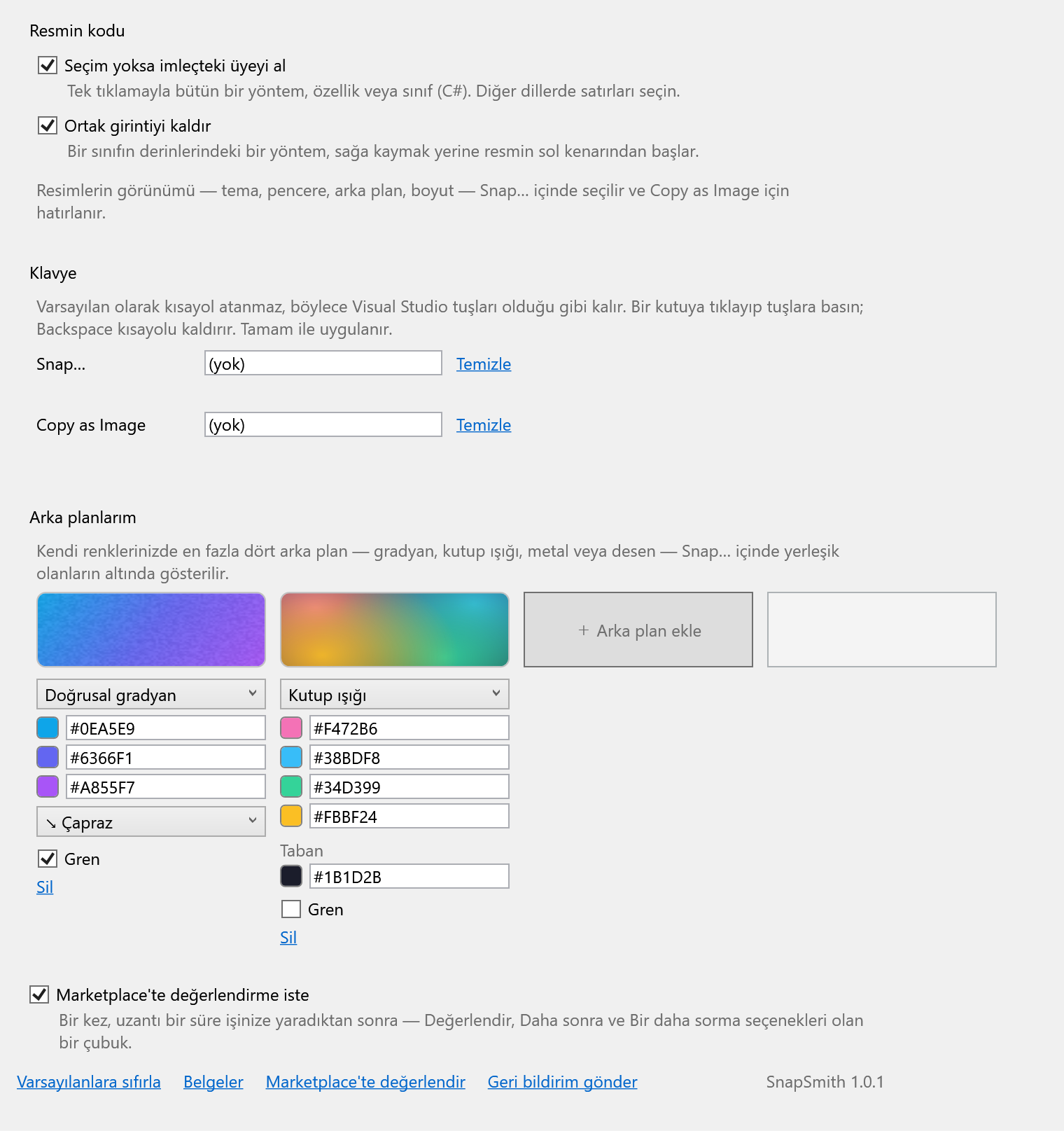
Araçlar › Seçenekler › SmithWorks › SnapSmith altındaki Arka planlarım, en fazla dört kendi arka planınızı tutar — örneğin şirket renklerinizde. Stüdyoda yerleşik olanların altında görünürler. Her birinin bir türü vardır:
| Tür | Neyi seçersiniz |
|---|---|
| Doğrusal gradyan | Üç renk ve yön: çapraz, yatay, dikey veya yukarı çapraz. |
| Dairesel gradyan | Merkezden dışa doğru üç renk ve merkezin yeri: ortada veya köşelerden birinde. |
| Kutup ışığı | Bir taban rengin üzerinde köşelerden parlayan dört renk. |
| Metal | Fırçalanmış metal: Gümüş, Altın, Titanyum, Bakır veya kendi iki tonunuz. |
| Desen | Üç renkli bir gradyan üzerinde noktalar, ızgara veya çizgiler. |
Her türde Gren olabilir — arka planın üzerinde ince bir gren, böylece gradyan düz görünmez.
Bir renk karesine tıklamak seçiciyi açar: bir renk alanı, ton şeridi, onaltılık kod, bir palet, son kullanılan renkler ve ekranın herhangi bir yerinden renk alan bir damlalık (Esc ilk rengi geri getirir).
Copy as Image
Copy as Image, seçimi stüdyodaki son görünümle kopyalar — hiçbir pencere açılmaz. Yalnızca klavye için bir komuttur, bu yüzden menüleri kalabalıklaştırmaz.
Varsayılan olarak kısayol atanmaz, böylece Visual Studio tuşları olduğu gibi kalır. SnapSmith ayarlarındaki Klavye bölümünde Copy as Image için (isterseniz Snap… için de) bir kısayol atayın: kutuya tıklayıp tuşlara basın, örneğin Ctrl+Alt+S. Tuşlar zaten kullanılıyorsa ayarlar neyin kullandığını söyler.
Visual Studio'nun durum çubuğu kopyalamayı onaylar: kaç satır, hangi arka plan üzerinde hangi tema ve boyut.
Ayarlar
Araçlar › Seçenekler › SmithWorks › SnapSmith (veya stüdyoda Ayarlar). Her seçeneğin ne yaptığına dair kısa bir açıklaması vardır.
| Seçenek | Varsayılan |
|---|---|
| Seçim yoksa imleçteki üyeyi al | açık |
| Ortak girintiyi kaldır | açık |
| Klavye: Snap…, Copy as Image | Kısayol yok |
| Arka planlarım | Boş |
| Marketplace'te değerlendirme iste | açık |
Resimlerin görünümü — tema, pencere, arka plan, boyut — bu sayfada değildir: stüdyoda seçilir ve sadece hatırlanır.
Ayarlar %LocalAppData%\SnapSmith içinde saklanır. Varsayılanlara sıfırla kendi arka planlarınızı korur.
SSS
Hangi dillerle çalışır?
Visual Studio düzenleyicisinin renklendirdiği her dille: C#, Visual Basic, C++, TypeScript, JavaScript, XAML, JSON, SQL, Razor ve diğerleri. Seçim olmadan imleçteki üyeyi almak C#'ta çalışır; diğer dillerde satırları seçin.
Resimdeki renkler düzenleyicimden farklı. Neden?
Stüdyodaki temanın Düzenleyici renkleri olduğunu kontrol edin. 12 temadan biriyle kod bilerek o temanın paletiyle yeniden boyanır.
Resmi nereye yapıştırabilirim?
Panodan görüntü kabul eden her yere: Teams, Slack, Outlook, Word, PowerPoint, Paint, GitHub yorumları, çoğu sohbet ve düzenleyici. Resim panoda hem PNG hem de düz bit eşlem olarak bulunur.
SVG'yi ne zaman kullanmalıyım?
Belgeler, blog veya baskı için: SVG gerçek metinli bir vektör resimdir, her yakınlaştırmada keskin ve boyutu küçüktür. Sohbetler ve slaytlar için PNG daha basittir.
Tek tuşla resim alabilir miyim?
Evet — ayarlardaki Klavye bölümünde veya Araçlar › Seçenekler › Ortam › Klavye altında Copy as Image ya da Snap… için bir kısayol atayın. Varsayılan olarak hiçbiri atanmamıştır.
SnapSmith kodumu bir yere gönderir mi?
Hayır. Resim Visual Studio içinde çizilir ve yalnızca panonuza veya kaydettiğiniz dosyaya gider. Hiçbir şey yüklenmez — telemetri yok, istek yok.
Bir sorunu nereye bildirebilir veya bir özellik önerebilirim?
GitHub'daki Feedback deposunda bir issue açın — hatalar ve fikirler için formlar var (lütfen özel adları değiştirin). Marketplace'teki Q&A sekmesini de kullanabilirsiniz.
Değişiklik günlüğü
1.0.1
- SnapSmith işinize yaradıktan sonra Marketplace'te bir kerelik değerlendirme isteği — Daha sonra ve Bir daha sorma seçenekleriyle ve kapatmak için bir ayarla.
1.0.0
- İlk sürüm: düzenleyici renkleri ve 12 temayla stüdyo, pencere çerçeveleri, 16 arka plan ve renk seçiciyle kendi dört arka planınız, vurgulanan satırlar, PNG ve SVG, Copy as Image, SmithWorks araç çubuğu.