SnapSmith
Красивые картинки кода прямо из Visual Studio: выделите строки, нажмите Snap…, затем Копировать — и вставьте в Teams, Slack, на слайд или в пост блога. Цвета вашего редактора, рамка окна, фон по вкусу, чёткость при 2x.
Бесплатно · Visual Studio 2022 и 2026 · 14 языков интерфейса · ничего не загружается в сеть
Зачем SnapSmith
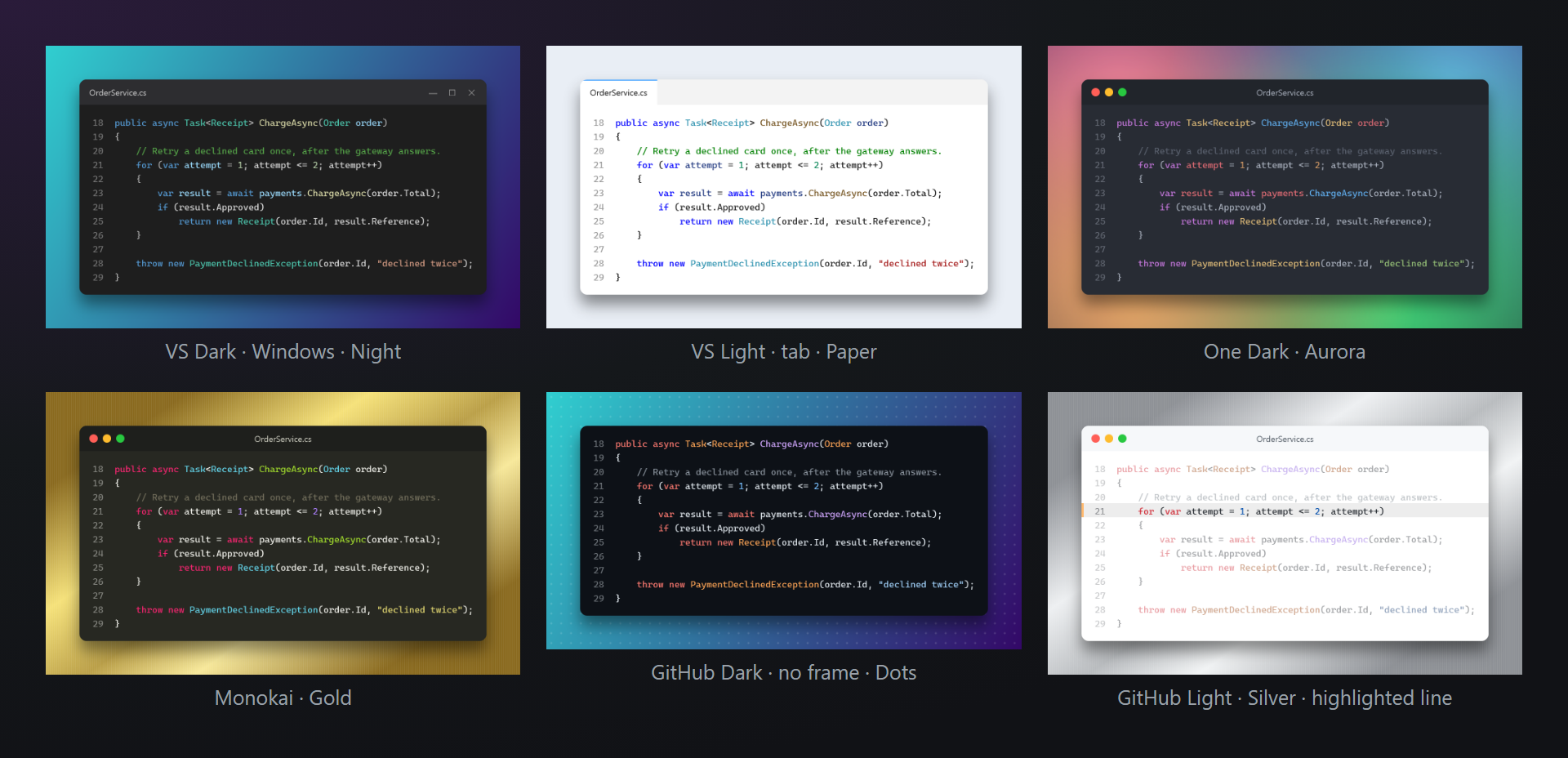
Ваши цвета, а не догадка
Цвета берутся из самого редактора Visual Studio — та же классификация типов, методов и строк, что вы видите на экране, в любом языке, который Visual Studio раскрашивает. Или выберите для картинки одну из 12 тем.
Три щелчка, без браузера
Не нужно копировать код на сайт и обратно: выделите, Snap…, «Копировать». Картинка попадает в буфер обмена как изображение, которое Teams, Slack, Outlook, Word и PowerPoint вставляют напрямую.
Ваш код остаётся у вас
Всё рисуется внутри Visual Studio. Ничего не загружается и никому не передаётся, на картинке нет водяного знака.
Бесплатно и без подвохов
Без подписок, без «pro»-версии, без сбора данных и без сообщений в окне «Вывод» или при запуске. Единственное, о чём мы когда-нибудь попросим, — после того как вы им немного попользуетесь, — поставить оценку в Marketplace. Работает в Visual Studio 2022 и 2026, x64 и ARM64.
Возможности
- Цвета редактора такими, какие они у вас на экране, или 12 тем: VS Dark, VS Light, VS Blue, Dracula, Monokai, One Dark, Nord, GitHub Dark, GitHub Light, Solarized Dark, Solarized Light, High contrast.
- Рамки окна — macOS, Windows, вкладка или без рамки — с полями, скруглёнными углами и тенью.
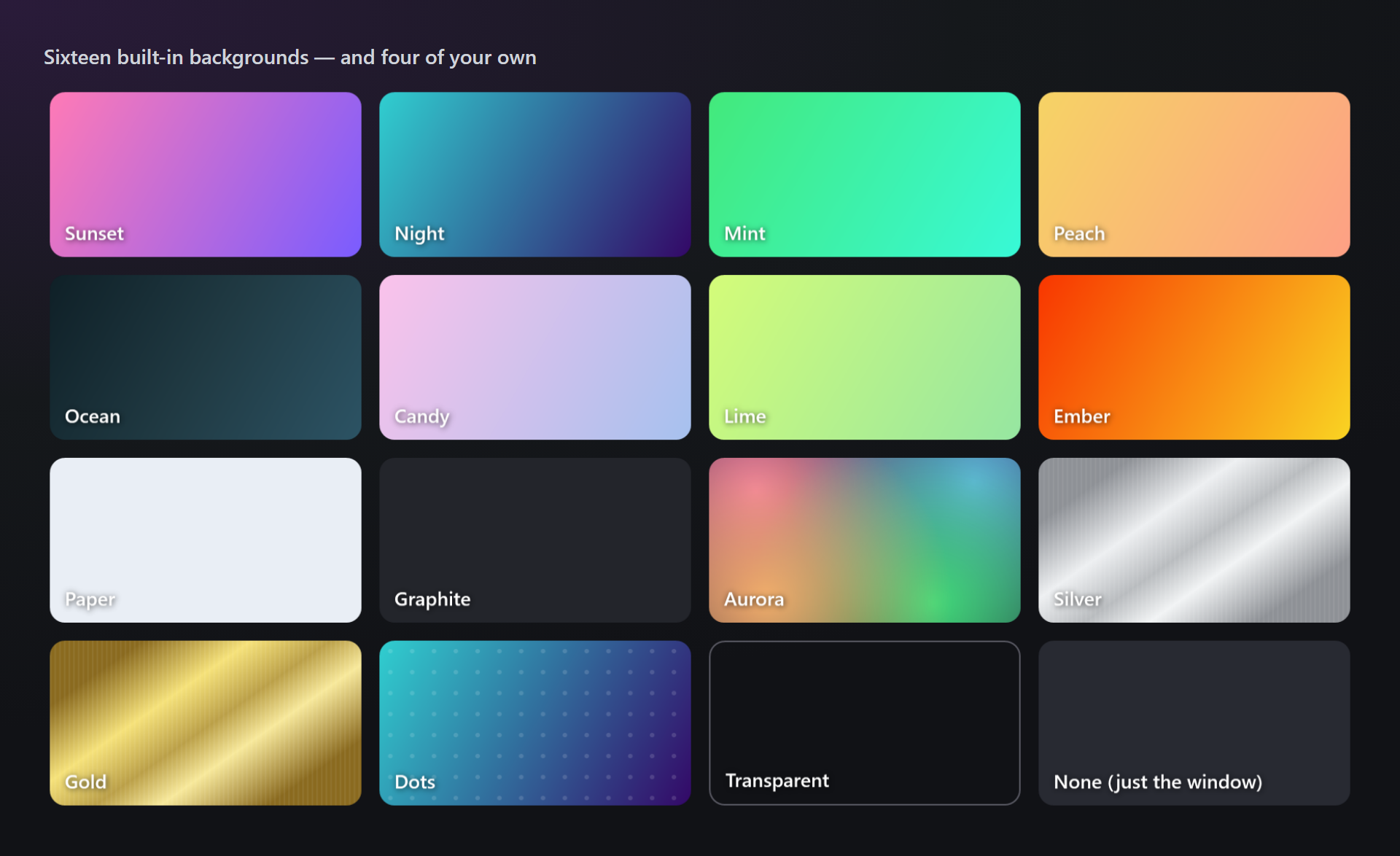
- 16 фонов: градиенты, сияние, серебристый и золотой металл, точки, прозрачный — и четыре своих с выбором цвета.
- Выделенные строки: щёлкните номер строки, и остальные строки приглушаются.
- Выделение не нужно для C#: метод, свойство или класс под курсором берётся целиком, с убранным общим отступом.
- PNG или SVG в 1x, 2x или 3x, по ширине кода, сообщения в чате или слайда 16:9.
- Copy as Image: последний вид одной клавишей, без открытия окон.
Как сделать картинку
Три шага от кода до картинки в чате:
- Выделите строки в редакторе. В C# можно просто оставить курсор внутри метода, свойства или класса.
- Нажмите Snap… — на панели инструментов SmithWorks, в меню Правка › SnapSmith или в контекстном меню редактора.
- Выберите вид в студии и нажмите Копировать (или Сохранить). Вставьте сочетанием Ctrl+V куда угодно.

Панель инструментов SmithWorks общая для расширений SmithWorks: каждое добавляет туда свои кнопки. Если её не видно, щёлкните правой кнопкой область панелей инструментов Visual Studio и включите SmithWorks.
Без выделения в других языках SnapSmith просит выделить строки — он не угадывает, где начинается и заканчивается блок.
Студия
Snap… открывает студию: слева картинка ровно такой, какой она будет скопирована, справа настройки. Каждое изменение видно сразу, а вид запоминается на следующий раз и для Copy as Image.
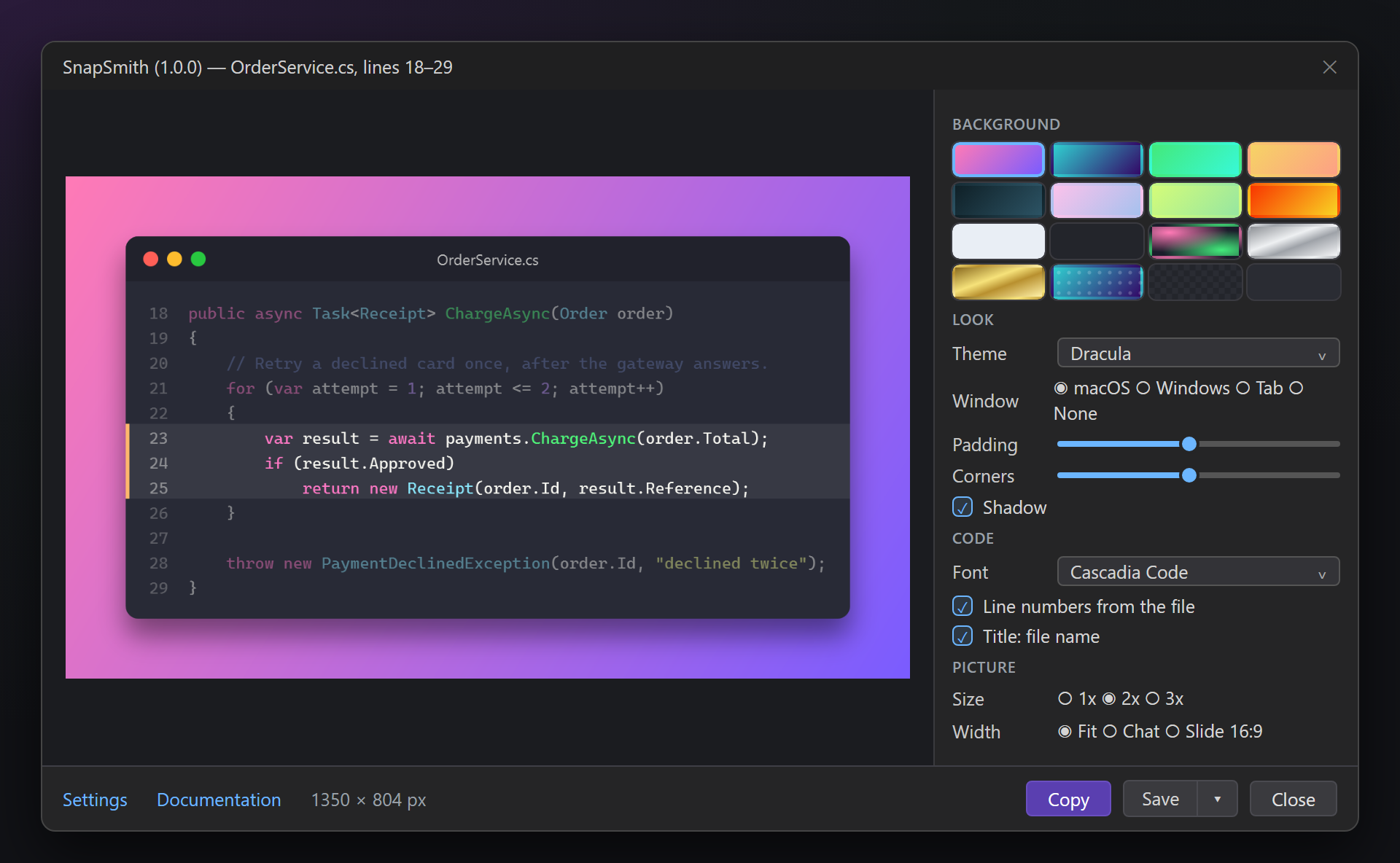
| Раздел | Что задаёт |
|---|---|
| Фон | Шестнадцать встроенных плиток и четыре ваших фона; пустая плитка своего фона открывает настройки, чтобы его создать. |
| Вид | Тема (Цвета редактора или одна из 12), Окно (macOS, Windows, Вкладка, Нет), Поля, Углы, Тень. |
| Код | Шрифт (по умолчанию шрифт редактора), Номера строк из файла, Заголовок: имя файла, Лигатуры. |
| Картинка | Размер 1x, 2x или 3x и Ширина: По коду (по ширине кода), Чат или Слайд 16:9. Размер в пикселях показан рядом с кнопкой «Копировать». |
Выделенные строки
Щёлкните номер строки в предпросмотре, чтобы выделить эту строку; щёлкните ещё раз, чтобы снять выделение. У выделенных строк появляется полоса у левого края, остальные приглушаются — читатель сразу видит, о чём картинка.
Цвета редактора или тема
Цвета редактора берут цвета вашего редактора Visual Studio, включая цвета расширений, которые раскрашивают код. Тема перекрашивает те же токены в свою палитру — удобно, когда редактор тёмный, а слайд светлый.
Копирование и сохранение
Копировать помещает картинку в буфер обмена как PNG (с прозрачностью там, где фон прозрачный) и как обычный растр для старых программ. Сохранить записывает PNG; стрелка рядом предлагает Сохранить как SVG… — векторную картинку с настоящим текстом, чёткую при любом размере.
Фоны
Встроено шестнадцать фонов: мягкие и яркие градиенты, тёмная ночь, бумага, графит, светящееся сияние, шлифованное серебро и золото, точки, прозрачный фон и вовсе без фона (только окно).
Свои фоны
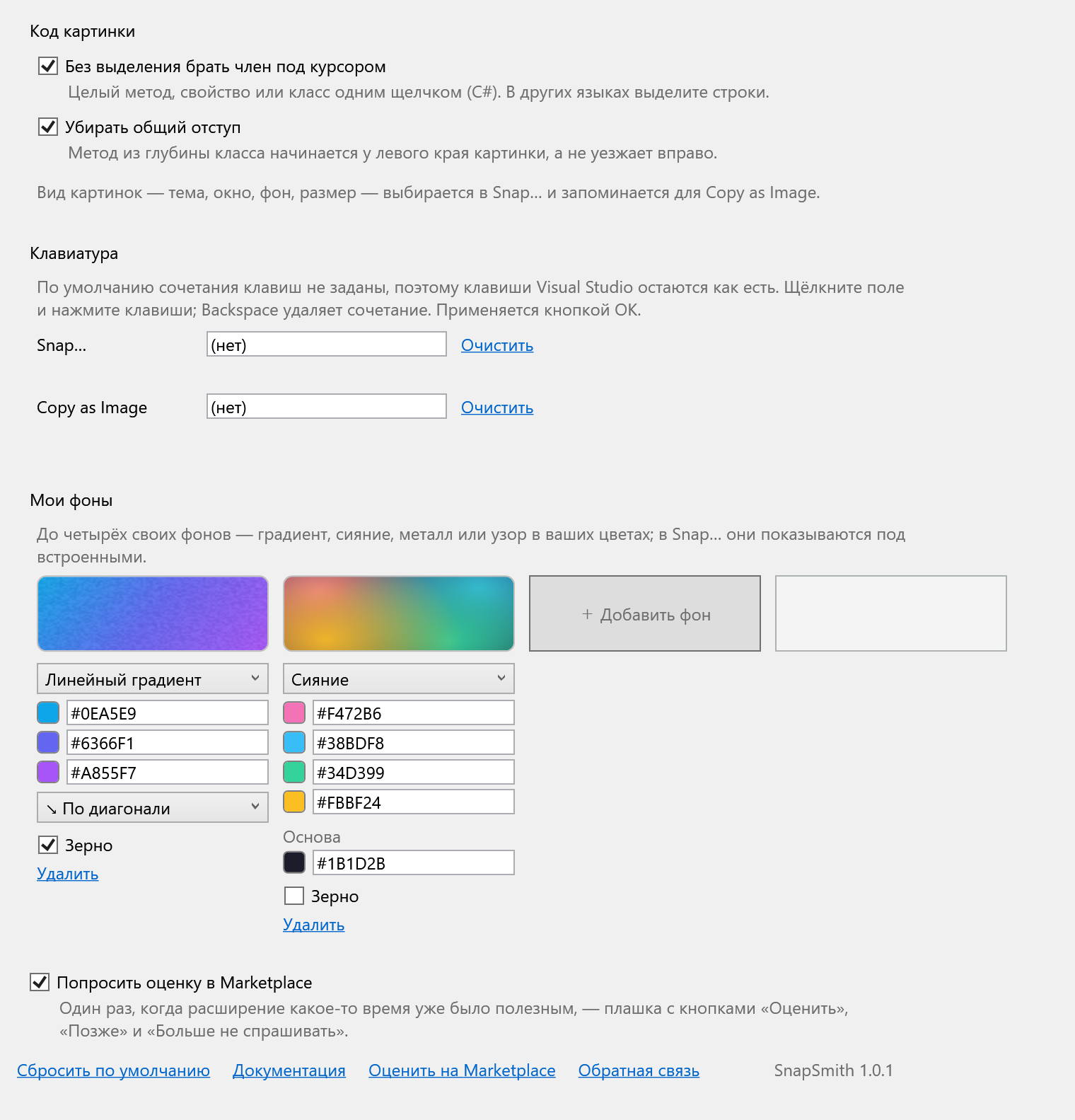
В разделе Средства › Параметры › SmithWorks › SnapSmith группа Мои фоны хранит до четырёх ваших фонов — например, в цветах вашей компании. В студии они показываются под встроенными. У каждого есть тип:
| Тип | Что вы выбираете |
|---|---|
| Линейный градиент | Три цвета и направление: по диагонали, по горизонтали, по вертикали или по диагонали вверх. |
| Радиальный градиент | Три цвета от центра наружу и положение центра: середина или один из углов. |
| Сияние | Четыре цвета, светящиеся из углов поверх основного цвета. |
| Металл | Шлифованный металл: Серебро, Золото, Титан, Медь или два своих оттенка. |
| Узор | Точки, сетка или полосы поверх градиента из трёх цветов. |
Любому типу можно добавить Зерно — мелкий шум поверх фона, чтобы градиент не выглядел плоским.
Щелчок по цветному квадрату открывает выбор цвета: цветовое поле, полоса оттенков, шестнадцатеричный код, палитра, недавние цвета и пипетка, которая берёт цвет с любого места экрана (Esc возвращает первый цвет).
Copy as Image
Copy as Image копирует выделение с последним видом из студии — без открытия окон. Это команда только для клавиатуры, поэтому она не загромождает меню.
По умолчанию сочетания клавиш не заданы, поэтому клавиши Visual Studio остаются как есть. Назначьте сочетание для Copy as Image (и, если хотите, для Snap…) в группе Клавиатура настроек SnapSmith: щёлкните поле и нажмите клавиши, например Ctrl+Alt+S. Если клавиши уже заняты, настройки скажут чем.
Строка состояния Visual Studio подтверждает копирование: сколько строк, какая тема на каком фоне и размер.
Настройки
Средства › Параметры › SmithWorks › SnapSmith (или Настройки в студии). У каждого параметра есть краткое описание того, что он делает.
| Параметр | По умолчанию |
|---|---|
| Без выделения брать член под курсором | вкл. |
| Убирать общий отступ | вкл. |
| Клавиатура: Snap…, Copy as Image | Без сочетания |
| Мои фоны | Пусто |
| Попросить оценку в Marketplace | вкл. |
Вида картинок — темы, окна, фона, размера — на этой странице нет: он выбирается в студии и просто запоминается.
Настройки хранятся в %LocalAppData%\SnapSmith. Сбросить по умолчанию сохраняет ваши собственные фоны.
Вопросы и ответы
С какими языками это работает?
С любым языком, который раскрашивает редактор Visual Studio: C#, Visual Basic, C++, TypeScript, JavaScript, XAML, JSON, SQL, Razor и другими. Член под курсором без выделения берётся в C#; в других языках выделите строки.
Цвета на картинке отличаются от моего редактора. Почему?
Проверьте, что в студии выбрана тема Цвета редактора. С одной из 12 тем код намеренно перекрашивается в палитру этой темы.
Куда можно вставить картинку?
Куда угодно, где принимают изображение из буфера обмена: Teams, Slack, Outlook, Word, PowerPoint, Paint, комментарии на GitHub, большинство чатов и редакторов. Картинка лежит в буфере обмена и как PNG, и как обычный растр.
Когда использовать SVG?
Для документации, блога или печати: SVG — векторная картинка с настоящим текстом, чёткая при любом масштабе и небольшая по размеру. Для чатов и слайдов проще PNG.
Можно ли сделать картинку клавишей?
Да — назначьте сочетание для Copy as Image или Snap… в группе Клавиатура настроек или в разделе Средства › Параметры › Среда › Клавиатура. По умолчанию никакое не задано.
Отправляет ли SnapSmith мой код куда-нибудь?
Нет. Картинка рисуется внутри Visual Studio и попадает только в ваш буфер обмена или в сохранённый вами файл. Ничего никуда не загружается — ни телеметрии, ни запросов.
Где сообщить о проблеме или предложить возможность?
Создайте issue в репозитории Feedback на GitHub — там есть формы для ошибок и идей (пожалуйста, замените закрытые имена). Можно также воспользоваться вкладкой Q&A на Marketplace.
История изменений
1.0.1
- Однократная просьба об оценке в Marketplace, когда SnapSmith уже пригодился, — с кнопками «Позже» и «Больше не спрашивать» и опцией, которая её отключает.
1.0.0
- Первый выпуск: студия с цветами редактора и 12 темами, рамки окна, 16 фонов и четыре своих с выбором цвета, выделенные строки, PNG и SVG, Copy as Image, панель инструментов SmithWorks.