SnapSmith
Belas imagens de código, direto do Visual Studio: selecione as linhas, clique em Snap… e depois em Copiar — e cole no Teams, no Slack, em um slide ou em um post de blog. As cores do seu próprio editor, uma moldura de janela, o plano de fundo que você preferir, nítidas em 2x.
Gratuito · Visual Studio 2022 e 2026 · 14 idiomas de interface · nada é enviado
Por que o SnapSmith
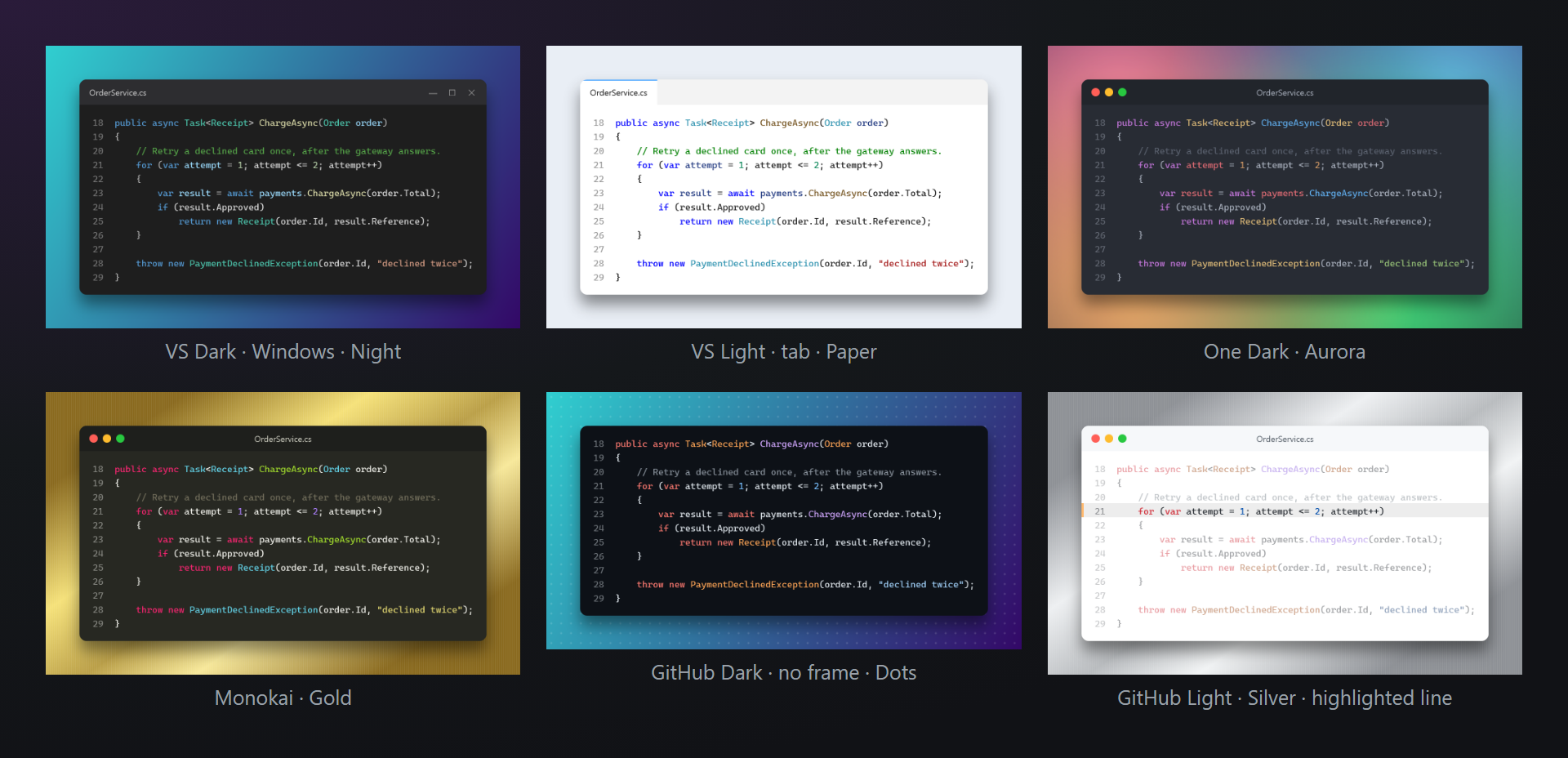
Suas cores, não uma aproximação
As cores vêm do próprio editor do Visual Studio — a mesma classificação de tipos, métodos e cadeias de caracteres que você vê na tela, em qualquer linguagem que o Visual Studio colore. Ou escolha um dos 12 temas para a imagem.
Três cliques, sem navegador
Nada de copiar código para um site e de volta: selecione, Snap…, Copiar. A imagem vai para a área de transferência como uma imagem que o Teams, o Slack, o Outlook, o Word e o PowerPoint colam diretamente.
Seu código fica com você
Tudo é desenhado dentro do Visual Studio. Nada é enviado, nada é compartilhado, não há marca d'água na imagem.
Gratuito, sem pegadinhas
Sem assinatura, sem versão “pro”, sem coleta de dados, sem mensagens na janela Saída ou na inicialização. A única coisa que vamos pedir — depois que você a tiver usado por um tempo — é uma avaliação no Marketplace. Funciona no Visual Studio 2022 e 2026, x64 e ARM64.
Recursos
- Cores do editor como estão na sua tela, ou 12 temas: VS Dark, VS Light, VS Blue, Dracula, Monokai, One Dark, Nord, GitHub Dark, GitHub Light, Solarized Dark, Solarized Light, High contrast.
- Molduras de janela — macOS, Windows, uma guia ou nenhuma — com margem, cantos arredondados e sombra.
- 16 planos de fundo: gradientes, aurora, metal prata e ouro, pontos, um transparente — e quatro próprios com um seletor de cores.
- Linhas destacadas: clique em um número de linha e as outras linhas ficam esmaecidas.
- Sem precisar selecionar em C#: o método, a propriedade ou a classe no cursor é usado inteiro, com o recuo comum removido.
- PNG ou SVG em 1x, 2x ou 3x, na largura do código, de uma mensagem de chat ou de um slide 16:9.
- Copy as Image: a última aparência com uma tecla, sem abrir nenhuma janela.
Criando uma imagem
Três passos do código até uma imagem em um chat:
- Selecione as linhas no editor. Em C#, basta deixar o cursor dentro de um método, propriedade ou classe.
- Clique em Snap… — na barra de ferramentas SmithWorks, em Editar › SnapSmith ou no menu de contexto do editor.
- Escolha a aparência no estúdio e clique em Copiar (ou Salvar). Cole com Ctrl+V onde quiser.

A barra de ferramentas SmithWorks é compartilhada pelas extensões SmithWorks: cada uma adiciona seus próprios botões a ela. Se você não a vê, clique com o botão direito na área de barras de ferramentas do Visual Studio e ative SmithWorks.
Sem seleção em outras linguagens, o SnapSmith pede que você selecione as linhas — ele não adivinha onde um bloco começa e termina.
O estúdio
Snap… abre o estúdio: à esquerda, a imagem exatamente como será copiada; à direita, as configurações. Cada alteração aparece na hora, e a aparência é lembrada para a próxima vez e para Copy as Image.
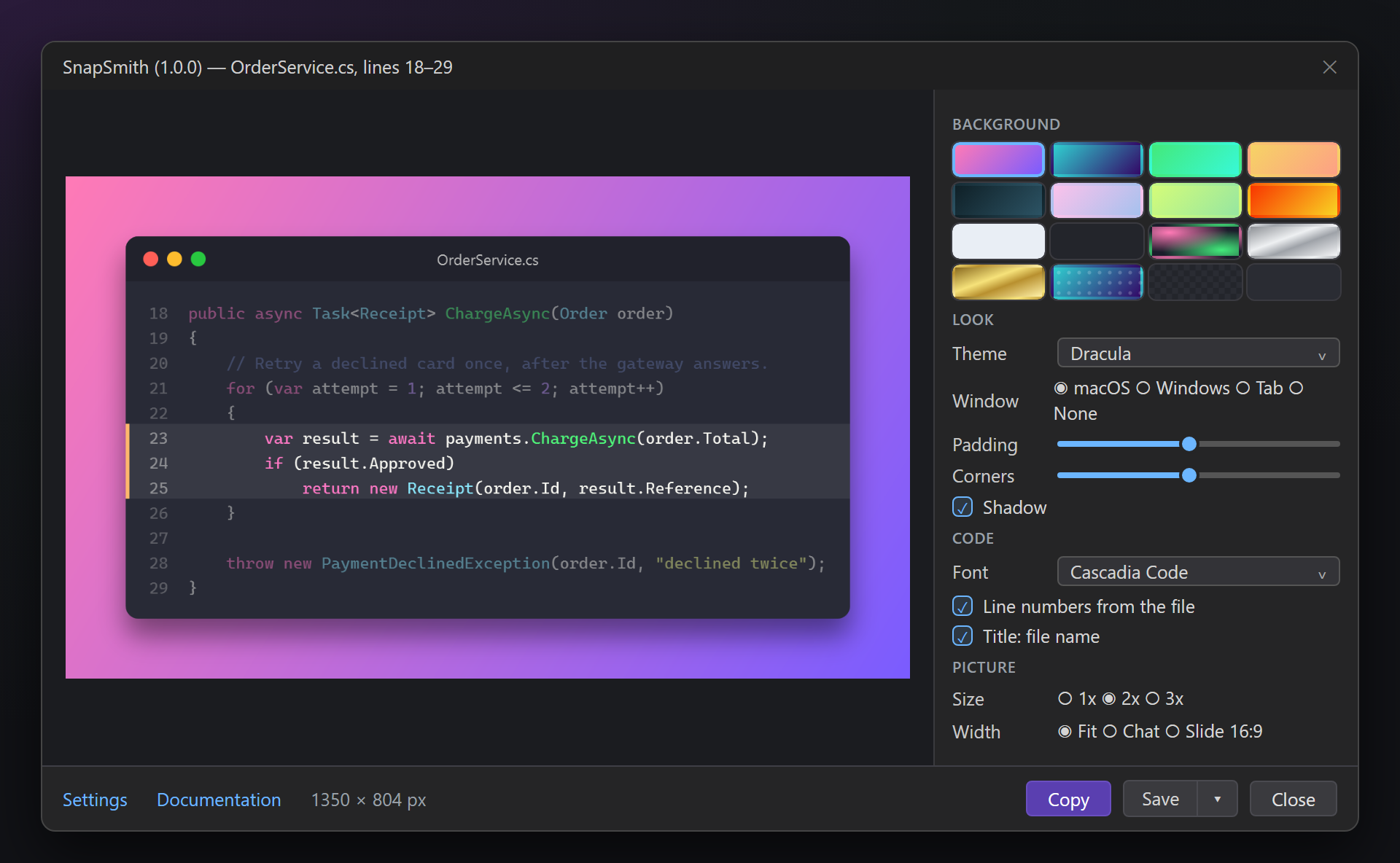
| Seção | O que define |
|---|---|
| Plano de fundo | Dezesseis blocos internos e seus quatro planos de fundo próprios; um bloco próprio vazio abre as configurações para criar um. |
| Aparência | Tema (Cores do editor ou um dos 12), Janela (macOS, Windows, Guia, Nenhuma), Margem, Cantos, Sombra. |
| Código | Fonte (por padrão, a fonte do editor), Números de linha do arquivo, Título: nome do arquivo, Ligaduras. |
| Imagem | Tamanho 1x, 2x ou 3x e Largura: Ajustar (tão larga quanto o código), Chat ou Slide 16:9. O tamanho em pixels aparece ao lado de Copiar. |
Linhas destacadas
Clique em um número de linha na visualização para destacar essa linha; clique de novo para remover o destaque. As linhas destacadas ganham uma barra na borda esquerda e as outras ficam esmaecidas — o leitor vê na hora do que trata a imagem.
Cores do editor ou um tema
Cores do editor usa as cores do seu editor do Visual Studio, inclusive as cores de extensões que colorem código. Um tema repinta os mesmos tokens com a própria paleta — útil quando o editor é escuro e o slide é claro.
Copiar e Salvar
Copiar coloca a imagem na área de transferência como PNG (com transparência onde o plano de fundo é transparente) e como um bitmap simples para programas mais antigos. Salvar grava um PNG; a seta ao lado oferece Salvar como SVG… — uma imagem vetorial com texto real, nítida em qualquer tamanho.
Planos de fundo
Dezesseis planos de fundo são internos: gradientes suaves e vivos, uma noite escura, papel, grafite, uma aurora brilhante, prata e ouro escovados, pontos, um plano de fundo transparente e nenhum (só a janela).
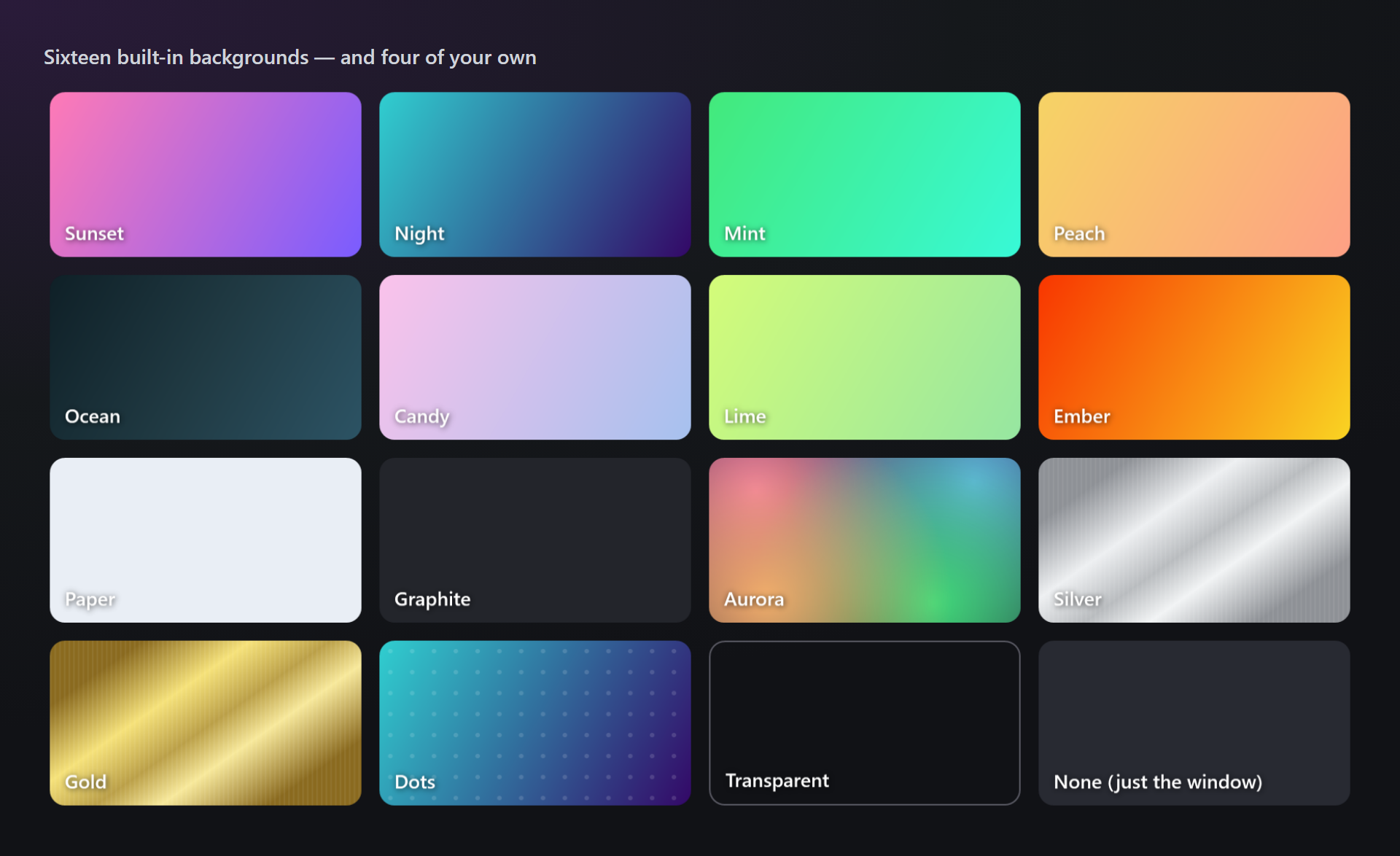
Seus próprios planos de fundo
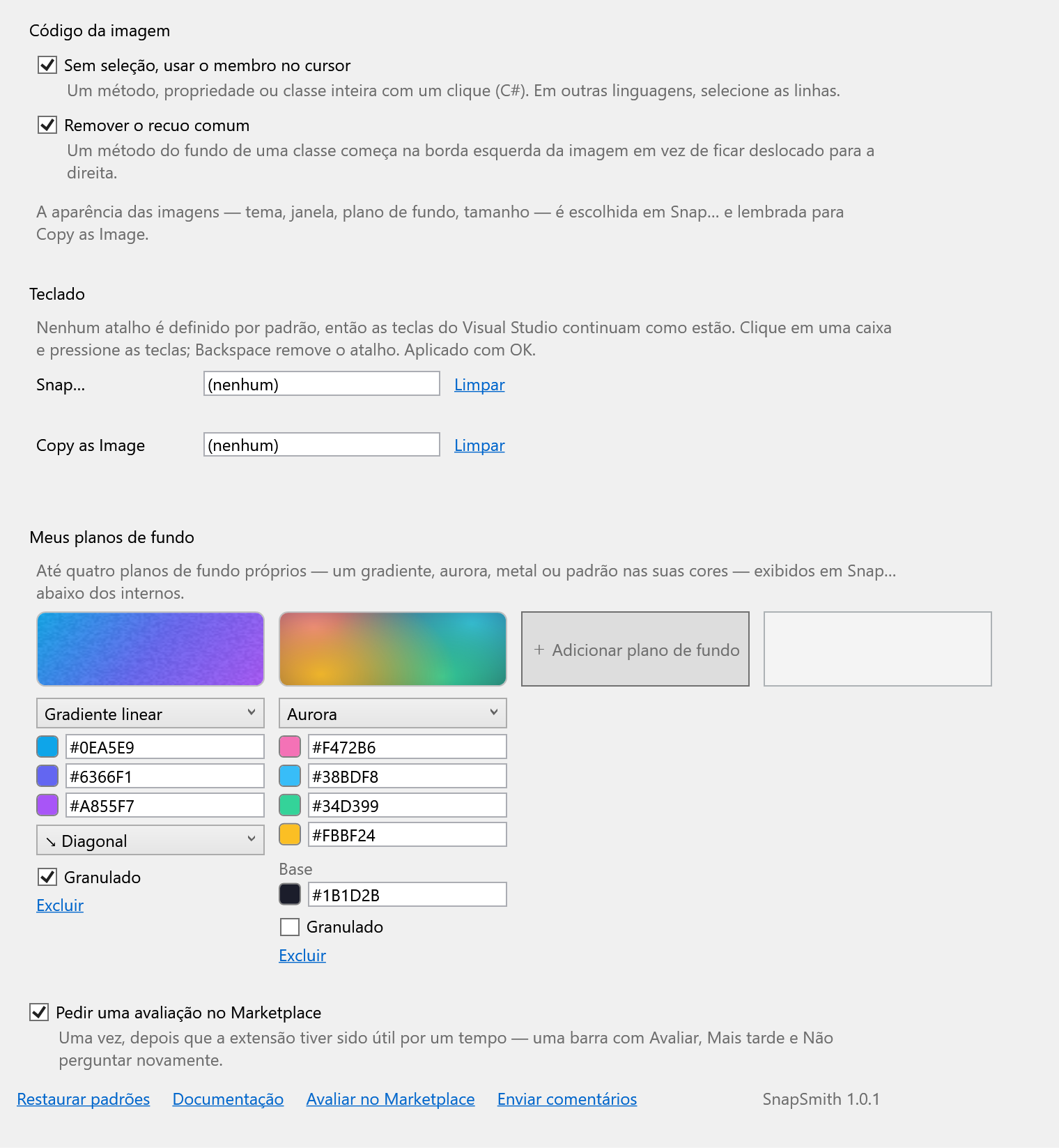
Em Ferramentas › Opções › SmithWorks › SnapSmith, Meus planos de fundo guarda até quatro planos de fundo próprios — nas cores da sua empresa, por exemplo. Eles aparecem no estúdio abaixo dos internos. Cada um tem um tipo:
| Tipo | O que você escolhe |
|---|---|
| Gradiente linear | Três cores e a direção: diagonal, horizontal, vertical ou diagonal para cima. |
| Gradiente radial | Três cores do centro para fora, e onde fica o centro: no meio ou em um dos cantos. |
| Aurora | Quatro cores brilhando a partir dos cantos sobre uma cor base. |
| Metal | Metal escovado: Prata, Ouro, Titânio, Cobre ou dois tons próprios. |
| Padrão | Pontos, uma grade ou listras sobre um gradiente de três cores. |
Todo tipo pode ter Granulado — um ruído fino sobre o plano de fundo, para que o gradiente não pareça chapado.
Um clique em um quadrado de cor abre o seletor: um campo de cor, a faixa de matiz, o código hexadecimal, uma paleta, as cores usadas recentemente e um conta-gotas que captura uma cor de qualquer lugar da tela (Esc restaura a primeira cor).
Copy as Image
Copy as Image copia a seleção com a última aparência do estúdio — nenhuma janela é aberta. É um comando só para o teclado, então não lota os menus.
Nenhum atalho é definido por padrão, então as teclas do Visual Studio continuam como estão. Defina um para Copy as Image (e para Snap…, se quiser) em Teclado nas configurações do SnapSmith: clique na caixa e pressione as teclas, por exemplo Ctrl+Alt+S. Se as teclas já estiverem em uso, as configurações mostram por qual comando.
A barra de status do Visual Studio confirma a cópia: quantas linhas, qual tema sobre qual plano de fundo e o tamanho.
Configurações
Ferramentas › Opções › SmithWorks › SnapSmith (ou Configurações no estúdio). Cada opção tem uma breve descrição do que faz.
| Opção | Padrão |
|---|---|
| Sem seleção, usar o membro no cursor | ativado |
| Remover o recuo comum | ativado |
| Teclado: Snap…, Copy as Image | Sem atalho |
| Meus planos de fundo | Vazio |
| Pedir uma avaliação no Marketplace | ativado |
A aparência das imagens — tema, janela, plano de fundo, tamanho — não fica nesta página: ela é escolhida no estúdio e simplesmente lembrada.
As configurações ficam em %LocalAppData%\SnapSmith. Restaurar padrões mantém seus planos de fundo próprios.
Perguntas frequentes
Com quais linguagens funciona?
Com qualquer linguagem que o editor do Visual Studio colore: C#, Visual Basic, C++, TypeScript, JavaScript, XAML, JSON, SQL, Razor e outras. Usar o membro no cursor sem seleção funciona em C#; em outras linguagens, selecione as linhas.
As cores na imagem são diferentes das do meu editor. Por quê?
Verifique se o tema no estúdio é Cores do editor. Com um dos 12 temas, o código é repintado de propósito com a paleta desse tema.
Onde posso colar a imagem?
Em qualquer lugar que aceite uma imagem da área de transferência: Teams, Slack, Outlook, Word, PowerPoint, Paint, comentários do GitHub, a maioria dos chats e editores. A imagem fica na área de transferência como PNG e como bitmap simples.
Quando devo usar SVG?
Para documentação, blog ou impressão: SVG é uma imagem vetorial com texto real, nítida em qualquer zoom e pequena. Para chats e slides, PNG é mais simples.
Posso criar uma imagem com uma tecla?
Sim — defina um atalho para Copy as Image ou Snap… em Teclado nas configurações, ou em Ferramentas › Opções › Ambiente › Teclado. Nenhum é definido por padrão.
O SnapSmith envia meu código para algum lugar?
Não. A imagem é desenhada dentro do Visual Studio e vai só para a sua área de transferência ou para o arquivo que você salva. Nada é enviado — sem telemetria, sem requisições.
Onde relato um problema ou sugiro um recurso?
Abra uma issue no repositório Feedback no GitHub — há formulários para bugs e ideias (troque nomes privados). Você também pode usar a aba Q&A no Marketplace.
Histórico de alterações
1.0.1
- Um pedido único de avaliação no Marketplace, depois que o SnapSmith tiver sido útil — com Mais tarde e Não perguntar novamente, e uma opção para desativá-lo.
1.0.0
- Primeira versão: o estúdio com as cores do editor e 12 temas, molduras de janela, 16 planos de fundo e quatro próprios com um seletor de cores, linhas destacadas, PNG e SVG, Copy as Image, a barra de ferramentas SmithWorks.