SnapSmith
Piękne obrazy kodu prosto z Visual Studio: zaznacz wiersze, kliknij Snap…, potem Kopiuj — i wklej w Teams, Slacku, na slajdzie lub we wpisie na blogu. Kolory Twojego edytora, ramka okna, wybrane tło, ostrość w 2x.
Bezpłatnie · Visual Studio 2022 i 2026 · 14 języków interfejsu · nic nie jest wysyłane
Dlaczego SnapSmith
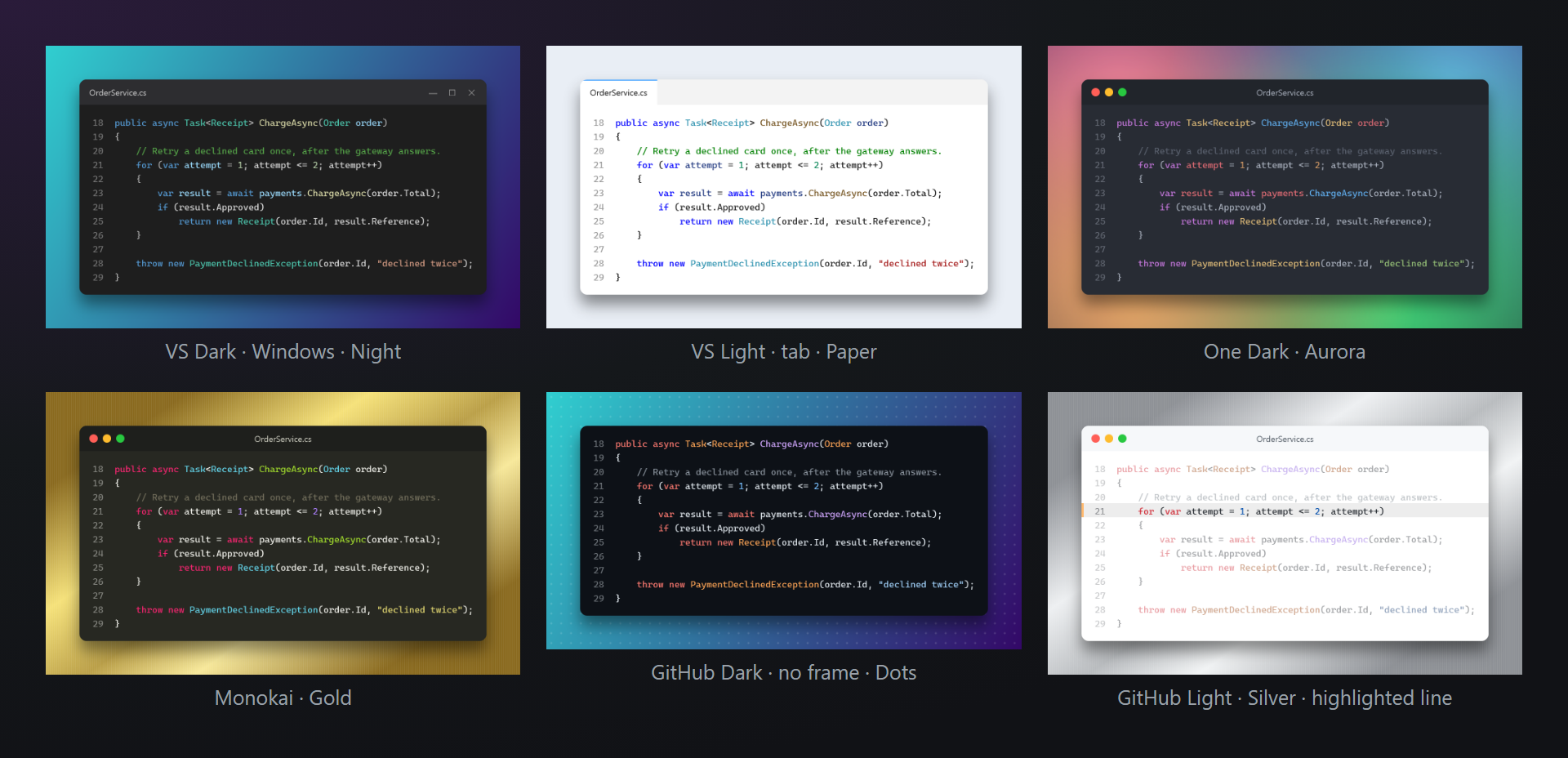
Twoje kolory, nie przybliżenie
Kolory pochodzą z samego edytora Visual Studio — ta sama klasyfikacja typów, metod i ciągów, którą widzisz na ekranie, w każdym języku, który Visual Studio koloruje. Możesz też wybrać dla obrazu jeden z 12 motywów.
Trzy kliknięcia, bez przeglądarki
Bez kopiowania kodu na stronę internetową i z powrotem: zaznacz, Snap…, Kopiuj. Obraz trafia do schowka jako grafika, którą Teams, Slack, Outlook, Word i PowerPoint wklejają bezpośrednio.
Twój kod zostaje u Ciebie
Wszystko jest rysowane wewnątrz Visual Studio. Nic nie jest wysyłane ani udostępniane, na obrazie nie ma znaku wodnego.
Bezpłatnie, bez haczyków
Bez subskrypcji, bez wersji „pro”, bez zbierania danych i bez komunikatów w oknie „Dane wyjściowe” ani przy uruchamianiu. Jedyne, o co kiedykolwiek poprosimy — gdy już przez jakiś czas będziesz z niego korzystać — to ocena w Marketplace. Działa w Visual Studio 2022 i 2026, x64 i ARM64.
Funkcje
- Kolory edytora takie, jak na Twoim ekranie, lub 12 motywów: VS Dark, VS Light, VS Blue, Dracula, Monokai, One Dark, Nord, GitHub Dark, GitHub Light, Solarized Dark, Solarized Light, High contrast.
- Ramki okna — macOS, Windows, karta lub brak — z marginesem, zaokrąglonymi narożnikami i cieniem.
- 16 teł: gradienty, zorza, srebrny i złoty metal, kropki, tło przezroczyste — oraz cztery własne z selektorem kolorów.
- Wyróżnione wiersze: kliknij numer wiersza, a pozostałe wiersze zostaną przyciemnione.
- Zaznaczenie niepotrzebne w C#: metoda, właściwość lub klasa przy karetce jest brana w całości, ze wspólnym wcięciem usuniętym.
- PNG lub SVG w 1x, 2x lub 3x, o szerokości kodu, wiadomości na czacie lub slajdu 16:9.
- Copy as Image: ostatni wygląd jednym klawiszem, bez otwierania żadnego okna.
Robienie obrazu
Trzy kroki od kodu do obrazu na czacie:
- Zaznacz wiersze w edytorze. W C# możesz po prostu zostawić karetkę wewnątrz metody, właściwości lub klasy.
- Kliknij Snap… — na pasku narzędzi SmithWorks, w Edytuj › SnapSmith lub w menu kontekstowym edytora.
- Wybierz wygląd w studiu i kliknij Kopiuj (lub Zapisz). Wklej przez Ctrl+V, gdzie chcesz.

Pasek narzędzi SmithWorks jest wspólny dla rozszerzeń SmithWorks: każde dodaje tam własne przyciski. Jeśli go nie widzisz, kliknij prawym przyciskiem obszar pasków narzędzi Visual Studio i włącz SmithWorks.
Bez zaznaczenia w innych językach SnapSmith prosi o zaznaczenie wierszy — nie zgaduje, gdzie blok się zaczyna i kończy.
Studio
Snap… otwiera studio: po lewej obraz dokładnie taki, jaki zostanie skopiowany, po prawej ustawienia. Każda zmiana jest widoczna od razu, a wygląd jest zapamiętywany na następny raz i dla Copy as Image.
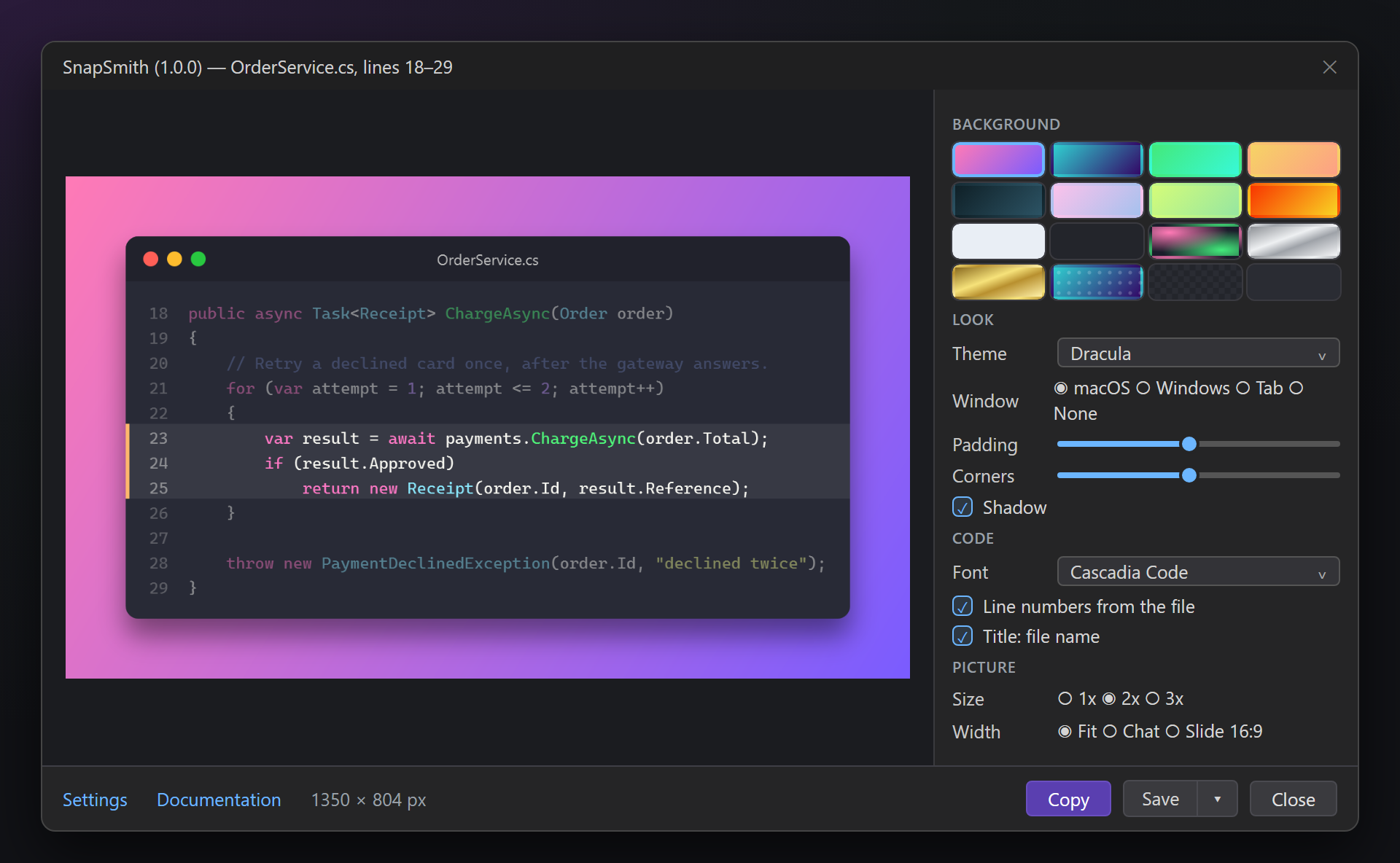
| Sekcja | Co ustawia |
|---|---|
| Tło | Szesnaście wbudowanych kafelków i Twoje cztery własne tła; pusty kafelek własnego tła otwiera ustawienia, aby je utworzyć. |
| Wygląd | Motyw (Kolory edytora lub jeden z 12), Okno (macOS, Windows, Karta, Brak), Margines, Narożniki, Cień. |
| Kod | Czcionka (domyślnie czcionka edytora), Numery wierszy z pliku, Tytuł: nazwa pliku, Ligatury. |
| Obraz | Rozmiar 1x, 2x lub 3x i Szerokość: Do kodu (tak szeroko jak kod), Czat lub Slajd 16:9. Rozmiar w pikselach jest widoczny obok przycisku Kopiuj. |
Wyróżnione wiersze
Kliknij numer wiersza w podglądzie, aby wyróżnić ten wiersz; kliknij ponownie, aby usunąć wyróżnienie. Wyróżnione wiersze dostają pasek przy lewej krawędzi, pozostałe są przyciemniane — czytelnik od razu widzi, o czym jest obraz.
Kolory edytora czy motyw
Kolory edytora biorą kolory Twojego edytora Visual Studio, w tym kolory rozszerzeń, które kolorują kod. Motyw przemalowuje te same tokeny własną paletą — przydatne, gdy edytor jest ciemny, a slajd jasny.
Kopiowanie i zapisywanie
Kopiuj umieszcza obraz w schowku jako PNG (z przezroczystością tam, gdzie tło jest przezroczyste) i jako zwykłą mapę bitową dla starszych programów. Zapisz zapisuje PNG; strzałka obok oferuje Zapisz jako SVG… — obraz wektorowy z prawdziwym tekstem, ostry w każdym rozmiarze.
Tła
Wbudowanych jest szesnaście teł: miękkie i jaskrawe gradienty, ciemna noc, papier, grafit, świecąca zorza, szczotkowane srebro i złoto, kropki, tło przezroczyste i całkowity brak tła (samo okno).
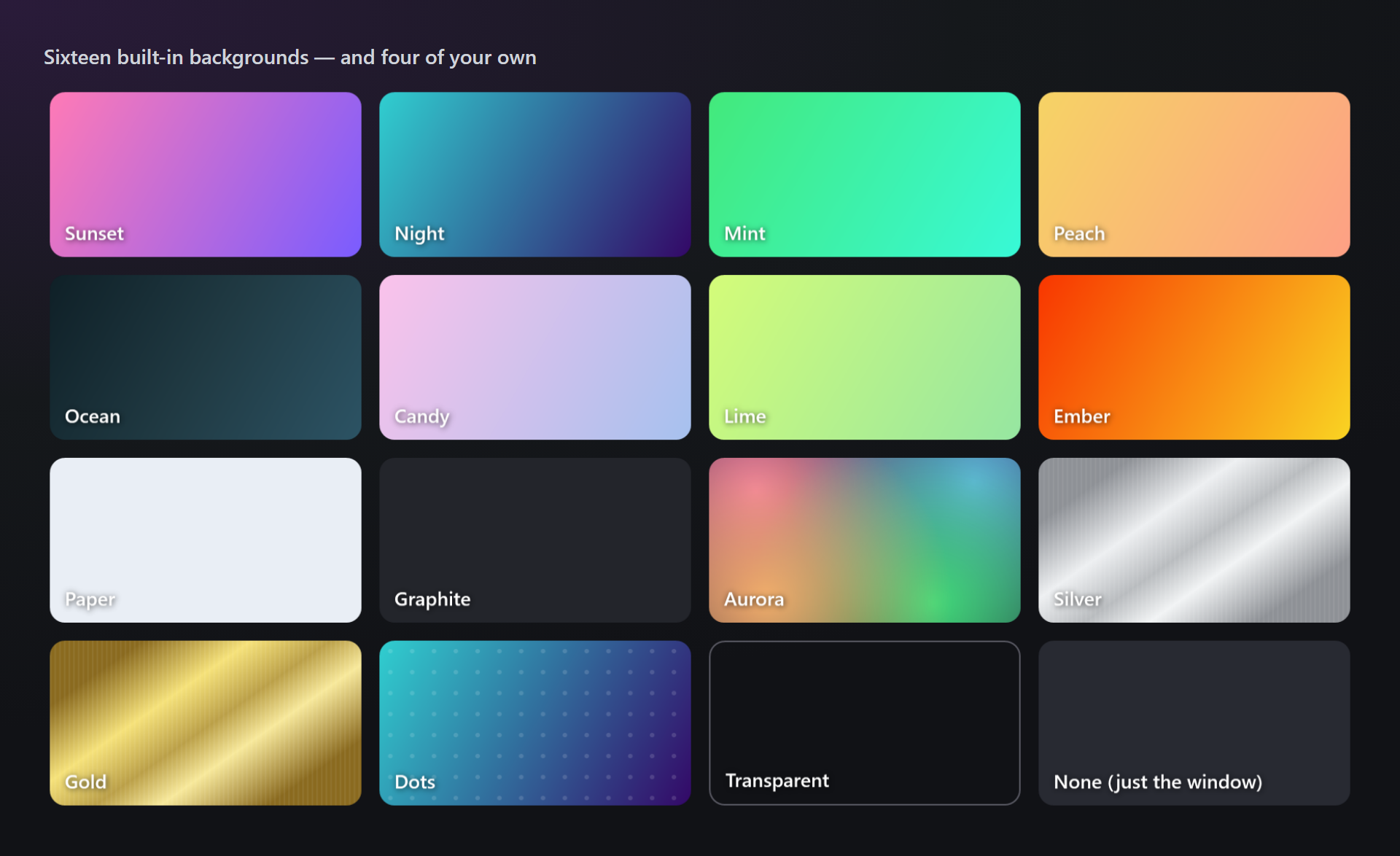
Własne tła
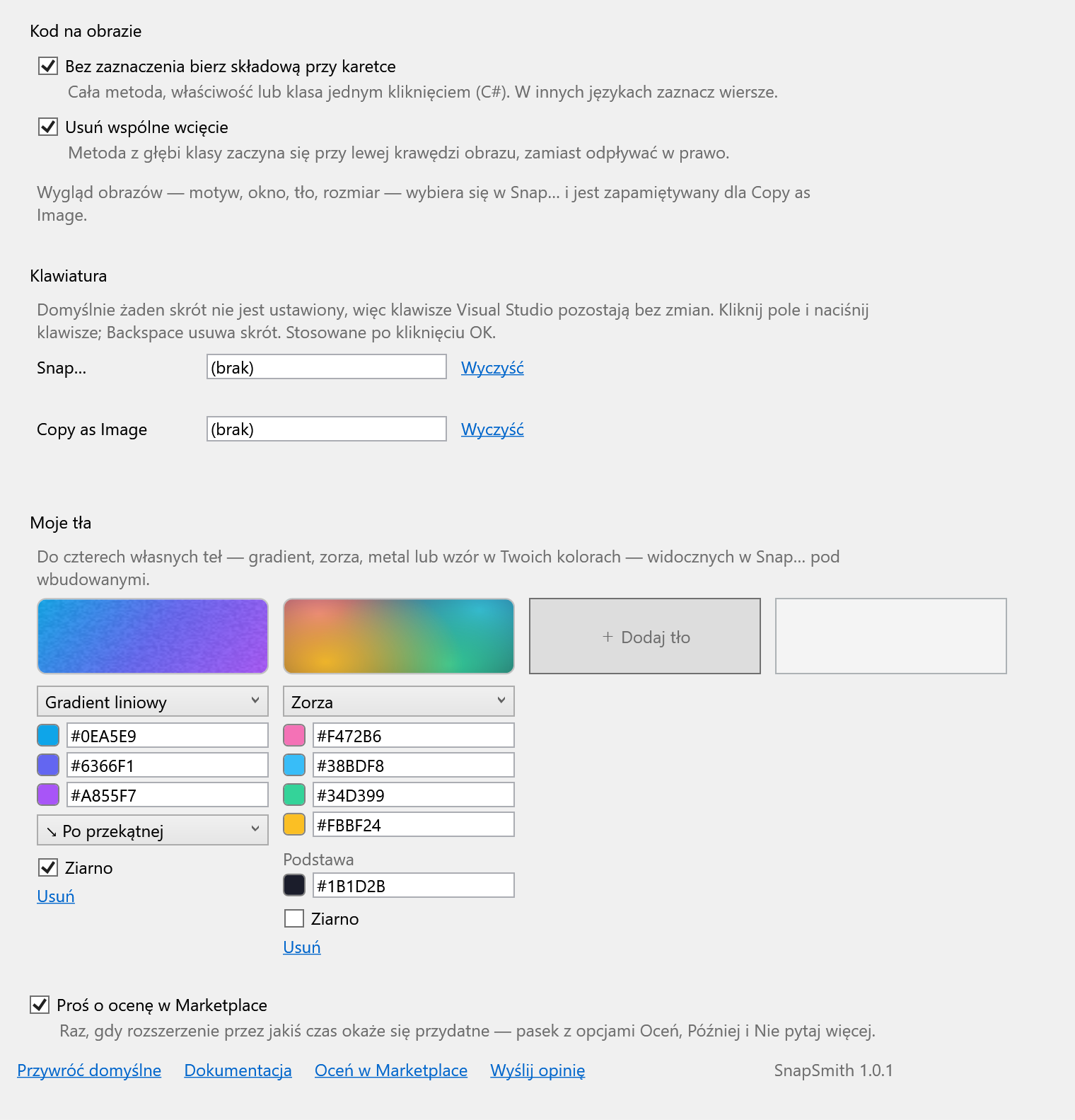
W Narzędzia › Opcje › SmithWorks › SnapSmith grupa Moje tła przechowuje do czterech Twoich własnych teł — na przykład w kolorach firmy. Pojawiają się w studiu pod wbudowanymi. Każde ma swój rodzaj:
| Rodzaj | Co wybierasz |
|---|---|
| Gradient liniowy | Trzy kolory i kierunek: po przekątnej, poziomo, pionowo lub po przekątnej w górę. |
| Gradient promieniowy | Trzy kolory od środka na zewnątrz i położenie środka: pośrodku lub w jednym z rogów. |
| Zorza | Cztery kolory świecące z rogów nad kolorem podstawowym. |
| Metal | Szczotkowany metal: Srebro, Złoto, Tytan, Miedź lub dwa własne odcienie. |
| Wzór | Kropki, siatka lub paski na gradiencie z trzech kolorów. |
Każdy rodzaj może mieć Ziarno — delikatny szum na tle, aby gradient nie wyglądał płasko.
Kliknięcie kwadratu koloru otwiera selektor: pole koloru, pasek odcieni, kod szesnastkowy, paletę, ostatnio używane kolory i pipetę, która pobiera kolor z dowolnego miejsca ekranu (Esc przywraca pierwszy kolor).
Copy as Image
Copy as Image kopiuje zaznaczenie z ostatnim wyglądem ze studia — bez otwierania okna. To polecenie tylko dla klawiatury, więc nie zaśmieca menu.
Domyślnie żaden skrót nie jest ustawiony, więc klawisze Visual Studio pozostają bez zmian. Ustaw skrót dla Copy as Image (i dla Snap…, jeśli chcesz) w grupie Klawiatura ustawień SnapSmith: kliknij pole i naciśnij klawisze, na przykład Ctrl+Alt+S. Jeśli klawisze są już zajęte, ustawienia pokażą przez co.
Pasek stanu Visual Studio potwierdza skopiowanie: ile wierszy, jaki motyw na jakim tle i rozmiar.
Ustawienia
Narzędzia › Opcje › SmithWorks › SnapSmith (lub Ustawienia w studiu). Każda opcja ma krótki opis tego, co robi.
| Opcja | Domyślnie |
|---|---|
| Bez zaznaczenia bierz składową przy karetce | wł. |
| Usuń wspólne wcięcie | wł. |
| Klawiatura: Snap…, Copy as Image | Brak skrótu |
| Moje tła | Puste |
| Proś o ocenę w Marketplace | wł. |
Wyglądu obrazów — motywu, okna, tła, rozmiaru — nie ma na tej stronie: wybiera się go w studiu i jest po prostu zapamiętywany.
Ustawienia są przechowywane w %LocalAppData%\SnapSmith. Przywróć domyślne zachowuje Twoje własne tła.
FAQ
Z jakimi językami to działa?
Z każdym językiem, który koloruje edytor Visual Studio: C#, Visual Basic, C++, TypeScript, JavaScript, XAML, JSON, SQL, Razor i innymi. Branie składowej przy karetce bez zaznaczenia działa w C#; w innych językach zaznacz wiersze.
Kolory na obrazie różnią się od mojego edytora. Dlaczego?
Sprawdź, czy motyw w studiu to Kolory edytora. Z jednym z 12 motywów kod jest celowo przemalowywany paletą tego motywu.
Gdzie mogę wkleić obraz?
Wszędzie, gdzie można wkleić grafikę ze schowka: Teams, Slack, Outlook, Word, PowerPoint, Paint, komentarze na GitHubie, większość czatów i edytorów. Obraz jest w schowku zarówno jako PNG, jak i jako zwykła mapa bitowa.
Kiedy używać SVG?
Do dokumentacji, bloga lub druku: SVG to obraz wektorowy z prawdziwym tekstem, ostry przy każdym powiększeniu i mały. Do czatów i slajdów prostszy jest PNG.
Czy mogę zrobić obraz klawiszem?
Tak — ustaw skrót dla Copy as Image lub Snap… w grupie Klawiatura ustawień albo w Narzędzia › Opcje › Środowisko › Klawiatura. Domyślnie żaden nie jest ustawiony.
Czy SnapSmith gdzieś wysyła mój kod?
Nie. Obraz jest rysowany wewnątrz Visual Studio i trafia tylko do Twojego schowka lub do zapisanego pliku. Nic nie jest wysyłane — bez telemetrii, bez żądań.
Gdzie zgłosić problem lub zaproponować funkcję?
Otwórz zgłoszenie w repozytorium Feedback na GitHubie — są tam formularze dla błędów i pomysłów (prosimy zmienić prywatne nazwy). Możesz też skorzystać z karty Q&A w Marketplace.
Historia zmian
1.0.1
- Jednorazowa prośba o ocenę w Marketplace, gdy SnapSmith okaże się przydatny — z opcjami Później i Nie pytaj więcej oraz ustawieniem, które ją wyłącza.
1.0.0
- Pierwsze wydanie: studio z kolorami edytora i 12 motywami, ramki okna, 16 teł i cztery własne z selektorem kolorów, wyróżnione wiersze, PNG i SVG, Copy as Image, pasek narzędzi SmithWorks.