SnapSmith
Visual Studio에서 바로 만드는 멋진 코드 그림: 줄을 선택하고 Snap…을 클릭한 다음 복사 — Teams, Slack, 슬라이드나 블로그 게시물에 붙여 넣으세요. 내 편집기 색, 창 프레임, 마음에 드는 배경, 2x로 선명하게.
무료 · Visual Studio 2022 및 2026 · UI 14개 언어 · 아무것도 업로드하지 않음
SnapSmith를 쓰는 이유
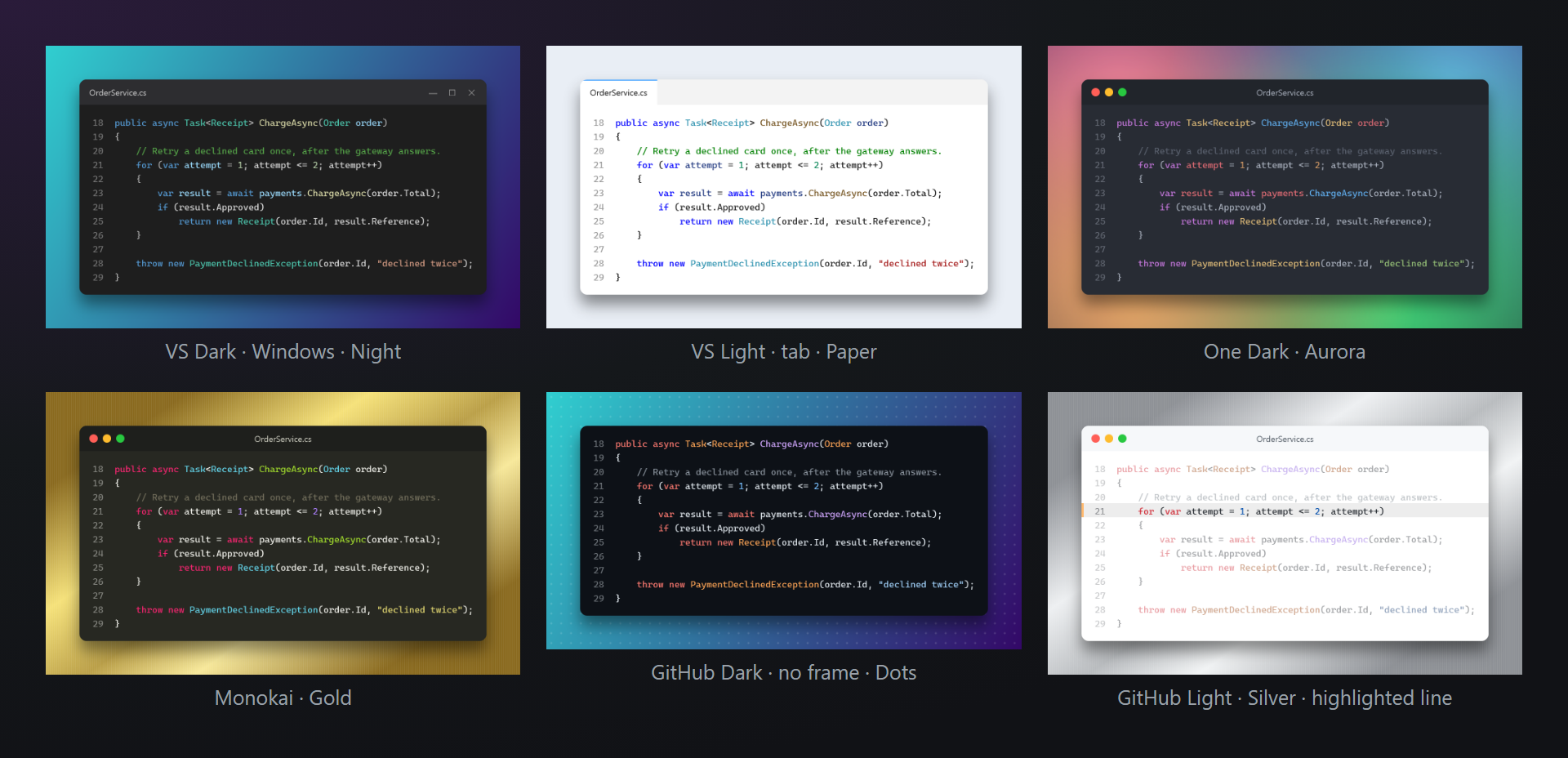
추측이 아닌 내 색
색은 Visual Studio 편집기 자체에서 가져옵니다. 화면에서 보는 형식, 메서드, 문자열의 분류 그대로이며, Visual Studio가 색을 입히는 모든 언어에서 작동합니다. 그림에 12가지 테마 중 하나를 고를 수도 있습니다.
세 번의 클릭, 브라우저 없이
코드를 웹 사이트에 복사했다가 다시 가져올 필요가 없습니다: 선택, Snap…, 복사. 그림은 이미지로 클립보드에 들어가며 Teams, Slack, Outlook, Word, PowerPoint에 바로 붙여 넣을 수 있습니다.
코드는 내 곁에
모든 것이 Visual Studio 안에서 그려집니다. 아무것도 업로드하거나 공유하지 않으며, 그림에 워터마크도 없습니다.
조건 없는 무료
구독, ‘Pro’ 버전, 데이터 수집이 없고 출력 창이나 시작 시 메시지도 없습니다. 부탁드리는 것은 단 하나, 어느 정도 사용해 보신 뒤 Marketplace에 평가를 남겨 주시는 것뿐입니다. Visual Studio 2022 및 2026, x64 및 ARM64에서 작동합니다.
기능
- 화면 그대로의 편집기 색 또는 12가지 테마: VS Dark, VS Light, VS Blue, Dracula, Monokai, One Dark, Nord, GitHub Dark, GitHub Light, Solarized Dark, Solarized Light, High contrast.
- 창 프레임 — macOS, Windows, 탭 또는 없음 — 과 여백, 둥근 모서리, 그림자.
- 16가지 배경: 그라데이션, 오로라, 실버와 골드 금속, 점, 투명 배경 — 그리고 색 선택기로 만드는 나만의 배경 4개.
- 줄 강조 표시: 줄 번호를 클릭하면 다른 줄이 흐리게 표시됩니다.
- C#에서는 선택이 필요 없습니다: 캐럿 위치의 메서드, 속성 또는 클래스를 통째로 가져오며 공통 들여쓰기는 제거됩니다.
- 1x, 2x 또는 3x의 PNG 또는 SVG, 너비는 코드에 맞추거나 채팅 메시지 너비 또는 16:9 슬라이드 너비.
- Copy as Image: 창을 열지 않고 키 하나로 마지막 모양 그대로.
그림 만들기
코드에서 채팅 속 그림까지 세 단계:
- 편집기에서 줄을 선택합니다. C#에서는 캐럿을 메서드, 속성 또는 클래스 안에 두기만 해도 됩니다.
- Snap…을 클릭합니다 — SmithWorks 도구 모음, 편집 › SnapSmith 또는 편집기의 마우스 오른쪽 클릭 메뉴에 있습니다.
- 스튜디오에서 모양을 고르고 복사(또는 저장)를 클릭합니다. 원하는 곳에 Ctrl+V로 붙여 넣으세요.

SmithWorks 도구 모음은 SmithWorks 확장이 함께 쓰며, 각 확장이 자신의 단추를 추가합니다. 보이지 않으면 Visual Studio의 도구 모음 영역을 마우스 오른쪽 단추로 클릭하고 SmithWorks를 켜세요.
다른 언어에서 선택 영역이 없으면 SnapSmith는 줄을 선택하라고 안내합니다 — 블록의 시작과 끝을 추측하지 않습니다.
스튜디오
Snap…을 누르면 스튜디오가 열립니다: 왼쪽에는 복사될 모습 그대로의 그림, 오른쪽에는 설정. 모든 변경이 즉시 표시되며, 모양은 다음번과 Copy as Image를 위해 기억됩니다.
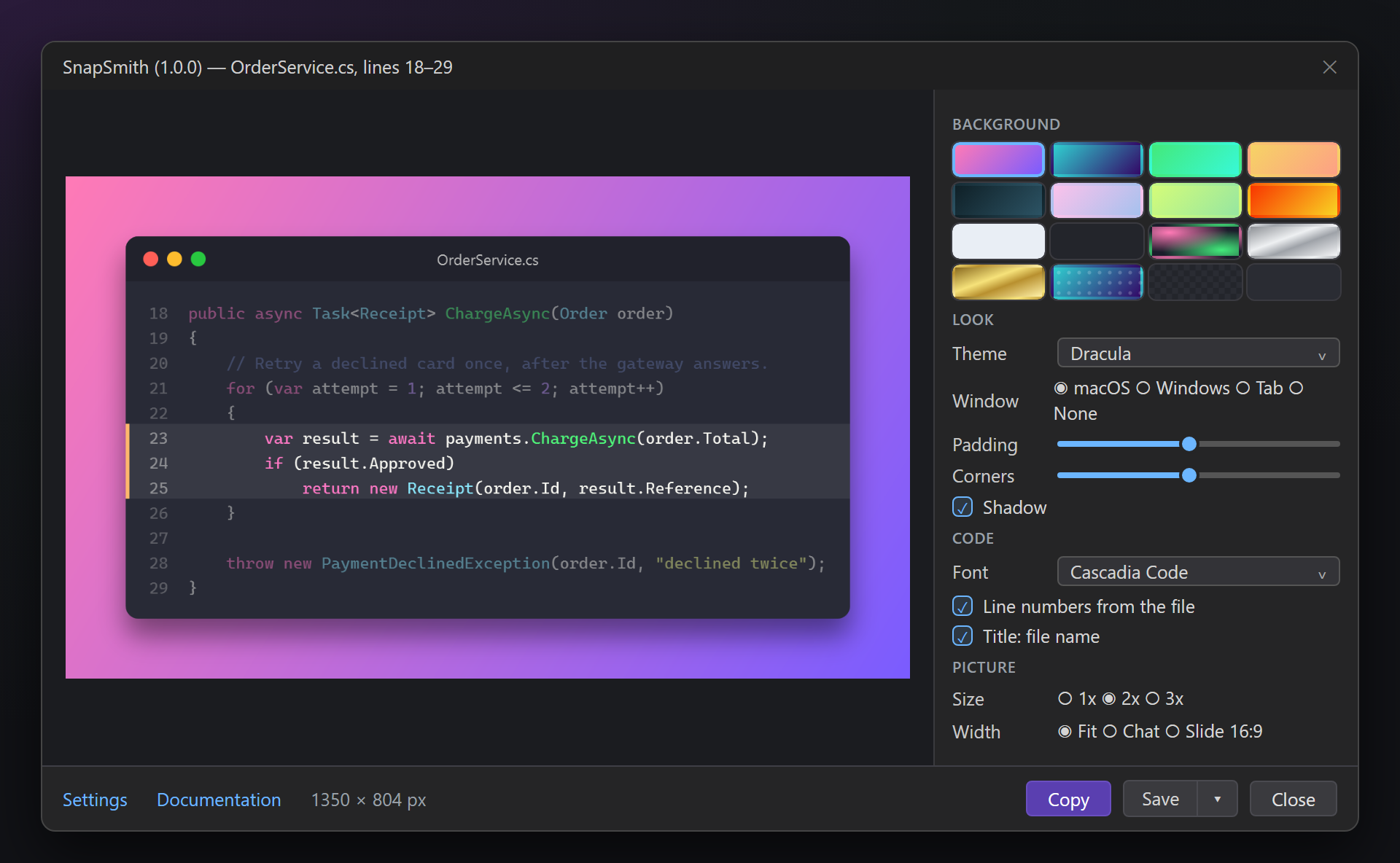
| 섹션 | 설정하는 항목 |
|---|---|
| 배경 | 기본 제공 타일 16개와 나만의 배경 4개. 비어 있는 나만의 타일을 클릭하면 배경을 만들 수 있는 설정이 열립니다. |
| 모양 | 테마(편집기 색 또는 12가지 중 하나), 창(macOS, Windows, 탭, 없음), 여백, 모서리, 그림자. |
| 코드 | 글꼴(기본값은 편집기 글꼴), 파일의 줄 번호, 제목: 파일 이름, 합자. |
| 그림 | 크기 1x, 2x 또는 3x와 너비: 코드에 맞춤(코드 너비만큼), 채팅 또는 슬라이드 16:9. 픽셀 단위 크기는 복사 옆에 표시됩니다. |
줄 강조 표시
미리 보기에서 줄 번호를 클릭하면 그 줄이 강조 표시되고, 다시 클릭하면 해제됩니다. 강조 표시된 줄은 왼쪽 가장자리에 막대가 붙고 다른 줄은 흐려지므로, 보는 사람이 그림의 요점을 한눈에 알 수 있습니다.
편집기 색 또는 테마
편집기 색은 코드에 색을 입히는 확장의 색까지 포함해 Visual Studio 편집기의 색을 사용합니다. 테마는 같은 토큰을 자체 팔레트로 다시 칠합니다 — 편집기는 어둡고 슬라이드는 밝을 때 편리합니다.
복사와 저장
복사는 그림을 PNG(배경이 투명한 곳은 투명 유지)와 오래된 프로그램을 위한 일반 비트맵으로 클립보드에 넣습니다. 저장은 PNG를 기록하며, 옆의 화살표에서 SVG로 저장…을 고를 수 있습니다 — 실제 텍스트가 담긴 벡터 그림으로, 어떤 크기에서도 선명합니다.
배경
16가지 배경이 기본 제공됩니다: 부드러운 그라데이션과 선명한 그라데이션, 어두운 밤, 종이, 흑연, 빛나는 오로라, 브러시드 실버와 골드, 점, 투명 배경, 그리고 배경 없음(창만).
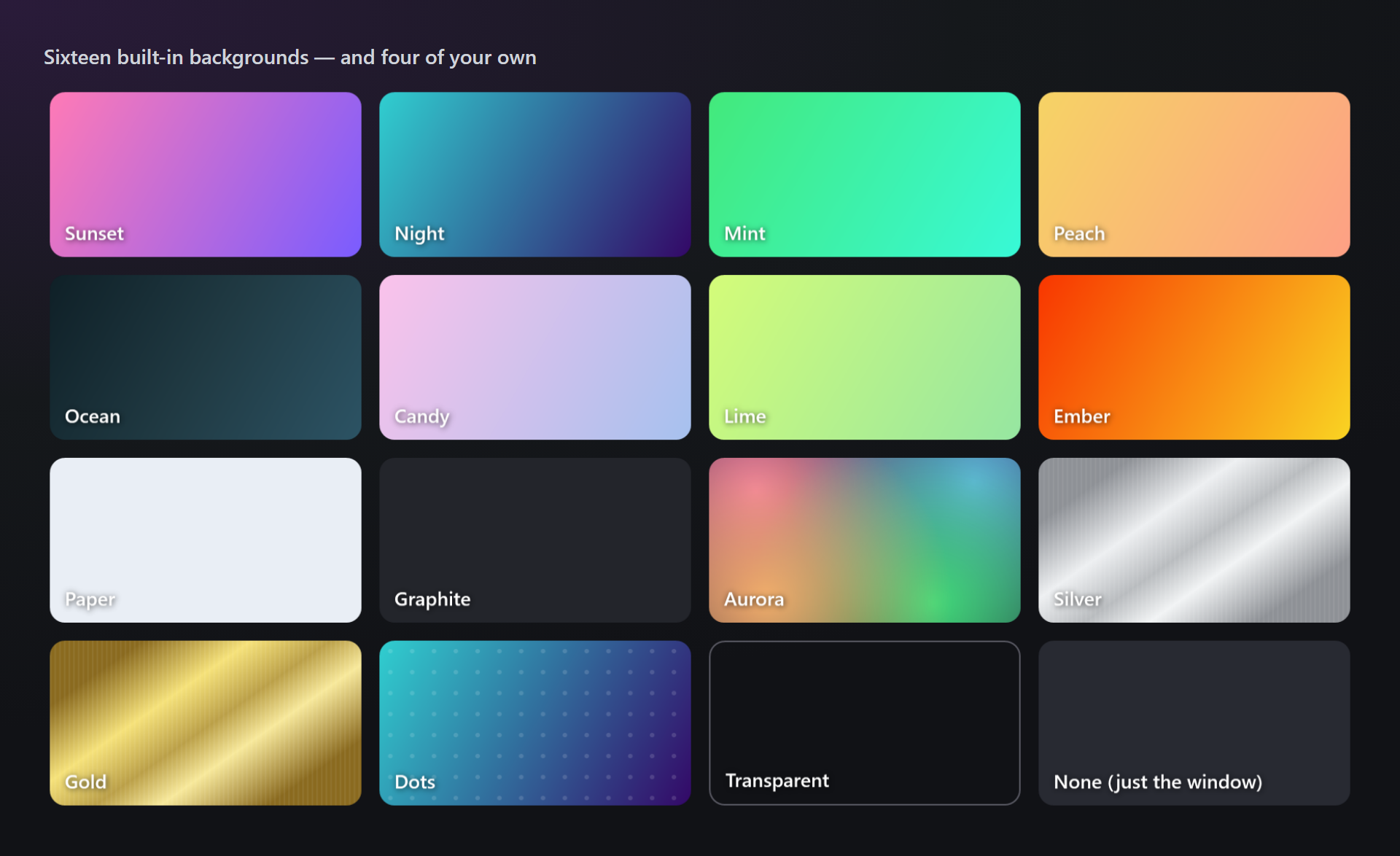
나만의 배경
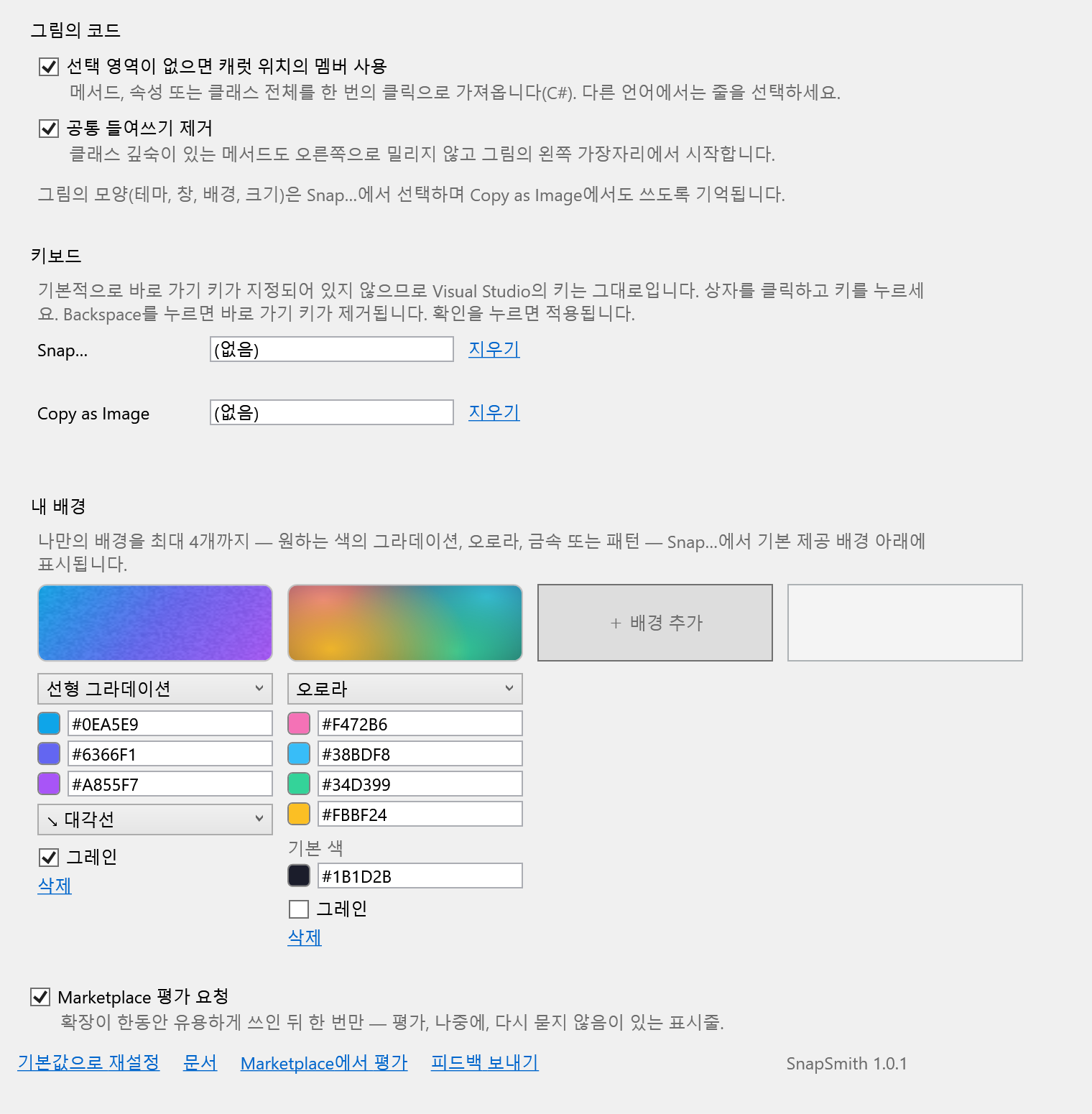
도구 › 옵션 › SmithWorks › SnapSmith의 내 배경에는 나만의 배경을 최대 4개까지 둘 수 있습니다 — 예를 들어 회사 색으로. 스튜디오에서 기본 제공 배경 아래에 나타납니다. 각 배경에는 종류가 있습니다:
| 종류 | 선택하는 항목 |
|---|---|
| 선형 그라데이션 | 세 가지 색과 방향: 대각선, 가로, 세로 또는 위쪽 대각선. |
| 방사형 그라데이션 | 가운데에서 바깥쪽으로 퍼지는 세 가지 색과 중심의 위치: 가운데 또는 모서리 중 하나. |
| 오로라 | 기본 색 위로 모서리에서 빛나는 네 가지 색. |
| 금속 | 브러시드 금속: 실버, 골드, 티타늄, 코퍼 또는 나만의 두 가지 톤. |
| 패턴 | 세 가지 색의 그라데이션 위에 점, 격자 또는 줄무늬. |
모든 종류에 그레인을 더할 수 있습니다 — 배경 위의 미세한 노이즈로, 그라데이션이 밋밋해 보이지 않게 합니다.
색 사각형을 클릭하면 선택기가 열립니다: 색 영역, 색조 막대, 16진 코드, 팔레트, 최근 사용한 색, 그리고 화면 어디에서나 색을 가져오는 스포이트(Esc를 누르면 처음 색으로 돌아감).
Copy as Image
Copy as Image는 스튜디오의 마지막 모양으로 선택 영역을 복사합니다 — 창이 열리지 않습니다. 키보드 전용 명령이므로 메뉴를 복잡하게 만들지 않습니다.
기본적으로 바로 가기 키가 지정되어 있지 않으므로 Visual Studio의 키는 그대로입니다. SnapSmith 설정의 키보드에서 Copy as Image(원하면 Snap…도)에 키를 지정하세요: 상자를 클릭하고 키를 누릅니다(예: Ctrl+Alt+S). 키가 이미 사용 중이면 설정에 무엇이 사용 중인지 표시됩니다.
Visual Studio의 상태 표시줄에서 복사를 확인할 수 있습니다: 줄 수, 어떤 배경에 어떤 테마인지, 그리고 크기.
설정
도구 › 옵션 › SmithWorks › SnapSmith(또는 스튜디오의 설정). 모든 옵션에 하는 일을 알려 주는 짧은 설명이 있습니다.
| 옵션 | 기본값 |
|---|---|
| 선택 영역이 없으면 캐럿 위치의 멤버 사용 | 켜짐 |
| 공통 들여쓰기 제거 | 켜짐 |
| 키보드: Snap…, Copy as Image | 바로 가기 키 없음 |
| 내 배경 | 비어 있음 |
| Marketplace 평가 요청 | 켜짐 |
그림의 모양(테마, 창, 배경, 크기)은 이 페이지에 없습니다: 스튜디오에서 선택하면 그대로 기억됩니다.
설정은 %LocalAppData%\SnapSmith에 저장됩니다. 기본값으로 재설정해도 나만의 배경은 유지됩니다.
자주 묻는 질문
어떤 언어에서 작동하나요?
Visual Studio 편집기가 색을 입히는 모든 언어: C#, Visual Basic, C++, TypeScript, JavaScript, XAML, JSON, SQL, Razor 등. 선택 영역 없이 캐럿 위치의 멤버를 가져오는 기능은 C#에서 작동하며, 다른 언어에서는 줄을 선택하세요.
그림의 색이 편집기와 다릅니다. 왜 그런가요?
스튜디오의 테마가 편집기 색인지 확인하세요. 12가지 테마 중 하나를 고르면 코드가 의도적으로 그 테마의 팔레트로 다시 칠해집니다.
그림을 어디에 붙여 넣을 수 있나요?
클립보드의 이미지를 받는 곳이라면 어디든: Teams, Slack, Outlook, Word, PowerPoint, 그림판, GitHub 댓글, 대부분의 채팅과 편집기. 그림은 PNG와 일반 비트맵 두 형식으로 클립보드에 들어갑니다.
SVG는 언제 쓰면 좋나요?
문서, 블로그, 인쇄에: SVG는 실제 텍스트가 담긴 벡터 그림으로, 어떤 배율에서도 선명하고 크기도 작습니다. 채팅과 슬라이드에는 PNG가 더 간단합니다.
키 하나로 그림을 만들 수 있나요?
네 — 설정의 키보드 또는 도구 › 옵션 › 환경 › 키보드에서 Copy as Image나 Snap…에 바로 가기 키를 지정하세요. 기본적으로는 지정되어 있지 않습니다.
SnapSmith가 내 코드를 어딘가로 보내나요?
아니요. 그림은 Visual Studio 안에서 그려지며 클립보드나 저장한 파일로만 갑니다. 아무것도 업로드하지 않습니다 — 원격 분석도, 요청도 없습니다.
문제를 보고하거나 기능을 제안하려면 어디로 가야 하나요?
GitHub의 Feedback 리포지토리에 이슈를 등록하세요. 버그와 아이디어를 위한 양식이 있습니다(비공개 이름은 바꿔 주세요). Marketplace의 Q&A 탭을 이용할 수도 있습니다.
변경 내역
1.0.1
- SnapSmith가 유용하게 쓰인 뒤 한 번만 Marketplace 평가를 요청합니다. 나중에와 다시 묻지 않음이 있으며, 옵션으로 끌 수 있습니다.
1.0.0
- 첫 릴리스: 편집기 색과 12가지 테마를 갖춘 스튜디오, 창 프레임, 16가지 배경과 색 선택기로 만드는 나만의 배경 4개, 줄 강조 표시, PNG와 SVG, Copy as Image, SmithWorks 도구 모음.