SnapSmith
Visual Studio から直接、美しいコードの画像を。行を選択して Snap… をクリックし、コピー を押せば、Teams、Slack、スライド、ブログ記事に貼り付けられます。エディターの色そのまま、ウィンドウ フレーム、好みの背景、2x で鮮明に。
無料 · Visual Studio 2022 と 2026 · UI は 14 言語 · 何もアップロードしません
SnapSmith を選ぶ理由
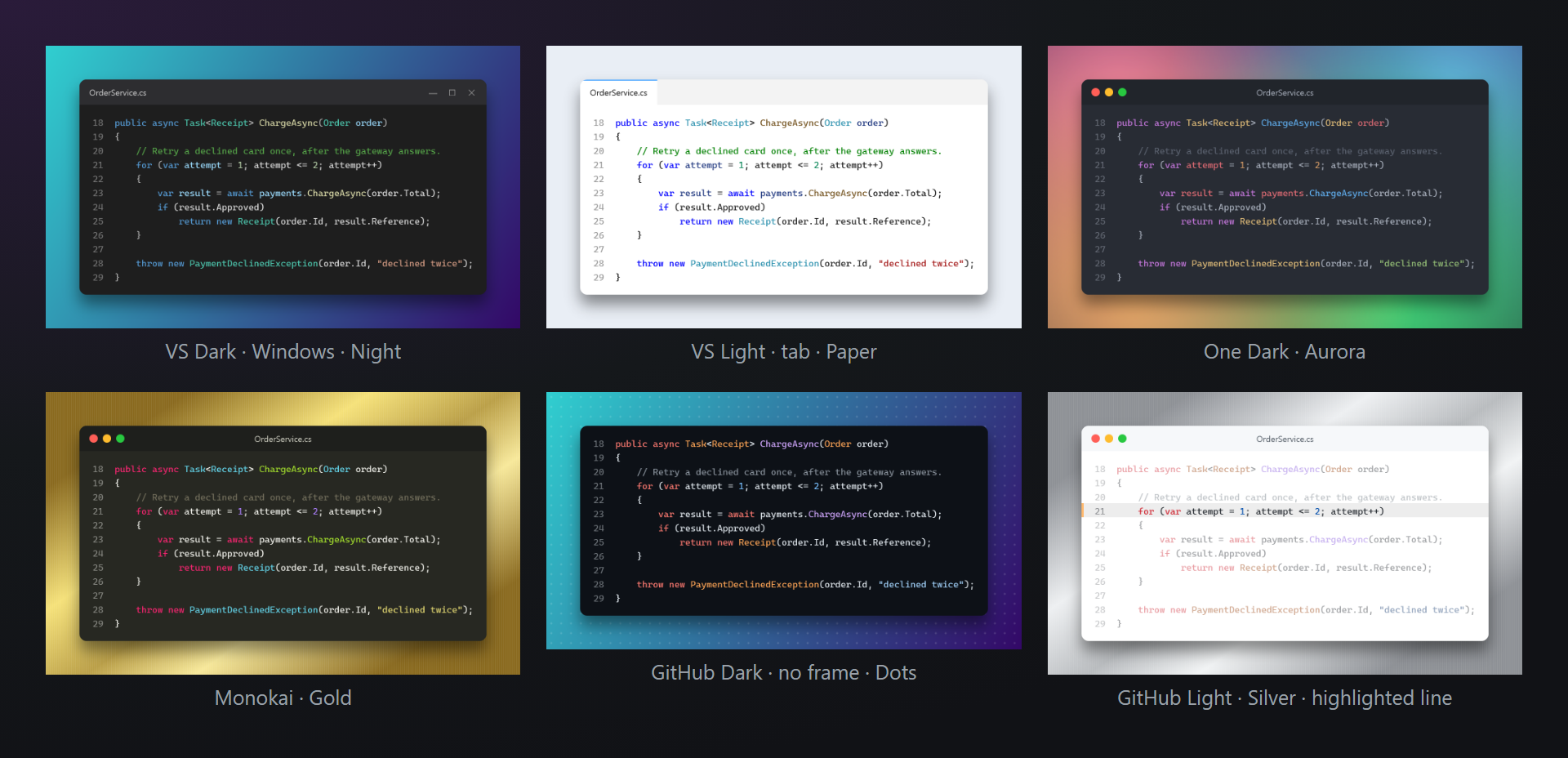
推測ではなく、あなたの色
色は Visual Studio エディターそのものから取得します。画面に表示されている型、メソッド、文字列の分類と同じものを、Visual Studio が色付けするすべての言語で使用します。画像用に 12 のテーマから選ぶこともできます。
3 クリック、ブラウザー不要
コードを Web サイトにコピーして戻す必要はありません。選択、Snap…、コピーの 3 ステップです。画像はクリップボードに画像として入り、Teams、Slack、Outlook、Word、PowerPoint にそのまま貼り付けられます。
コードは手元に
すべて Visual Studio 内で描画されます。何もアップロードされず、何も共有されず、画像に透かしも入りません。
無料、条件なし
サブスクリプションも「Pro」版もデータ収集もなく、出力ウィンドウや起動時のメッセージもありません。唯一お願いするのは、しばらくお使いいただいた後に、Marketplace での評価です。Visual Studio 2022 と 2026、x64 と ARM64 で動作します。
機能
- 画面に表示されているままの エディターの色、または 12 のテーマ: VS Dark、VS Light、VS Blue、Dracula、Monokai、One Dark、Nord、GitHub Dark、GitHub Light、Solarized Dark、Solarized Light、High contrast。
- ウィンドウ フレーム (macOS、Windows、タブ、なし) に、余白、角の丸み、影。
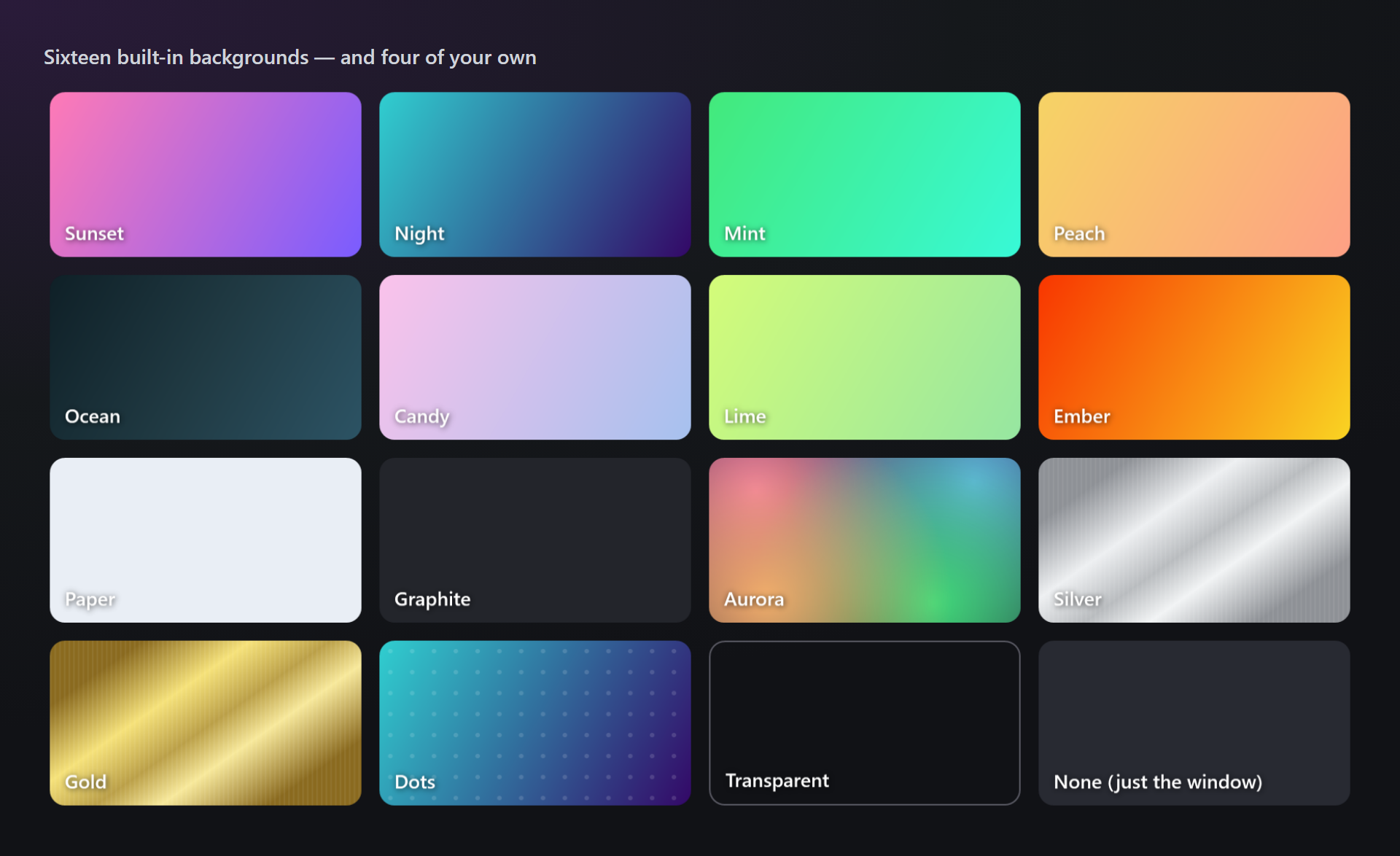
- 16 種類の背景: グラデーション、オーロラ、シルバーとゴールドのメタル、ドット、透明。さらにカラー ピッカーで作る 4 つの独自の背景。
- 行の強調表示: 行番号をクリックすると、ほかの行が淡色表示になります。
- C# では 選択不要: キャレット位置のメソッド、プロパティ、クラスが丸ごと取り込まれ、共通のインデントは削除されます。
- PNG または SVG、1x、2x、3x で。幅はコードに合わせるか、チャットのメッセージ幅か、16:9 のスライド幅。
- Copy as Image: 前回の外観でキー 1 つ、ウィンドウを開く必要はありません。
画像を作る
コードからチャットの画像まで 3 ステップ:
- エディターで行を選択します。C# ではキャレットをメソッド、プロパティ、クラスの中に置くだけでもかまいません。
- Snap… をクリックします。SmithWorks ツール バー、編集 › SnapSmith、エディターの右クリック メニューにあります。
- スタジオで外観を選び、コピー (または 保存) をクリックします。好きな場所に Ctrl+V で貼り付けます。

SmithWorks ツール バーは SmithWorks 拡張機能で共有され、それぞれが自分のボタンを追加します。表示されていない場合は、Visual Studio のツール バー領域を右クリックして SmithWorks をオンにしてください。
ほかの言語で選択範囲がない場合、SnapSmith は行の選択を求めます。ブロックの始まりと終わりを推測することはしません。
スタジオ
Snap… でスタジオが開きます。左側にはコピーされるとおりの画像、右側には設定。変更はすぐに反映され、外観は次回と Copy as Image のために記憶されます。
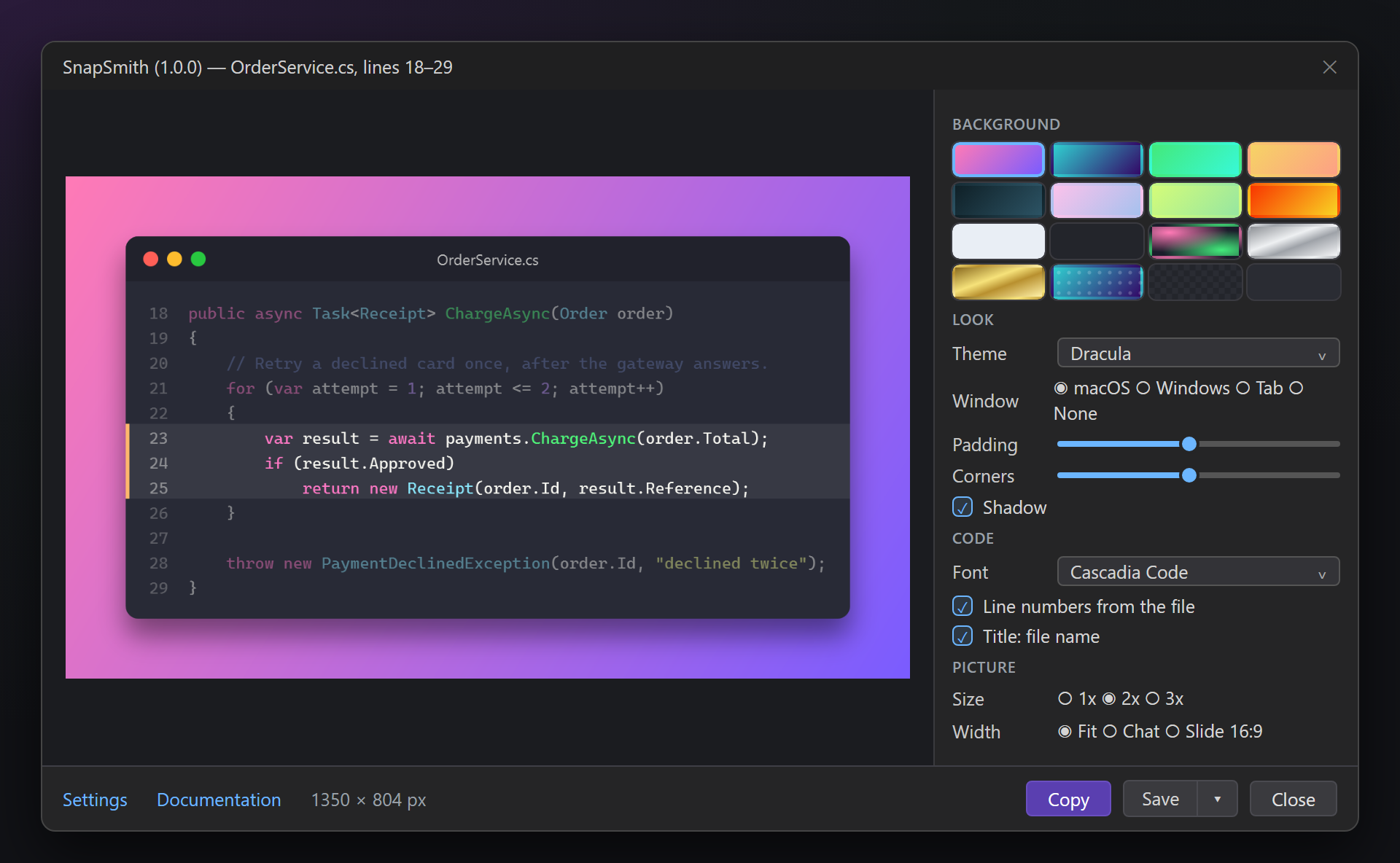
| セクション | 設定内容 |
|---|---|
| 背景 | 16 種類の組み込みタイルと 4 つの独自の背景。空の独自タイルをクリックすると、作成のための設定が開きます。 |
| 外観 | テーマ (エディターの色または 12 のいずれか)、ウィンドウ (macOS、Windows、タブ、なし)、余白、角の丸み、影。 |
| コード | フォント (既定はエディターのフォント)、ファイルの行番号、タイトル: ファイル名、合字。 |
| 画像 | サイズ 1x、2x、3x と幅: コードに合わせる (コードと同じ幅)、チャット、スライド 16:9。ピクセル単位のサイズはコピーの横に表示されます。 |
行の強調表示
プレビューで行番号をクリックするとその行が強調表示され、もう一度クリックすると解除されます。強調表示された行には左端にバーが付き、ほかの行は淡色表示になるので、画像の要点がひと目でわかります。
エディターの色かテーマか
エディターの色 は、コードに色を付ける拡張機能の色も含めて、Visual Studio エディターの色を使用します。テーマは同じトークンを独自のパレットで塗り直します。エディターがダークでスライドがライトのときに便利です。
コピーと保存
コピー は画像を PNG (背景が透明な部分は透過) と、古いプログラム向けの通常のビットマップとしてクリップボードに入れます。保存 は PNG を書き出します。横の矢印から SVG として保存… を選ぶと、本物のテキストを含むベクター画像になり、どのサイズでも鮮明です。
背景
16 種類の背景が組み込まれています: 柔らかいグラデーションと鮮やかなグラデーション、暗い夜、紙、グラファイト、輝くオーロラ、ヘアラインのシルバーとゴールド、ドット、透明な背景、そして背景なし (ウィンドウのみ)。
独自の背景
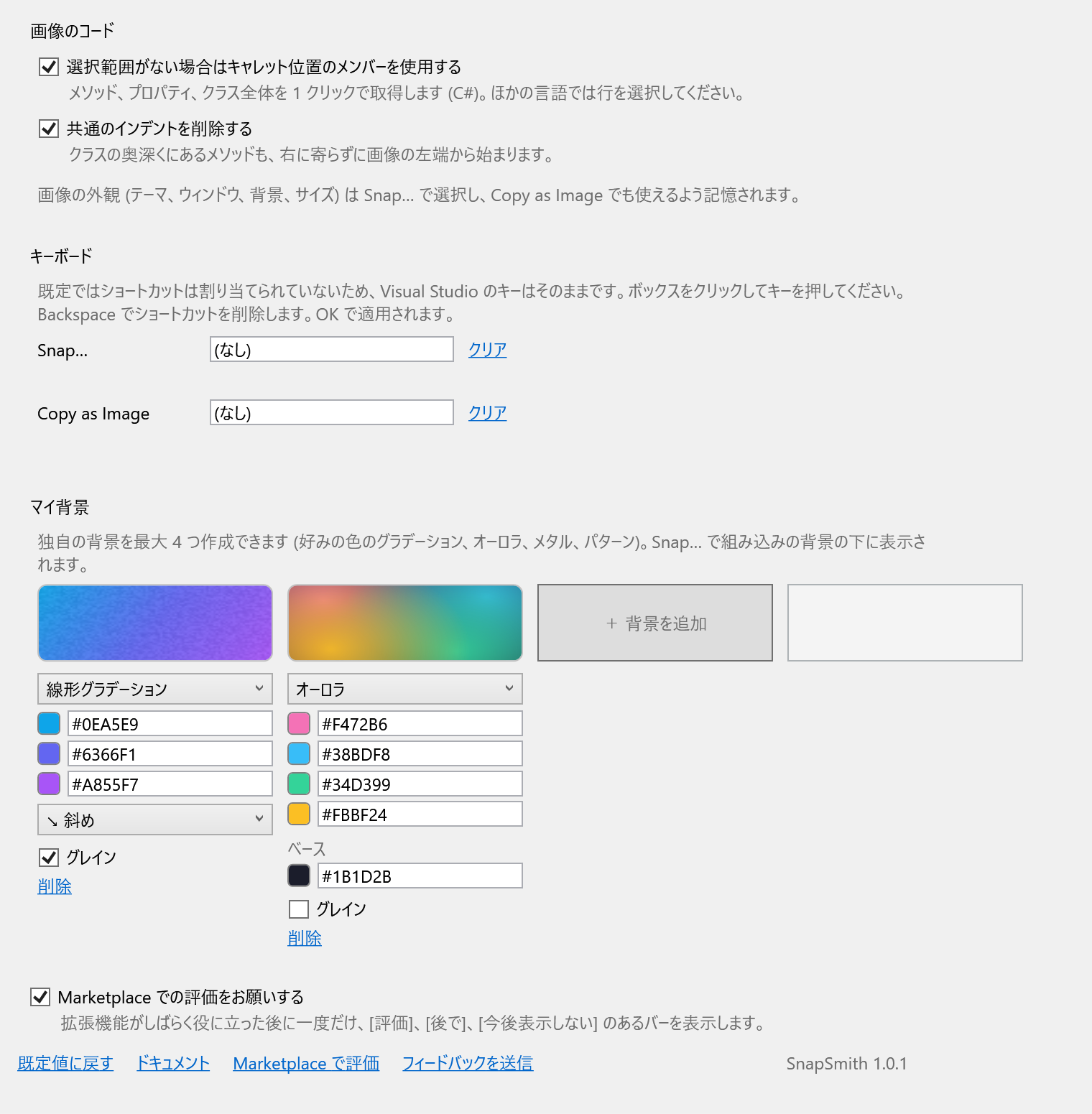
ツール › オプション › SmithWorks › SnapSmith の マイ背景 には、独自の背景を最大 4 つ保存できます。たとえば会社のカラーで。スタジオでは組み込みの背景の下に表示されます。それぞれに種類があります:
| 種類 | 選択する項目 |
|---|---|
| 線形グラデーション | 3 つの色と方向: 斜め、水平、垂直、斜め上。 |
| 放射状グラデーション | 中心から外側への 3 つの色と、中心の位置: 中央またはいずれかの角。 |
| オーロラ | ベースの色の上で、角から輝く 4 つの色。 |
| メタル | ヘアライン仕上げのメタル: シルバー、ゴールド、チタン、カッパー、または独自の 2 つのトーン。 |
| パターン | 3 色のグラデーションの上にドット、グリッド、ストライプ。 |
どの種類にも グレイン を付けられます。背景に細かいノイズを加え、グラデーションが平坦に見えないようにします。
色の四角をクリックするとピッカーが開きます: カラー フィールド、色相バー、16 進コード、パレット、最近使用した色、画面上のどこからでも色を取得できるスポイト (Esc で最初の色に戻ります)。
Copy as Image
Copy as Image は、スタジオで最後に使った外観で選択範囲をコピーします。ウィンドウは開きません。キーボード専用のコマンドなので、メニューを混雑させません。
既定ではショートカットは割り当てられていないため、Visual Studio のキーはそのままです。SnapSmith の設定の キーボード で、Copy as Image (必要なら Snap… も) にショートカットを設定できます。ボックスをクリックしてキーを押します (例: Ctrl+Alt+S)。キーが既に使われている場合は、何に使われているかが表示されます。
Visual Studio のステータス バーにコピーの確認が表示されます: 行数、どの背景にどのテーマか、そしてサイズ。
設定
ツール › オプション › SmithWorks › SnapSmith (またはスタジオの 設定)。各オプションに、何をするかの短い説明があります。
| オプション | 既定値 |
|---|---|
| 選択範囲がない場合はキャレット位置のメンバーを使用する | オン |
| 共通のインデントを削除する | オン |
| キーボード: Snap…、Copy as Image | ショートカットなし |
| マイ背景 | 空 |
| Marketplace での評価をお願いする | オン |
画像の外観 (テーマ、ウィンドウ、背景、サイズ) はこのページにはありません。スタジオで選択し、そのまま記憶されます。
設定は %LocalAppData%\SnapSmith に保存されます。既定値に戻す を使っても独自の背景は残ります。
よくある質問
どの言語で使えますか?
Visual Studio エディターが色付けするすべての言語: C#、Visual Basic、C++、TypeScript、JavaScript、XAML、JSON、SQL、Razor など。選択範囲なしでキャレット位置のメンバーを取り込む機能は C# で動作します。ほかの言語では行を選択してください。
画像の色がエディターと違います。なぜですか?
スタジオのテーマが エディターの色 になっているか確認してください。12 のテーマのいずれかを選ぶと、コードはあえてそのテーマのパレットで塗り直されます。
画像はどこに貼り付けられますか?
クリップボードから画像を受け付ける場所ならどこでも: Teams、Slack、Outlook、Word、PowerPoint、ペイント、GitHub のコメント、ほとんどのチャットとエディター。画像は PNG と通常のビットマップの両方でクリップボードに入ります。
SVG はいつ使えばよいですか?
ドキュメント、ブログ、印刷に。SVG は本物のテキストを含むベクター画像で、どの拡大率でも鮮明、サイズも小さくなります。チャットやスライドには PNG のほうが手軽です。
キー操作で画像を作れますか?
はい。設定の キーボード、または ツール › オプション › 環境 › キーボード で、Copy as Image または Snap… にショートカットを設定してください。既定では何も割り当てられていません。
SnapSmith はコードをどこかに送信しますか?
いいえ。画像は Visual Studio 内で描画され、クリップボードか保存したファイルにだけ渡されます。何もアップロードされません。テレメトリも通信もありません。
問題の報告や機能の提案はどこでできますか?
GitHub の Feedback リポジトリで Issue を作成してください。バグとアイデア用のフォームがあります (非公開の名前は変更してください)。Marketplace の Q&A タブもご利用いただけます。
変更履歴
1.0.1
- SnapSmith が役に立った後に一度だけ Marketplace での評価をお願いします。[後で] と [今後表示しない] があり、オプションでオフにできます。
1.0.0
- 最初のリリース: エディターの色と 12 のテーマを備えたスタジオ、ウィンドウ フレーム、16 種類の背景とカラー ピッカー付きの 4 つの独自の背景、行の強調表示、PNG と SVG、Copy as Image、SmithWorks ツール バー。