SnapSmith
Belle immagini del codice, direttamente da Visual Studio: seleziona le righe, fai clic su Snap…, poi su Copia — e incolla in Teams, Slack, una diapositiva o un post di blog. I colori del tuo editor, una cornice di finestra, lo sfondo che preferisci, nitide a 2x.
Gratuito · Visual Studio 2022 e 2026 · 14 lingue dell'interfaccia · nessun caricamento
Perché SnapSmith
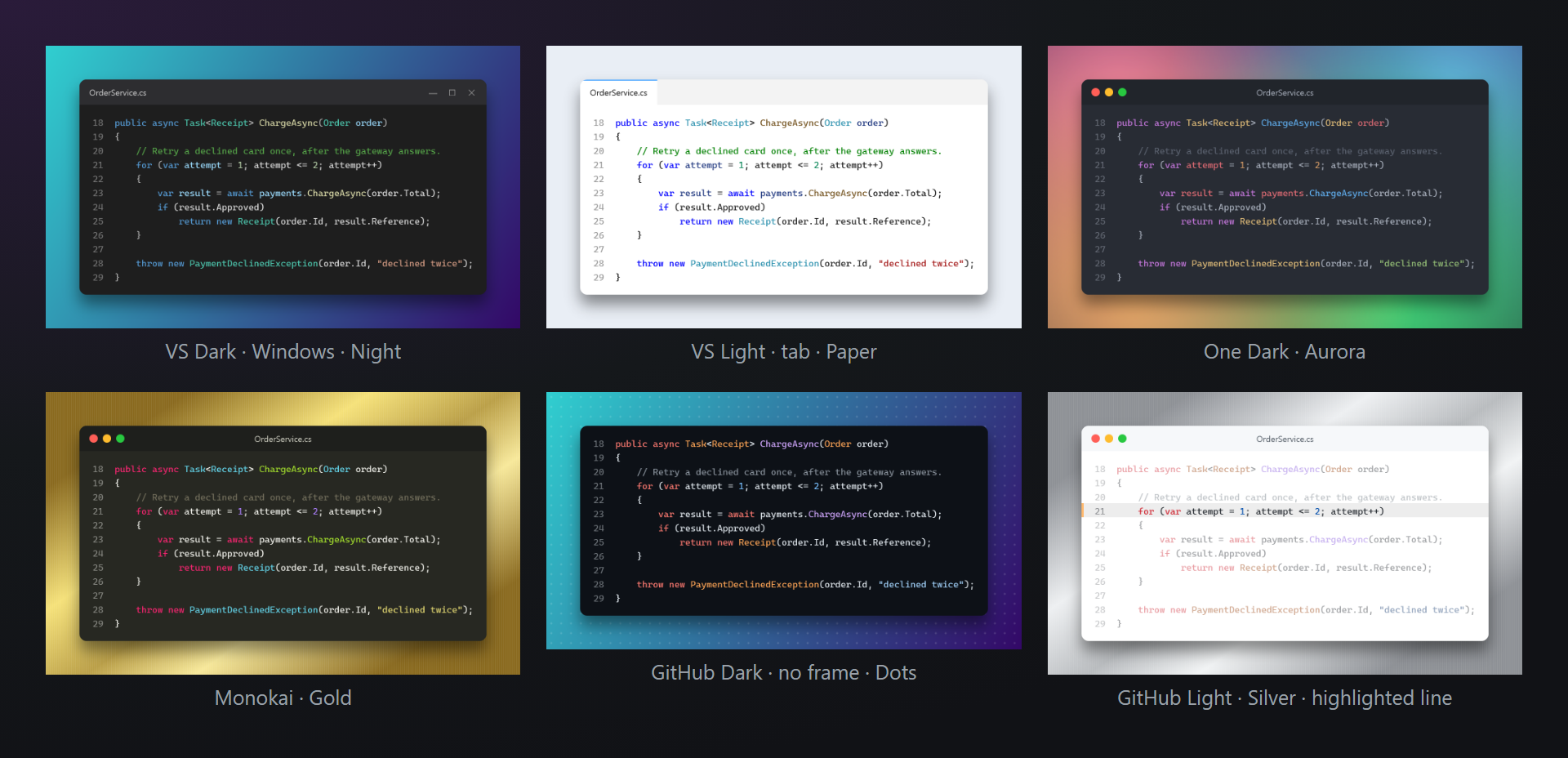
I tuoi colori, non un'imitazione
I colori vengono dall'editor di Visual Studio stesso — la stessa classificazione di tipi, metodi e stringhe che vedi sullo schermo, in qualsiasi linguaggio che Visual Studio colora. Oppure scegli per l'immagine uno dei 12 temi.
Tre clic, senza browser
Niente codice copiato in un sito web e ritorno: seleziona, Snap…, Copia. L'immagine va negli Appunti come immagine che Teams, Slack, Outlook, Word e PowerPoint incollano direttamente.
Il tuo codice resta con te
Tutto viene disegnato dentro Visual Studio. Nulla viene caricato, nulla viene condiviso, nessuna filigrana sull'immagine.
Gratuito, senza vincoli
Nessun abbonamento, nessuna versione «pro», nessuna raccolta di dati, nessun messaggio nella finestra Output o all’avvio. L’unica cosa che ti chiederemo — dopo che l’avrai usata per un po’ — è una valutazione sul Marketplace. Funziona con Visual Studio 2022 e 2026, x64 e ARM64.
Funzionalità
- Colori dell'editor così come sono sul tuo schermo, oppure 12 temi: VS Dark, VS Light, VS Blue, Dracula, Monokai, One Dark, Nord, GitHub Dark, GitHub Light, Solarized Dark, Solarized Light, High contrast.
- Cornici di finestra — macOS, Windows, una scheda o nessuna — con margine, angoli arrotondati e ombra.
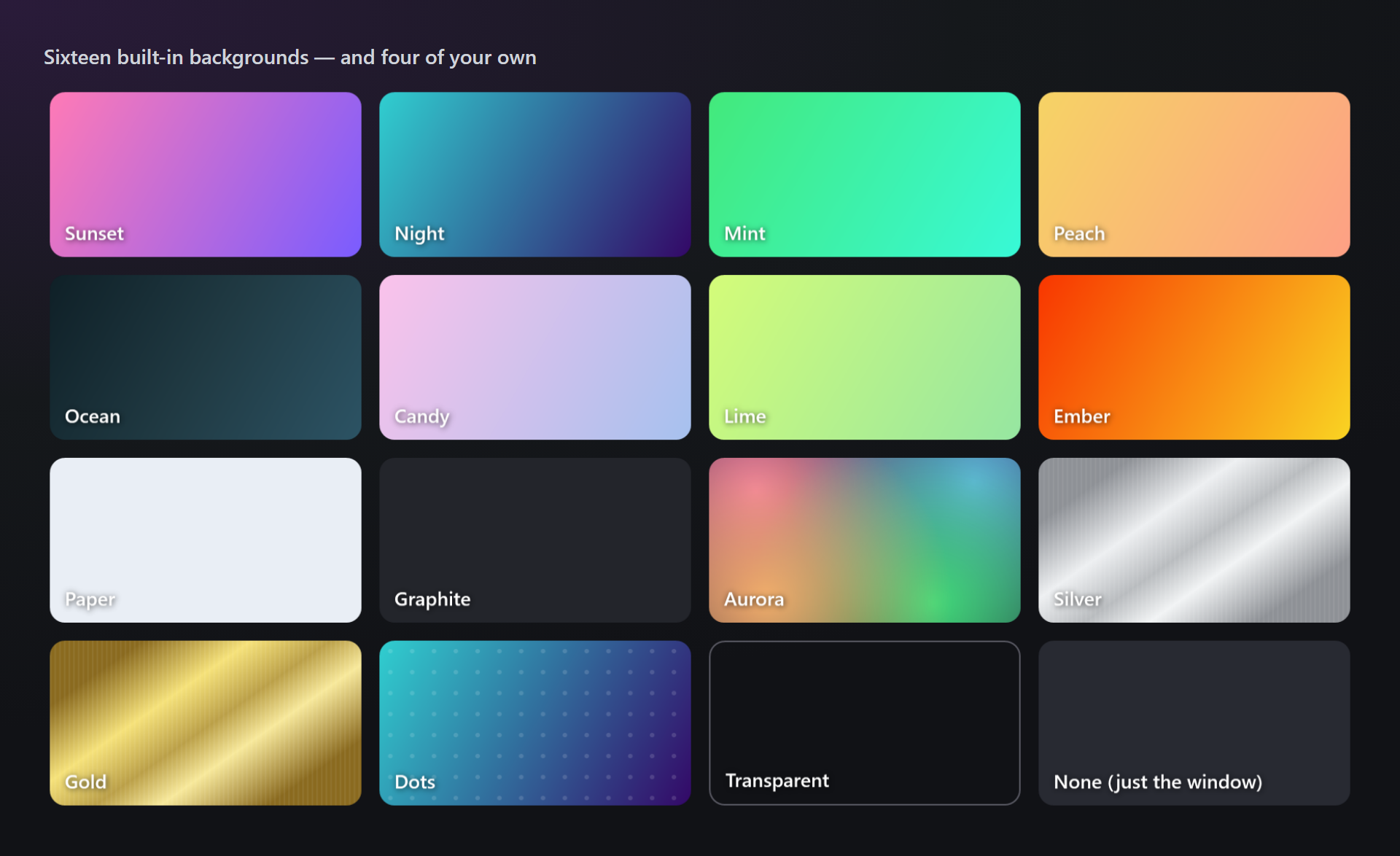
- 16 sfondi: gradienti, aurora, metallo argento e oro, punti, uno trasparente — e quattro personalizzati con un selettore di colori.
- Righe evidenziate: fai clic su un numero di riga e le altre righe vengono attenuate.
- Nessuna selezione necessaria in C#: il metodo, la proprietà o la classe al cursore viene preso per intero, con il rientro comune rimosso.
- PNG o SVG a 1x, 2x o 3x, larga quanto il codice, quanto un messaggio di chat o quanto una diapositiva 16:9.
- Copy as Image: l'ultimo aspetto con un tasto, senza aprire alcuna finestra.
Creare un'immagine
Tre passaggi dal codice a un'immagine in una chat:
- Seleziona le righe nell'editor. In C# puoi semplicemente lasciare il cursore dentro un metodo, una proprietà o una classe.
- Fai clic su Snap… — nella barra degli strumenti SmithWorks, in Modifica › SnapSmith o nel menu di scelta rapida dell'editor.
- Scegli l'aspetto nello studio e fai clic su Copia (o Salva). Incolla con Ctrl+V dove vuoi.

La barra degli strumenti SmithWorks è condivisa dalle estensioni SmithWorks: ognuna vi aggiunge i propri pulsanti. Se non la vedi, fai clic con il pulsante destro sull'area delle barre degli strumenti di Visual Studio e attiva SmithWorks.
Senza selezione in altri linguaggi, SnapSmith ti chiede di selezionare le righe — non indovina dove inizia e finisce un blocco.
Lo studio
Snap… apre lo studio: a sinistra l'immagine esattamente come verrà copiata, a destra le impostazioni. Ogni modifica si vede subito, e l'aspetto viene ricordato per la volta successiva e per Copy as Image.
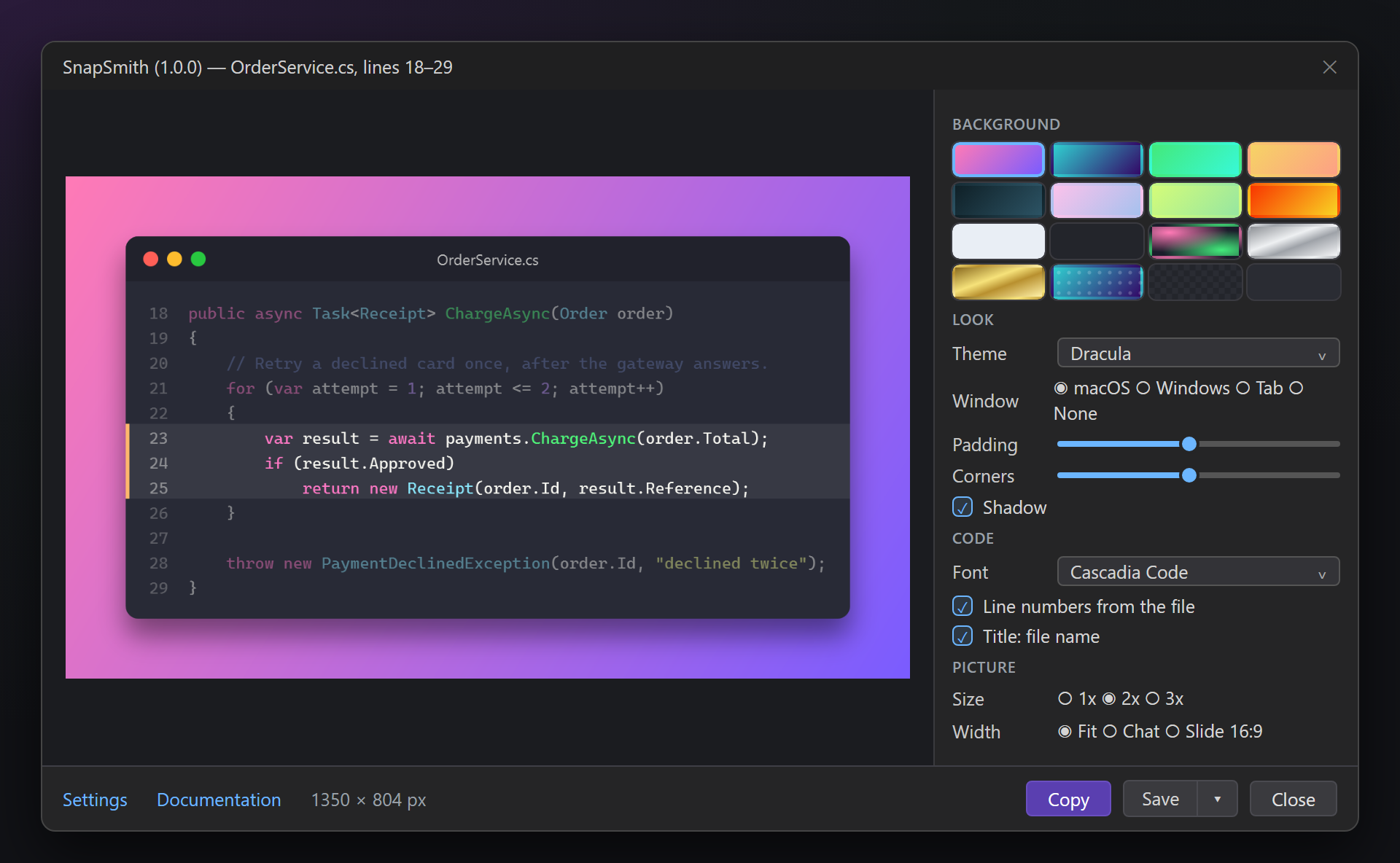
| Sezione | Cosa imposta |
|---|---|
| Sfondo | Sedici riquadri predefiniti e i tuoi quattro sfondi personalizzati; un riquadro personalizzato vuoto apre le impostazioni per crearne uno. |
| Aspetto | Tema (Colori dell'editor o uno dei 12), Finestra (macOS, Windows, Scheda, Nessuna), Margine, Angoli, Ombra. |
| Codice | Carattere (per impostazione predefinita quello dell'editor), Numeri di riga del file, Titolo: nome file, Legature. |
| Immagine | Dimensione 1x, 2x o 3x e Larghezza: Adatta (larga quanto il codice), Chat o Diapositiva 16:9. La dimensione in pixel è mostrata accanto a Copia. |
Righe evidenziate
Fai clic su un numero di riga nell'anteprima per evidenziare quella riga; fai di nuovo clic per rimuovere l'evidenziazione. Le righe evidenziate hanno una barra sul bordo sinistro, le altre vengono attenuate — chi legge vede subito di cosa parla l'immagine.
Colori dell'editor o un tema
Colori dell'editor prende i colori del tuo editor di Visual Studio, inclusi quelli delle estensioni che colorano il codice. Un tema ridipinge gli stessi token con la propria tavolozza — comodo quando l'editor è scuro e la diapositiva è chiara.
Copia e Salva
Copia mette l'immagine negli Appunti come PNG (con trasparenza dove lo sfondo è trasparente) e come semplice bitmap per i programmi meno recenti. Salva scrive un PNG; la freccia accanto offre Salva come SVG… — un'immagine vettoriale con testo reale, nitida a qualsiasi dimensione.
Sfondi
Sedici sfondi sono predefiniti: gradienti tenui e vivaci, una notte scura, carta, grafite, un'aurora luminosa, argento e oro spazzolati, punti, uno sfondo trasparente e nessuno sfondo (solo la finestra).
Sfondi personalizzati
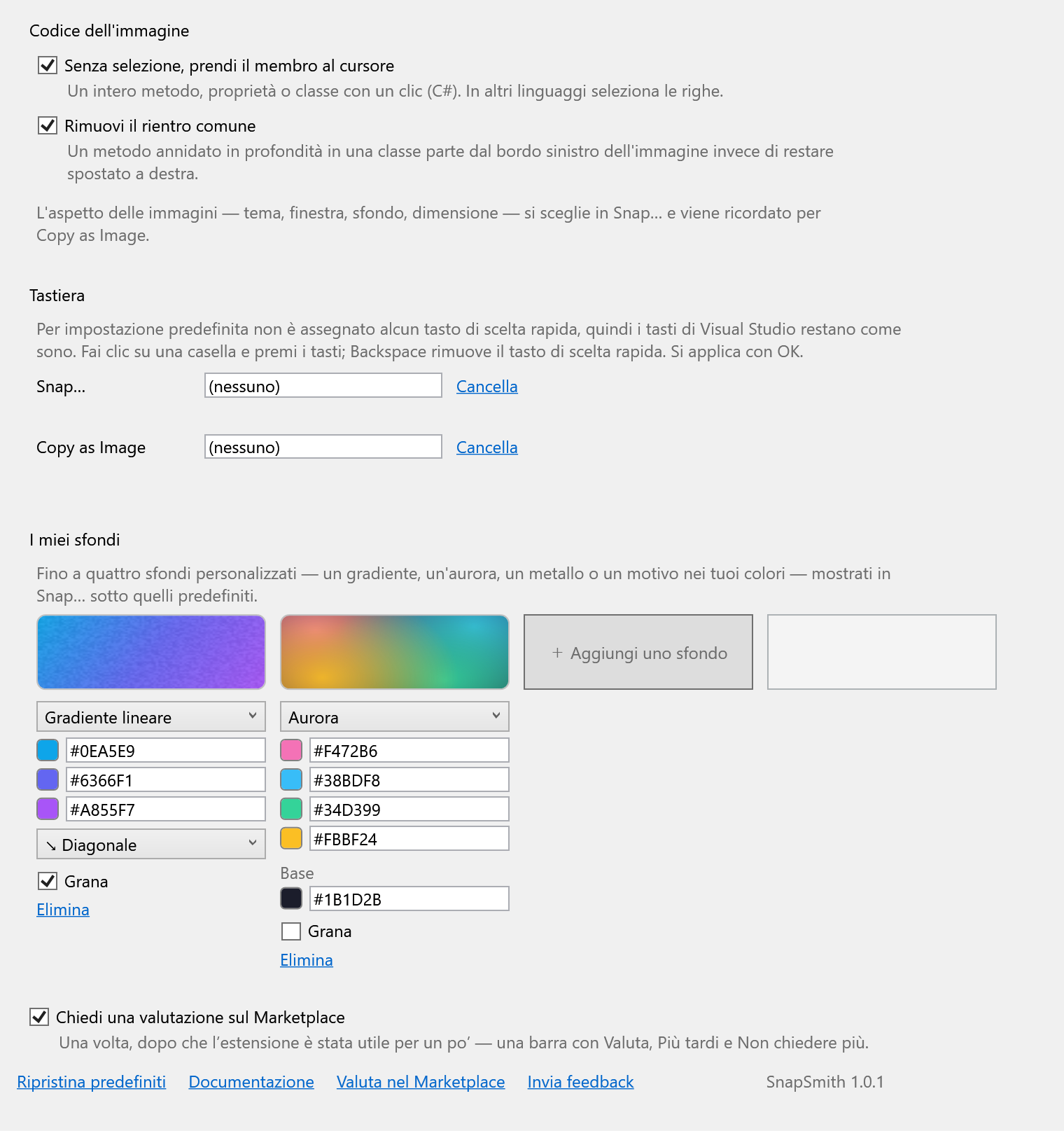
In Strumenti › Opzioni › SmithWorks › SnapSmith, I miei sfondi contiene fino a quattro sfondi personalizzati — ad esempio nei colori della tua azienda. Compaiono nello studio sotto quelli predefiniti. Ognuno ha un tipo:
| Tipo | Cosa scegli |
|---|---|
| Gradiente lineare | Tre colori e la direzione: diagonale, orizzontale, verticale o diagonale verso l'alto. |
| Gradiente radiale | Tre colori dal centro verso l'esterno, e dove si trova il centro: al centro o in uno degli angoli. |
| Aurora | Quattro colori che si irradiano dagli angoli su un colore di base. |
| Metallo | Metallo spazzolato: Argento, Oro, Titanio, Rame o due toni personalizzati. |
| Motivo | Punti, una griglia o strisce su un gradiente di tre colori. |
Ogni tipo può avere la Grana — un rumore fine sullo sfondo, così un gradiente non sembra piatto.
Un clic su un quadrato di colore apre il selettore: un campo colore, la barra della tonalità, il codice esadecimale, una tavolozza, i colori usati di recente e un contagocce che preleva un colore da qualsiasi punto dello schermo (Esc ripristina il primo colore).
Copy as Image
Copy as Image copia la selezione con l'ultimo aspetto dello studio — senza aprire alcuna finestra. È un comando solo da tastiera, quindi non affolla i menu.
Per impostazione predefinita non è assegnato alcun tasto di scelta rapida, quindi i tasti di Visual Studio restano come sono. Assegnane uno a Copy as Image (e, se vuoi, a Snap…) in Tastiera nelle impostazioni di SnapSmith: fai clic sulla casella e premi i tasti, ad esempio Ctrl+Alt+S. Se i tasti sono già usati, le impostazioni indicano da quale comando.
La barra di stato di Visual Studio conferma la copia: quante righe, quale tema su quale sfondo e la dimensione.
Impostazioni
Strumenti › Opzioni › SmithWorks › SnapSmith (o Impostazioni nello studio). Ogni opzione ha una breve descrizione di cosa fa.
| Opzione | Predefinito |
|---|---|
| Senza selezione, prendi il membro al cursore | attivo |
| Rimuovi il rientro comune | attivo |
| Tastiera: Snap…, Copy as Image | Nessun tasto di scelta rapida |
| I miei sfondi | Vuoto |
| Chiedi una valutazione sul Marketplace | attivo |
L'aspetto delle immagini — tema, finestra, sfondo, dimensione — non è in questa pagina: si sceglie nello studio e viene semplicemente ricordato.
Le impostazioni sono salvate in %LocalAppData%\SnapSmith. Ripristina predefiniti mantiene i tuoi sfondi personalizzati.
FAQ
Con quali linguaggi funziona?
Con qualsiasi linguaggio che l'editor di Visual Studio colora: C#, Visual Basic, C++, TypeScript, JavaScript, XAML, JSON, SQL, Razor e altri. Prendere il membro al cursore senza selezione funziona in C#; negli altri linguaggi seleziona le righe.
I colori nell'immagine sono diversi da quelli del mio editor. Perché?
Verifica che il tema nello studio sia Colori dell'editor. Con uno dei 12 temi il codice viene volutamente ridipinto con la tavolozza di quel tema.
Dove posso incollare l'immagine?
Ovunque si accetti un'immagine dagli Appunti: Teams, Slack, Outlook, Word, PowerPoint, Paint, commenti di GitHub, la maggior parte delle chat e degli editor. L'immagine è negli Appunti sia come PNG sia come semplice bitmap.
Quando conviene usare SVG?
Per documentazione, blog o stampa: SVG è un'immagine vettoriale con testo reale, nitida a qualsiasi zoom e leggera. Per chat e diapositive PNG è più semplice.
Posso creare un'immagine con un tasto?
Sì — assegna un tasto di scelta rapida a Copy as Image o Snap… in Tastiera nelle impostazioni, oppure in Strumenti › Opzioni › Ambiente › Tastiera. Per impostazione predefinita non ne è assegnato nessuno.
SnapSmith invia il mio codice da qualche parte?
No. L'immagine viene disegnata dentro Visual Studio e va solo negli Appunti o nel file che salvi. Nulla viene caricato — nessuna telemetria, nessuna richiesta.
Dove posso segnalare un problema o suggerire una funzionalità?
Apri una issue nel repository Feedback su GitHub: ci sono moduli per bug e idee (cambia i nomi privati). Puoi anche usare la scheda Q&A nel Marketplace.
Registro modifiche
1.0.1
- Una sola richiesta di valutazione sul Marketplace, dopo che SnapSmith è stato utile — con Più tardi e Non chiedere più, e un’opzione per disattivarla.
1.0.0
- Prima versione: lo studio con i colori dell'editor e 12 temi, cornici di finestra, 16 sfondi e quattro personalizzati con un selettore di colori, righe evidenziate, PNG e SVG, Copy as Image, la barra degli strumenti SmithWorks.