SnapSmith
De belles images de code, directement depuis Visual Studio : sélectionnez les lignes, cliquez sur Snap…, puis sur Copier — et collez dans Teams, Slack, une diapositive ou un billet de blog. Les couleurs de votre éditeur, un cadre de fenêtre, l’arrière-plan qui vous plaît, net en 2x.
Gratuit · Visual Studio 2022 et 2026 · 14 langues d’interface · rien n’est envoyé en ligne
Pourquoi SnapSmith
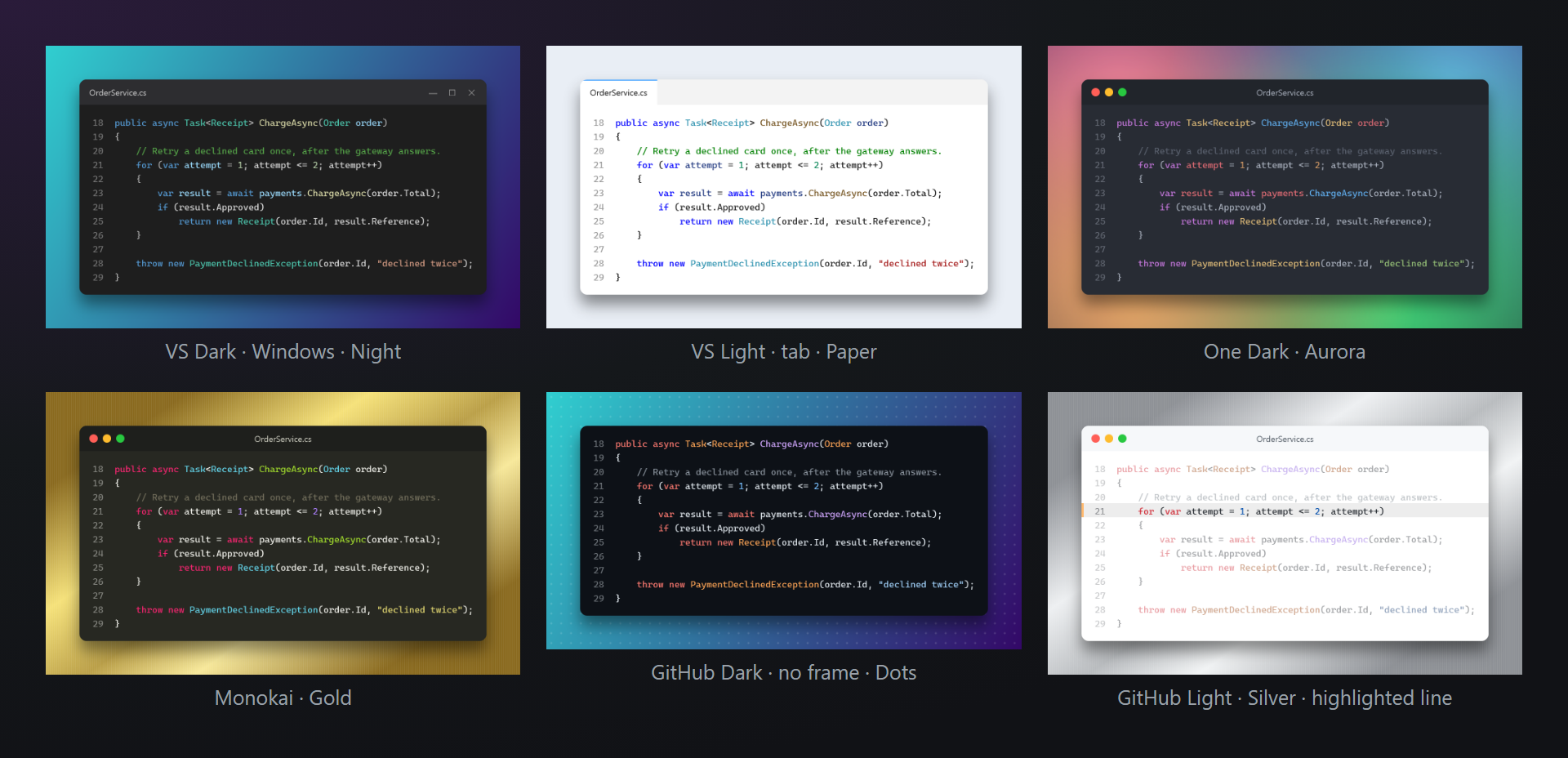
Vos couleurs, pas une approximation
Les couleurs viennent de l’éditeur de Visual Studio lui-même — la même classification des types, méthodes et chaînes que vous voyez à l’écran, dans tout langage que Visual Studio colore. Ou choisissez l’un des 12 thèmes pour l’image.
Trois clics, sans navigateur
Inutile de copier le code dans un site web et retour : sélectionnez, Snap…, Copier. L’image part dans le Presse-papiers sous une forme que Teams, Slack, Outlook, Word et PowerPoint collent directement.
Votre code reste chez vous
Tout est dessiné dans Visual Studio. Rien n’est envoyé en ligne, rien n’est partagé, et l’image ne porte aucun filigrane.
Gratuit, sans contrepartie
Ni abonnement, ni version « pro », ni collecte de données, ni messages dans la fenêtre Sortie ou au démarrage. La seule chose que nous vous demanderons — quand vous l’aurez utilisée pendant un certain temps — c’est une note sur le Marketplace. Fonctionne sous Visual Studio 2022 et 2026, x64 et ARM64.
Fonctionnalités
- Couleurs de l’éditeur telles qu’elles sont à votre écran, ou 12 thèmes : VS Dark, VS Light, VS Blue, Dracula, Monokai, One Dark, Nord, GitHub Dark, GitHub Light, Solarized Dark, Solarized Light, High contrast.
- Cadres de fenêtre — macOS, Windows, un onglet ou aucun — avec marge, coins arrondis et ombre.
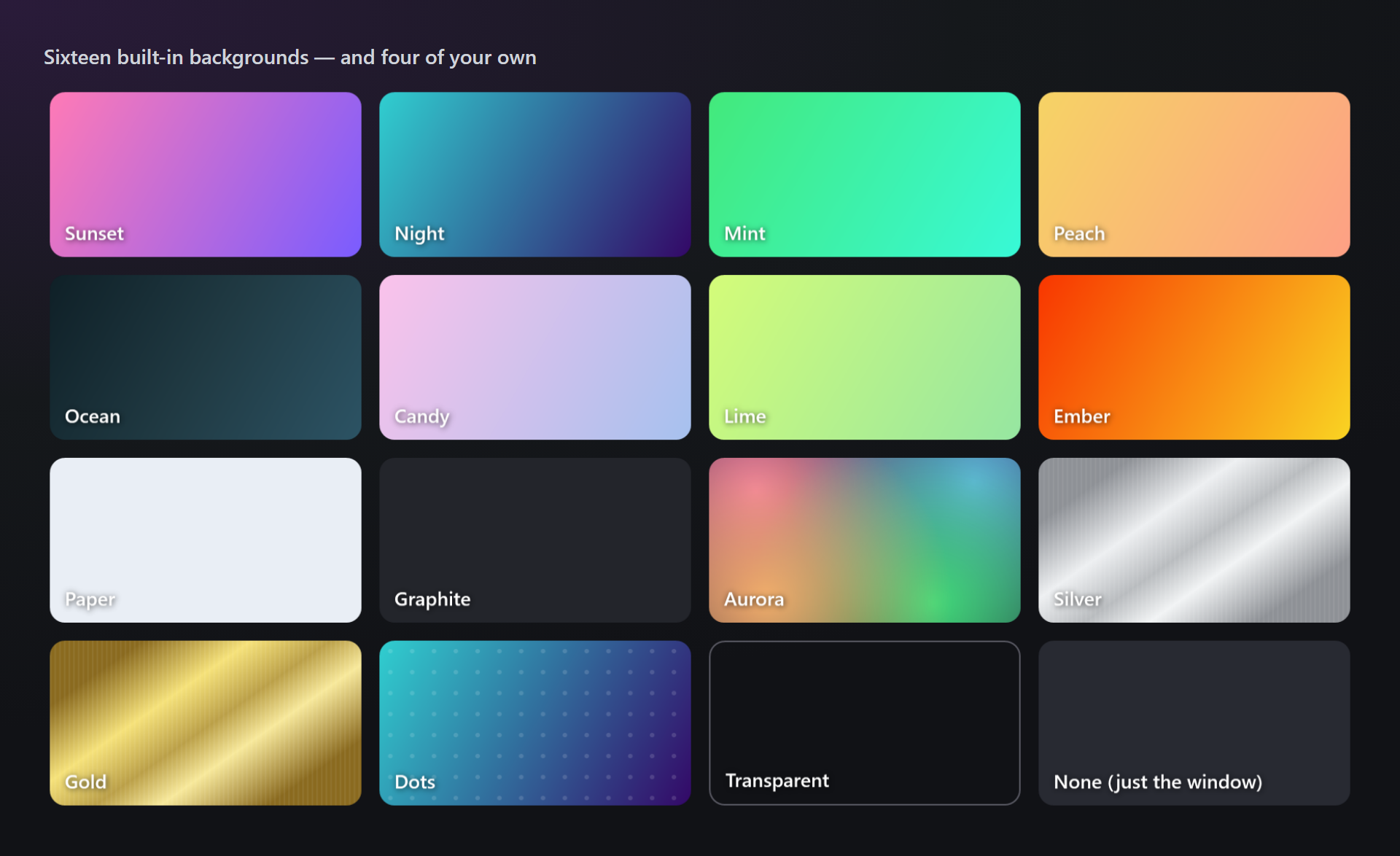
- 16 arrière-plans : dégradés, aurore, métal argent et or, points, un arrière-plan transparent — et quatre à vous avec un sélecteur de couleurs.
- Lignes en surbrillance : cliquez sur un numéro de ligne et les autres lignes sont estompées.
- Pas besoin de sélection en C# : la méthode, la propriété ou la classe au point d’insertion est prise en entier, sans le retrait commun.
- PNG ou SVG en 1x, 2x ou 3x, à la largeur du code, d’un message de chat ou d’une diapositive 16:9.
- Copy as Image : la dernière apparence en une touche, sans ouvrir de fenêtre.
Prendre une image
Trois étapes du code à une image dans un chat :
- Sélectionnez les lignes dans l’éditeur. En C#, il suffit de laisser le point d’insertion dans une méthode, une propriété ou une classe.
- Cliquez sur Snap… — dans la barre d’outils SmithWorks, dans Édition › SnapSmith ou dans le menu contextuel de l’éditeur.
- Choisissez l’apparence dans le studio et cliquez sur Copier (ou Enregistrer). Collez avec Ctrl+V où vous voulez.

La barre d’outils SmithWorks est partagée par les extensions SmithWorks : chacune y ajoute ses propres boutons. Si vous ne la voyez pas, cliquez avec le bouton droit sur la zone des barres d’outils de Visual Studio et activez SmithWorks.
Sans sélection dans les autres langages, SnapSmith vous demande de sélectionner les lignes — il ne devine pas où un bloc commence et finit.
Le studio
Snap… ouvre le studio : à gauche l’image exactement telle qu’elle sera copiée, à droite les réglages. Chaque modification s’affiche aussitôt, et l’apparence est mémorisée pour la prochaine fois et pour Copy as Image.
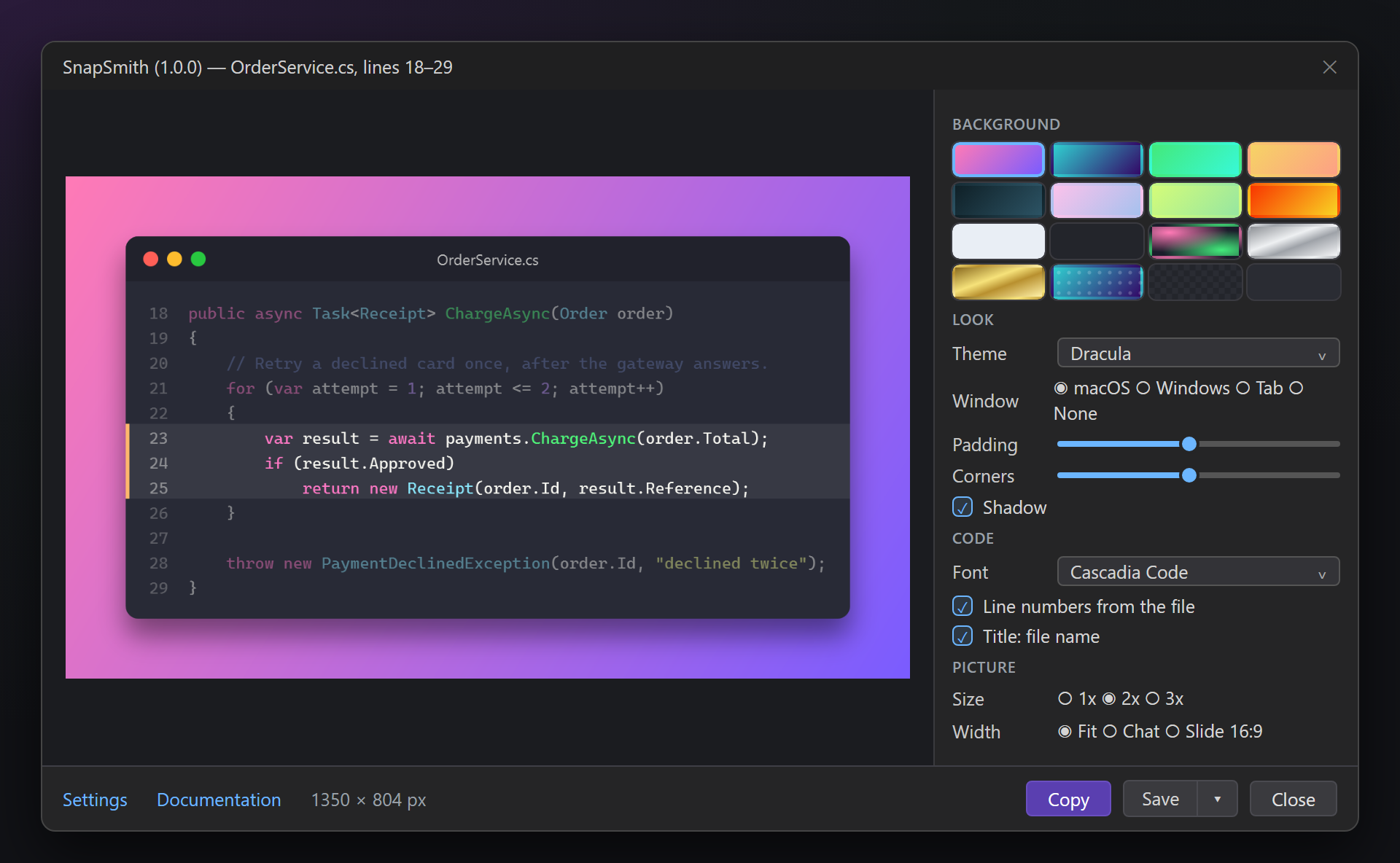
| Section | Ce qu’elle règle |
|---|---|
| Arrière-plan | Seize vignettes intégrées et vos quatre arrière-plans à vous ; une vignette personnelle vide ouvre les paramètres pour en créer un. |
| Apparence | Thème (Couleurs de l’éditeur ou l’un des 12), Fenêtre (macOS, Windows, Onglet, Aucune), Marge, Coins, Ombre. |
| Code | Police (la police de l’éditeur par défaut), Numéros de ligne du fichier, Titre : nom du fichier, Ligatures. |
| Image | Taille 1x, 2x ou 3x et Largeur : Ajustée (aussi large que le code), Chat ou Diapositive 16:9. La taille en pixels s’affiche à côté de Copier. |
Lignes en surbrillance
Cliquez sur un numéro de ligne dans l’aperçu pour mettre cette ligne en surbrillance ; cliquez à nouveau pour l’enlever. Les lignes en surbrillance reçoivent une barre au bord gauche, les autres sont estompées — le lecteur voit tout de suite de quoi parle l’image.
Couleurs de l’éditeur ou un thème
Couleurs de l’éditeur reprend les couleurs de votre éditeur Visual Studio, y compris celles des extensions qui colorent le code. Un thème repeint les mêmes jetons dans sa propre palette — pratique quand votre éditeur est sombre et la diapositive claire.
Copier et Enregistrer
Copier place l’image dans le Presse-papiers en PNG (avec transparence là où l’arrière-plan est transparent) et en bitmap simple pour les programmes plus anciens. Enregistrer écrit un PNG ; la flèche à côté propose Enregistrer en SVG… — une image vectorielle avec du vrai texte, nette à toute taille.
Arrière-plans
Seize arrière-plans sont intégrés : dégradés doux et vifs, une nuit sombre, du papier, du graphite, une aurore lumineuse, de l’argent et de l’or brossés, des points, un arrière-plan transparent et aucun arrière-plan (fenêtre seule).
Vos propres arrière-plans
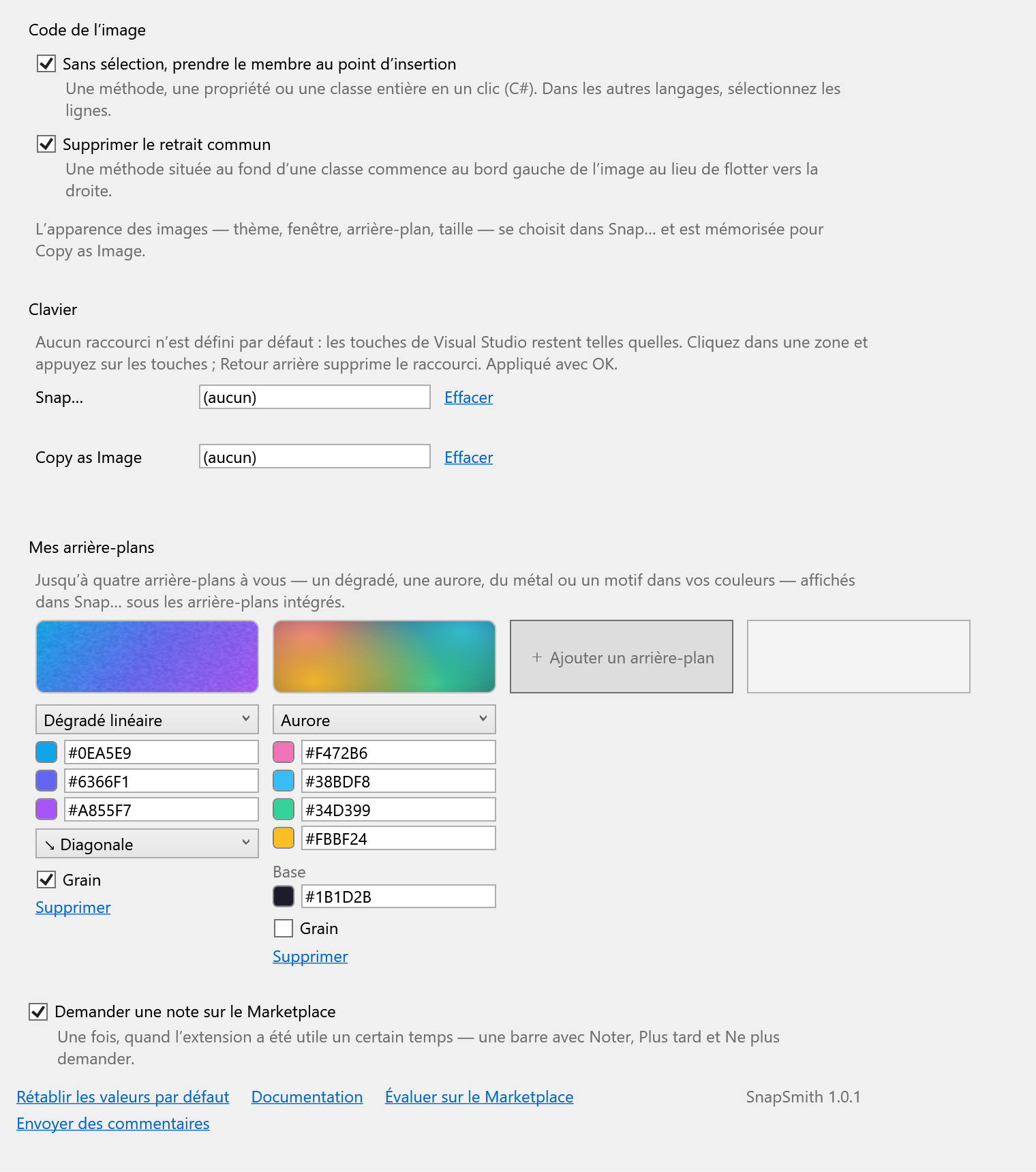
Dans Outils › Options › SmithWorks › SnapSmith, Mes arrière-plans contient jusqu’à quatre arrière-plans à vous — aux couleurs de votre entreprise, par exemple. Ils apparaissent dans le studio sous les arrière-plans intégrés. Chacun a un type :
| Type | Ce que vous choisissez |
|---|---|
| Dégradé linéaire | Trois couleurs et la direction : diagonale, horizontale, verticale ou diagonale montante. |
| Dégradé radial | Trois couleurs du centre vers l’extérieur, et la position du centre : au milieu ou dans l’un des coins. |
| Aurore | Quatre couleurs qui rayonnent depuis les coins sur une couleur de base. |
| Métal | Métal brossé : Argent, Or, Titane, Cuivre ou deux tons à vous. |
| Motif | Des points, une grille ou des rayures sur un dégradé de trois couleurs. |
Chaque type peut avoir du Grain — un bruit fin sur l’arrière-plan, pour qu’un dégradé ne paraisse pas plat.
Un clic sur un carré de couleur ouvre le sélecteur : un champ de couleur, la bande de teintes, le code hexadécimal, une palette, les couleurs récentes et une pipette qui prélève une couleur n’importe où à l’écran (Esc rétablit la première couleur).
Copy as Image
Copy as Image copie la sélection avec la dernière apparence du studio — aucune fenêtre ne s’ouvre. C’est une commande réservée au clavier, elle n’encombre donc pas les menus.
Aucun raccourci n’est défini par défaut : les touches de Visual Studio restent telles quelles. Définissez-en un pour Copy as Image (et pour Snap… si vous le souhaitez) sous Clavier dans les paramètres de SnapSmith : cliquez dans la zone et appuyez sur les touches, par exemple Ctrl+Alt+S. Si les touches sont déjà utilisées, les paramètres indiquent par quoi.
La barre d’état de Visual Studio confirme la copie : combien de lignes, quel thème sur quel arrière-plan, et la taille.
Paramètres
Outils › Options › SmithWorks › SnapSmith (ou Paramètres dans le studio). Chaque option a une courte description de ce qu’elle fait.
| Option | Par défaut |
|---|---|
| Sans sélection, prendre le membre au point d’insertion | activé |
| Supprimer le retrait commun | activé |
| Clavier : Snap…, Copy as Image | Aucun raccourci |
| Mes arrière-plans | Vide |
| Demander une note sur le Marketplace | activé |
L’apparence des images — thème, fenêtre, arrière-plan, taille — ne se trouve pas sur cette page : elle se choisit dans le studio et est simplement mémorisée.
Les paramètres sont stockés dans %LocalAppData%\SnapSmith. Rétablir les valeurs par défaut conserve vos propres arrière-plans.
FAQ
Avec quels langages fonctionne-t-il ?
Avec tout langage que l’éditeur de Visual Studio colore : C#, Visual Basic, C++, TypeScript, JavaScript, XAML, JSON, SQL, Razor et d’autres. La prise du membre au point d’insertion sans sélection fonctionne en C# ; dans les autres langages, sélectionnez les lignes.
Les couleurs de l’image diffèrent de mon éditeur. Pourquoi ?
Vérifiez que le thème choisi dans le studio est Couleurs de l’éditeur. Avec l’un des 12 thèmes, le code est volontairement repeint dans la palette de ce thème.
Où puis-je coller l’image ?
Partout où une image du Presse-papiers est acceptée : Teams, Slack, Outlook, Word, PowerPoint, Paint, commentaires GitHub, la plupart des chats et des éditeurs. L’image est dans le Presse-papiers à la fois en PNG et en bitmap simple.
Quand utiliser SVG ?
Pour la documentation, un blog ou l’impression : SVG est une image vectorielle avec du vrai texte, nette à tout zoom et légère. Pour les chats et les diapositives, PNG est plus simple.
Puis-je prendre une image avec une touche ?
Oui — définissez un raccourci pour Copy as Image ou Snap… sous Clavier dans les paramètres, ou dans Outils › Options › Environnement › Clavier. Aucun n’est défini par défaut.
SnapSmith envoie-t-il mon code quelque part ?
Non. L’image est dessinée dans Visual Studio et va uniquement dans votre Presse-papiers ou dans le fichier que vous enregistrez. Rien n’est envoyé en ligne — aucune télémétrie, aucune requête.
Où signaler un problème ou proposer une fonctionnalité ?
Ouvrez un ticket dans le dépôt Feedback sur GitHub — il y a des formulaires pour les bogues et les idées (modifiez les noms confidentiels). Vous pouvez aussi utiliser l’onglet Q&A sur le Marketplace.
Historique des versions
1.0.1
- Une demande unique de note sur le Marketplace, une fois SnapSmith devenu utile — avec Plus tard et Ne plus demander, et une option pour la désactiver.
1.0.0
- Première version : le studio avec les couleurs de l’éditeur et 12 thèmes, des cadres de fenêtre, 16 arrière-plans et quatre à vous avec un sélecteur de couleurs, des lignes en surbrillance, PNG et SVG, Copy as Image, la barre d’outils SmithWorks.