SnapSmith
Imágenes bonitas de código, directamente desde Visual Studio: seleccione las líneas, haga clic en Snap… y luego en Copiar, y péguelas en Teams, Slack, una diapositiva o una entrada de blog. Los colores de su propio editor, un marco de ventana, el fondo que le guste, nítido a 2x.
Gratis · Visual Studio 2022 y 2026 · 14 idiomas de interfaz · no se sube nada
Por qué SnapSmith
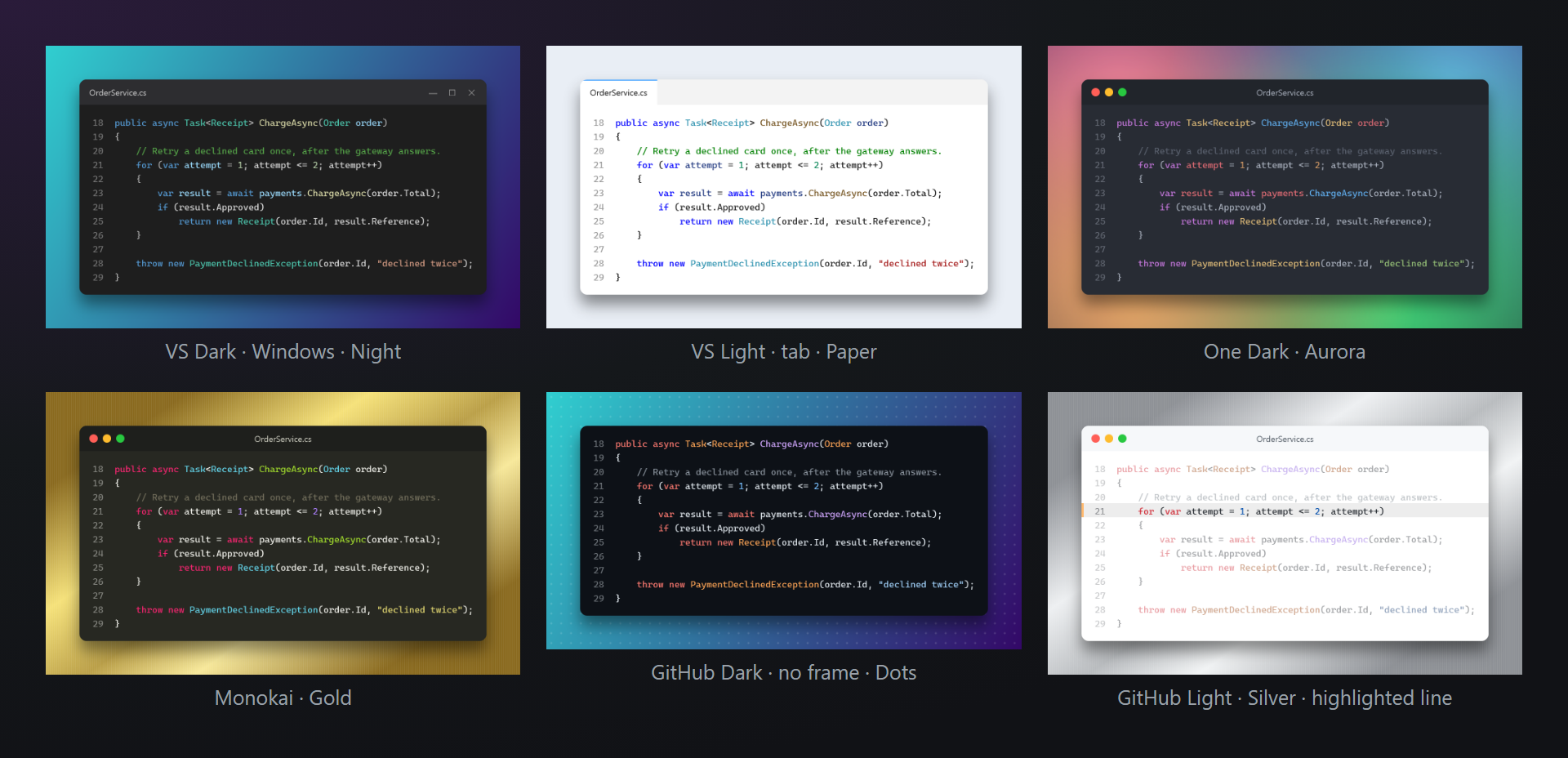
Sus colores, no una aproximación
Los colores salen del propio editor de Visual Studio: la misma clasificación de tipos, métodos y cadenas que ve en pantalla, en cualquier lenguaje que Visual Studio colorea. O elija uno de los 12 temas para la imagen.
Tres clics, sin navegador
Nada de copiar código a un sitio web y de vuelta: seleccione, Snap…, Copiar. La imagen va al Portapapeles en un formato que Teams, Slack, Outlook, Word y PowerPoint pegan directamente.
Su código se queda con usted
Todo se dibuja dentro de Visual Studio. No se sube nada, no se comparte nada y la imagen no lleva marca de agua.
Gratis, sin letra pequeña
Sin suscripción, sin versión «pro», sin recopilación de datos, sin mensajes en la ventana Salida ni al iniciar. Lo único que le pediremos —cuando ya la haya usado durante un tiempo— es una valoración en el Marketplace. Funciona en Visual Studio 2022 y 2026, x64 y ARM64.
Características
- Colores del editor tal como están en su pantalla, o 12 temas: VS Dark, VS Light, VS Blue, Dracula, Monokai, One Dark, Nord, GitHub Dark, GitHub Light, Solarized Dark, Solarized Light, High contrast.
- Marcos de ventana (macOS, Windows, una pestaña o ninguno) con margen, esquinas redondeadas y sombra.
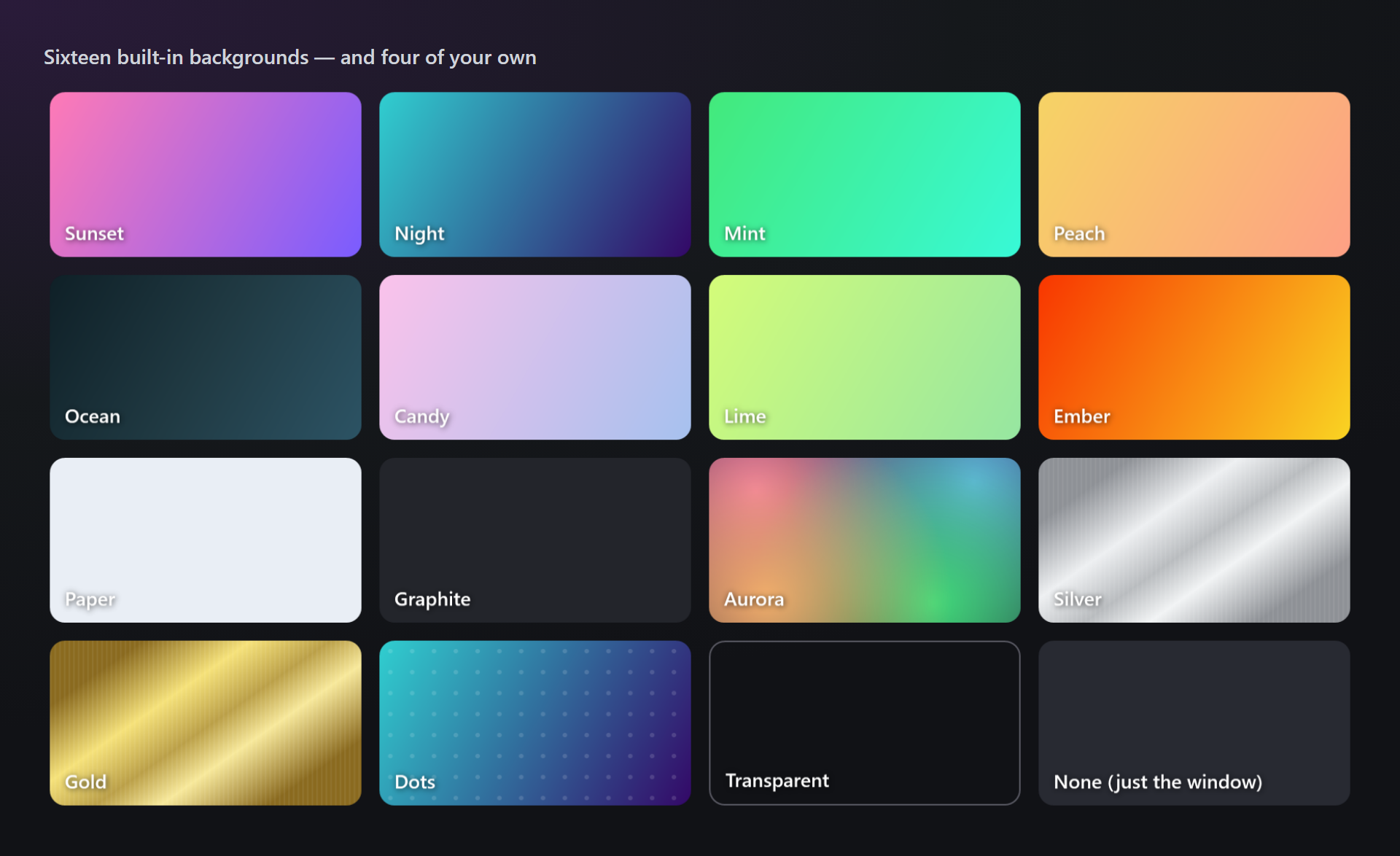
- 16 fondos: degradados, aurora, metal plateado y dorado, puntos, uno transparente, y cuatro propios con un selector de color.
- Líneas resaltadas: haga clic en un número de línea y las demás líneas se atenúan.
- Sin necesidad de selección en C#: el método, la propiedad o la clase en el cursor se toma completa, sin la sangría común.
- PNG o SVG a 1x, 2x o 3x, con el ancho del código, de un mensaje de chat o de una diapositiva 16:9.
- Copy as Image: el último aspecto con una tecla, sin abrir ninguna ventana.
Tomar una imagen
Tres pasos del código a una imagen en un chat:
- Seleccione las líneas en el editor. En C# basta con dejar el cursor dentro de un método, una propiedad o una clase.
- Haga clic en Snap…: en la barra de herramientas de SmithWorks, en Editar › SnapSmith o en el menú contextual del editor.
- Elija el aspecto en el estudio y haga clic en Copiar (o Guardar). Pegue con Ctrl+V donde quiera.

La barra de herramientas SmithWorks la comparten las extensiones SmithWorks: cada una añade allí sus propios botones. Si no la ve, haga clic con el botón derecho en la zona de barras de herramientas de Visual Studio y active SmithWorks.
Sin selección en otros lenguajes, SnapSmith le pide que seleccione las líneas: no adivina dónde empieza y termina un bloque.
El estudio
Snap… abre el estudio: a la izquierda, la imagen exactamente como se copiará; a la derecha, los ajustes. Cada cambio se ve al instante, y el aspecto se recuerda para la próxima vez y para Copy as Image.
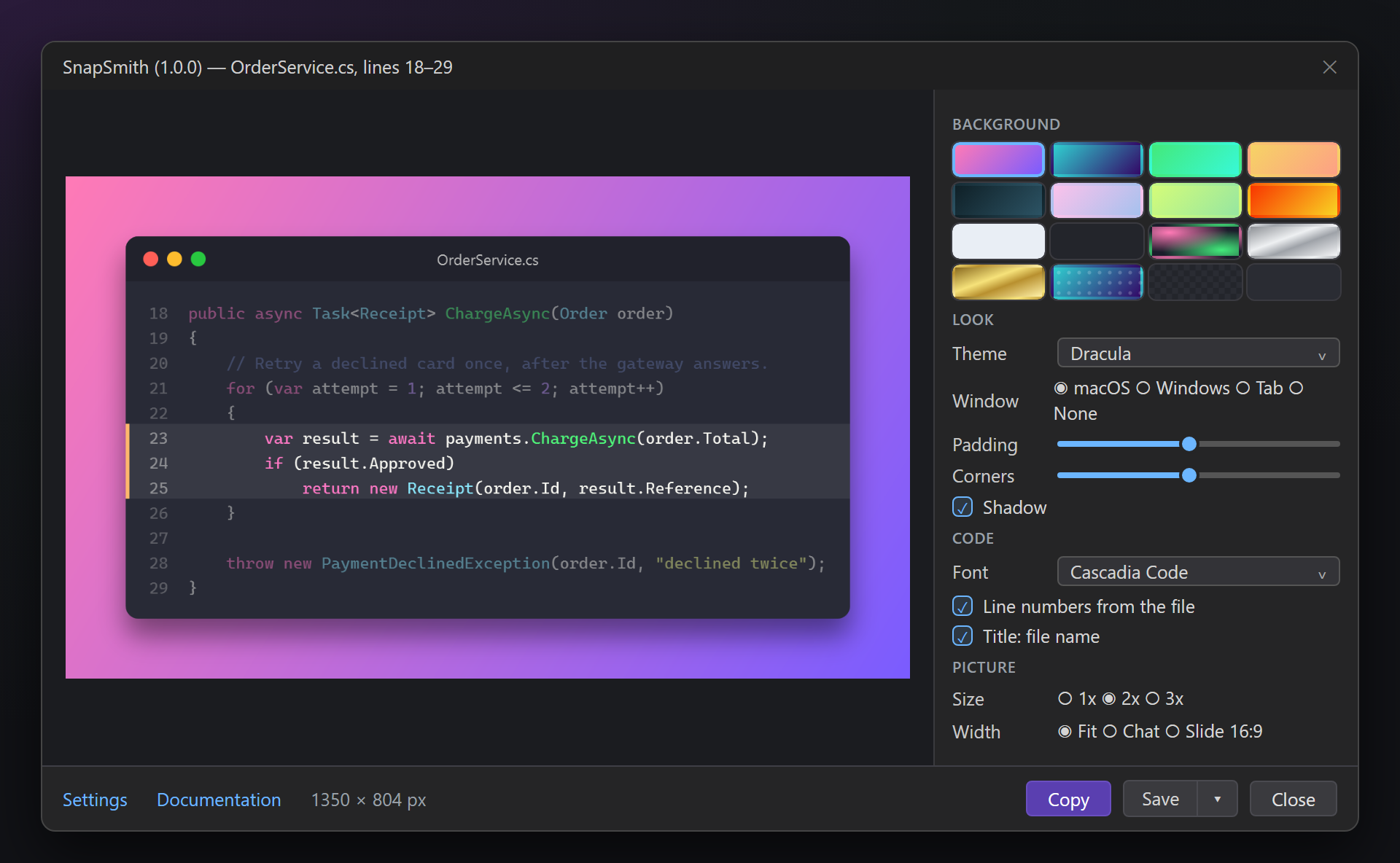
| Sección | Qué ajusta |
|---|---|
| Fondo | Dieciséis mosaicos integrados y sus cuatro fondos propios; un mosaico propio vacío abre la configuración para crear uno. |
| Aspecto | Tema (Colores del editor o uno de los 12), Ventana (macOS, Windows, Pestaña, Ninguno), Margen, Esquinas, Sombra. |
| Código | Fuente (de forma predeterminada, la fuente del editor), Números de línea del archivo, Título: nombre del archivo, Ligaduras. |
| Imagen | Tamaño 1x, 2x o 3x y Ancho: Ajustado (tan ancho como el código), Chat o Diapositiva 16:9. El tamaño en píxeles aparece junto a Copiar. |
Líneas resaltadas
Haga clic en un número de línea de la vista previa para resaltar esa línea; vuelva a hacer clic para quitar el resaltado. Las líneas resaltadas reciben una barra en el borde izquierdo y las demás se atenúan: el lector ve al instante de qué trata la imagen.
Colores del editor o un tema
Colores del editor toma los colores de su editor de Visual Studio, incluidos los de las extensiones que colorean el código. Un tema vuelve a pintar los mismos tokens con su propia paleta: útil cuando su editor es oscuro y la diapositiva es clara.
Copiar y Guardar
Copiar pone la imagen en el Portapapeles como PNG (con transparencia donde el fondo es transparente) y como mapa de bits simple para programas antiguos. Guardar escribe un PNG; la flecha de al lado ofrece Guardar como SVG…: una imagen vectorial con texto real, nítida a cualquier tamaño.
Fondos
Hay dieciséis fondos integrados: degradados suaves y vivos, una noche oscura, papel, grafito, una aurora luminosa, plata y oro cepillados, puntos, un fondo transparente y ninguno en absoluto (solo la ventana).
Sus propios fondos
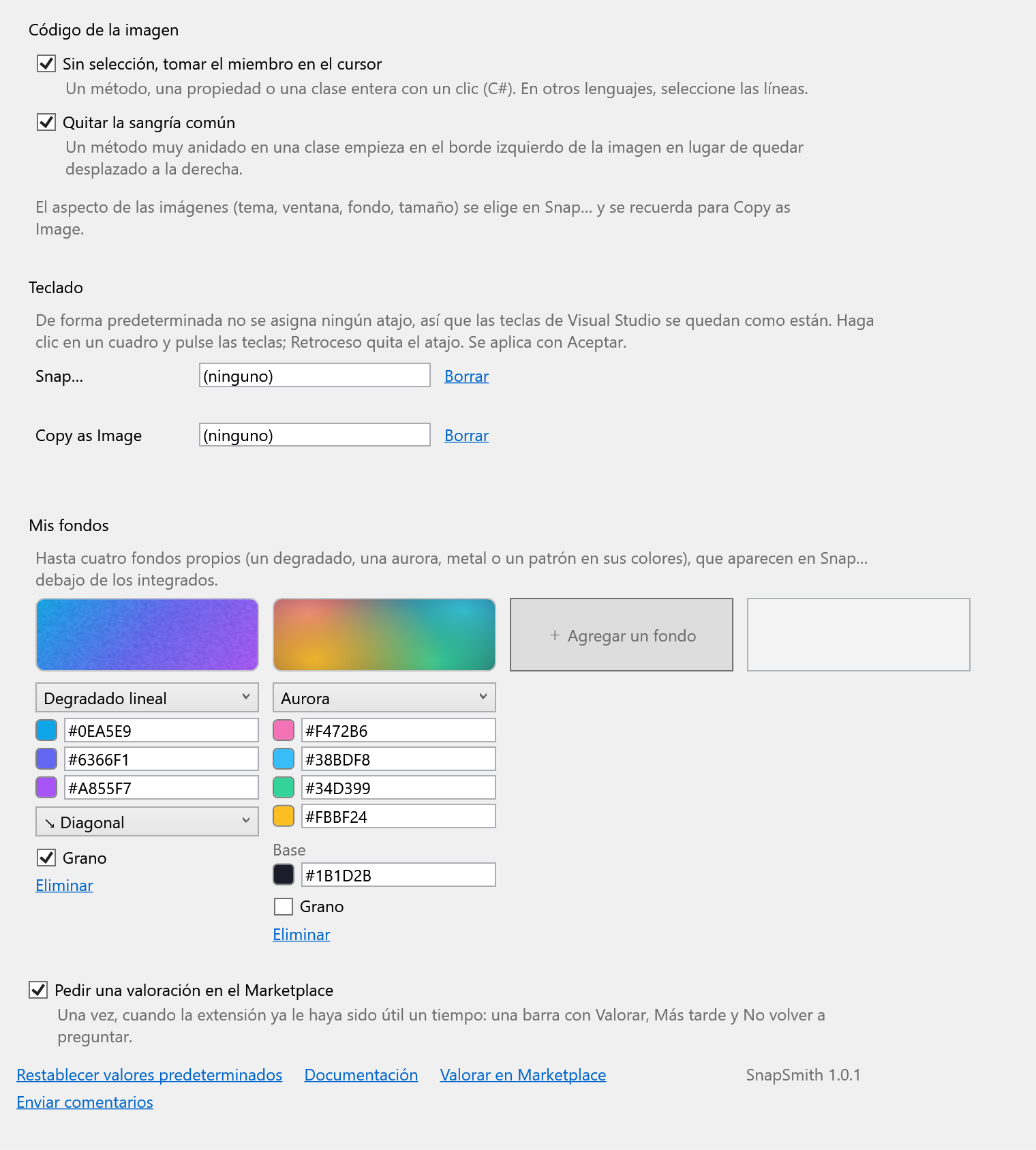
En Herramientas › Opciones › SmithWorks › SnapSmith, Mis fondos guarda hasta cuatro fondos propios, por ejemplo con los colores de su empresa. Aparecen en el estudio debajo de los integrados. Cada uno tiene un tipo:
| Tipo | Qué elige |
|---|---|
| Degradado lineal | Tres colores y la dirección: diagonal, horizontal, vertical o diagonal ascendente. |
| Degradado radial | Tres colores del centro hacia fuera, y dónde está el centro: en el medio o en una de las esquinas. |
| Aurora | Cuatro colores que brillan desde las esquinas sobre un color base. |
| Metal | Metal cepillado: Plata, Oro, Titanio, Cobre o dos tonos propios. |
| Patrón | Puntos, una cuadrícula o rayas sobre un degradado de tres colores. |
Cualquier tipo puede tener Grano: un ruido fino sobre el fondo, para que un degradado no parezca plano.
Un clic en un cuadrado de color abre el selector: un campo de color, la franja de tonos, el código hexadecimal, una paleta, los colores usados recientemente y un cuentagotas que toma un color de cualquier parte de la pantalla (Esc restaura el primer color).
Copy as Image
Copy as Image copia la selección con el último aspecto del estudio, sin abrir ninguna ventana. Es un comando solo para el teclado, así que no satura los menús.
De forma predeterminada no se asigna ningún atajo, así que las teclas de Visual Studio se quedan como están. Asigne uno para Copy as Image (y para Snap… si quiere) en Teclado de la configuración de SnapSmith: haga clic en el cuadro y pulse las teclas, por ejemplo Ctrl+Alt+S. Si las teclas ya están en uso, la configuración indica por qué comando.
La barra de estado de Visual Studio confirma la copia: cuántas líneas, qué tema sobre qué fondo y el tamaño.
Configuración
Herramientas › Opciones › SmithWorks › SnapSmith (o Configuración en el estudio). Cada opción tiene una breve descripción de lo que hace.
| Opción | Predeterminado |
|---|---|
| Sin selección, tomar el miembro en el cursor | activado |
| Quitar la sangría común | activado |
| Teclado: Snap…, Copy as Image | Sin atajo |
| Mis fondos | Vacío |
| Pedir una valoración en el Marketplace | activado |
El aspecto de las imágenes (tema, ventana, fondo, tamaño) no está en esta página: se elige en el estudio y simplemente se recuerda.
La configuración se guarda en %LocalAppData%\SnapSmith. Restablecer valores predeterminados conserva sus fondos propios.
Preguntas frecuentes
¿Con qué lenguajes funciona?
Con cualquier lenguaje que colorea el editor de Visual Studio: C#, Visual Basic, C++, TypeScript, JavaScript, XAML, JSON, SQL, Razor y otros. Tomar el miembro en el cursor sin selección funciona en C#; en otros lenguajes, seleccione las líneas.
Los colores de la imagen no coinciden con mi editor. ¿Por qué?
Compruebe que el tema del estudio sea Colores del editor. Con uno de los 12 temas, el código se vuelve a pintar a propósito con la paleta de ese tema.
¿Dónde puedo pegar la imagen?
En cualquier sitio que acepte una imagen del Portapapeles: Teams, Slack, Outlook, Word, PowerPoint, Paint, comentarios de GitHub, la mayoría de chats y editores. La imagen está en el Portapapeles tanto en PNG como en mapa de bits simple.
¿Cuándo debo usar SVG?
Para documentación, un blog o impresión: SVG es una imagen vectorial con texto real, nítida con cualquier zoom y de poco tamaño. Para chats y diapositivas, PNG es más sencillo.
¿Puedo tomar una imagen con una tecla?
Sí: asigne un atajo para Copy as Image o Snap… en Teclado de la configuración, o en Herramientas › Opciones › Entorno › Teclado. De forma predeterminada no hay ninguno.
¿SnapSmith envía mi código a algún sitio?
No. La imagen se dibuja dentro de Visual Studio y va solo a su Portapapeles o al archivo que guarde. No se sube nada: ni telemetría, ni solicitudes.
¿Dónde informo de un problema o propongo una característica?
Abra una incidencia en el repositorio Feedback de GitHub: hay formularios para errores e ideas (cambie los nombres privados). También puede usar la pestaña Q&A en Marketplace.
Historial de cambios
1.0.1
- Una única petición de valoración en el Marketplace, después de que SnapSmith le haya sido útil, con Más tarde y No volver a preguntar, y una opción para desactivarla.
1.0.0
- Primera versión: el estudio con colores del editor y 12 temas, marcos de ventana, 16 fondos y cuatro propios con un selector de color, líneas resaltadas, PNG y SVG, Copy as Image, la barra de herramientas de SmithWorks.