SnapSmith
Schöne Bilder von Code, direkt aus Visual Studio: Zeilen markieren, auf Snap… klicken, dann auf Kopieren – und in Teams, Slack, eine Folie oder einen Blogbeitrag einfügen. Ihre eigenen Editorfarben, ein Fensterrahmen, ein Hintergrund nach Ihrem Geschmack, gestochen scharf in 2x.
Kostenlos · Visual Studio 2022 und 2026 · 14 UI-Sprachen · nichts wird hochgeladen
Warum SnapSmith
Ihre Farben, nicht geraten
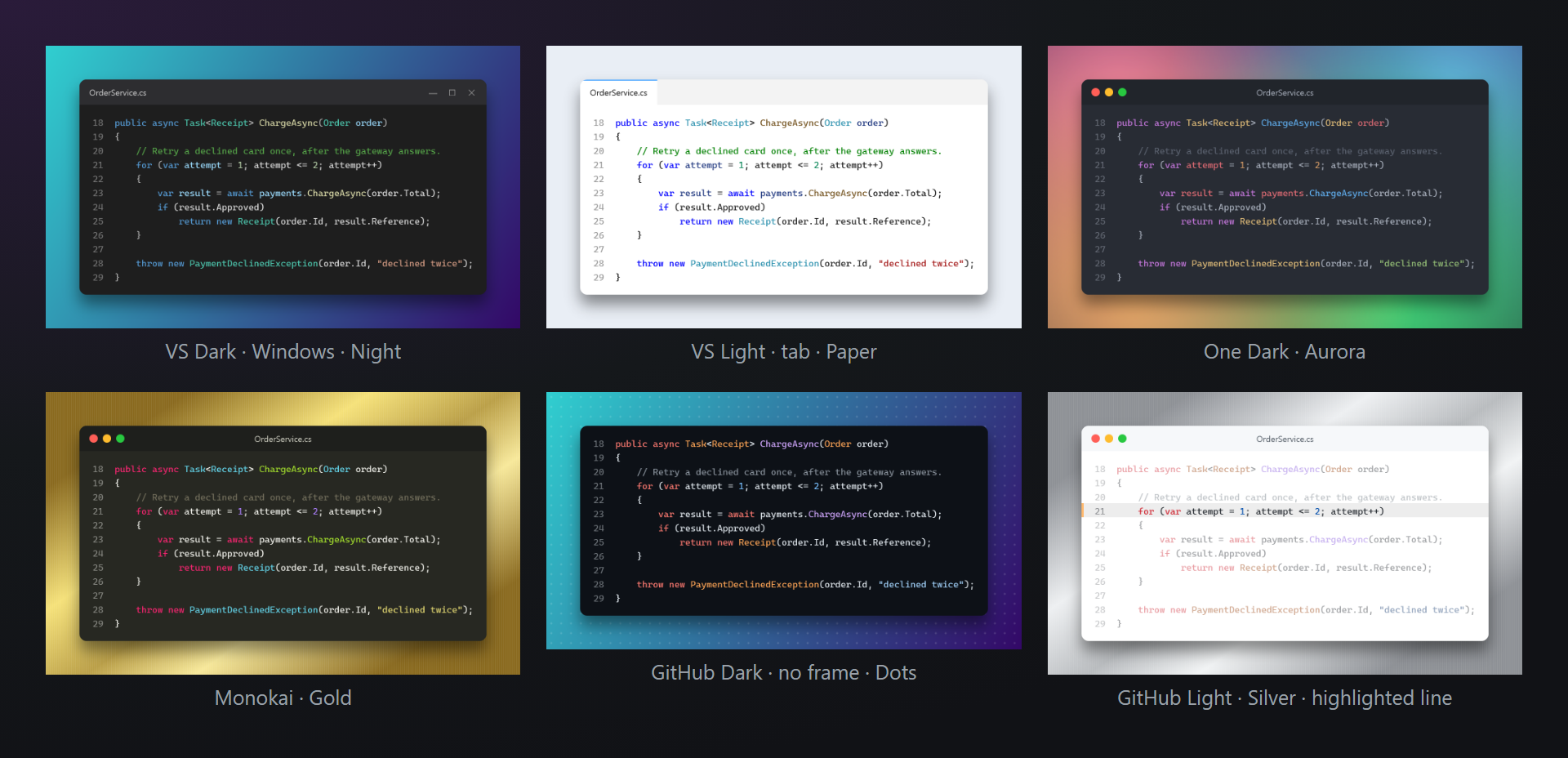
Die Farben stammen direkt aus dem Visual Studio-Editor – dieselbe Klassifizierung von Typen, Methoden und Zeichenfolgen, die Sie auf dem Bildschirm sehen, in jeder Sprache, die Visual Studio einfärbt. Oder wählen Sie eines von 12 Designs für das Bild.
Drei Klicks, kein Browser
Kein Kopieren von Code auf eine Website und zurück: markieren, Snap…, Kopieren. Das Bild landet als Grafik in der Zwischenablage, die Teams, Slack, Outlook, Word und PowerPoint direkt einfügen.
Ihr Code bleibt bei Ihnen
Alles wird in Visual Studio gezeichnet. Nichts wird hochgeladen, nichts wird geteilt, und das Bild hat kein Wasserzeichen.
Kostenlos, ohne Haken
Kein Abo, keine „Pro“-Version, keine Datensammlung, keine Meldungen im Fenster „Ausgabe“ oder beim Start. Das Einzige, worum wir je bitten werden – nachdem Sie es eine Weile genutzt haben –, ist eine Bewertung im Marketplace. Läuft unter Visual Studio 2022 und 2026, x64 und ARM64.
Funktionen
- Editorfarben so, wie sie auf Ihrem Bildschirm sind, oder 12 Designs: VS Dark, VS Light, VS Blue, Dracula, Monokai, One Dark, Nord, GitHub Dark, GitHub Light, Solarized Dark, Solarized Light, High contrast.
- Fensterrahmen – macOS, Windows, eine Registerkarte oder ohne – mit Abstand, abgerundeten Ecken und Schatten.
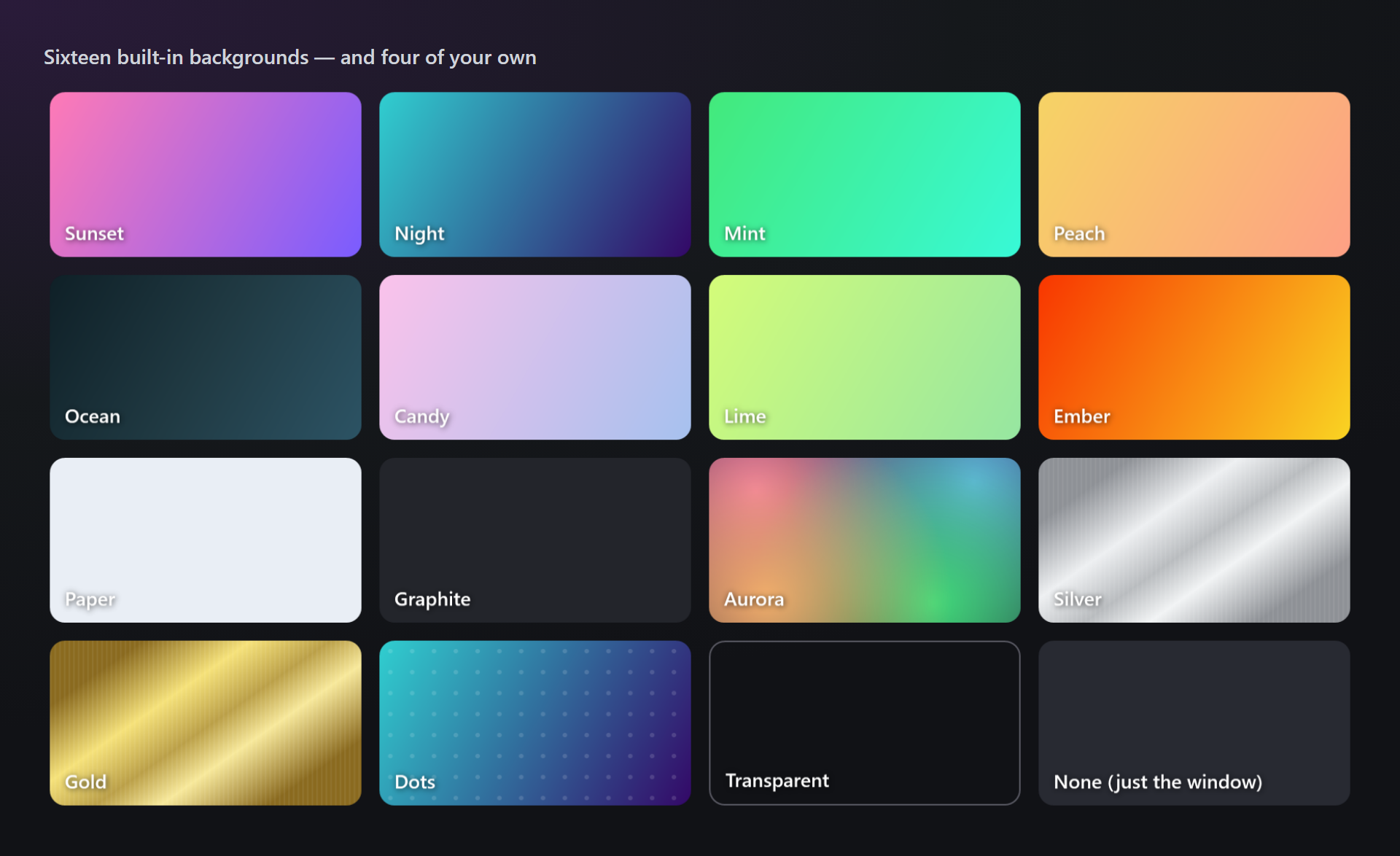
- 16 Hintergründe: Verläufe, Aurora, Silber- und Goldmetall, Punkte, ein transparenter – und vier eigene mit Farbauswahl.
- Hervorgehobene Zeilen: Klicken Sie auf eine Zeilennummer, und die übrigen Zeilen werden abgeblendet.
- Keine Auswahl nötig in C#: Die Methode, Eigenschaft oder Klasse an der Einfügemarke wird vollständig übernommen, ohne den gemeinsamen Einzug.
- PNG oder SVG in 1x, 2x oder 3x, in der Breite des Codes, einer Chatnachricht oder einer 16:9-Folie.
- Copy as Image: das zuletzt gewählte Aussehen mit einer Taste, ohne ein Fenster zu öffnen.
Ein Bild aufnehmen
Drei Schritte vom Code zum Bild im Chat:
- Markieren Sie die Zeilen im Editor. In C# können Sie die Einfügemarke einfach in einer Methode, Eigenschaft oder Klasse lassen.
- Klicken Sie auf Snap… – auf der SmithWorks-Symbolleiste, unter Bearbeiten › SnapSmith oder im Kontextmenü des Editors.
- Wählen Sie im Studio das Aussehen und klicken Sie auf Kopieren (oder Speichern). Fügen Sie mit Ctrl+V ein, wo Sie möchten.

Die Symbolleiste SmithWorks wird von den SmithWorks-Erweiterungen gemeinsam genutzt: Jede fügt dort ihre eigenen Schaltflächen hinzu. Wenn Sie sie nicht sehen, klicken Sie mit der rechten Maustaste auf den Symbolleistenbereich von Visual Studio und aktivieren Sie SmithWorks.
Ohne Auswahl bittet SnapSmith Sie in anderen Sprachen, die Zeilen zu markieren – es rät nicht, wo ein Block beginnt und endet.
Das Studio
Snap… öffnet das Studio: links das Bild genau so, wie es kopiert wird, rechts die Einstellungen. Jede Änderung ist sofort zu sehen, und das Aussehen wird für das nächste Mal und für Copy as Image gespeichert.
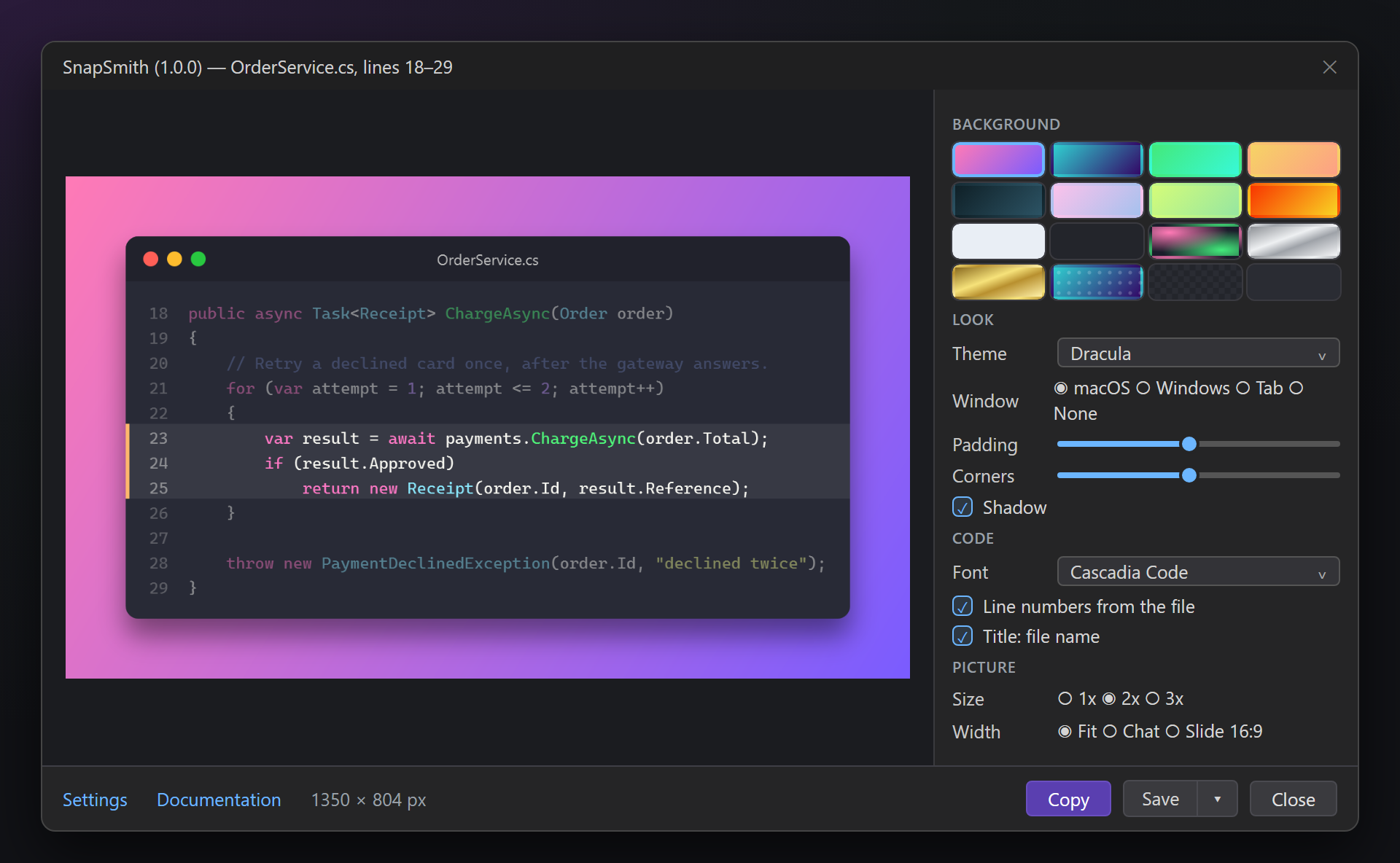
| Bereich | Was er festlegt |
|---|---|
| Hintergrund | Sechzehn integrierte Kacheln und Ihre vier eigenen Hintergründe; eine leere eigene Kachel öffnet die Einstellungen, um einen anzulegen. |
| Aussehen | Design (Editorfarben oder eines von 12), Fenster (macOS, Windows, Registerkarte, Ohne), Abstand, Ecken, Schatten. |
| Code | Schriftart (standardmäßig die Editor-Schriftart), Zeilennummern aus der Datei, Titel: Dateiname, Ligaturen. |
| Bild | Größe 1x, 2x oder 3x und Breite: Passend (so breit wie der Code), Chat oder Folie 16:9. Die Größe in Pixeln steht neben Kopieren. |
Hervorgehobene Zeilen
Klicken Sie in der Vorschau auf eine Zeilennummer, um diese Zeile hervorzuheben; ein erneuter Klick hebt die Hervorhebung auf. Hervorgehobene Zeilen erhalten einen Balken am linken Rand, die übrigen werden abgeblendet – der Leser sieht sofort, worum es im Bild geht.
Editorfarben oder ein Design
Editorfarben übernimmt die Farben Ihres Visual Studio-Editors, einschließlich der Farben von Erweiterungen, die Code einfärben. Ein Design färbt dieselben Token in seiner eigenen Palette neu ein – praktisch, wenn Ihr Editor dunkel und die Folie hell ist.
Kopieren und Speichern
Kopieren legt das Bild als PNG (mit Transparenz, wo der Hintergrund transparent ist) und als einfache Bitmap für ältere Programme in die Zwischenablage. Speichern schreibt ein PNG; der Pfeil daneben bietet Als SVG speichern… – ein Vektorbild mit echtem Text, scharf in jeder Größe.
Hintergründe
Sechzehn Hintergründe sind integriert: sanfte und kräftige Verläufe, eine dunkle Nacht, Papier, Graphit, eine leuchtende Aurora, gebürstetes Silber und Gold, Punkte, ein transparenter Hintergrund und gar keiner (nur das Fenster).
Eigene Hintergründe
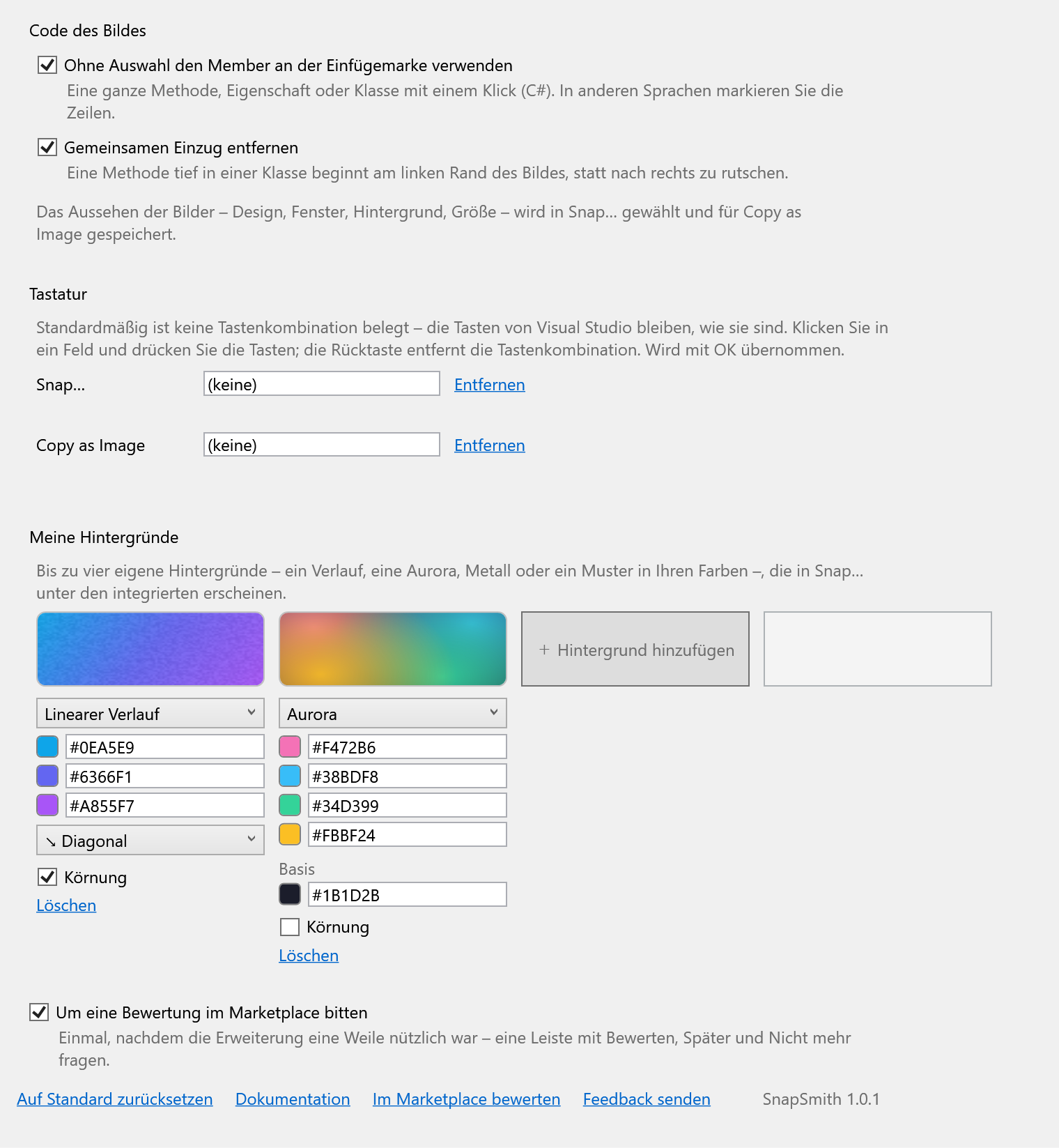
Unter Extras › Optionen › SmithWorks › SnapSmith enthält Meine Hintergründe bis zu vier eigene Hintergründe – zum Beispiel in Ihren Firmenfarben. Sie erscheinen im Studio unter den integrierten. Jeder hat eine Art:
| Art | Was Sie wählen |
|---|---|
| Linearer Verlauf | Drei Farben und die Richtung: diagonal, horizontal, vertikal oder diagonal nach oben. |
| Radialer Verlauf | Drei Farben von der Mitte nach außen und wo die Mitte liegt: in der Mitte oder in einer der Ecken. |
| Aurora | Vier Farben, die aus den Ecken über einer Basisfarbe leuchten. |
| Metall | Gebürstetes Metall: Silber, Gold, Titan, Kupfer oder zwei eigene Töne. |
| Muster | Punkte, ein Raster oder Streifen über einem Verlauf aus drei Farben. |
Jede Art kann Körnung haben – ein feines Rauschen über dem Hintergrund, damit ein Verlauf nicht flach wirkt.
Ein Klick auf ein Farbquadrat öffnet die Farbauswahl: ein Farbfeld, der Farbtonstreifen, der Hex-Code, eine Palette, zuletzt verwendete Farben und eine Pipette, die eine Farbe von einer beliebigen Stelle des Bildschirms aufnimmt (Esc stellt die erste Farbe wieder her).
Copy as Image
Copy as Image kopiert die Auswahl mit dem zuletzt im Studio gewählten Aussehen – ohne dass sich ein Fenster öffnet. Es ist ein reiner Tastaturbefehl und überfrachtet daher keine Menüs.
Standardmäßig ist keine Tastenkombination belegt, die Tasten von Visual Studio bleiben also, wie sie sind. Legen Sie eine für Copy as Image (und auf Wunsch für Snap…) unter Tastatur in den SnapSmith-Einstellungen fest: Klicken Sie in das Feld und drücken Sie die Tasten, zum Beispiel Ctrl+Alt+S. Sind die Tasten bereits belegt, zeigen die Einstellungen, wodurch.
Die Statusleiste von Visual Studio bestätigt das Kopieren: wie viele Zeilen, welches Design auf welchem Hintergrund und die Größe.
Einstellungen
Extras › Optionen › SmithWorks › SnapSmith (oder Einstellungen im Studio). Jede Option hat eine kurze Beschreibung ihrer Wirkung.
| Option | Standard |
|---|---|
| Ohne Auswahl den Member an der Einfügemarke verwenden | ein |
| Gemeinsamen Einzug entfernen | ein |
| Tastatur: Snap…, Copy as Image | Keine Tastenkombination |
| Meine Hintergründe | Leer |
| Um eine Bewertung im Marketplace bitten | ein |
Das Aussehen der Bilder – Design, Fenster, Hintergrund, Größe – steht nicht auf dieser Seite: Es wird im Studio gewählt und einfach gespeichert.
Die Einstellungen werden in %LocalAppData%\SnapSmith gespeichert. Auf Standard zurücksetzen behält Ihre eigenen Hintergründe.
FAQ
Mit welchen Sprachen funktioniert es?
Mit jeder Sprache, die der Visual Studio-Editor einfärbt: C#, Visual Basic, C++, TypeScript, JavaScript, XAML, JSON, SQL, Razor und weitere. Das Übernehmen des Members an der Einfügemarke ohne Auswahl funktioniert in C#; in anderen Sprachen markieren Sie die Zeilen.
Die Farben im Bild weichen von meinem Editor ab. Warum?
Prüfen Sie, ob im Studio das Design Editorfarben gewählt ist. Mit einem der 12 Designs wird der Code absichtlich in der Palette dieses Designs neu eingefärbt.
Wo kann ich das Bild einfügen?
Überall, wo ein Bild aus der Zwischenablage angenommen wird: Teams, Slack, Outlook, Word, PowerPoint, Paint, GitHub-Kommentare, die meisten Chats und Editoren. Das Bild liegt sowohl als PNG als auch als einfache Bitmap in der Zwischenablage.
Wann sollte ich SVG verwenden?
Für Dokumentation, einen Blog oder den Druck: SVG ist ein Vektorbild mit echtem Text, scharf bei jedem Zoom und klein. Für Chats und Folien ist PNG einfacher.
Kann ich ein Bild per Taste aufnehmen?
Ja – legen Sie eine Tastenkombination für Copy as Image oder Snap… unter Tastatur in den Einstellungen fest oder unter Extras › Optionen › Umgebung › Tastatur. Standardmäßig ist keine belegt.
Sendet SnapSmith meinen Code irgendwohin?
Nein. Das Bild wird in Visual Studio gezeichnet und landet nur in Ihrer Zwischenablage oder in der Datei, die Sie speichern. Nichts wird hochgeladen – keine Telemetrie, keine Anfragen.
Wo melde ich ein Problem oder schlage eine Funktion vor?
Erstellen Sie ein Issue im Repository Feedback auf GitHub – dort gibt es Formulare für Fehler und Ideen (bitte ändern Sie vertrauliche Namen). Sie können auch die Registerkarte „Q&A“ im Marketplace verwenden.
Änderungsprotokoll
1.0.1
- Eine einmalige Bitte um eine Bewertung im Marketplace, nachdem SnapSmith nützlich war – mit Später und Nicht mehr fragen und einer Option zum Abschalten.
1.0.0
- Erste Version: das Studio mit Editorfarben und 12 Designs, Fensterrahmen, 16 Hintergründe und vier eigene mit Farbauswahl, hervorgehobene Zeilen, PNG und SVG, Copy as Image, die SmithWorks-Symbolleiste.