SnapSmith
Krásné obrázky kódu přímo z Visual Studia: vyberte řádky, klikněte na Snap…, pak na Kopírovat — a vložte do Teams, Slacku, na snímek nebo do příspěvku na blogu. Barvy vašeho editoru, rámeček okna, pozadí podle chuti, ostré ve 2x.
Zdarma · Visual Studio 2022 a 2026 · 14 jazyků rozhraní · nic se nenahrává
Proč SnapSmith
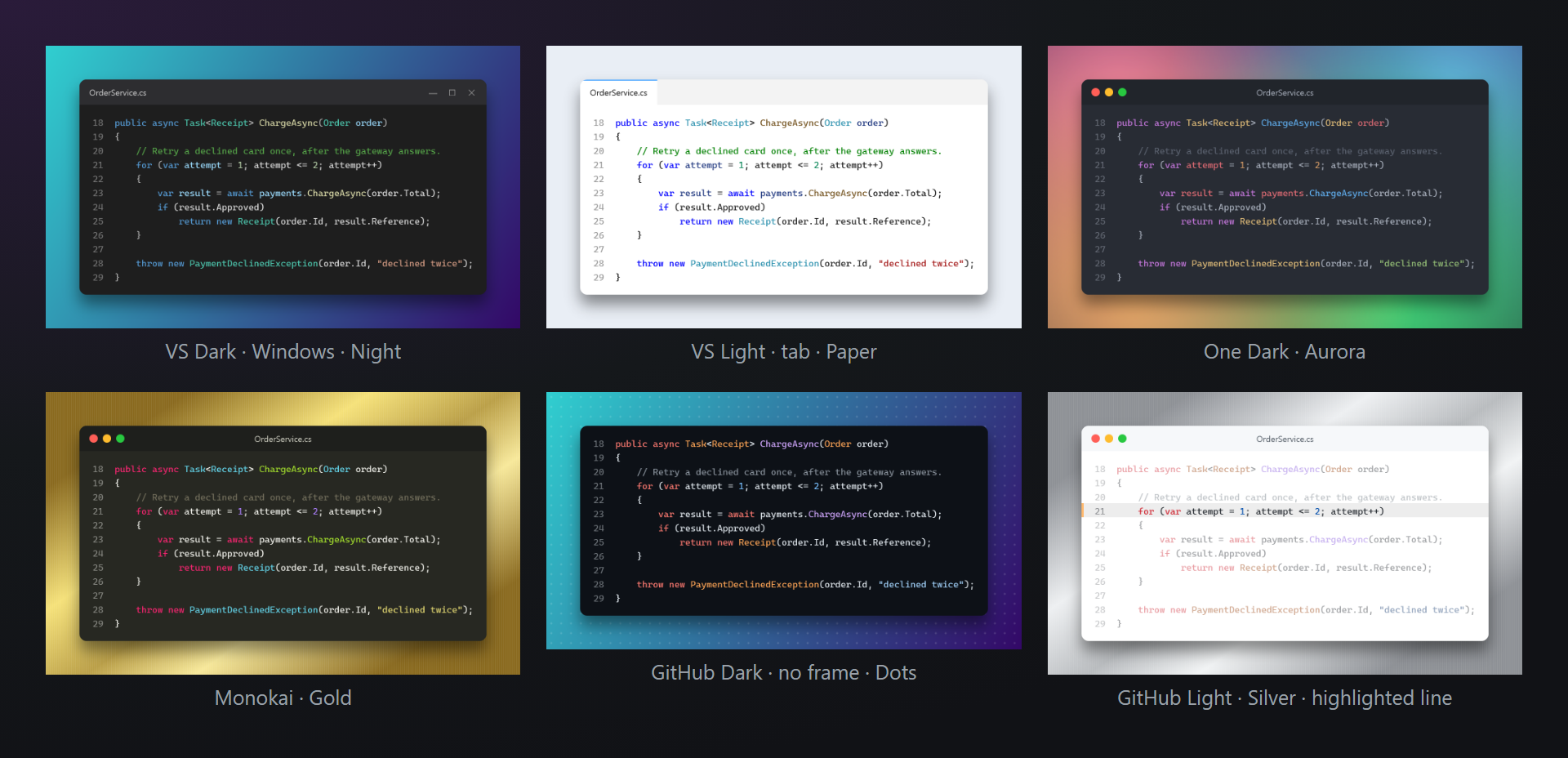
Vaše barvy, ne odhad
Barvy pocházejí přímo z editoru Visual Studia — stejná klasifikace typů, metod a řetězců, jakou vidíte na obrazovce, v jakémkoli jazyce, který Visual Studio obarvuje. Nebo pro obrázek zvolte jeden z 12 motivů.
Tři kliknutí, bez prohlížeče
Žádné kopírování kódu na web a zpět: vyberte, Snap…, Kopírovat. Obrázek se dostane do schránky jako obrázek, který Teams, Slack, Outlook, Word a PowerPoint vloží přímo.
Váš kód zůstane u vás
Vše se kreslí uvnitř Visual Studia. Nic se nenahrává, nic se nesdílí, na obrázku není vodoznak.
Zdarma a bez háčků
Žádné předplatné, žádná verze „pro“, žádný sběr dat a žádné zprávy v okně „Výstup“ ani při spuštění. Jediné, o co kdy požádáme — až ho nějakou dobu budete používat — je hodnocení na Marketplace. Funguje ve Visual Studiu 2022 a 2026, x64 i ARM64.
Funkce
- Barvy editoru tak, jak je máte na obrazovce, nebo 12 motivů: VS Dark, VS Light, VS Blue, Dracula, Monokai, One Dark, Nord, GitHub Dark, GitHub Light, Solarized Dark, Solarized Light, High contrast.
- Rámečky oken — macOS, Windows, karta nebo žádný — s okrajem, zaoblenými rohy a stínem.
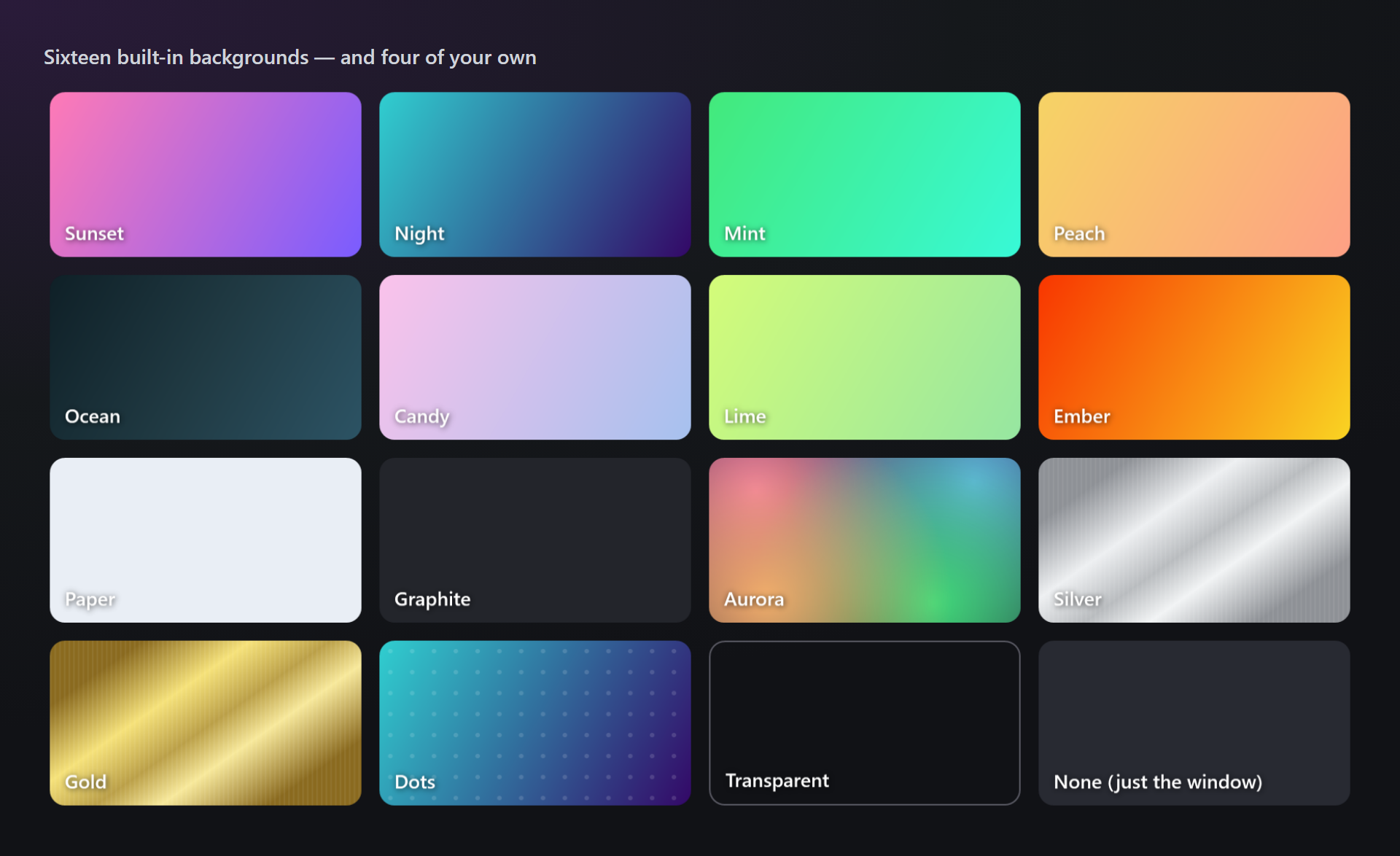
- 16 pozadí: přechody, polární záře, stříbrný a zlatý kov, tečky, průhledné — a čtyři vlastní s výběrem barvy.
- Zvýrazněné řádky: klikněte na číslo řádku a ostatní řádky se ztlumí.
- Výběr není potřeba v C#: metoda, vlastnost nebo třída u kurzoru se vezme celá, se společným odsazením odebraným.
- PNG nebo SVG ve 1x, 2x nebo 3x, na šířku kódu, zprávy v chatu nebo snímku 16:9.
- Copy as Image: poslední vzhled jednou klávesou, bez otevírání jakéhokoli okna.
Pořízení obrázku
Tři kroky od kódu k obrázku v chatu:
- Vyberte řádky v editoru. V C# stačí nechat kurzor uvnitř metody, vlastnosti nebo třídy.
- Klikněte na Snap… — na panelu nástrojů SmithWorks, v Upravit › SnapSmith nebo v místní nabídce editoru.
- Ve studiu zvolte vzhled a klikněte na Kopírovat (nebo Uložit). Vložte pomocí Ctrl+V, kam chcete.

Panel nástrojů SmithWorks sdílejí rozšíření SmithWorks: každé si do něj přidává vlastní tlačítka. Pokud ho nevidíte, klikněte pravým tlačítkem na oblast panelů nástrojů Visual Studia a zapněte SmithWorks.
Bez výběru v jiných jazycích vás SnapSmith požádá o výběr řádků — nehádá, kde blok začíná a končí.
Studio
Snap… otevře studio: vlevo obrázek přesně tak, jak bude zkopírován, vpravo nastavení. Každá změna je vidět hned a vzhled se zapamatuje pro příště i pro Copy as Image.
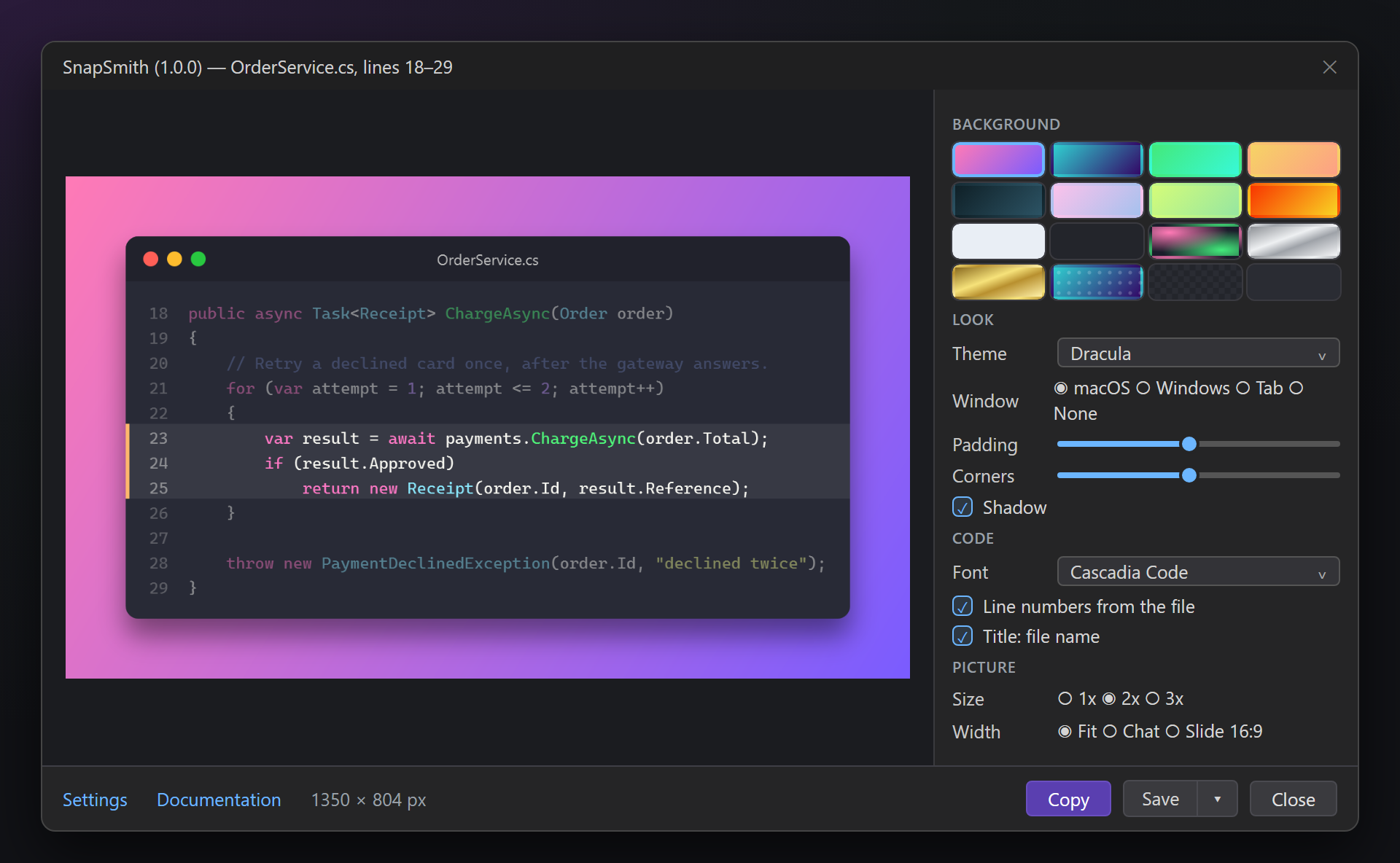
| Oddíl | Co nastavuje |
|---|---|
| Pozadí | Šestnáct vestavěných dlaždic a vaše čtyři vlastní pozadí; prázdná dlaždice vlastního pozadí otevře nastavení, kde ho vytvoříte. |
| Vzhled | Motiv (Barvy editoru nebo jeden z 12), Okno (macOS, Windows, Karta, Žádné), Okraj, Rohy, Stín. |
| Kód | Písmo (ve výchozím nastavení písmo editoru), Čísla řádků ze souboru, Záhlaví: název souboru, Ligatury. |
| Obrázek | Velikost 1x, 2x nebo 3x a Šířka: Podle kódu (tak široký jako kód), Chat nebo Snímek 16:9. Velikost v pixelech je zobrazena vedle tlačítka Kopírovat. |
Zvýrazněné řádky
Kliknutím na číslo řádku v náhledu tento řádek zvýrazníte; dalším kliknutím zvýraznění zrušíte. Zvýrazněné řádky dostanou pruh u levého okraje, ostatní se ztlumí — čtenář hned vidí, o čem obrázek je.
Barvy editoru, nebo motiv
Barvy editoru přebírají barvy vašeho editoru Visual Studia, včetně barev rozšíření, která obarvují kód. Motiv přebarví tytéž tokeny svou paletou — hodí se, když je editor tmavý a snímek světlý.
Kopírování a uložení
Kopírovat vloží obrázek do schránky jako PNG (s průhledností tam, kde je pozadí průhledné) a jako obyčejný rastr pro starší programy. Uložit zapíše PNG; šipka vedle nabízí Uložit jako SVG… — vektorový obrázek se skutečným textem, ostrý v jakékoli velikosti.
Pozadí
Vestavěných pozadí je šestnáct: jemné i výrazné přechody, tmavá noc, papír, grafit, zářící polární záře, broušené stříbro a zlato, tečky, průhledné pozadí a žádné pozadí (jen okno).
Vlastní pozadí
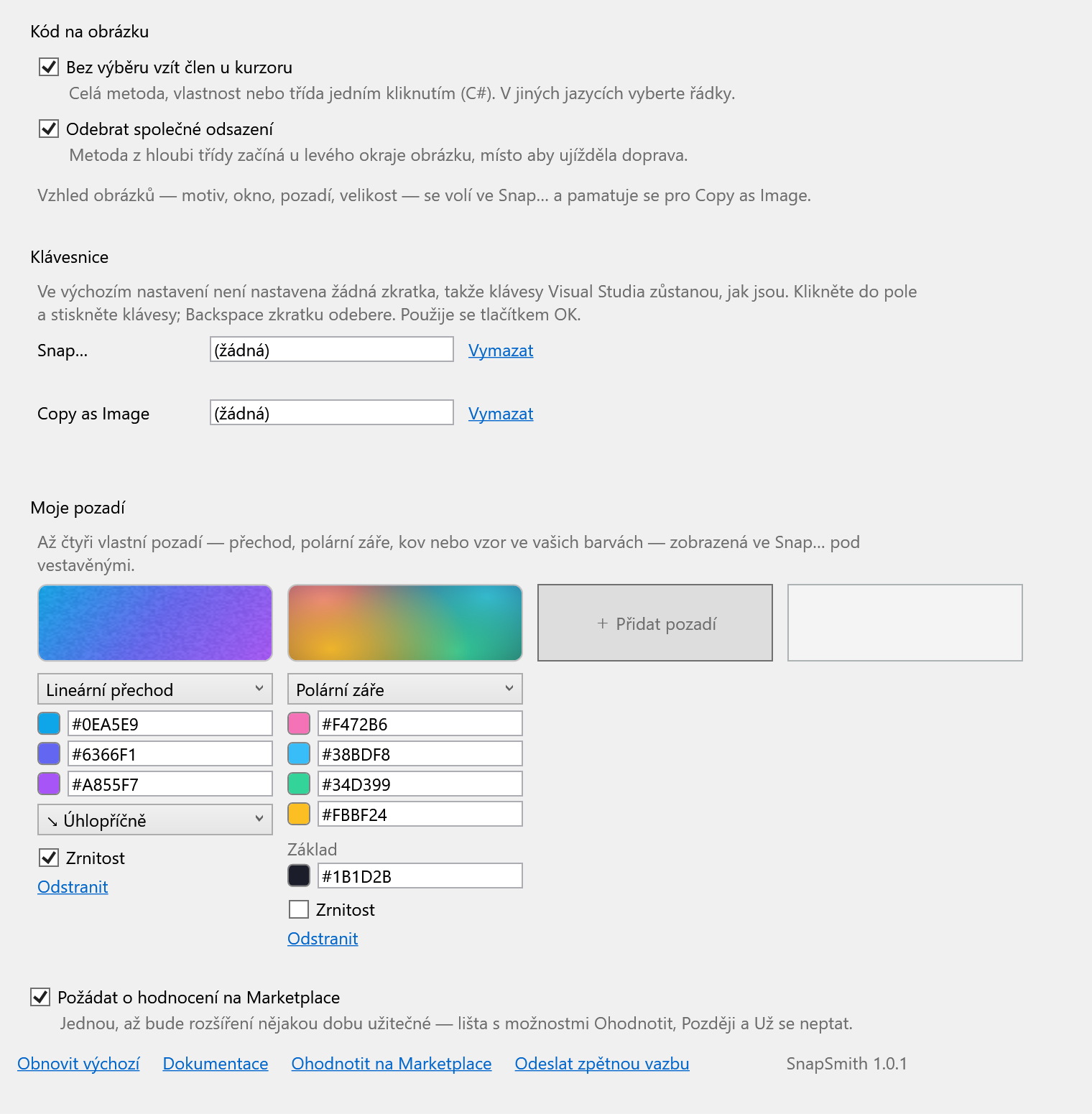
V Nástroje › Možnosti › SmithWorks › SnapSmith skupina Moje pozadí uchovává až čtyři vaše vlastní pozadí — třeba v barvách vaší firmy. Ve studiu se zobrazí pod vestavěnými. Každé má svůj druh:
| Druh | Co volíte |
|---|---|
| Lineární přechod | Tři barvy a směr: úhlopříčně, vodorovně, svisle nebo úhlopříčně nahoru. |
| Kruhový přechod | Tři barvy od středu ven a poloha středu: uprostřed nebo v jednom z rohů. |
| Polární záře | Čtyři barvy zářící z rohů nad základní barvou. |
| Kov | Broušený kov: Stříbro, Zlato, Titan, Měď nebo dva vlastní odstíny. |
| Vzor | Tečky, mřížka nebo pruhy přes přechod ze tří barev. |
Každý druh může mít Zrnitost — jemný šum přes pozadí, aby přechod nepůsobil ploše.
Kliknutí na barevný čtvereček otevře výběr barvy: barevné pole, pruh odstínů, hexadecimální kód, paletu, nedávno použité barvy a kapátko, které vezme barvu odkudkoli z obrazovky (Esc vrátí první barvu).
Copy as Image
Copy as Image zkopíruje výběr s posledním vzhledem ze studia — žádné okno se neotevře. Je to příkaz jen pro klávesnici, takže nezaplňuje nabídky.
Ve výchozím nastavení není nastavena žádná zkratka, takže klávesy Visual Studia zůstanou, jak jsou. Nastavte ji pro Copy as Image (a pro Snap…, pokud chcete) ve skupině Klávesnice v nastavení SnapSmith: klikněte do pole a stiskněte klávesy, například Ctrl+Alt+S. Pokud už jsou klávesy obsazené, nastavení řekne čím.
Stavový řádek Visual Studia potvrdí kopírování: kolik řádků, jaký motiv na jakém pozadí a velikost.
Nastavení
Nástroje › Možnosti › SmithWorks › SnapSmith (nebo Nastavení ve studiu). Každá možnost má krátký popis toho, co dělá.
| Možnost | Výchozí |
|---|---|
| Bez výběru vzít člen u kurzoru | zapnuto |
| Odebrat společné odsazení | zapnuto |
| Klávesnice: Snap…, Copy as Image | Bez zkratky |
| Moje pozadí | Prázdné |
| Požádat o hodnocení na Marketplace | zapnuto |
Vzhled obrázků — motiv, okno, pozadí, velikost — na této stránce není: volí se ve studiu a prostě se pamatuje.
Nastavení se ukládá do %LocalAppData%\SnapSmith. Obnovit výchozí zachová vaše vlastní pozadí.
Časté dotazy
S jakými jazyky to funguje?
S jakýmkoli jazykem, který editor Visual Studia obarvuje: C#, Visual Basic, C++, TypeScript, JavaScript, XAML, JSON, SQL, Razor a dalšími. Vzetí členu u kurzoru bez výběru funguje v C#; v jiných jazycích vyberte řádky.
Barvy na obrázku se liší od mého editoru. Proč?
Zkontrolujte, že motiv ve studiu je Barvy editoru. S jedním z 12 motivů se kód záměrně přebarví paletou tohoto motivu.
Kam můžu obrázek vložit?
Kamkoli, co přijímá obrázek ze schránky: Teams, Slack, Outlook, Word, PowerPoint, Malování, komentáře na GitHubu, většina chatů a editorů. Obrázek je ve schránce jako PNG i jako obyčejný rastr.
Kdy použít SVG?
Pro dokumentaci, blog nebo tisk: SVG je vektorový obrázek se skutečným textem, ostrý při jakémkoli přiblížení a malý. Pro chaty a snímky je jednodušší PNG.
Můžu obrázek pořídit klávesou?
Ano — nastavte zkratku pro Copy as Image nebo Snap… ve skupině Klávesnice v nastavení, nebo v Nástroje › Možnosti › Prostředí › Klávesnice. Ve výchozím nastavení žádná není.
Posílá SnapSmith můj kód někam?
Ne. Obrázek se kreslí uvnitř Visual Studia a jde jen do vaší schránky nebo do souboru, který uložíte. Nic se nenahrává — žádná telemetrie, žádné požadavky.
Kde nahlásit problém nebo navrhnout funkci?
Založte issue v repozitáři Feedback na GitHubu — jsou tam formuláře pro chyby a nápady (prosím změňte soukromé názvy). Můžete také použít kartu Q&A na Marketplace.
Historie změn
1.0.1
- Jednorázová žádost o hodnocení na Marketplace, až bude SnapSmith užitečný — s možnostmi Později a Už se neptat a s volbou, jak ji vypnout.
1.0.0
- První vydání: studio s barvami editoru a 12 motivy, rámečky oken, 16 pozadí a čtyři vlastní s výběrem barvy, zvýrazněné řádky, PNG a SVG, Copy as Image, panel nástrojů SmithWorks.