SakuraSmith Themes
Visual Studio용 벚꽃 색 테마 두 가지: 벚꽃 아래의 저녁 Sakura Night와 봄 햇살 속 하얀 꽃잎 Sakura Light. 꽃잎 분홍, 말차색, 봄 하늘색이 IDE 전체와 코드 편집기를 꾸밉니다 — 벚꽃 철 내내 함께하면서도 하루 종일 작업하기에 편안합니다.
무료 · Visual Studio 2022 및 2026 · 다크와 라이트 · 코드 없이 색만
왜 SakuraSmith인가
다크 하나, 라이트 하나
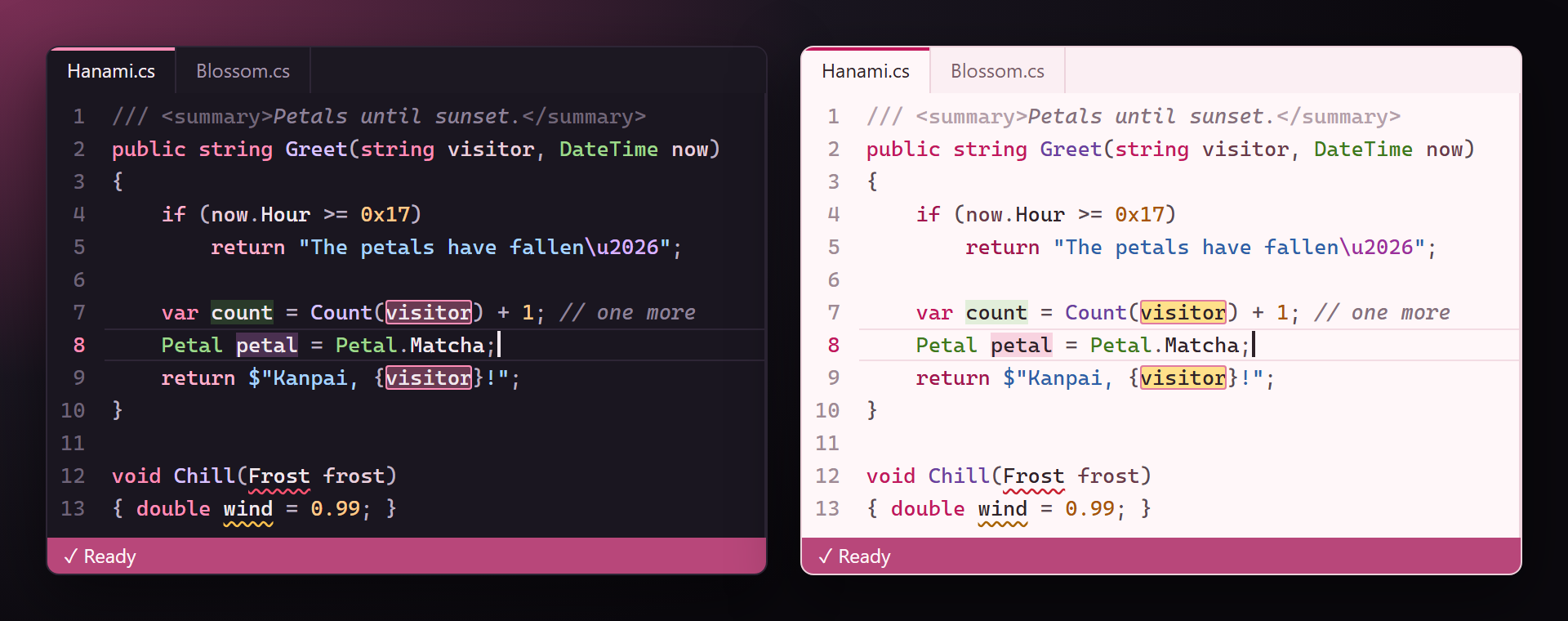
저녁에는 Sakura Night, 낮에는 Sakura Light. 두 테마 모두 같은 벚꽃입니다: 꽃잎 분홍 키워드, 말차색 형식, 봄 하늘색 문자열, 등꽃색 메서드.
스크린샷용이 아닌, 코딩을 위해
모든 구문 색은 배경 위에서 읽기 쉽게 유지됩니다. 키워드의 분홍은 부드럽고 오류 물결선은 선명한 코랄 레드라서 오류가 꽃잎 사이에 숨지 않으며, 경고는 호박색 그대로입니다.
IDE 전체
제목 표시줄, 탭, 솔루션 탐색기, 도구 창, 메뉴, 상태 표시줄(벚꽃 분홍, 디버깅 중에는 말차색, 빌드 중에는 등꽃색) 그리고 편집기: 선택 영역, 현재 줄, 찾기 강조 표시, 중괄호 일치.
무료, 그게 전부
구독 없음, "Pro" 버전 없음, 데이터 수집 없음, 시작 시 메시지 없음. 안에 코드가 전혀 없고 색만 있으므로 아무것도 요구하지 않습니다. 평점 요청조차도요.
테마
Sakura Night
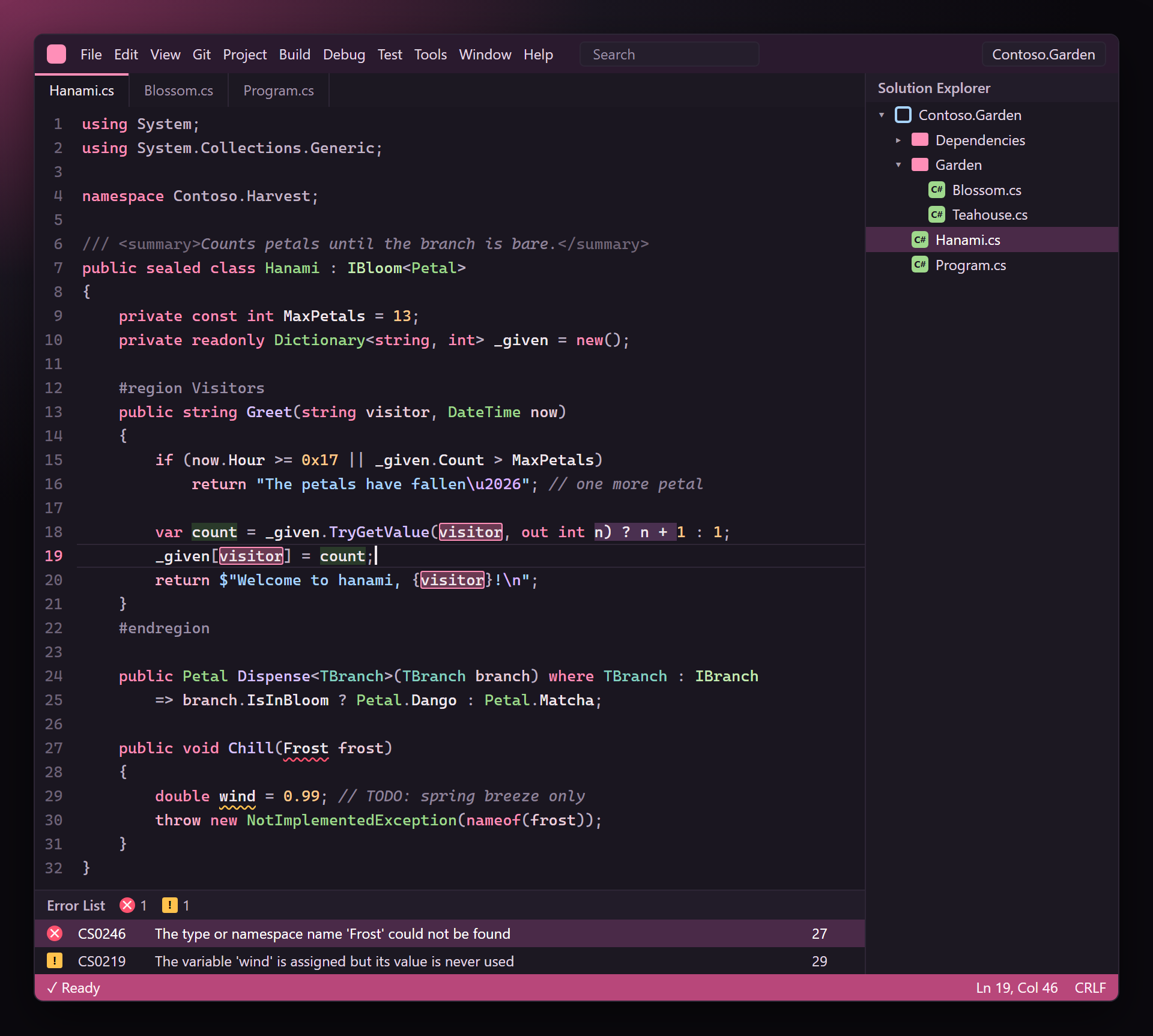
벚꽃 아래의 저녁. 키워드는 분홍 꽃잎, 형식은 말차색, 문자열은 봄 하늘, 숫자는 살구색, 메서드는 등꽃색이며, 주석은 해 질 녘 빛입니다. 창 테두리는 해 질 녘의 보랏빛, 상태 표시줄은 벚꽃 분홍입니다.
Sakura Light
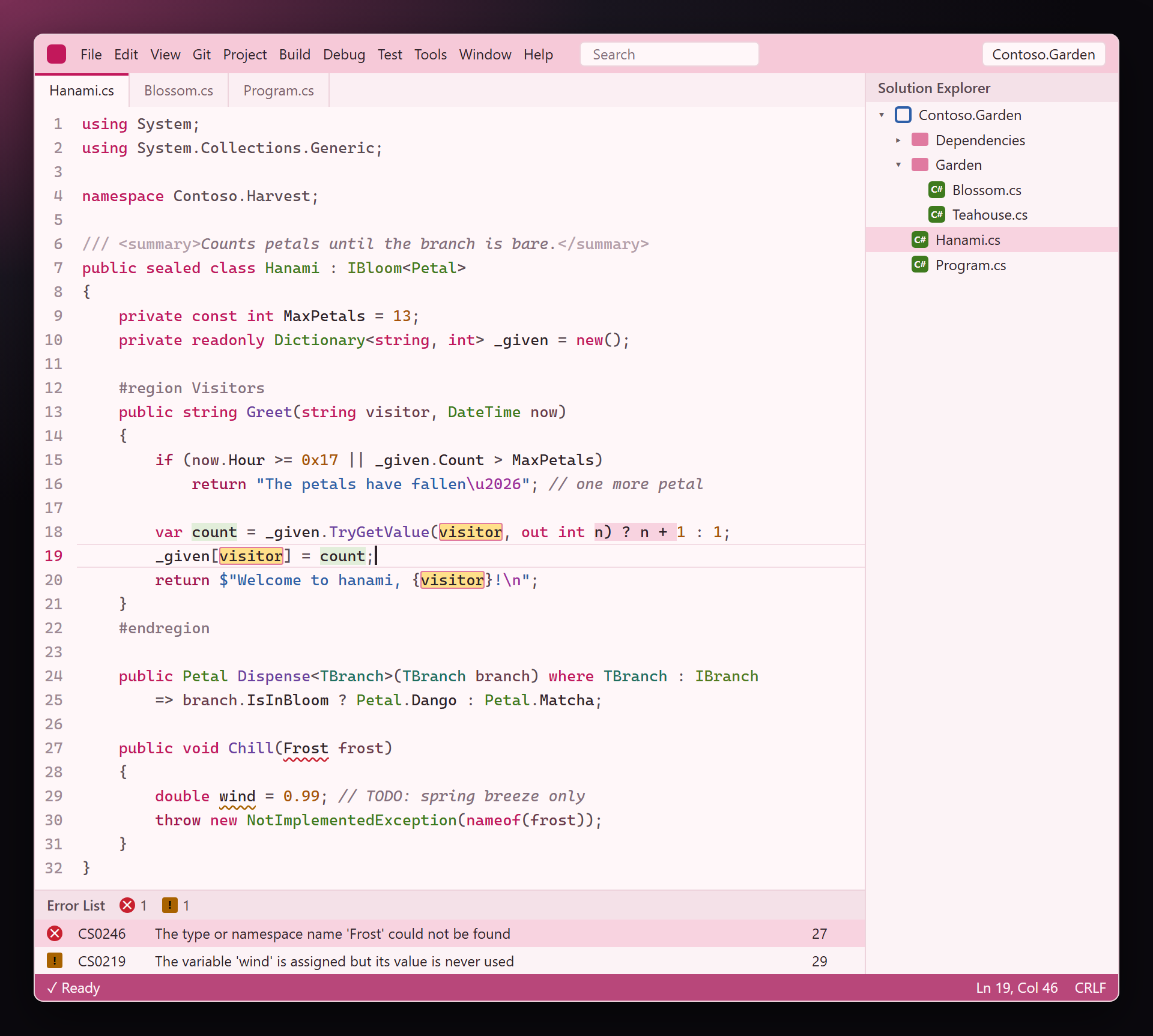
봄 햇살 속 하얀 꽃잎. 진한 벚꽃색 키워드, 말차색 형식, 하늘빛 먹 문자열, 살구색 숫자, 등꽃색 메서드. 창 테두리는 꽃잎 분홍입니다.
켜기
Visual Studio 2026
- 도구 › 테마 › Sakura Night(또는 Sakura Light).
- 도구 › Editor Appearance › Match Theme — 그러면 편집기에도 벚꽃 색이 적용됩니다. 여기서 Light 또는 Dark를 선택하면 코드는 평소 색을 유지합니다.
Visual Studio 2022
- 도구 › 옵션 › 환경 › 일반 › 색 테마 › Sakura Night 또는 Sakura Light. 편집기는 자동으로 테마를 따릅니다.
도구 › 옵션 › 환경 › 글꼴 및 색에서 직접 바꾼 색은 어떤 테마보다 우선합니다. 그 항목에 벚꽃 색을 적용하려면 기본값으로 되돌리세요.
색
편집기의 주요 색입니다. IDE의 나머지 부분도 같은 팔레트로 만들어졌습니다.
| 대상 | Sakura Night | Sakura Light |
|---|---|---|
| 배경 | #1A1620 | #FFF7F9 |
| 텍스트 | #F1E8EE | #2E2228 |
| 키워드 | #FF8FB8 | #C2185B |
if, return, throw | #FFB3CE | #A3154D |
| 클래스와 구조체 | #9FD88C | #3E7A1E |
| 문자열 | #A8D4FF | #2E5FA8 |
| 숫자 | #FFC98A | #A8540A |
| 메서드 | #D9C2FF | #6A3FA0 |
| 주석 | #8E8299 | #86707C |
| 오류 물결선 | #FF5370 | #C8202F |
| 경고 물결선 | #FFC24D | #A86200 |
| 상태 표시줄 | #B8477A | #B8477A |
주요 구문 색 — 텍스트, 키워드, 형식, 문자열, 숫자, 메서드 — 은 배경과의 명암비가 4.9:1 이상으로, 일반 텍스트에 권장되는 4.5:1보다 높습니다. 주석은 조금 더 부드러워 4.3:1부터입니다.
자주 묻는 질문
IDE에는 벚꽃이 활짝 피었는데 코드는 평소 색 그대로입니다.
Visual Studio 2026에서는 도구 › Editor Appearance를 Match Theme로 설정하세요. 이미 그렇게 되어 있다면 도구 › 옵션 › 환경 › 글꼴 및 색을 확인하세요. 거기서 바꾼 색은 어떤 테마보다 우선합니다.
테마 메뉴에서 벚꽃 테마에 색 사각형이 없는 이유는 무엇인가요?
Visual Studio는 기본 제공 테마에만 사각형을 그립니다. 확장의 테마는 이름으로만 표시되며, 이는 Marketplace의 모든 테마가 마찬가지입니다.
IDE는 다른 테마로 두고 편집기만 벚꽃 색으로 할 수 있나요?
메뉴로는 안 됩니다. Visual Studio 2026의 Editor Appearance에는 자체 선택지 다섯 가지만 있고, 확장이 여기에 추가할 수 없습니다. 편집기 색은 벚꽃 테마와 함께 적용됩니다.
어떤 언어에 색이 적용되나요?
C#과 Visual Basic은 메서드, 매개 변수, 인터페이스를 포함한 모든 색을 사용합니다. 다른 언어는 공통 색 — 키워드, 문자열, 숫자, 주석, 형식 — 을 사용합니다.
SakuraSmith가 데이터를 보내나요?
아니요. 코드가 전혀 없습니다 — Visual Studio가 읽는 색 테마 두 개뿐입니다.
이상해 보이는 색은 어디에 알리나요?
GitHub의 Feedback 저장소에 이슈를 열어 주세요. 가능하면 스크린샷과 함께요. Marketplace의 Q&A 탭을 이용해도 됩니다.
변경 내역
1.0.0
- 첫 릴리스: Visual Studio 2022 및 2026용 Sakura Night와 Sakura Light — IDE 전체와 코드 편집기.