SakuraSmith Themes
Zwei Farbdesigns mit Kirschblüten für Visual Studio: Sakura Night, ein Abend unter blühenden Kirschbäumen, und Sakura Light, weiße Blütenblätter in der Frühlingssonne. Blütenrosa, Matcha und Frühlingshimmel für die ganze IDE und den Code-Editor — für die ganze Saison und angenehm für einen ganzen Arbeitstag.
Kostenlos · Visual Studio 2022 und 2026 · dunkel und hell · kein Code, nur Farben
Warum SakuraSmith
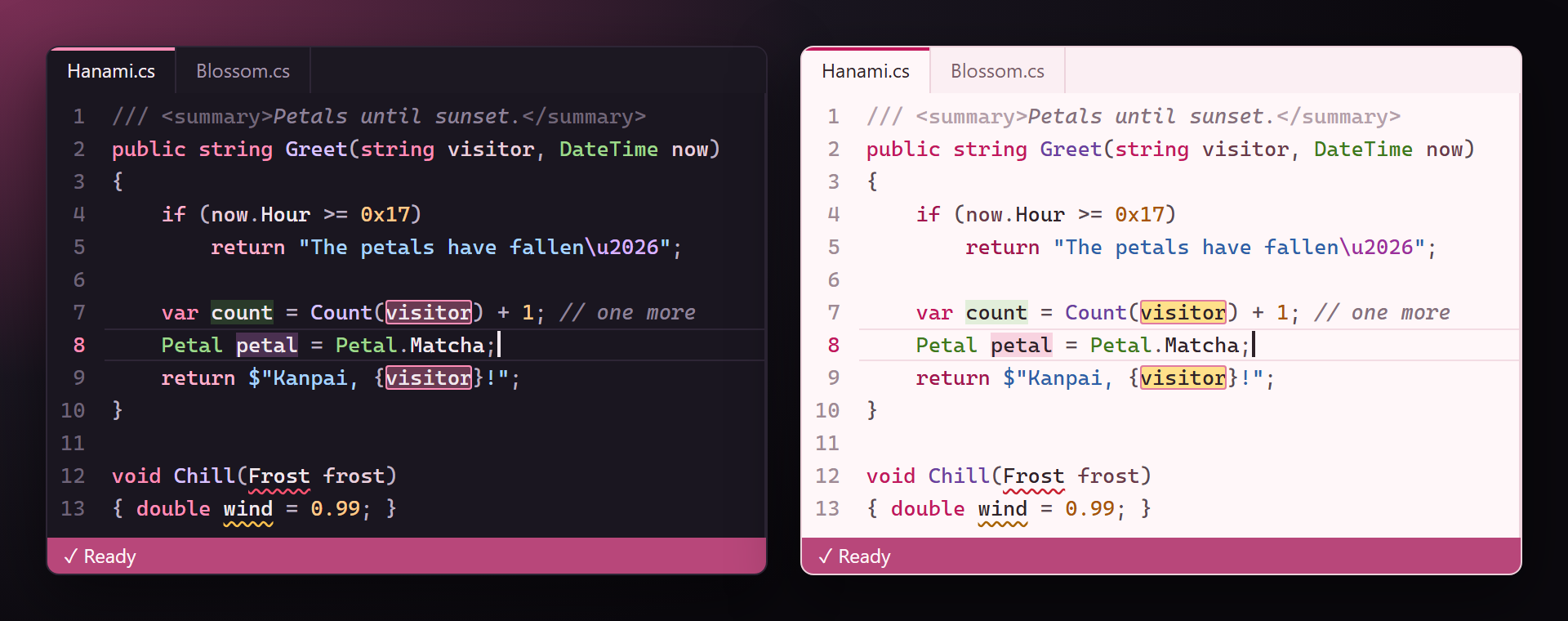
Ein dunkles und ein helles
Sakura Night für den Abend, Sakura Light für den Tag. In beiden dieselben Blüten: blütenrosa Schlüsselwörter, matchagrüne Typen, frühlingshimmelblaue Zeichenfolgen, glyzinienviolette Methoden.
Zum Programmieren gemacht, nicht nur für den Screenshot
Jede Syntaxfarbe bleibt auf ihrem Hintergrund gut lesbar. Das Rosa der Schlüsselwörter ist sanft und die Fehler-Wellenlinie ein kräftiges Korallenrot, damit sich Fehler nie zwischen den Blüten verstecken; Warnungen bleiben bernsteinfarben.
Die ganze IDE
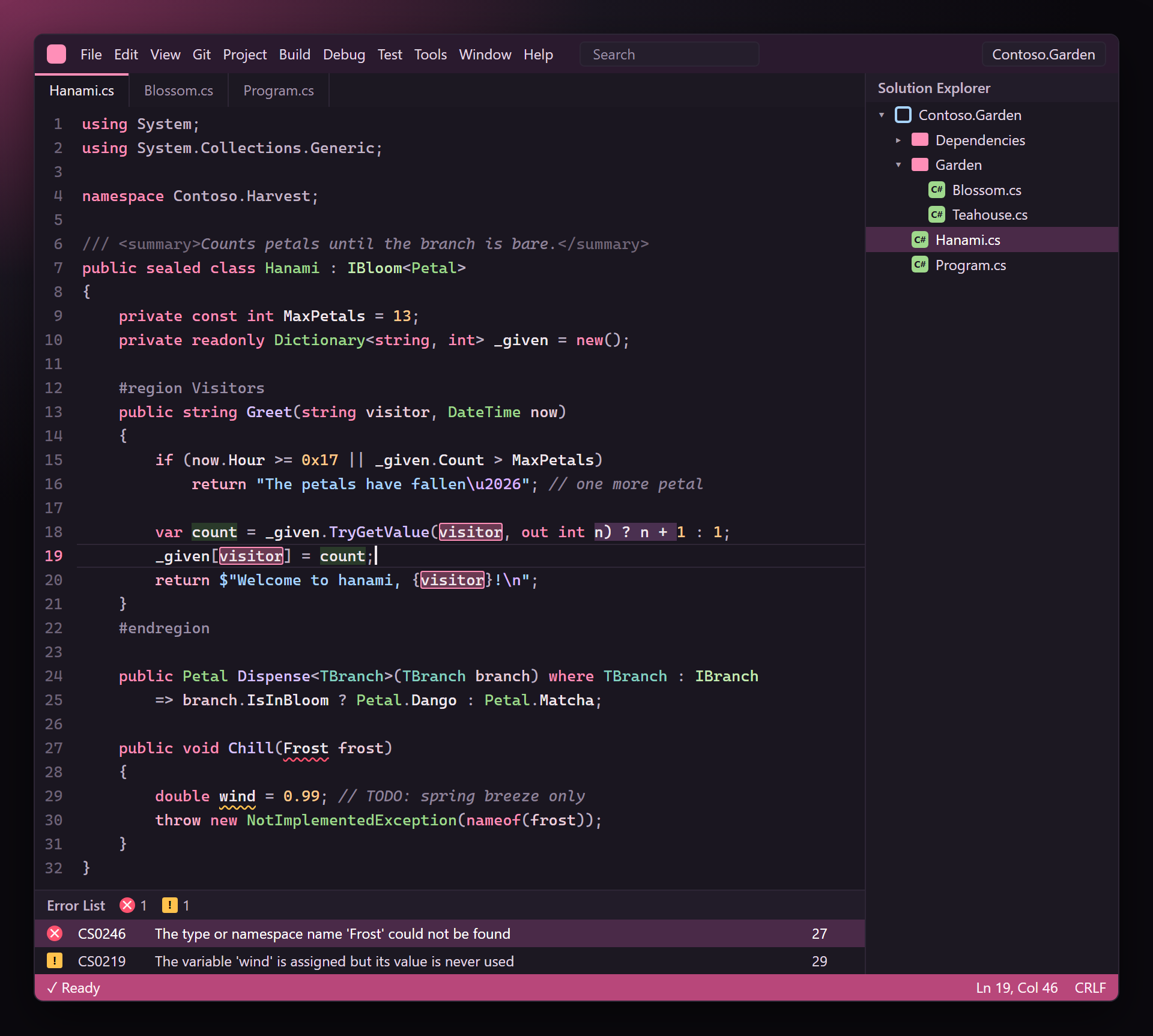
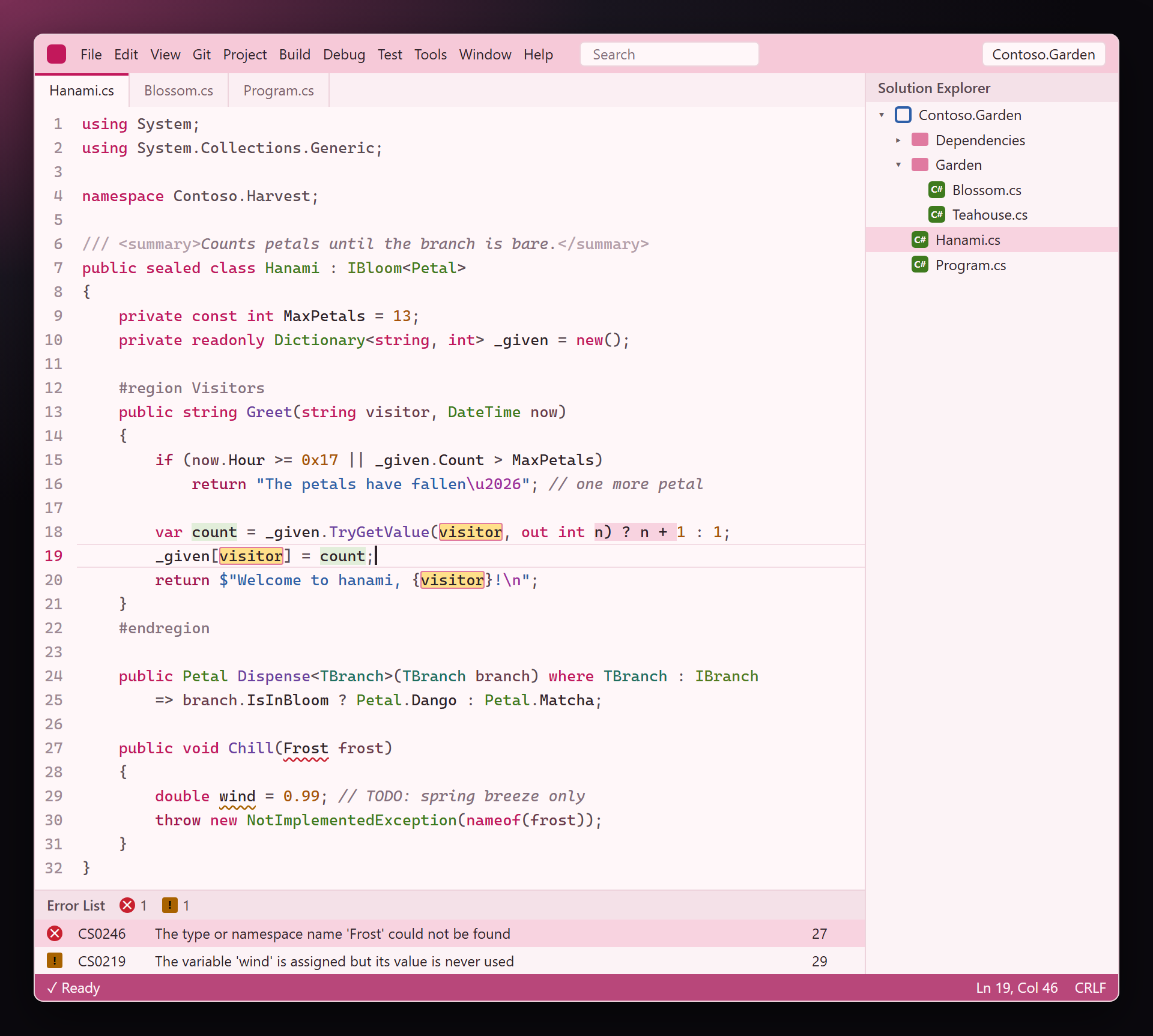
Titelleiste, Registerkarten, Projektmappen-Explorer, Toolfenster, Menüs, die Statusleiste (sakurarosa, beim Debuggen matchagrün, beim Erstellen glyzinienviolett) und der Editor: Auswahl, aktuelle Zeile, Suchtreffer, Klammerhervorhebung.
Kostenlos, sonst nichts
Kein Abo, keine „Pro“-Version, keine Datensammlung, keine Meldungen beim Start. Es steckt kein Code darin — nur Farben —, daher fragt es nie nach etwas, nicht einmal nach einer Bewertung.
Die Designs
Sakura Night
Ein Abend unter blühenden Kirschbäumen. Schlüsselwörter sind rosa Blütenblätter, Typen Matcha, Zeichenfolgen der Frühlingshimmel, Zahlen Aprikose, Methoden Glyzinie; Kommentare haben die Farbe der Dämmerung. Der Fensterrahmen ist dämmerungsviolett, die Statusleiste sakurarosa.
Sakura Light
Weiße Blütenblätter in der Frühlingssonne. Kirschrote Schlüsselwörter, matchagrüne Typen, Zeichenfolgen in himmelblauer Tinte, aprikosenfarbene Zahlen und glyzinienviolette Methoden; der Fensterrahmen ist blütenrosa.
Aktivieren
Visual Studio 2026
- Extras › Design › Sakura Night (oder Sakura Light).
- Extras › Editor Appearance › Match Theme — dann übernimmt auch der Editor die Sakura-Farben. Ist dort Hell oder Dunkel gewählt, behält der Code die üblichen Farben.
Visual Studio 2022
- Extras › Optionen › Umgebung › Allgemein › Farbdesign › Sakura Night oder Sakura Light. Der Editor folgt dem Design von selbst.
Farben, die Sie selbst unter Extras › Optionen › Umgebung › Schriftarten und Farben geändert haben, liegen über jedem Design. Um dort die Sakura-Farben zu sehen, setzen Sie diese Elemente auf die Standardwerte zurück.
Farben
Die wichtigsten Farben des Editors. Der Rest der IDE ist aus derselben Palette gebaut.
| Was | Sakura Night | Sakura Light |
|---|---|---|
| Hintergrund | #1A1620 | #FFF7F9 |
| Text | #F1E8EE | #2E2228 |
| Schlüsselwörter | #FF8FB8 | #C2185B |
if, return, throw | #FFB3CE | #A3154D |
| Klassen und Strukturen | #9FD88C | #3E7A1E |
| Zeichenfolgen | #A8D4FF | #2E5FA8 |
| Zahlen | #FFC98A | #A8540A |
| Methoden | #D9C2FF | #6A3FA0 |
| Kommentare | #8E8299 | #86707C |
| Fehler-Wellenlinie | #FF5370 | #C8202F |
| Warnungs-Wellenlinie | #FFC24D | #A86200 |
| Statusleiste | #B8477A | #B8477A |
Die wichtigsten Syntaxfarben — Text, Schlüsselwörter, Typen, Zeichenfolgen, Zahlen, Methoden — haben einen Kontrast von mindestens 4,9:1 zum Hintergrund, über den für normalen Text empfohlenen 4,5:1; Kommentare sind etwas weicher, ab 4,3:1.
FAQ
Die IDE blüht, aber der Code hat die üblichen Farben.
Stellen Sie in Visual Studio 2026 Extras › Editor Appearance auf Match Theme. Ist das bereits so, prüfen Sie Extras › Optionen › Umgebung › Schriftarten und Farben: Dort geänderte Farben liegen über jedem Design.
Warum haben die Sakura-Designs im Menü „Design“ kein Farbquadrat?
Visual Studio zeichnet das Quadrat nur für seine eigenen integrierten Designs. Designs aus Erweiterungen werden mit ihrem Namen aufgeführt — das gilt für jedes Design im Marketplace.
Kann ich den Sakura-Editor mit einem anderen IDE-Design kombinieren?
Nicht über die Menüs: Editor Appearance in Visual Studio 2026 bietet nur seine eigenen fünf Optionen, und Erweiterungen können keine hinzufügen. Die Editorfarben gehören zum Sakura-Design.
Welche Sprachen werden eingefärbt?
C# und Visual Basic erhalten alle Farben, einschließlich Methoden, Parametern und Schnittstellen. Andere Sprachen nutzen die gemeinsamen Farben — Schlüsselwörter, Zeichenfolgen, Zahlen, Kommentare, Typen.
Sendet SakuraSmith Daten?
Nein. Es enthält überhaupt keinen Code — nur zwei Farbdesigns, die Visual Studio liest.
Wo melde ich eine Farbe, die nicht stimmt?
Eröffnen Sie ein Issue im Repository Feedback auf GitHub, am besten mit einem Screenshot. Sie können auch den Q&A-Tab im Marketplace nutzen.
Änderungsprotokoll
1.0.0
- Erste Version: Sakura Night und Sakura Light für Visual Studio 2022 und 2026 — die ganze IDE und der Code-Editor.