OutputSmith
Uma janela Saída legível para o Visual Studio. Erros e avisos se destacam, os resultados de compilação e de testes aparecem num relance, e o ruído — carregamentos de módulos, etapas de compilação, linhas de restauração — fica em segundo plano.
Gratuito · Visual Studio 2022 e 2026 · 14 idiomas de interface · sem telemetria
Por que o OutputSmith
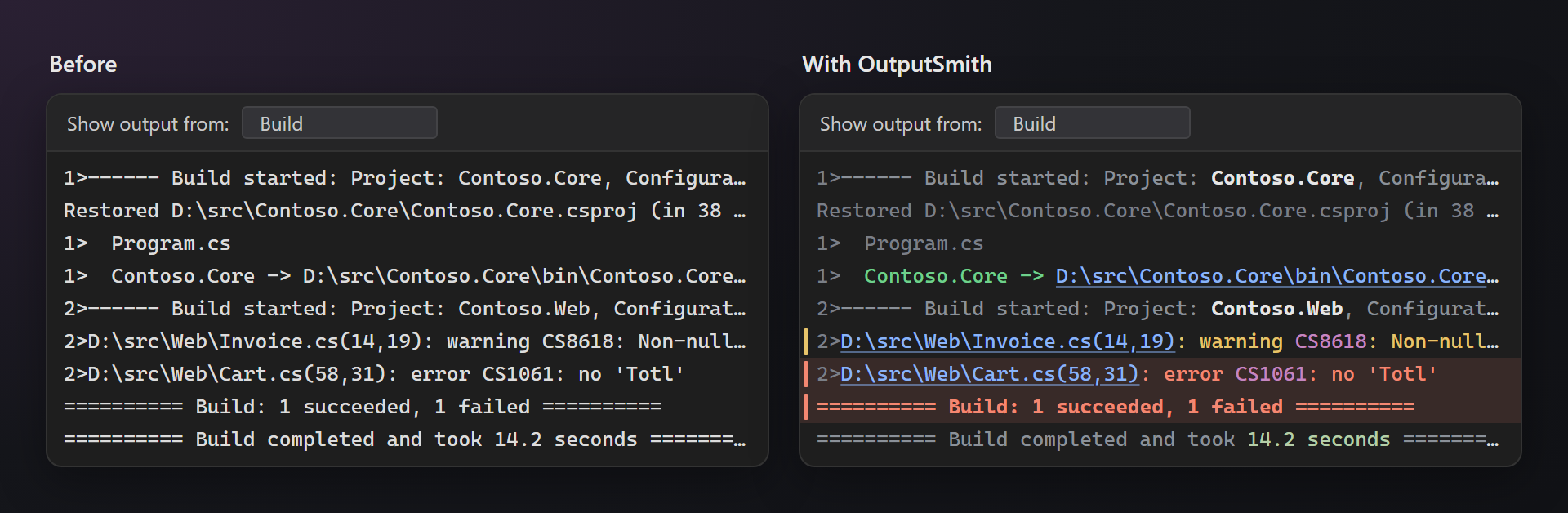
Problemas primeiro
Erros ficam em vermelho, com a linha em vermelho-claro e uma marca à esquerda do texto; avisos ficam em amarelo. Numa compilação longa, você os vê antes de ler uma única linha.
O ruído fica em segundo plano
Carregamentos de módulos, threads encerrados, etapas de restauração e compilação e as mensagens dos adaptadores de teste são esmaecidos — continuam lá, mas não atrapalham.
Só o que ele realmente conhece
As linhas são reconhecidas pelos formatos do MSBuild, dos compiladores, dos executores de testes e dos loggers. Uma linha que apenas contém a palavra “error” fica como está.
Gratuito, sem pegadinhas
Sem assinatura, sem período de avaliação, sem avisos insistentes, sem telemetria. Funciona no Visual Studio 2022 e 2026, x64 e ARM64.
Recursos
- Resultados num relance: “Build: 4 succeeded, 0 failed” e “Test run finished: … 0 Failed” ficam em verde, os com falha em vermelho; os caminhos de saída dos projetos (
Project -> …\bin\…dll) ficam em verde. - Erros e avisos dos compiladores, do MSBuild, do NuGet (incluindo os avisos de vulnerabilidade
NU1901–NU1904) e do CMake, com o código de diagnóstico realçado. - Marcas à esquerda do texto: vermelha para erros, amarela para avisos e azul para a saída do seu próprio aplicativo no painel Depurar.
- Links: caminhos de arquivo com linha e coluna, endereços web.
- Ruído esmaecido: carregamentos de módulos, threads encerrados, restauração do NuGet, etapas de compilação e vinculação do C++, listas de arquivos copiados, verificações do CMake, mensagens do host e dos adaptadores de teste.
- Níveis de log do ILogger (ASP.NET Core), Serilog, NLog, log4net e dos logs do próprio Visual Studio: info em azul, warn em amarelo, error em vermelho, debug e trace em cinza. Uma mensagem que continua nas linhas seguintes assume a cor da sua entrada.
- Exceções: as sem tratamento ficam em vermelho, as “Exception thrown” (de primeira chance) em amarelo; quadros de pilha com arquivo de origem continuam bem visíveis, os do framework são esmaecidos.
- Durações e tamanhos:
297 ms,14.2 seconds,1.5 MB,Time Elapsed: 00:00:00.82se destacam. - Temas escuro e claro: as cores acompanham o tema do Visual Studio.
Painéis
| Painel | O que é reconhecido |
|---|---|
| Build, Build Order | cabeçalhos de compilação com nomes de projetos, diagnósticos, resultados, restauração, etapas de compilação do C++, etapas de cópia |
| Debug | carregamentos de módulos e threads, saída do aplicativo, níveis de log, exceções e quadros de pilha |
| Tests | mensagens do xUnit, NUnit e MSTest, testes com falha e ignorados, resultados da execução |
| CMake | verificações de configuração com o resultado, erros e avisos do CMake com links para arquivos |
| Package Manager | linhas de restauração e avisos de vulnerabilidade |
| GitHub Copilot, … | logs do próprio Visual Studio ([Category Information]), resultados como : Succeeded |
Compilação
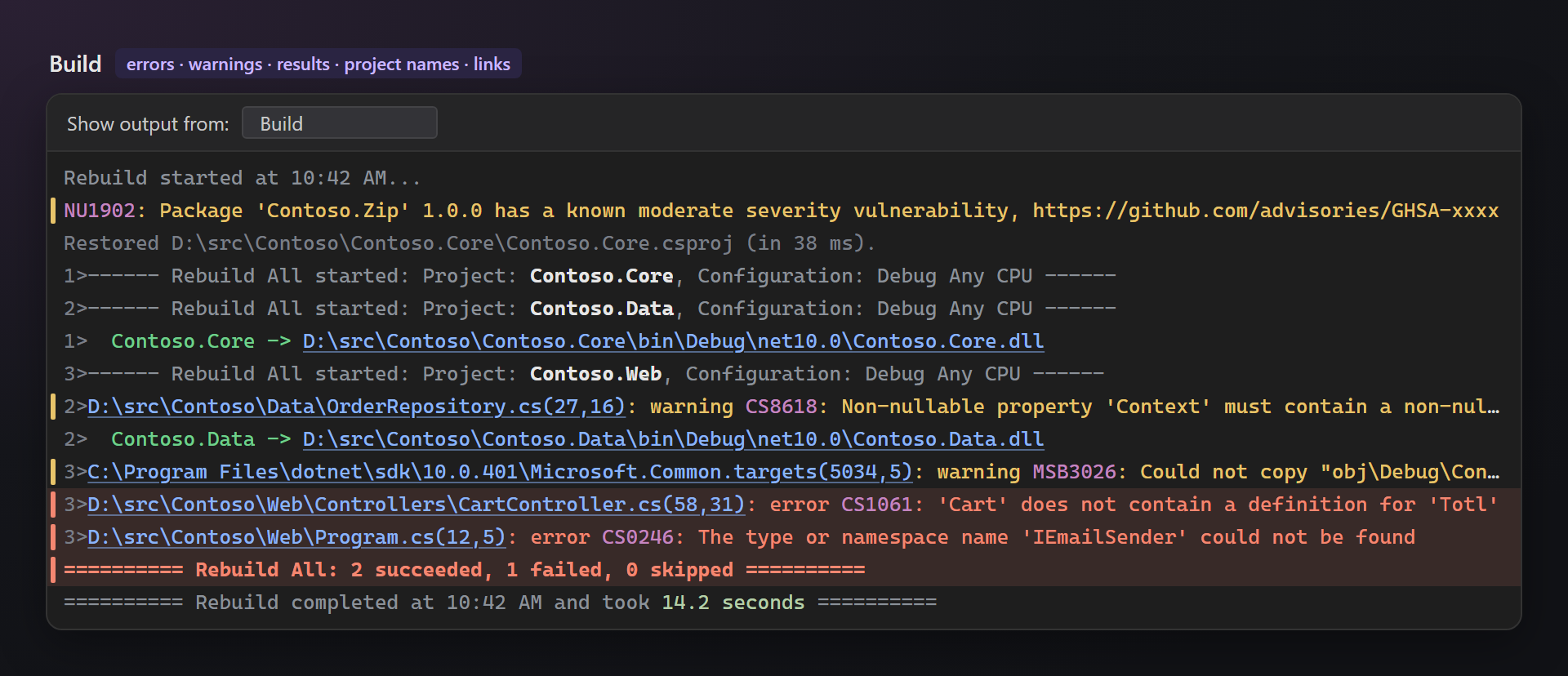
Os nomes de projetos nas linhas “Build started” ficam em negrito e o resto em cinza, então é fácil acompanhar uma compilação paralela. Erros recebem uma linha em vermelho-claro, avisos uma marca amarela; caminhos e códigos são realçados.
Depurar
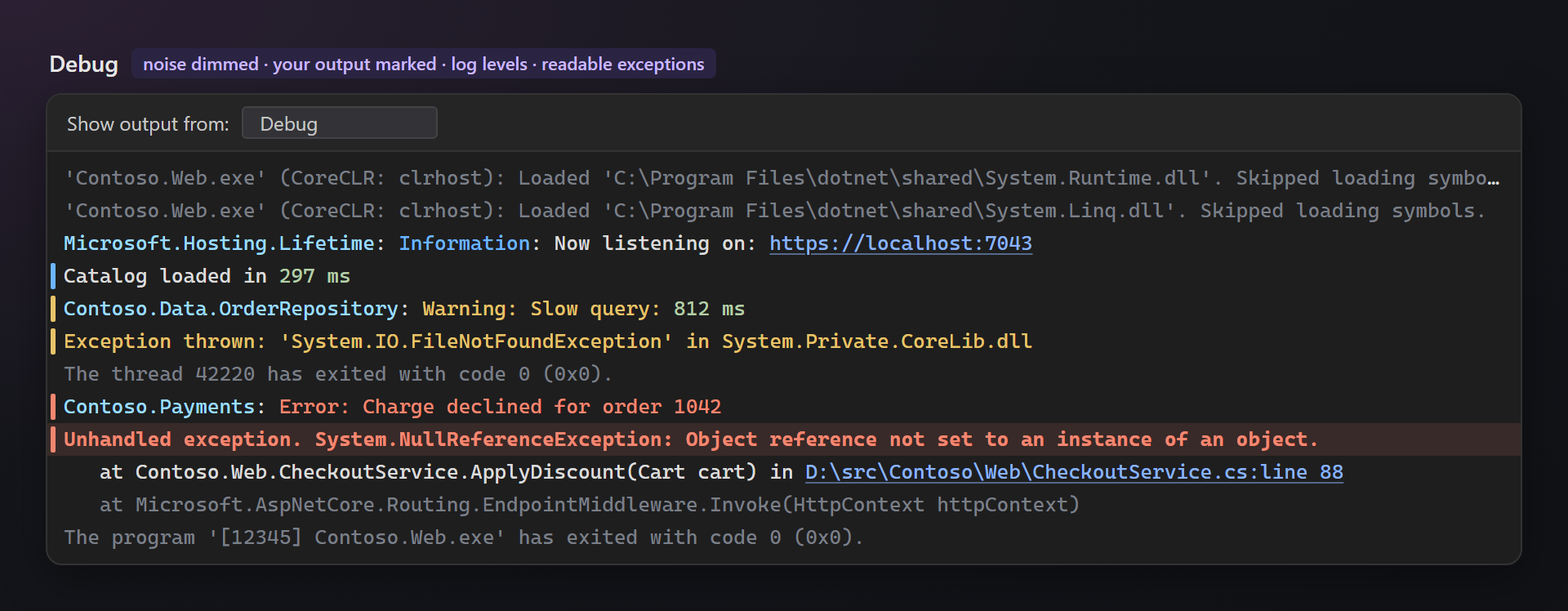
As mensagens do próprio depurador ficam em cinza, então o que o seu aplicativo escreve (Debug.WriteLine, Trace, loggers) se destaca, com uma marca azul. Os níveis de log são coloridos; uma exceção sem tratamento fica em vermelho, e os quadros dela no seu código continuam bem visíveis.
Testes e CMake
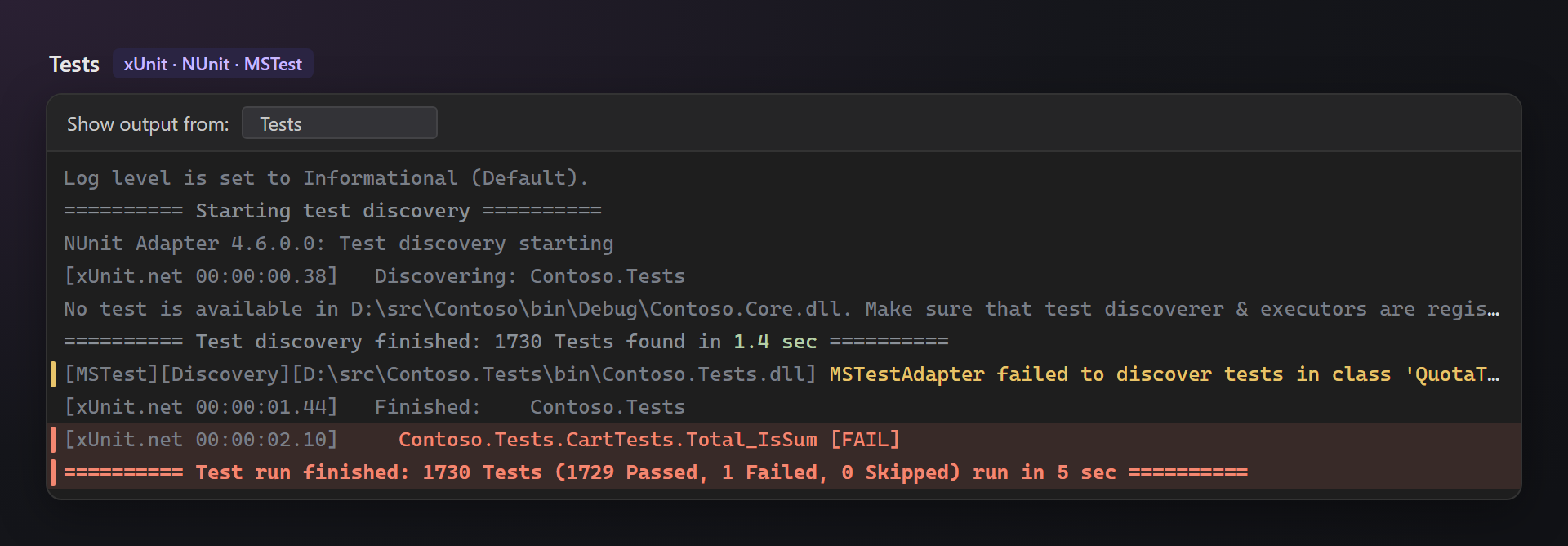
Os adaptadores de teste falam muito: o progresso do xUnit, NUnit e MSTest e “No test is available in …” ficam em cinza. Um teste com falha, uma falha de descoberta e o resultado da execução se destacam.
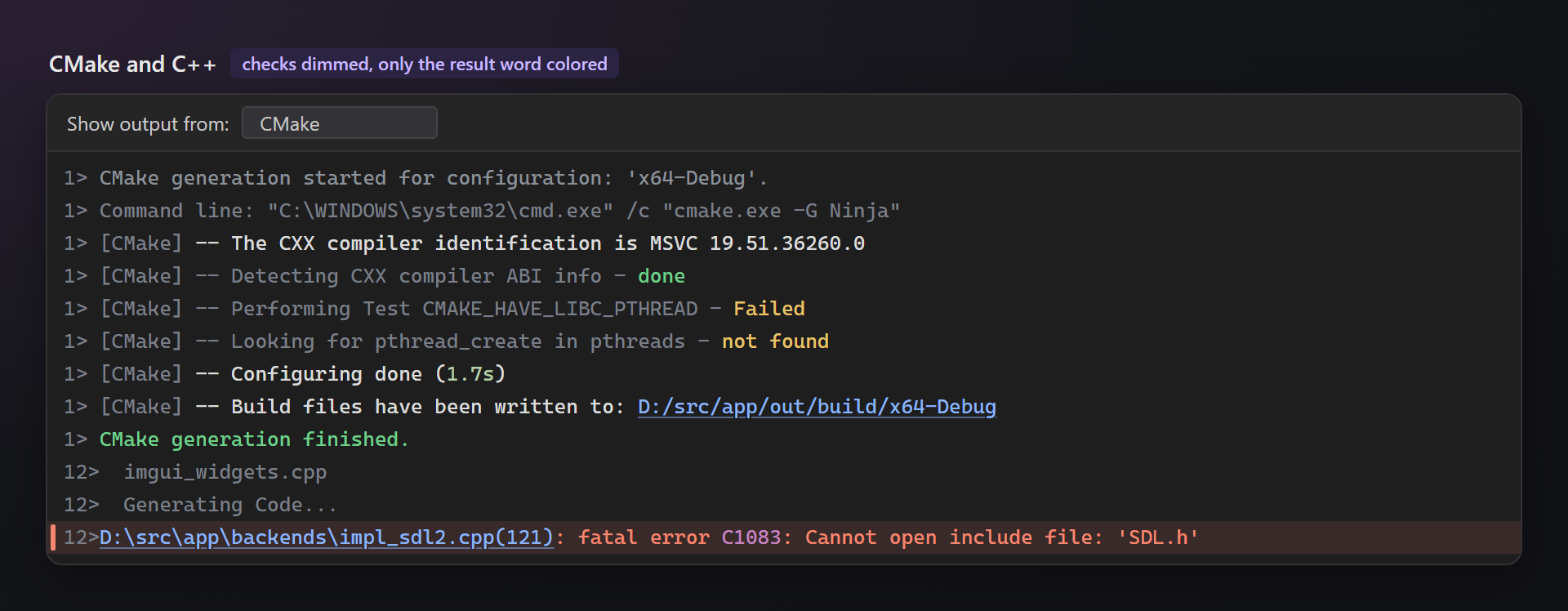
CMake e C++
As verificações do CMake ficam em cinza, e só a palavra do resultado é colorida — “not found” no Windows costuma ser esperado, por isso fica em amarelo, não em vermelho. Os nomes dos arquivos sendo compilados e “Generating Code…” também ficam em cinza.
Configurações
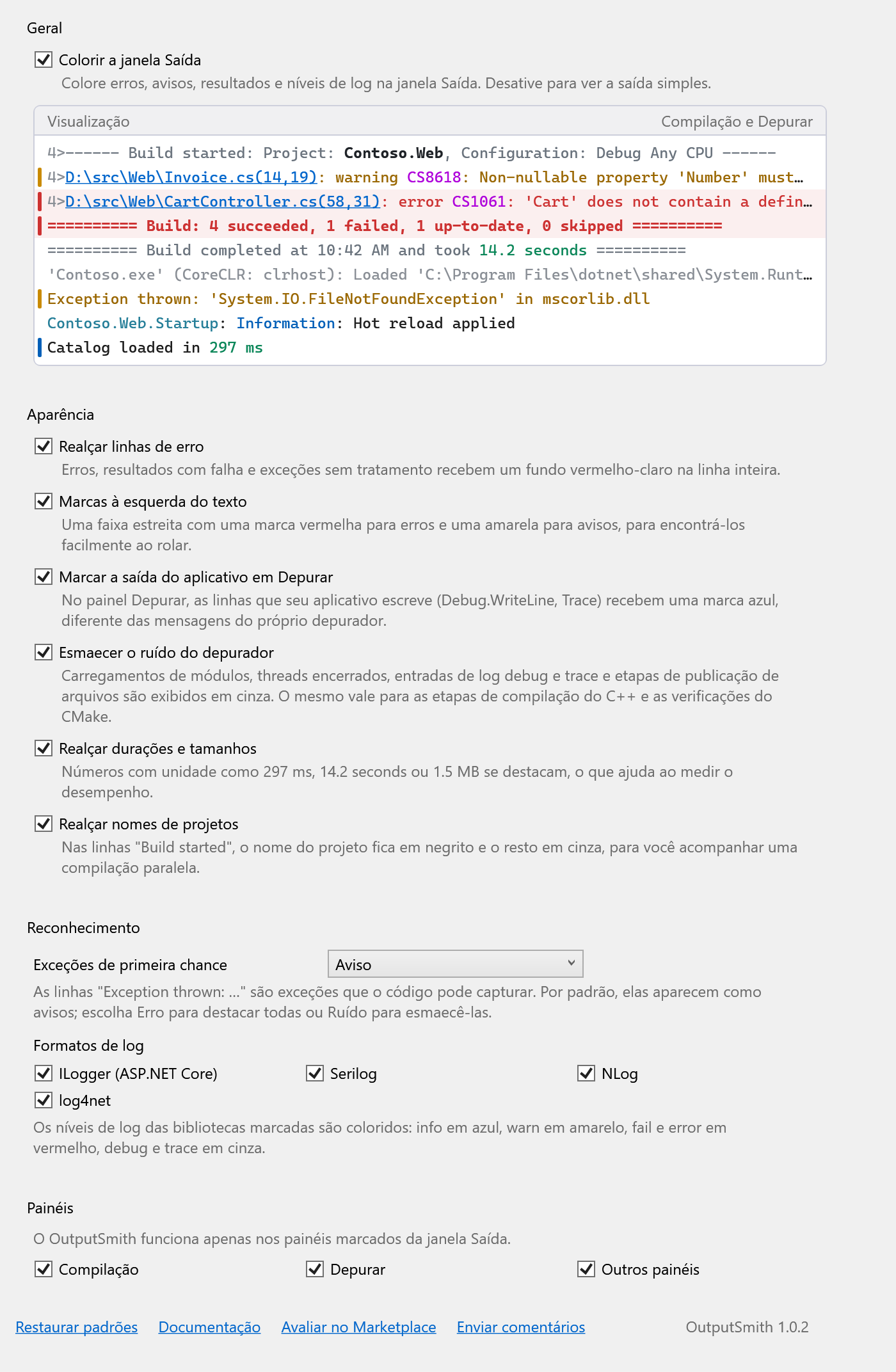
Ferramentas → Opções → SmithWorks → OutputSmith. Cada opção tem uma descrição, e a visualização no topo mostra o resultado na hora.
| Opção | Padrão |
|---|---|
| Colorir a janela Saída | ativado |
| Realçar linhas de erro | ativado |
| Marcas à esquerda do texto | ativado |
| Marcar a saída do aplicativo em Depurar | ativado |
| Esmaecer o ruído do depurador | ativado |
| Realçar durações e tamanhos | ativado |
| Realçar nomes de projetos | ativado |
| Exceções de primeira chance | Aviso |
| Formatos de log | todos ativados |
| Painéis | todos ativados |
As configurações ficam em %LocalAppData%\OutputSmith.
Perguntas frequentes
Por que uma linha fica sem cor?
O OutputSmith colore apenas os formatos que conhece: diagnósticos do MSBuild e dos compiladores, executores de testes, loggers, mensagens do depurador e do CMake. Uma linha que apenas contém “error” ou “failed” não é adivinhada — isso coloriria demais. Verifique também se o painel dela está ativado nas configurações.
O OutputSmith altera a saída?
Não. Ele só muda a aparência do texto; copiar, pesquisar, navegar com clique duplo e a Lista de Erros funcionam como antes.
Ele deixa uma compilação grande mais lenta?
Não. Só as linhas visíveis são coloridas, e cada linha é reconhecida uma única vez.
Posso mudar as cores?
Ainda não. As cores acompanham o tema escuro ou claro do Visual Studio; cada realce pode ser desativado nas configurações.
O OutputSmith envia algum dado?
Não. Não há telemetria nem acesso à rede.
Onde relato um problema ou sugiro um recurso?
Abra um issue no repositório Feedback no GitHub — há formulários para bugs, ideias e linhas que não são reconhecidas (troque os nomes privados). Você também pode usar a guia Q&A no Marketplace.
Histórico de alterações
1.0.2
- Link “Enviar comentários” nas configurações, que abre o repositório Feedback no GitHub.
- As configurações foram movidas para Ferramentas → Opções → SmithWorks → OutputSmith, junto das outras extensões SmithWorks.
1.0.1
- Link “Avaliar no Marketplace” nas configurações.
1.0.0
- Primeira versão pública.