OutputSmith
Una finestra di output leggibile per Visual Studio. Errori e avvisi risaltano, i risultati di compilazione e test si vedono a colpo d’occhio e il rumore (caricamenti di moduli, passaggi di compilazione, righe di ripristino) passa in secondo piano.
Gratuito · Visual Studio 2022 e 2026 · 14 lingue dell’interfaccia · nessuna telemetria
Perché OutputSmith
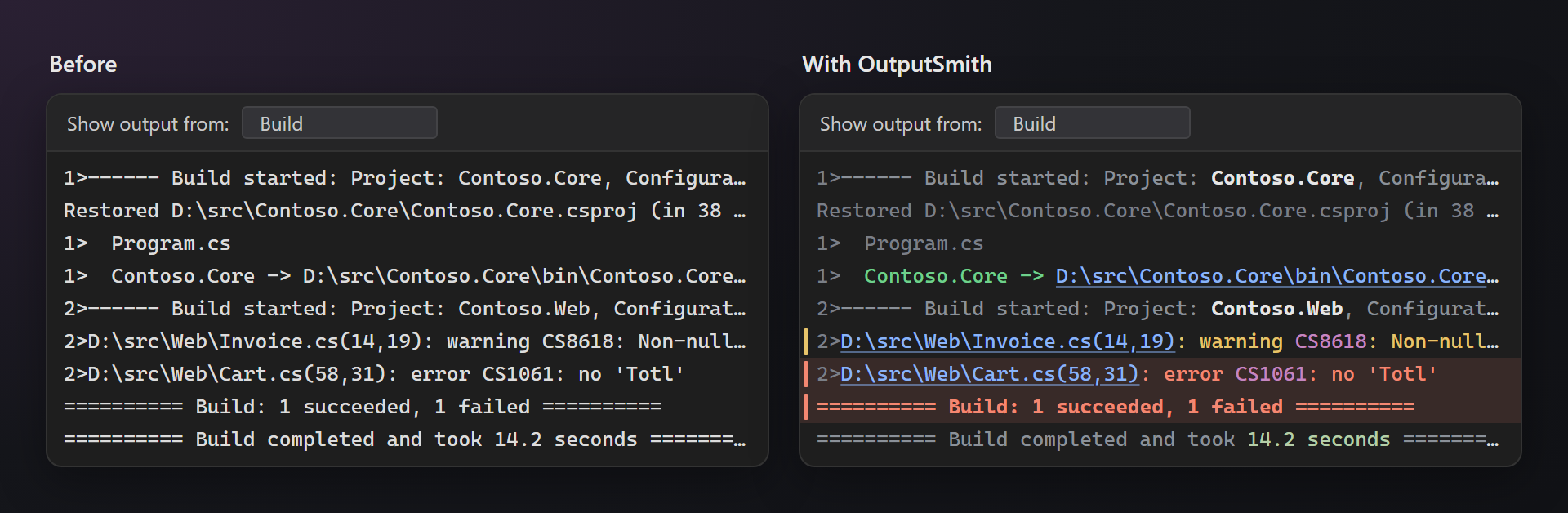
Prima i problemi
Gli errori sono rossi, con una riga rosso chiaro e un segno a sinistra del testo; gli avvisi sono gialli. In una compilazione lunga li vedi prima di leggere una sola riga.
Il rumore passa in secondo piano
Caricamenti di moduli, thread terminati, passaggi di ripristino e di compilazione, le chiacchiere degli adattatori di test vengono attenuati: ci sono ancora, ma non intralciano.
Solo ciò che conosce davvero
Le righe vengono riconosciute dai formati di MSBuild, dei compilatori, dei test runner e dei logger. Una riga che contiene semplicemente la parola «error» resta com’è.
Gratuito, senza condizioni
Nessun abbonamento, nessuna prova, nessun promemoria insistente, nessuna telemetria. Funziona con Visual Studio 2022 e 2026, x64 e ARM64.
Funzionalità
- Risultati a colpo d’occhio: «Build: 4 succeeded, 0 failed» e «Test run finished: … 0 Failed» sono verdi, quelli non riusciti rossi; i percorsi di output dei progetti (
Project -> …\bin\…dll) sono verdi. - Errori e avvisi dei compilatori, di MSBuild, NuGet (inclusi gli avvisi di vulnerabilità
NU1901–NU1904) e CMake, con il codice di diagnostica evidenziato. - Segni a sinistra del testo: rosso per gli errori, giallo per gli avvisi, blu per l’output della tua applicazione nel riquadro Debug.
- Collegamenti: percorsi di file con riga e colonna, indirizzi web.
- Rumore attenuato: caricamenti di moduli, thread terminati, ripristino NuGet, passaggi di compilazione e collegamento C++, elenchi di file copiati, controlli di CMake, messaggi dell’host e degli adattatori di test.
- Livelli di log di ILogger (ASP.NET Core), Serilog, NLog, log4net e dei log di Visual Studio stesso: info in blu, warn in giallo, error in rosso, debug e trace in grigio. Un messaggio sulle righe successive prende il colore della sua voce.
- Eccezioni: quelle non gestite sono rosse, quelle «Exception thrown» (first-chance) gialle; i frame dello stack con un file sorgente restano in evidenza, quelli del framework sono attenuati.
- Durate e dimensioni:
297 ms,14.2 seconds,1.5 MB,Time Elapsed: 00:00:00.82risaltano. - Temi scuro e chiaro: i colori seguono il tema di Visual Studio.
Riquadri
| Riquadro | Cosa viene riconosciuto |
|---|---|
| Build, Build Order | intestazioni di compilazione con i nomi dei progetti, diagnostica, risultati, ripristino, passaggi di compilazione C++, passaggi di copia |
| Debug | caricamenti di moduli e thread, output dell’applicazione, livelli di log, eccezioni e frame dello stack |
| Tests | messaggi di xUnit, NUnit e MSTest, test non riusciti e ignorati, risultati dell’esecuzione |
| CMake | controlli di configurazione con il loro risultato, errori e avvisi di CMake con collegamenti ai file |
| Package Manager | righe di ripristino e avvisi di vulnerabilità |
| GitHub Copilot, … | log di Visual Studio stesso ([Category Information]), risultati come : Succeeded |
Compilazione
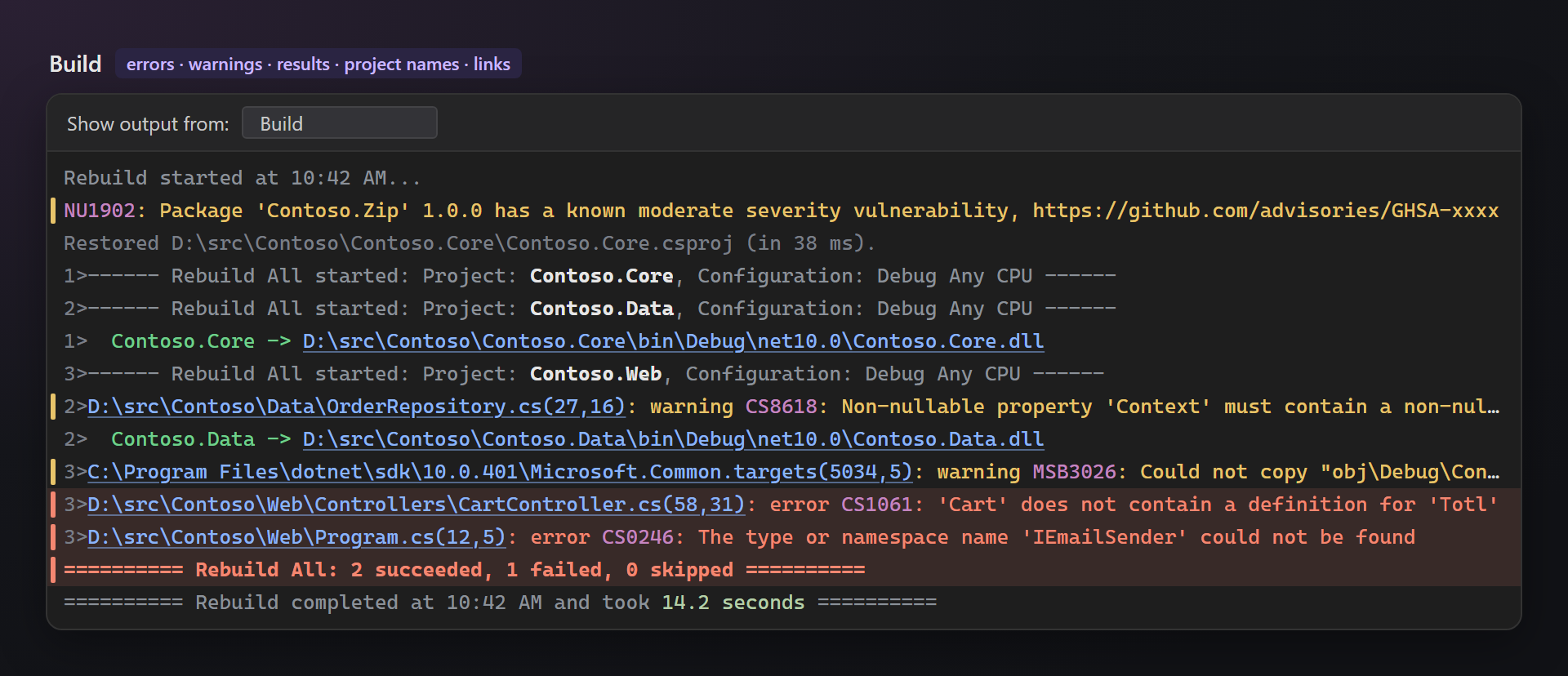
I nomi dei progetti nelle righe «Build started» sono in grassetto e il resto in grigio, così segui facilmente una compilazione parallela. Gli errori ricevono una riga rosso chiaro, gli avvisi un segno giallo; percorsi e codici sono evidenziati.
Debug
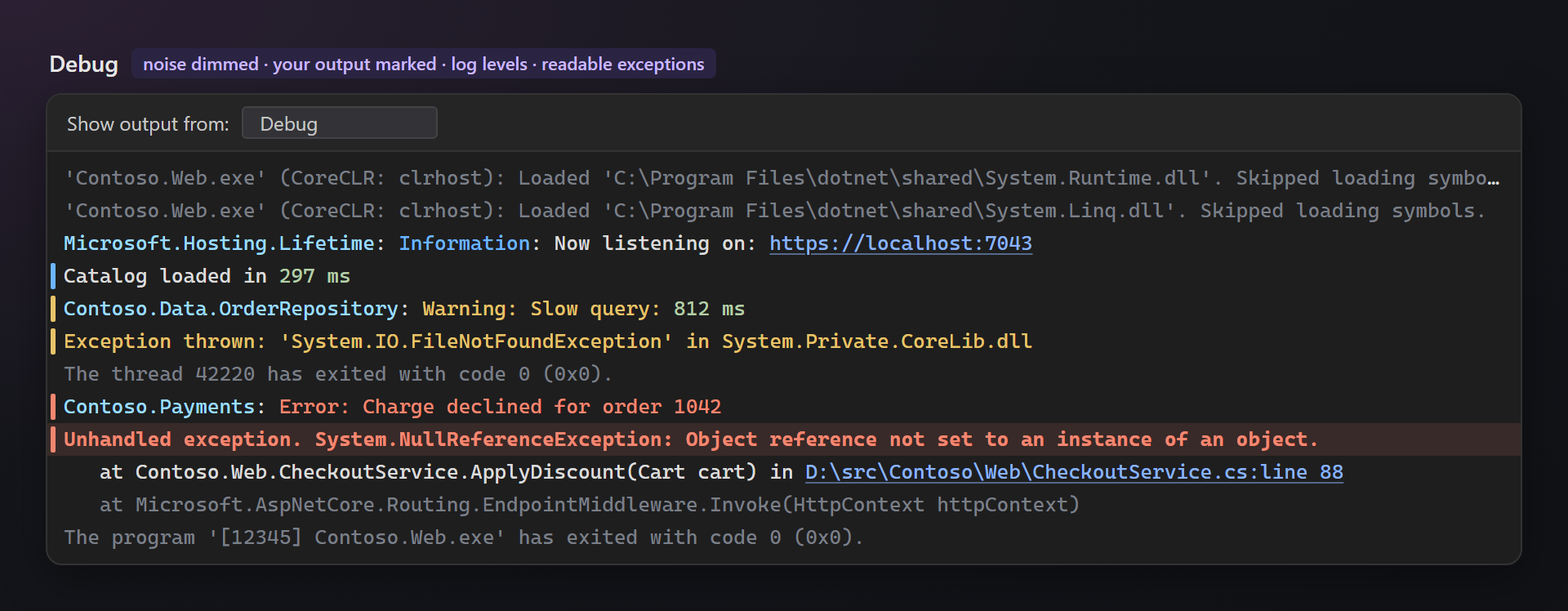
I messaggi del debugger stesso sono grigi, così ciò che scrive la tua applicazione (Debug.WriteLine, Trace, logger) risalta, con un segno blu. I livelli di log sono colorati; un’eccezione non gestita è rossa e i suoi frame nel tuo codice restano in evidenza.
Test e CMake
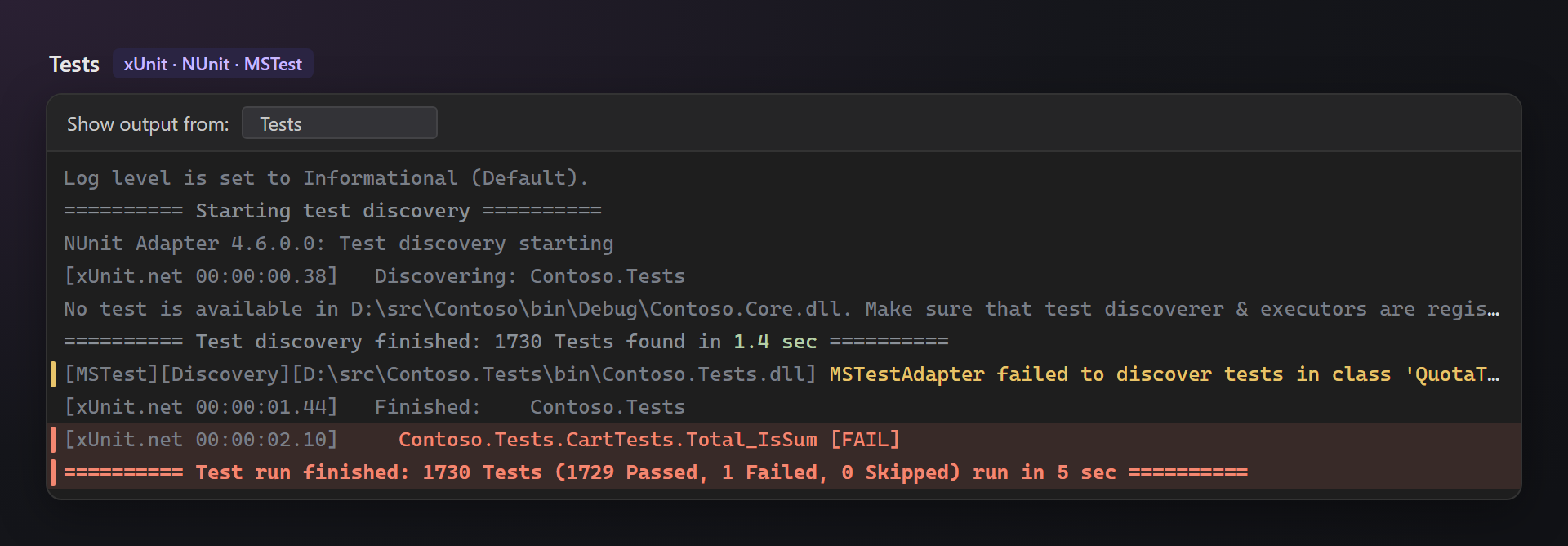
Gli adattatori di test parlano molto: l’avanzamento di xUnit, NUnit e MSTest e «No test is available in …» sono grigi. Un test non riuscito, un errore di individuazione e il risultato dell’esecuzione risaltano.
CMake e C++
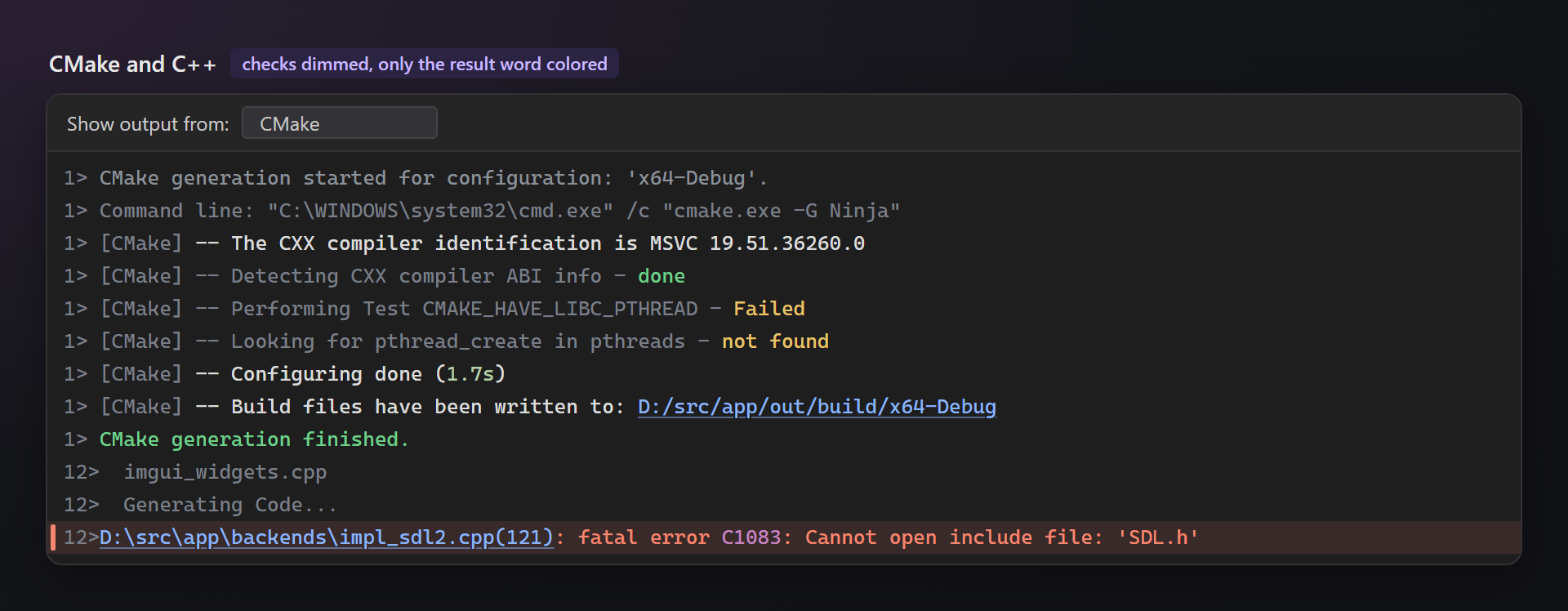
I controlli di CMake sono grigi e solo la parola del risultato è colorata: su Windows «not found» è spesso previsto, quindi è giallo, non rosso. Anche i nomi dei file in compilazione e «Generating Code…» sono grigi.
Impostazioni
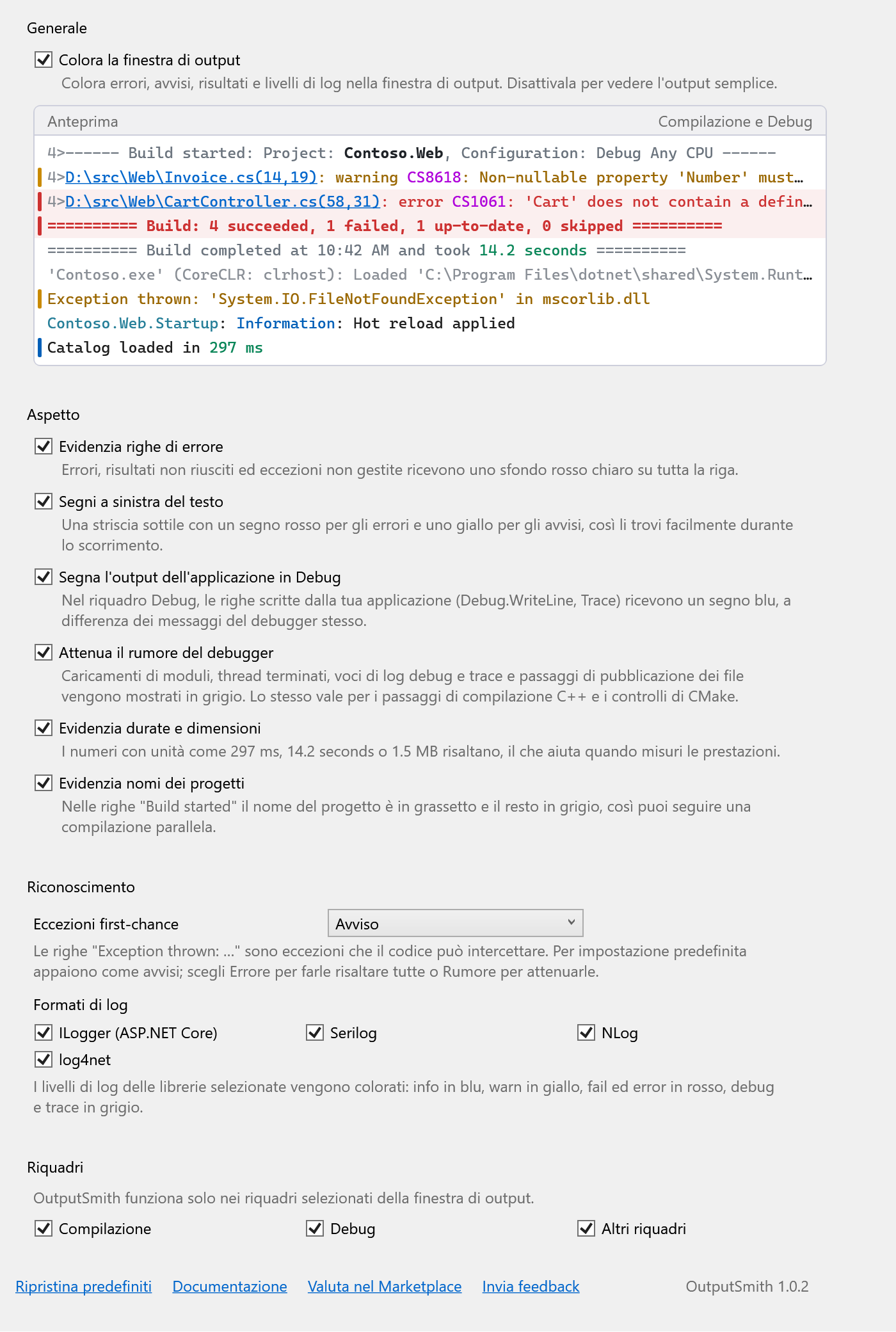
Strumenti → Opzioni → SmithWorks → OutputSmith. Ogni opzione ha una descrizione e l’anteprima in alto mostra subito il risultato.
| Opzione | Predefinito |
|---|---|
| Colora la finestra di output | attivo |
| Evidenzia righe di errore | attivo |
| Segni a sinistra del testo | attivo |
| Segna l'output dell'applicazione in Debug | attivo |
| Attenua il rumore del debugger | attivo |
| Evidenzia durate e dimensioni | attivo |
| Evidenzia nomi dei progetti | attivo |
| Eccezioni first-chance | Avviso |
| Formati di log | tutti attivi |
| Riquadri | tutti attivi |
Le impostazioni sono salvate in %LocalAppData%\OutputSmith.
FAQ
Perché una riga resta senza colori?
OutputSmith colora solo i formati che conosce: diagnostica di MSBuild e dei compilatori, test runner, logger, messaggi del debugger e di CMake. Una riga che contiene semplicemente «error» o «failed» non viene interpretata a intuito: si colorerebbe troppo. Controlla anche che il suo riquadro sia attivato nelle impostazioni.
OutputSmith modifica l’output?
No. Cambia solo l’aspetto del testo; copia, ricerca, navigazione con doppio clic ed Elenco errori funzionano come prima.
Rallenta una compilazione grande?
No. Vengono colorate solo le righe visibili e ogni riga viene riconosciuta una sola volta.
Posso cambiare i colori?
Non ancora. I colori seguono il tema scuro o chiaro di Visual Studio; ogni evidenziazione può essere disattivata nelle impostazioni.
OutputSmith invia dati?
No. Nessuna telemetria e nessun accesso alla rete.
Dove segnalo un problema o suggerisco una funzionalità?
Apri una issue nel repository Feedback su GitHub: ci sono moduli per bug, idee e righe non riconosciute (cambia i nomi privati). Puoi anche usare la scheda Q&A nel Marketplace.
Registro modifiche
1.0.2
- Link «Invia feedback» nelle impostazioni, che apre il repository Feedback su GitHub.
- Le impostazioni sono state spostate in Strumenti → Opzioni → SmithWorks → OutputSmith, accanto alle altre estensioni SmithWorks.
1.0.1
- Link «Valuta nel Marketplace» nelle impostazioni.
1.0.0
- Prima versione pubblica.