OutputSmith
Une fenêtre Sortie lisible pour Visual Studio. Les erreurs et les avertissements ressortent, les résultats de génération et de tests se lisent d’un coup d’œil, et le bruit — chargements de modules, étapes de compilation, lignes de restauration — passe au second plan.
Gratuit · Visual Studio 2022 et 2026 · 14 langues d’interface · aucune télémétrie
Pourquoi OutputSmith
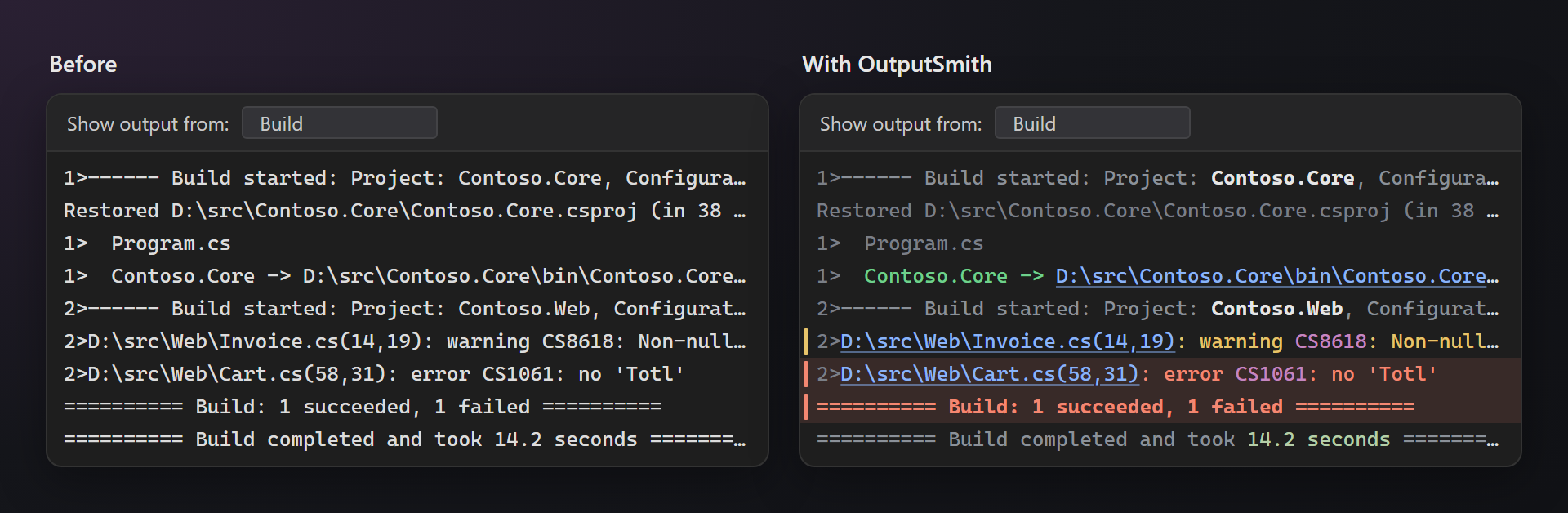
Les problèmes d’abord
Les erreurs sont en rouge, avec une ligne rouge clair et une marque à gauche du texte ; les avertissements sont en jaune. Dans une longue génération, vous les voyez avant d’avoir lu une seule ligne.
Le bruit passe au second plan
Chargements de modules, threads terminés, étapes de restauration et de compilation, bavardages des adaptateurs de test sont atténués — toujours là, mais discrets.
Seulement ce qu’il connaît vraiment
Les lignes sont reconnues d’après les formats de MSBuild, des compilateurs, des exécuteurs de tests et des journaliseurs. Une ligne qui contient simplement le mot « error » reste telle quelle.
Gratuit, sans contrepartie
Ni abonnement, ni période d’essai, ni écrans de rappel, ni télémétrie. Fonctionne avec Visual Studio 2022 et 2026, x64 et ARM64.
Fonctionnalités
- Les résultats d’un coup d’œil : « Build: 4 succeeded, 0 failed » et « Test run finished: … 0 Failed » sont en vert, les échecs en rouge ; les chemins de sortie des projets (
Project -> …\bin\…dll) sont en vert. - Erreurs et avertissements des compilateurs, de MSBuild, de NuGet (y compris les avertissements de vulnérabilité
NU1901–NU1904) et de CMake, avec le code de diagnostic mis en évidence. - Marques à gauche du texte : rouge pour les erreurs, jaune pour les avertissements, bleue pour la sortie de votre application elle-même dans le volet Déboguer.
- Liens : chemins de fichiers avec leur ligne et leur colonne, adresses web.
- Bruit atténué : chargements de modules, threads terminés, restauration NuGet, étapes de compilation et d’édition de liens C++, listes de fichiers copiés, vérifications CMake, messages de l’hôte et des adaptateurs de test.
- Niveaux de journal d’ILogger (ASP.NET Core), Serilog, NLog, log4net et des journaux de Visual Studio lui-même : info en bleu, warn en jaune, error en rouge, debug et trace en gris. Un message sur les lignes suivantes prend la couleur de son entrée.
- Exceptions : les exceptions non gérées sont en rouge, les « Exception thrown » (de première chance) en jaune ; les frames de pile avec un fichier source restent vives, celles du framework sont atténuées.
- Durées et tailles :
297 ms,14.2 seconds,1.5 MB,Time Elapsed: 00:00:00.82ressortent. - Thèmes sombre et clair : les couleurs suivent le thème de Visual Studio.
Volets
| Volet | Ce qui est reconnu |
|---|---|
| Build, Build Order | en-têtes de génération avec les noms de projet, diagnostics, résultats, restauration, étapes de compilation C++, étapes de copie |
| Debug | chargements de modules et threads, sortie de l’application, niveaux de journal, exceptions et frames de pile |
| Tests | messages xUnit, NUnit et MSTest, tests en échec et ignorés, résultats d’exécution |
| CMake | vérifications de configuration avec leur résultat, erreurs et avertissements CMake avec liens vers les fichiers |
| Package Manager | lignes de restauration et avertissements de vulnérabilité |
| GitHub Copilot, … | journaux de Visual Studio lui-même ([Category Information]), résultats comme : Succeeded |
Génération
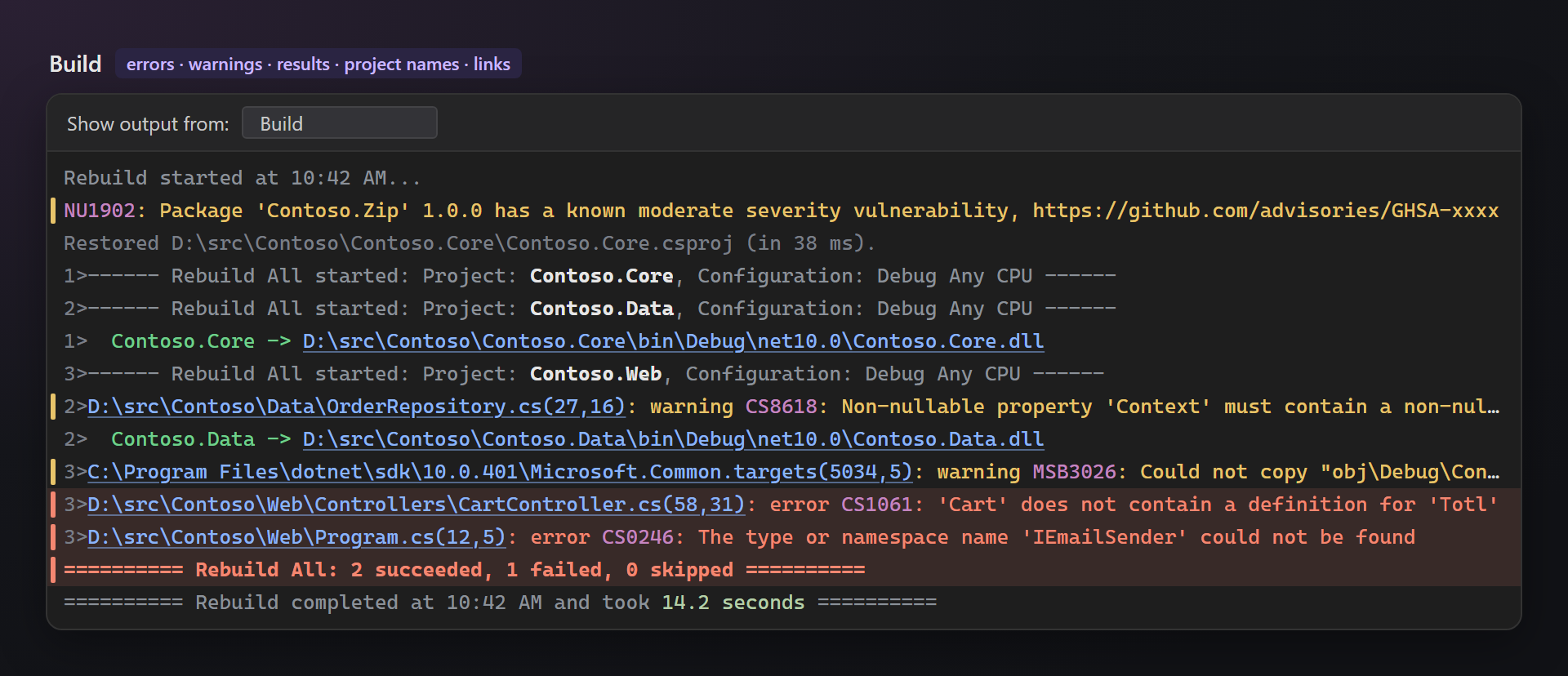
Les noms de projet dans les lignes « Build started » sont en gras et le reste en gris, ce qui permet de suivre facilement une génération parallèle. Les erreurs reçoivent une ligne rouge clair, les avertissements une marque jaune ; chemins et codes sont mis en évidence.
Débogage
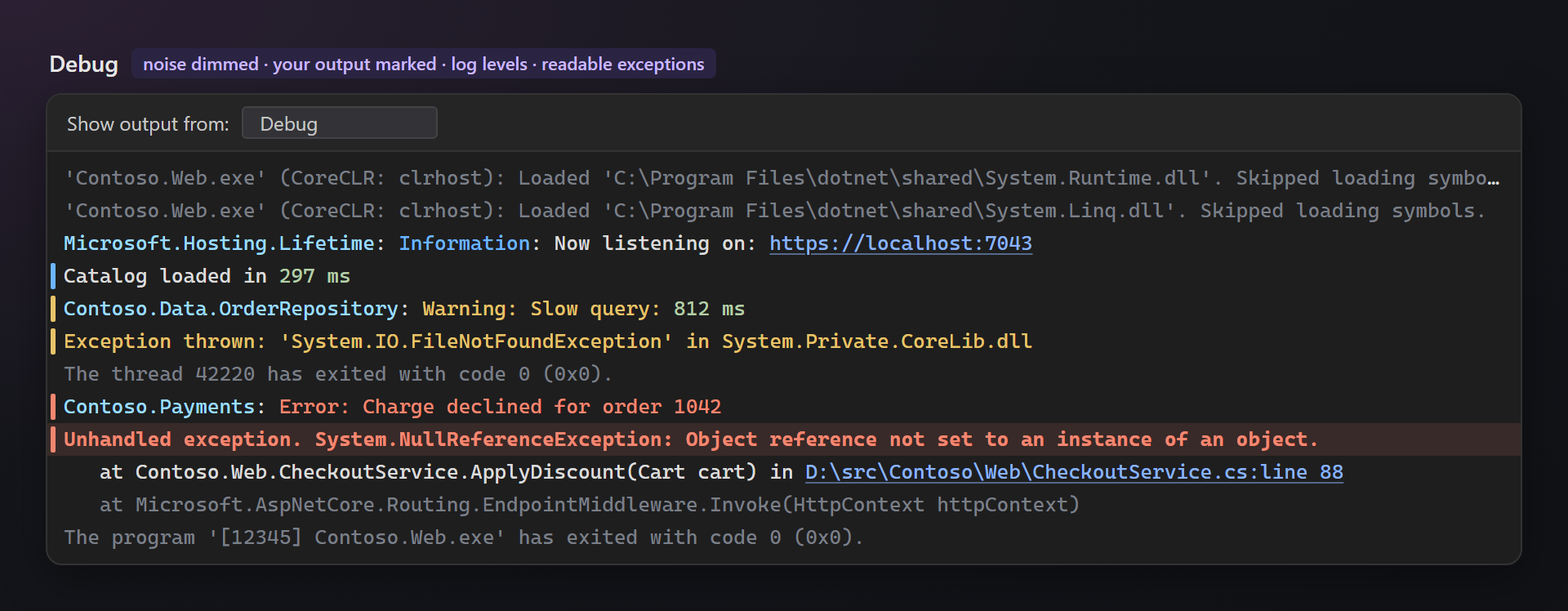
Les messages du débogueur lui-même sont en gris : ce qu’écrit votre application (Debug.WriteLine, Trace, journaliseurs) ressort donc, avec une marque bleue. Les niveaux de journal sont colorés ; une exception non gérée est en rouge, et ses frames dans votre code restent vives.
Tests et CMake
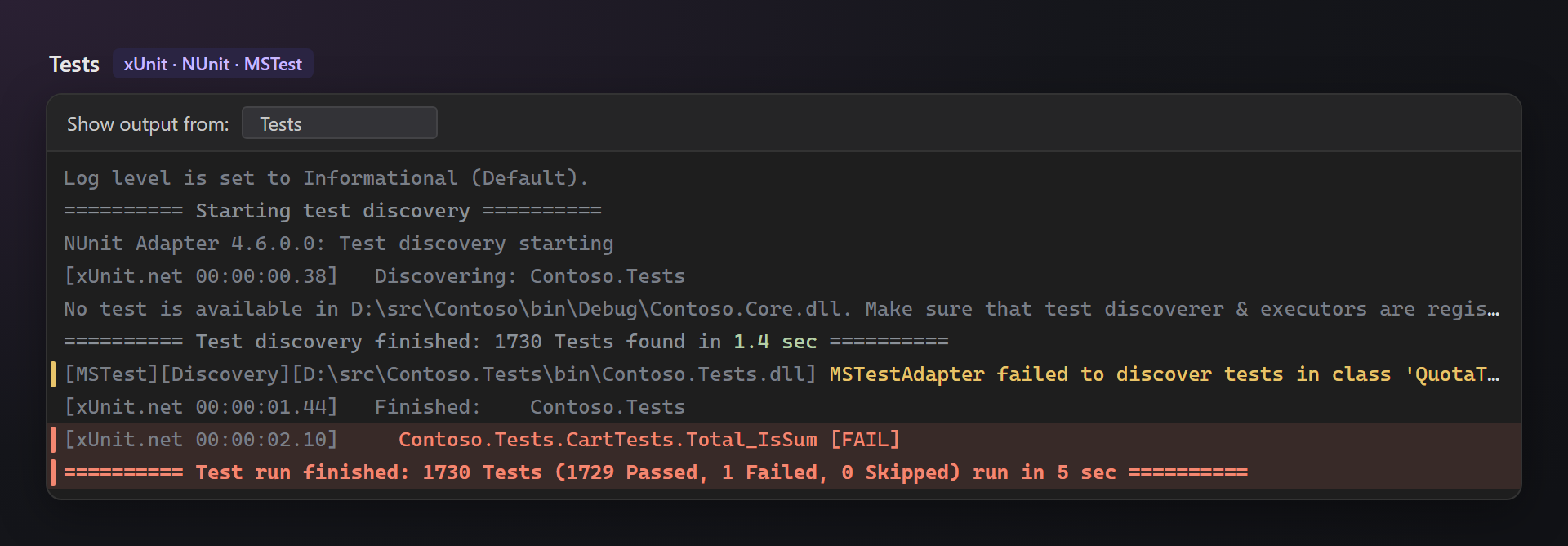
Les adaptateurs de test sont bavards : la progression de xUnit, NUnit et MSTest et « No test is available in … » sont en gris. Un test en échec, un échec de découverte et le résultat de l’exécution ressortent.
CMake et C++
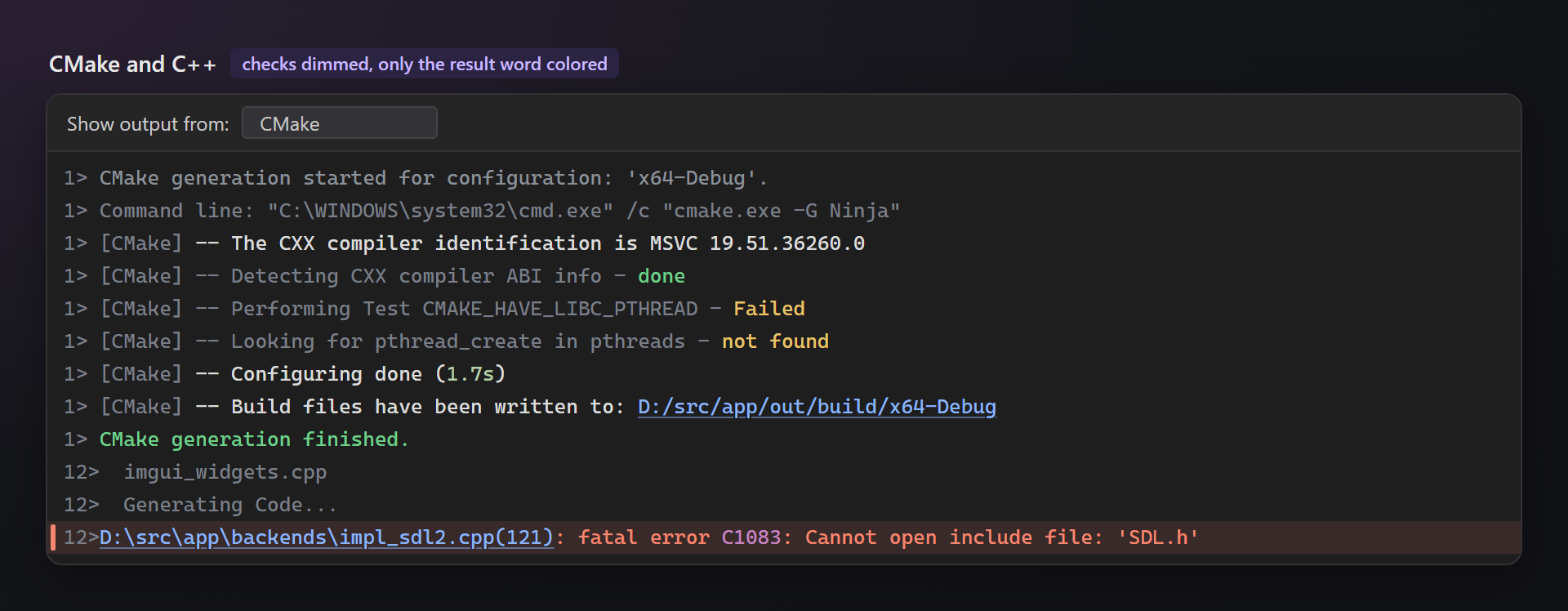
Les vérifications CMake sont en gris, seul le mot du résultat est coloré — « not found » est souvent attendu sous Windows, il est donc jaune et non rouge. Les noms des fichiers compilés et « Generating Code… » sont aussi en gris.
Paramètres
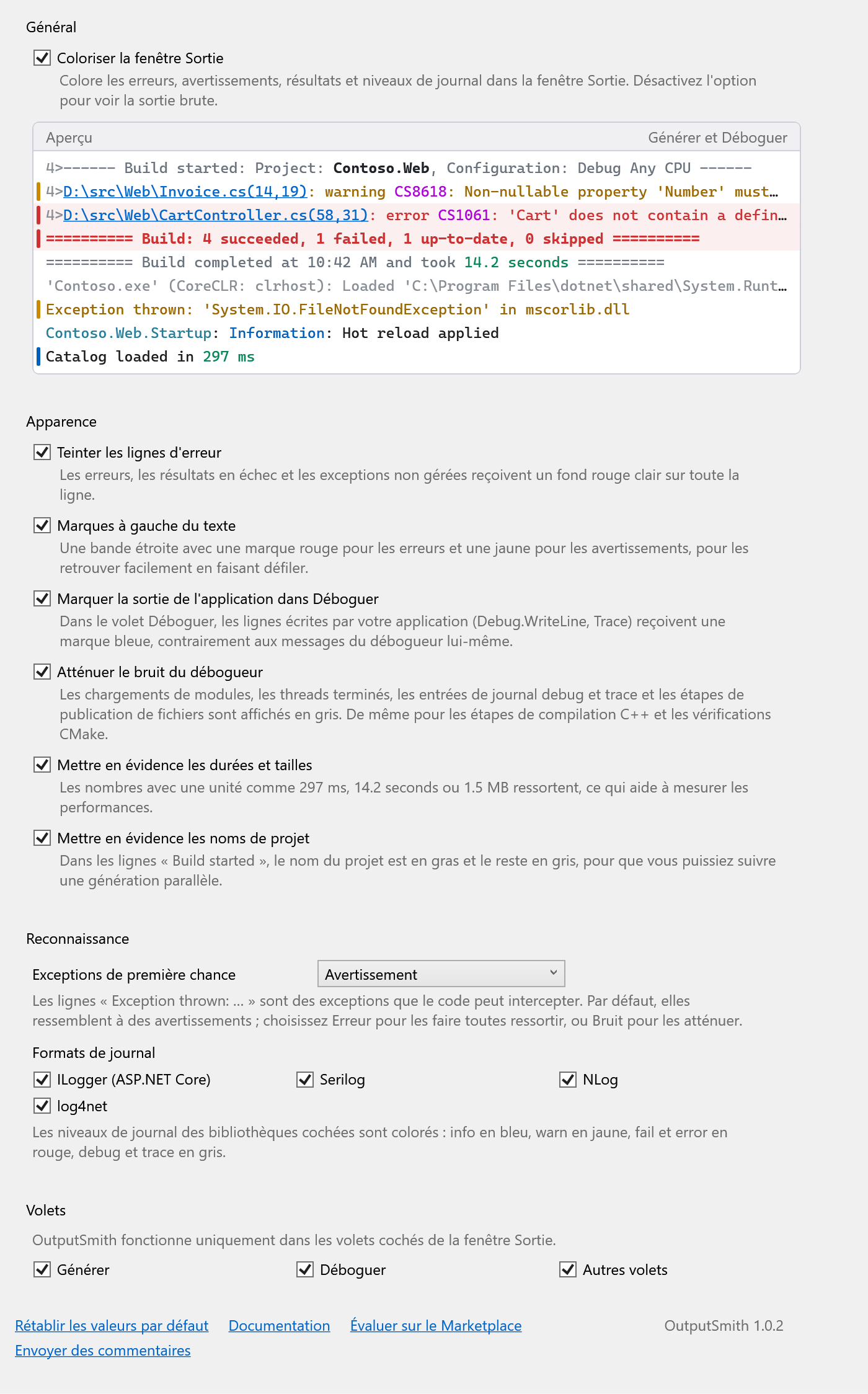
Outils → Options → SmithWorks → OutputSmith. Chaque option est décrite, et l’aperçu en haut montre le résultat immédiatement.
| Option | Par défaut |
|---|---|
| Coloriser la fenêtre Sortie | activé |
| Teinter les lignes d'erreur | activé |
| Marques à gauche du texte | activé |
| Marquer la sortie de l'application dans Déboguer | activé |
| Atténuer le bruit du débogueur | activé |
| Mettre en évidence les durées et tailles | activé |
| Mettre en évidence les noms de projet | activé |
| Exceptions de première chance | Avertissement |
| Formats de journal | tous activés |
| Volets | tous activés |
Les paramètres sont stockés dans %LocalAppData%\OutputSmith.
FAQ
Pourquoi une ligne reste-t-elle sans couleur ?
OutputSmith ne colore que les formats qu’il connaît : diagnostics de MSBuild et des compilateurs, exécuteurs de tests, journaliseurs, messages du débogueur et de CMake. Une ligne qui contient simplement « error » ou « failed » n’est pas devinée — cela colorerait trop de choses. Vérifiez aussi que son volet est activé dans les paramètres.
OutputSmith modifie-t-il la sortie ?
Non. Il ne change que l’apparence du texte ; la copie, la recherche, la navigation par double-clic et la Liste d’erreurs fonctionnent comme avant.
Ralentit-il une grosse génération ?
Non. Seules les lignes visibles sont colorées, et chaque ligne n’est reconnue qu’une seule fois.
Puis-je changer les couleurs ?
Pas encore. Les couleurs suivent le thème sombre ou clair de Visual Studio ; chaque mise en évidence peut être désactivée dans les paramètres.
OutputSmith envoie-t-il des données ?
Non. Aucune télémétrie, aucun accès réseau.
Où signaler un problème ou proposer une fonctionnalité ?
Ouvrez un ticket dans le dépôt Feedback sur GitHub — il y a des formulaires pour les bogues, les idées et les lignes non reconnues (modifiez les noms confidentiels). Vous pouvez aussi utiliser l’onglet Q&A sur le Marketplace.
Historique des versions
1.0.2
- Lien « Envoyer des commentaires » dans les paramètres, qui ouvre le dépôt Feedback sur GitHub.
- Les paramètres se trouvent désormais dans Outils → Options → SmithWorks → OutputSmith, à côté des autres extensions SmithWorks.
1.0.1
- Lien « Évaluer sur le Marketplace » dans les paramètres.
1.0.0
- Première version publique.