OutputSmith
Ein gut lesbares Ausgabefenster für Visual Studio. Fehler und Warnungen fallen auf, Build- und Testergebnisse sind auf einen Blick zu sehen, und das Rauschen – geladene Module, Kompilierungsschritte, Wiederherstellungszeilen – tritt in den Hintergrund.
Kostenlos · Visual Studio 2022 und 2026 · 14 UI-Sprachen · keine Telemetrie
Warum OutputSmith
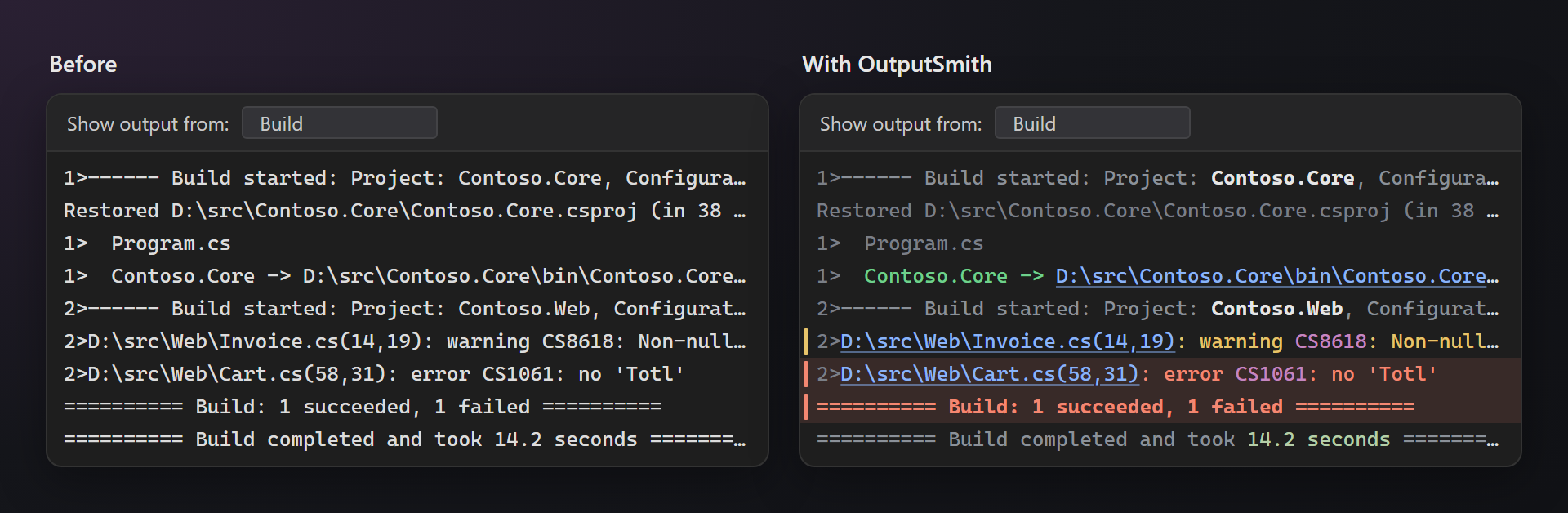
Probleme zuerst
Fehler sind rot, mit einer hellroten Zeile und einer Markierung links vom Text, Warnungen sind gelb. In einem langen Build sehen Sie sie, bevor Sie eine einzige Zeile lesen.
Rauschen tritt zurück
Geladene Module, beendete Threads, Wiederherstellungs- und Kompilierungsschritte und das Geplauder der Testadapter werden abgeblendet – noch da, aber nicht im Weg.
Nur, was es wirklich kennt
Zeilen werden an den Formaten von MSBuild, Compilern, Test-Runnern und Loggern erkannt. Eine Zeile, die bloß das Wort „error“ enthält, bleibt, wie sie ist.
Kostenlos, ohne Haken
Kein Abo, keine Testphase, keine Erinnerungsfenster, keine Telemetrie. Läuft unter Visual Studio 2022 und 2026, x64 und ARM64.
Funktionen
- Ergebnisse auf einen Blick: „Build: 4 succeeded, 0 failed“ und „Test run finished: … 0 Failed“ sind grün, fehlgeschlagene rot; die Ausgabepfade der Projekte (
Project -> …\bin\…dll) sind grün. - Fehler und Warnungen der Compiler, von MSBuild, NuGet (einschließlich der Sicherheitslückenwarnungen
NU1901–NU1904) und CMake, mit hervorgehobenem Diagnosecode. - Markierungen links vom Text: rot für Fehler, gelb für Warnungen, blau für die eigene Ausgabe Ihrer Anwendung im Bereich „Debuggen“.
- Links: Dateipfade mit Zeile und Spalte, Webadressen.
- Rauschen abgeblendet: geladene Module, beendete Threads, NuGet-Wiederherstellung, C++-Kompilierungs- und Linkschritte, Listen kopierter Dateien, CMake-Prüfungen, Meldungen von Testhost und Testadaptern.
- Protokollebenen von ILogger (ASP.NET Core), Serilog, NLog, log4net und den Protokollen von Visual Studio selbst: info blau, warn gelb, error rot, debug und trace grau. Eine Meldung auf den Folgezeilen übernimmt die Farbe ihres Eintrags.
- Ausnahmen: nicht behandelte sind rot, „Exception thrown“ (First-Chance) gelb; Stackframes mit Quelldatei bleiben hell, Framework-Frames werden abgeblendet.
- Dauer und Größen:
297 ms,14.2 seconds,1.5 MB,Time Elapsed: 00:00:00.82fallen auf. - Dunkles und helles Design: Die Farben folgen dem Design von Visual Studio.
Bereiche
| Bereich | Was erkannt wird |
|---|---|
| Build, Build Order | Build-Kopfzeilen mit Projektnamen, Diagnosen, Ergebnisse, Wiederherstellung, C++-Kompilierungsschritte, Kopierschritte |
| Debug | geladene Module und Threads, Anwendungsausgabe, Protokollebenen, Ausnahmen und Stackframes |
| Tests | Meldungen von xUnit, NUnit und MSTest, fehlgeschlagene und übersprungene Tests, Laufergebnisse |
| CMake | Konfigurationsprüfungen mit ihrem Ergebnis, CMake-Fehler und -Warnungen mit Dateilinks |
| Package Manager | Wiederherstellungszeilen und Sicherheitslückenwarnungen |
| GitHub Copilot, … | Protokolle von Visual Studio selbst ([Category Information]), Ergebnisse wie : Succeeded |
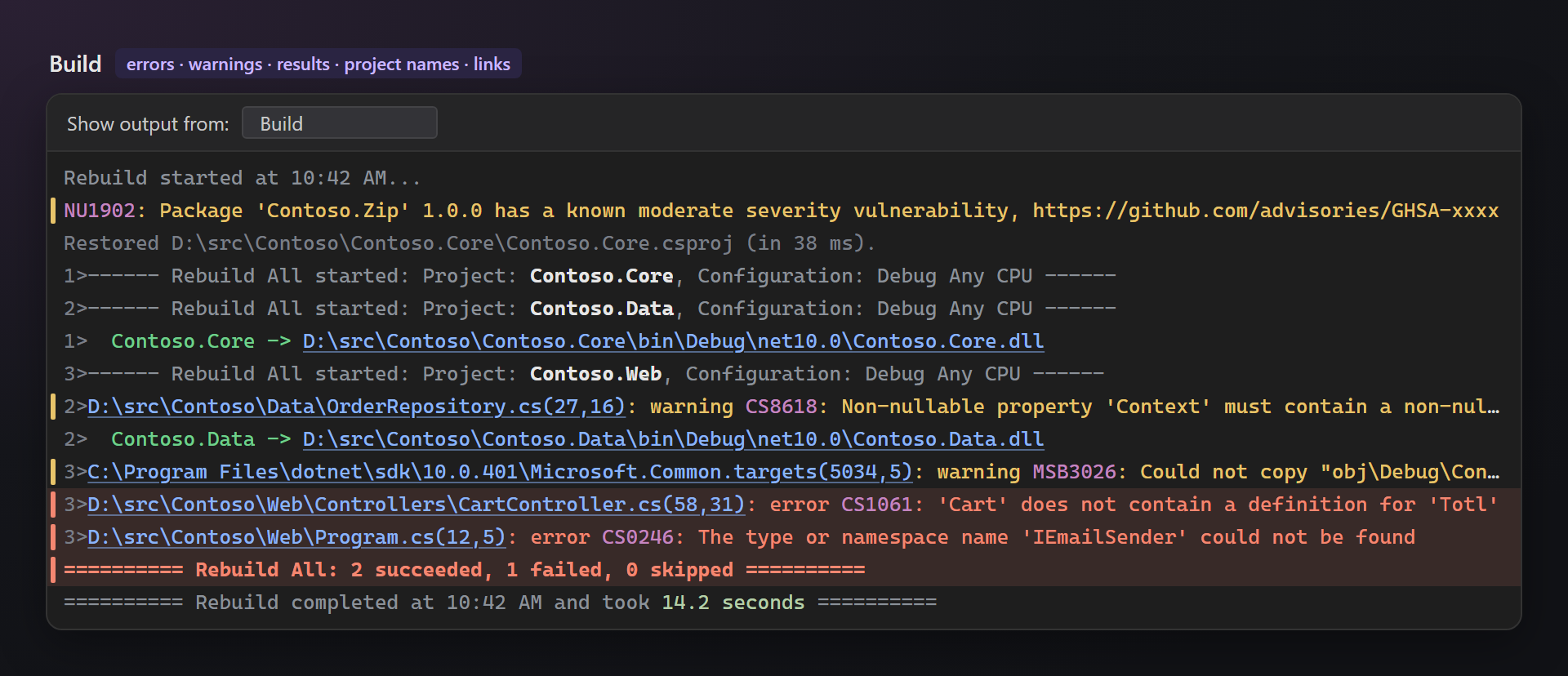
Build
Projektnamen in „Build started“-Zeilen sind fett und der Rest grau, sodass Sie einem parallelen Build leicht folgen können. Fehler erhalten eine hellrote Zeile, Warnungen eine gelbe Markierung; Pfade und Codes werden hervorgehoben.
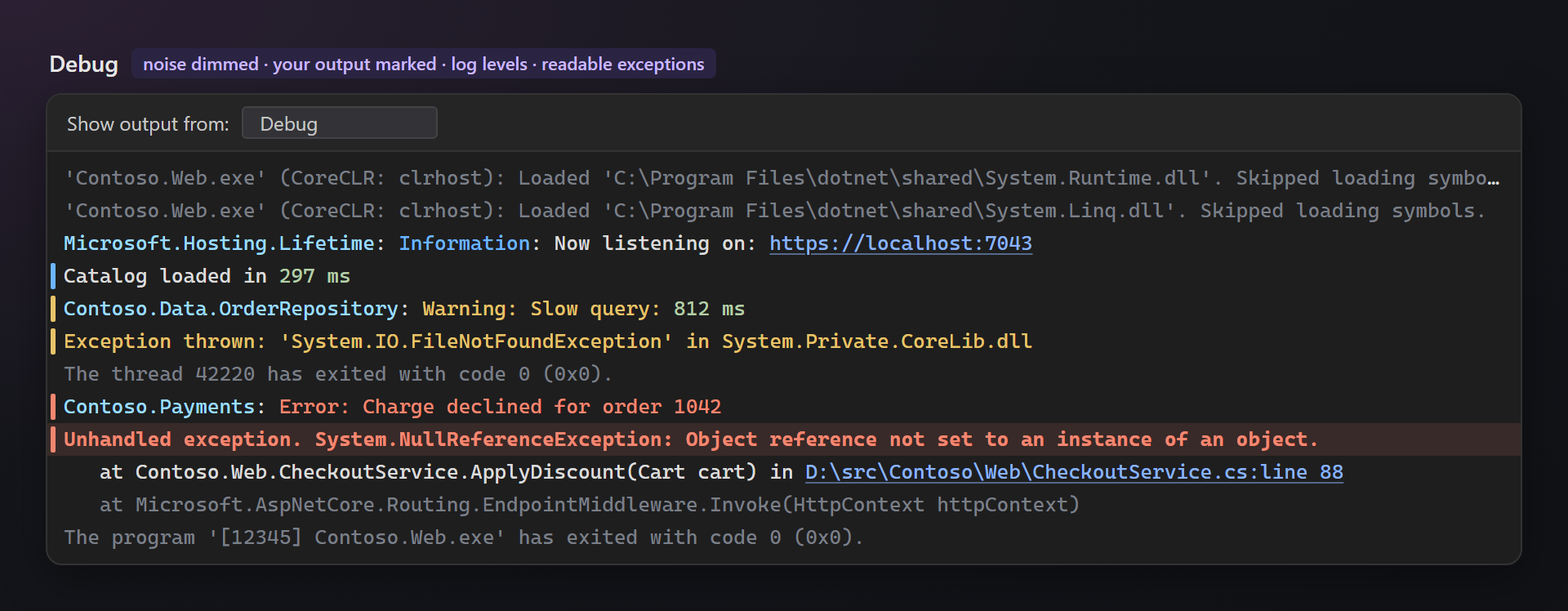
Debuggen
Die Meldungen des Debuggers selbst sind grau, sodass das, was Ihre Anwendung schreibt (Debug.WriteLine, Trace, Logger), mit einer blauen Markierung auffällt. Protokollebenen werden eingefärbt; eine nicht behandelte Ausnahme ist rot, ihre Frames in Ihrem Code bleiben hell.
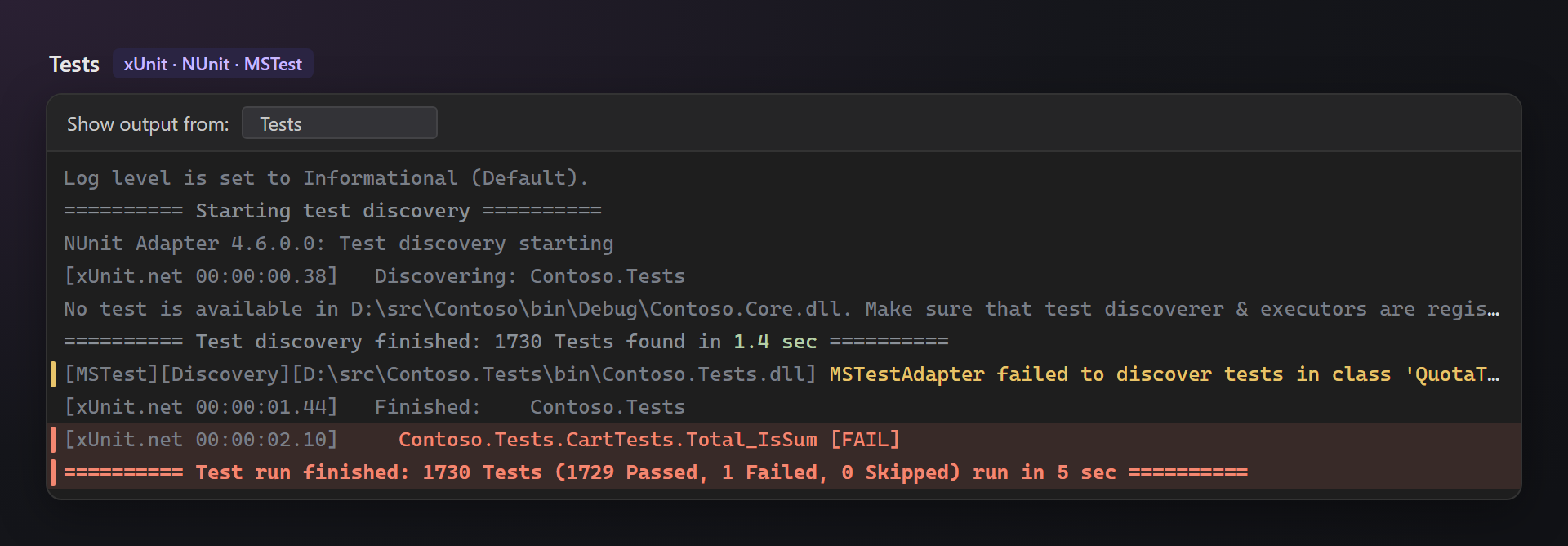
Tests und CMake
Testadapter reden viel: Fortschrittsmeldungen von xUnit, NUnit und MSTest sowie „No test is available in …“ sind grau. Ein fehlgeschlagener Test, ein Fehler bei der Testermittlung und das Laufergebnis fallen auf.
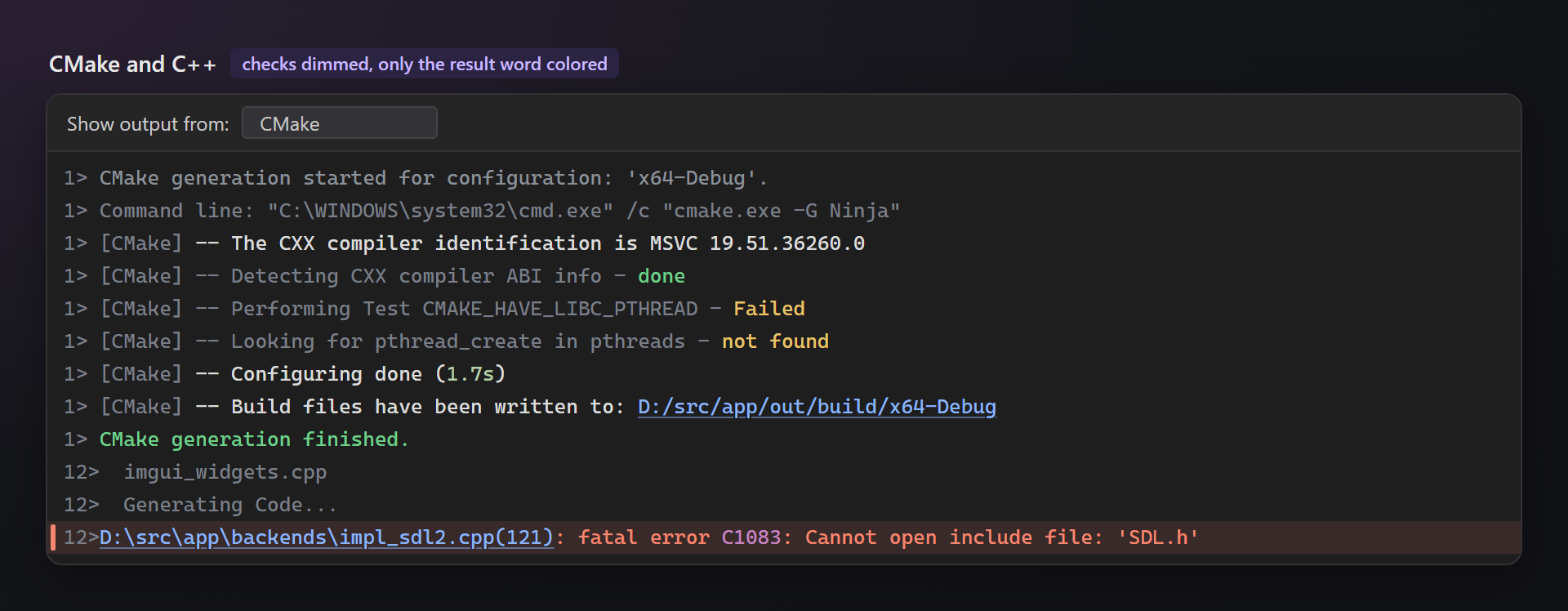
CMake und C++
CMake-Prüfungen sind grau, nur das Ergebniswort ist farbig – „not found“ ist unter Windows oft zu erwarten und daher gelb statt rot. Die Namen der kompilierten Dateien und „Generating Code…“ sind ebenfalls grau.
Einstellungen
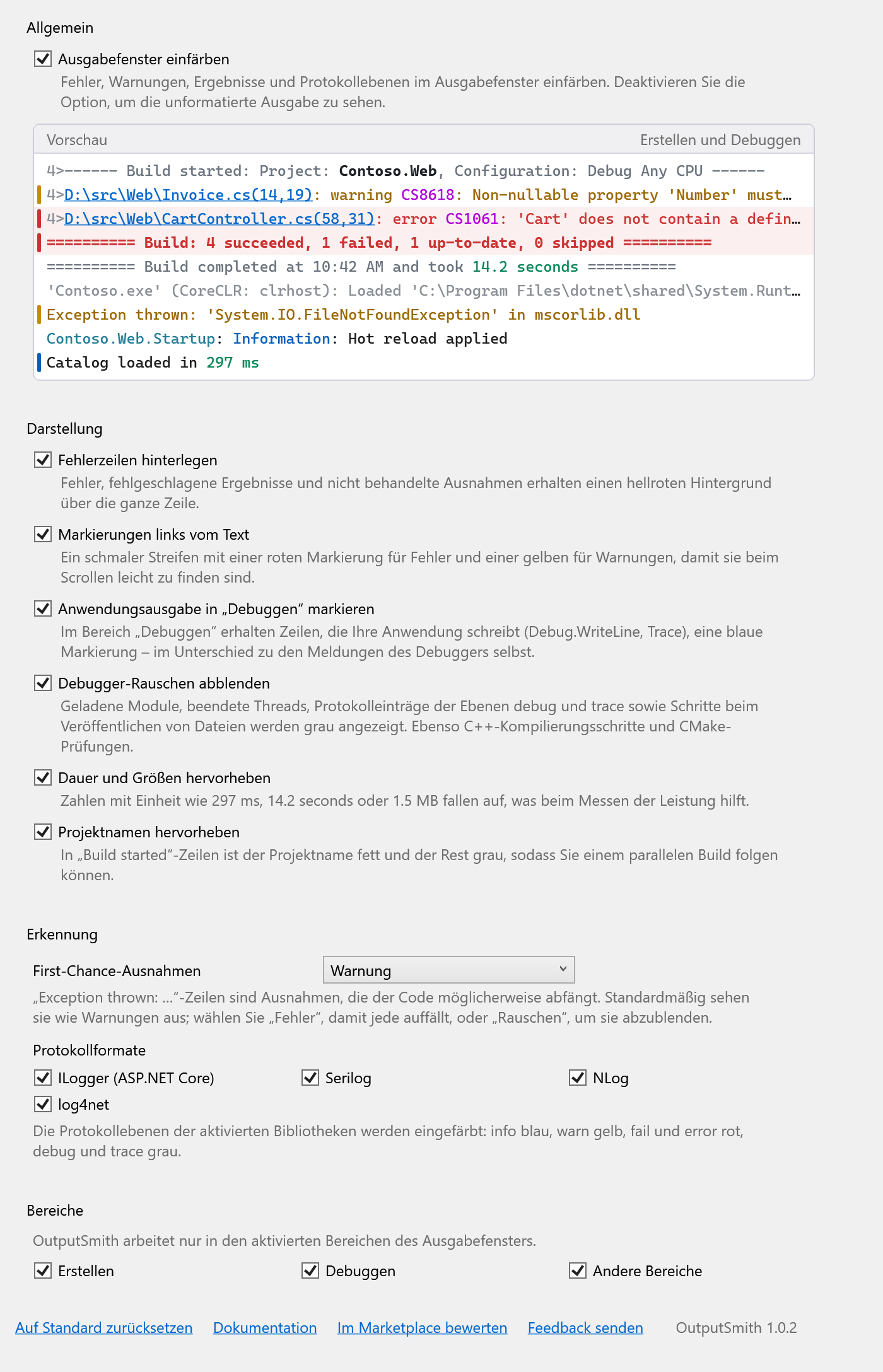
Extras → Optionen → SmithWorks → OutputSmith. Jede Option hat eine Beschreibung, und die Vorschau oben zeigt das Ergebnis sofort.
| Option | Standard |
|---|---|
| Ausgabefenster einfärben | ein |
| Fehlerzeilen hinterlegen | ein |
| Markierungen links vom Text | ein |
| Anwendungsausgabe in „Debuggen“ markieren | ein |
| Debugger-Rauschen abblenden | ein |
| Dauer und Größen hervorheben | ein |
| Projektnamen hervorheben | ein |
| First-Chance-Ausnahmen | Warnung |
| Protokollformate | alle ein |
| Bereiche | alle ein |
Die Einstellungen werden in %LocalAppData%\OutputSmith gespeichert.
FAQ
Warum bleibt eine Zeile ungefärbt?
OutputSmith färbt nur Formate ein, die es kennt: Diagnosen von MSBuild und Compilern, Test-Runner, Logger, Meldungen des Debuggers und von CMake. Bei einer Zeile, die bloß „error“ oder „failed“ enthält, wird nicht geraten – das würde zu viel einfärben. Prüfen Sie außerdem, ob ihr Bereich in den Einstellungen aktiviert ist.
Verändert OutputSmith die Ausgabe?
Nein. Es ändert nur das Aussehen des Textes; Kopieren, Suchen, die Navigation per Doppelklick und die Fehlerliste funktionieren wie bisher.
Verlangsamt es einen großen Build?
Nein. Eingefärbt werden nur sichtbare Zeilen, und jede Zeile wird nur einmal erkannt.
Kann ich die Farben ändern?
Noch nicht. Die Farben folgen dem dunklen oder hellen Design von Visual Studio; jede Hervorhebung lässt sich in den Einstellungen abschalten.
Sendet OutputSmith Daten?
Nein. Es gibt keine Telemetrie und keinen Netzwerkzugriff.
Wo melde ich ein Problem oder schlage eine Funktion vor?
Erstellen Sie ein Issue im Repository Feedback auf GitHub – dort gibt es Formulare für Fehler, Ideen und nicht erkannte Zeilen (bitte ändern Sie vertrauliche Namen). Sie können auch die Registerkarte „Q&A“ im Marketplace verwenden.
Änderungsprotokoll
1.0.2
- Link „Feedback senden“ in den Einstellungen öffnet das Feedback-Repository auf GitHub.
- Die Einstellungen befinden sich jetzt unter Extras → Optionen → SmithWorks → OutputSmith, neben den anderen SmithWorks-Erweiterungen.
1.0.1
- Link „Im Marketplace bewerten“ in den Einstellungen.
1.0.0
- Erste öffentliche Version.