NoteSmith
該醒目時就醒目的註解:TODO、FIXME 等以色彩顯示,整個方案中的這些註解彙集在一個視窗裡,錨點讓您在長檔案的各個部分之間跳轉。
免費 · Visual Studio 2022 和 2026 · 14 種介面語言 · 無遙測
為什麼選擇 NoteSmith
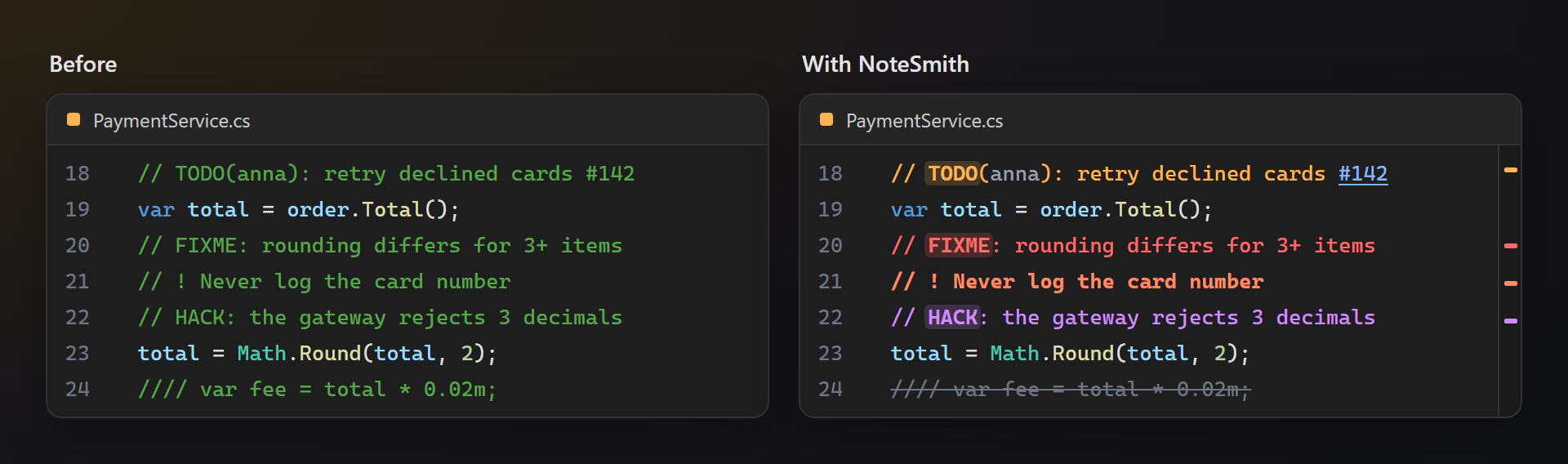
一眼就能看到
橙色的 TODO,標籤襯著柔和的色塊;紅色的 FIXME;粗體的重要說明——檔案中懸而未決的問題不再淹沒在一般註解裡。
方案中的所有 TODO
註解視窗在背景讀取所有原始程式檔,而不只是已開啟的檔案,並在您儲存時隨時更新。按兩下即可開啟對應的行。
自訂標籤
新增 REVIEW、PERF 或團隊使用的任何字詞——最多 30 個標籤,每個都可選擇在深色和淺色佈景主題下都清晰易讀的色彩。
免費,沒有附加條件
沒有訂閱、沒有「Pro」版、不收集資料,也不會在「輸出」視窗或啟動時顯示訊息。我們唯一的請求是:在你用過一段時間之後,到 Marketplace 給個評分。支援 Visual Studio 2022 和 2026,x64 和 ARM64。
功能
- 彩色標籤:註解開頭的
TODO、FIXME、BUG、HACK、NOTE、INFO和ANCHOR會為整條註解上色;標籤字詞以粗體顯示在柔和的背景上。 - Better Comments 簡寫:
// !表示重要註解,// ?表示問題,////表示劃掉的程式碼。 - 作者、Issue 和到期日:可辨識
TODO(anna)、#142和due 2026-11-01;逾期的日期會變為紅色。 - 註解視窗:方案中所有含標籤的註解,依標籤、專案和檔案分組,每個標籤有一個篩選塊,還有逾期篩選和搜尋方塊。
- 暫留卡片:將指標停在標籤字詞上,即可看到它的意義、作者、剩餘天數,並可前往所有同類註解。
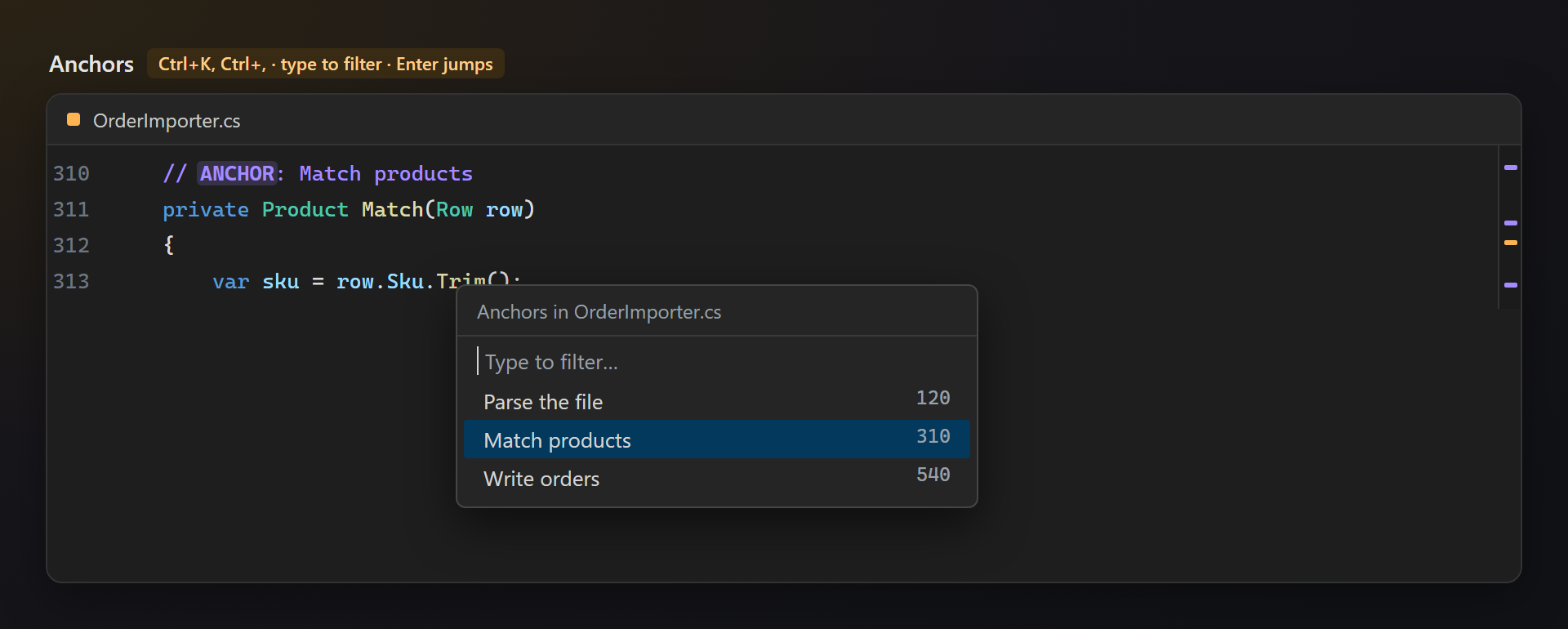
- 錨點:
// ANCHOR: name標記長檔案中的某個部分;按 Ctrl+K, Ctrl+, 列出錨點並跳轉。 - 以標籤色彩顯示的捲軸標記:在長檔案中也能立刻看出懸而未決的問題在哪裡。
- 所有含註解的語言:C#、Visual Basic、F#、C++、TypeScript 和 JavaScript、XAML 和 XML、HTML、CSS、SQL、Python、PowerShell、Razor 等;支援深色和淺色佈景主題。
標籤
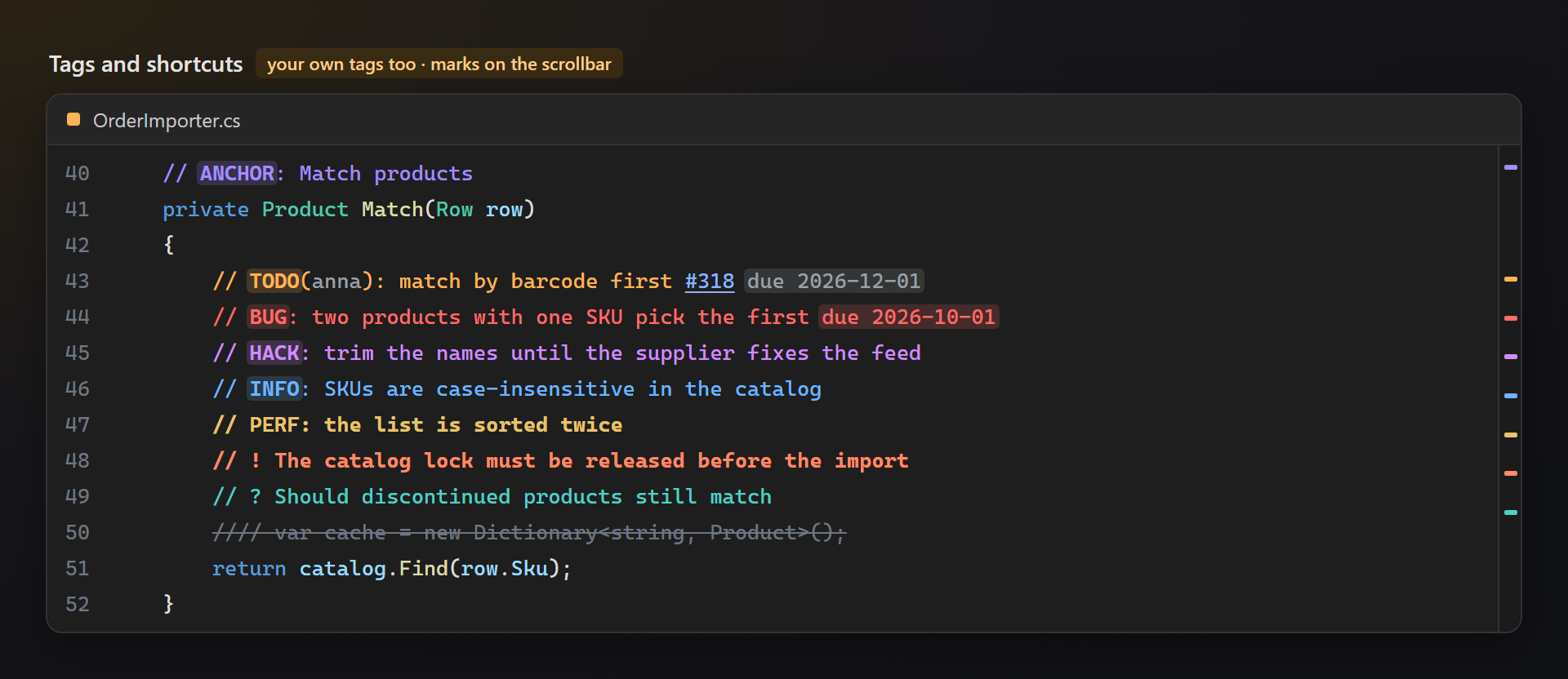
標籤只在註解開頭才算數,並依原樣比對:TODO 是標籤,todo 和 TODOS 是一般字詞,因此一般句子永遠不會被上色。
| 標籤 | 意義 |
|---|---|
TODO | 仍需完成的工作。 |
FIXME, BUG | 已知有問題、必須修正的程式碼。 |
HACK | 應改用正式方法取代的暫時因應措施。 |
NOTE, INFO | 修改程式碼前值得一讀的說明。 |
ANCHOR | 檔案中可跳轉到的具名位置。 |
// ! | 以粗體顯示的重要註解。 |
// ? | 尚未解決的問題。 |
//// | 被註解掉的程式碼,以刪除線顯示。 |
作者、Issue 和到期日
在含標籤的註解中,TODO(anna) 中的名稱顯示為灰色,#142 像連結一樣醒目提示,due 2026-11-01 顯示為色塊,過了該日期後變為紅色。
自訂標籤
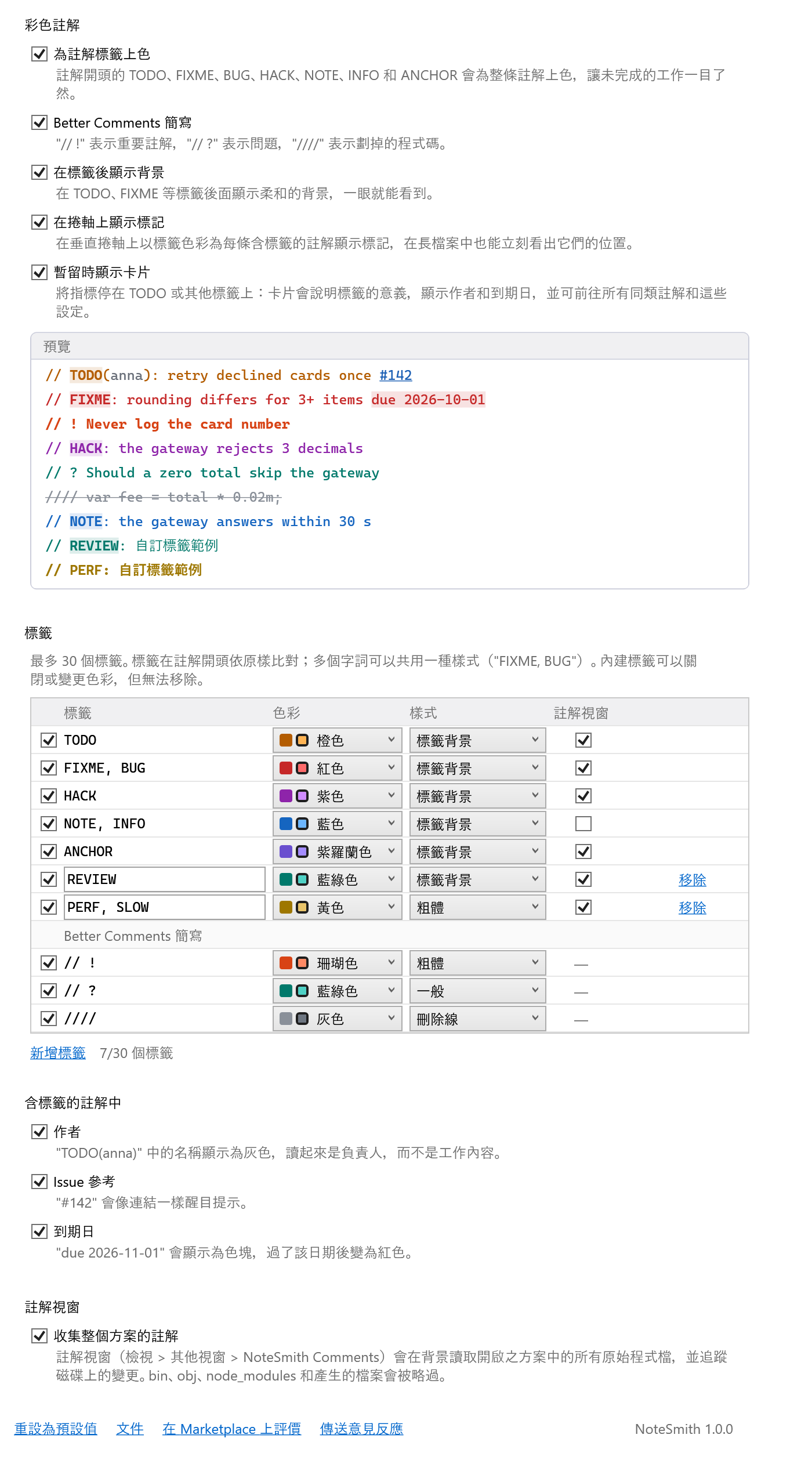
選項頁面上的標籤表包含內建標籤和您自己的標籤,最多 30 個:以逗號分隔的字詞(PERF, SLOW)、從為兩種佈景主題設計的 12 組色彩中選擇的色彩、樣式(標籤背景、粗體、一般、刪除線),以及註解視窗是否收集它。內建標籤可以關閉或變更色彩。
錨點
// ANCHOR: name 標記長檔案中的某個部分。編輯 → 移至 → NoteSmith Anchors(Ctrl+K, Ctrl+,)列出插入點所在檔案的錨點,並預先選取您目前所在的部分:輸入以篩選,按 Enter 跳轉。錨點同樣在捲軸上有標記,在註解視窗中有自己的群組。
設定
工具 → 選項 → SmithWorks → NoteSmith。每個選項都有說明,頂端的預覽會立即以所選標籤和樣式顯示範例註解。
| 選項 | 預設值 |
|---|---|
| 為註解標籤上色 | 開啟 |
| Better Comments 簡寫 | 開啟 |
| 在標籤後顯示背景 | 開啟 |
| 在捲軸上顯示標記 | 開啟 |
| 暫留時顯示卡片 | 開啟 |
| 標籤 | 7 個內建標籤和 3 個簡寫 |
| 作者、Issue 參考、到期日 | 全部開啟 |
| 收集整個方案的註解 | 開啟 |
| 請求在 Marketplace 上評分 | 開啟 |
設定儲存在 %LocalAppData%\NoteSmith 中。
常見問題
哪些語言會上色?
在編輯器中,凡是 Visual Studio 會為註解上色的語言都支援:NoteSmith 從編輯器本身的著色中取得註解,因此在 C#、Visual Basic、F#、C++、TypeScript、JavaScript、XAML、XML、HTML、CSS、SQL、Python、PowerShell、Razor 等語言中同樣有效。註解視窗、捲軸標記和錨點依副檔名讀取檔案:.cs、.vb、.fs、C 和 C++ 檔案、.js、.ts、.xaml、.xml、.html、.css、.scss、.sql、.py、.ps1、.cshtml、.razor、.yml 等。
為什麼小寫的 todo 沒有上色?
標籤依原樣比對,這樣一般句子中的字詞永遠不會被上色。如果您的團隊習慣這樣寫,請將 Todo 或 todo 新增到標籤表中。
它與工作清單有什麼不同?
Visual Studio 的工作清單預設只以純文字顯示 TODO、HACK 和 UNDONE。註解視窗則以色彩顯示標籤表中的所有標籤,將它們分組,可依標籤、日期和文字篩選,並追蹤磁碟上的變更。
註解視窗會讀取哪些檔案?
方案資料夾(或開啟的資料夾)下的所有原始程式檔,但 bin、obj、node_modules、.git、.vs、packages,*.Designer.cs 和 *.g.cs 等產生的檔案,縮短過的指令碼以及大於 1 MB 的檔案除外。只是看起來像註解的字串("http://…")會被略過。
可以變更錨點清單的快速鍵嗎?
可以:工具 → 選項 → 環境 → 鍵盤,命令 Edit.NoteSmithAnchors。
NoteSmith 會傳送任何資料嗎?
不會。沒有遙測,也不存取網路;您的程式碼會一直留在您的電腦上。
要在哪裡回報問題或提出功能建議?
請在 GitHub 上的 Feedback 存放庫中建立 issue——那裡有用於回報錯誤和提出建議的表單(如有私密名稱,請先替換)。也可以使用 Marketplace 上的 Q&A 索引標籤。
變更記錄
1.0.1
- 在擴充功能確實有用之後,只請求一次在 Marketplace 上評分——帶有「稍後再說」和「不再詢問」,也可以在選項中關閉。
1.0.0
- 首個公開版本。
註解視窗
檢視 → 其他視窗 → NoteSmith Comments。開啟的方案或資料夾中所有含標籤的註解,先依標籤分組,再依專案和檔案分組。篩選塊用於顯示或隱藏某個標籤,已逾期 只保留逾期的註解,搜尋方塊依文字和檔案篩選。檔案在背景讀取——
bin、obj、node_modules和產生的檔案會被略過——磁碟上的檔案變更後會重新讀取。按兩下或按 Enter 即可開啟對應的行。暫留卡片
將指標停在標籤字詞或到期日上:卡片會說明標籤的意義,顯示作者、到期日及剩餘或逾期天數、Issue,以及方案中同類註解的數量。全部 TODO 註解 會開啟只顯示該標籤的註解視窗,標籤設定… 會開啟選項頁面。