NoteSmith
Комментарии, которые бросаются в глаза, когда нужно: TODO, FIXME и их собратья цветом, все они — в одном окне для всего решения, а якоря помогают переходить между частями длинного файла.
Бесплатно · Visual Studio 2022 и 2026 · 14 языков интерфейса · без телеметрии
Зачем NoteSmith
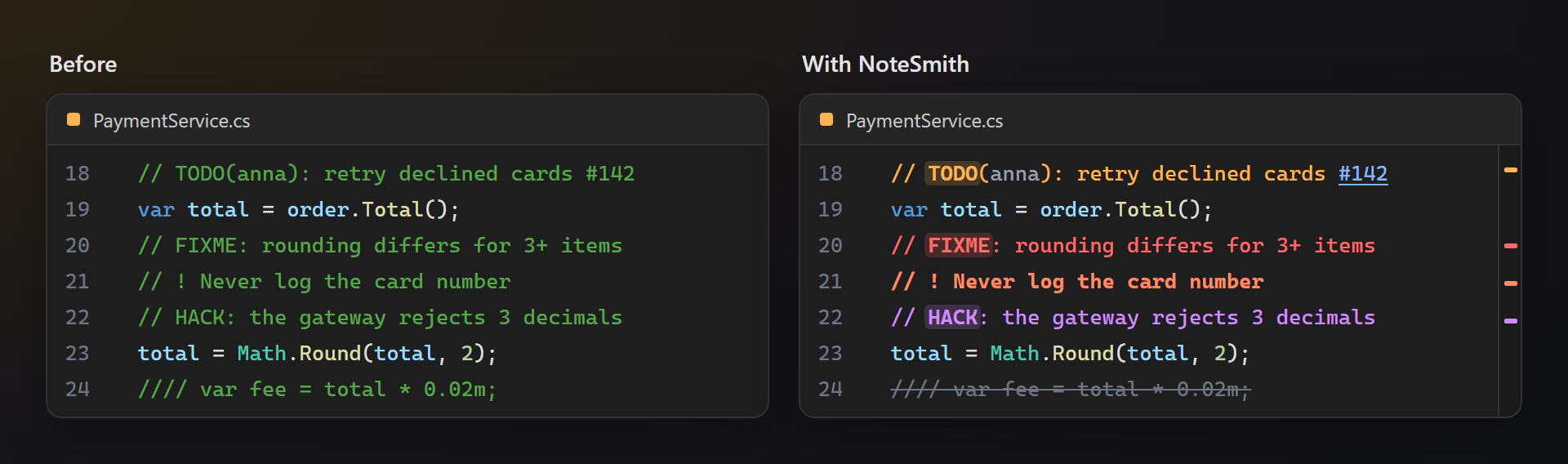
Видно с первого взгляда
TODO оранжевым, тег на мягкой плашке, FIXME красным, важная заметка полужирным — открытые вопросы файла больше не теряются среди обычных комментариев.
Все TODO решения
Окно комментариев в фоне читает все исходные файлы, а не только открытые, и обновляется при каждом сохранении. Двойной щелчок открывает строку.
Собственные теги
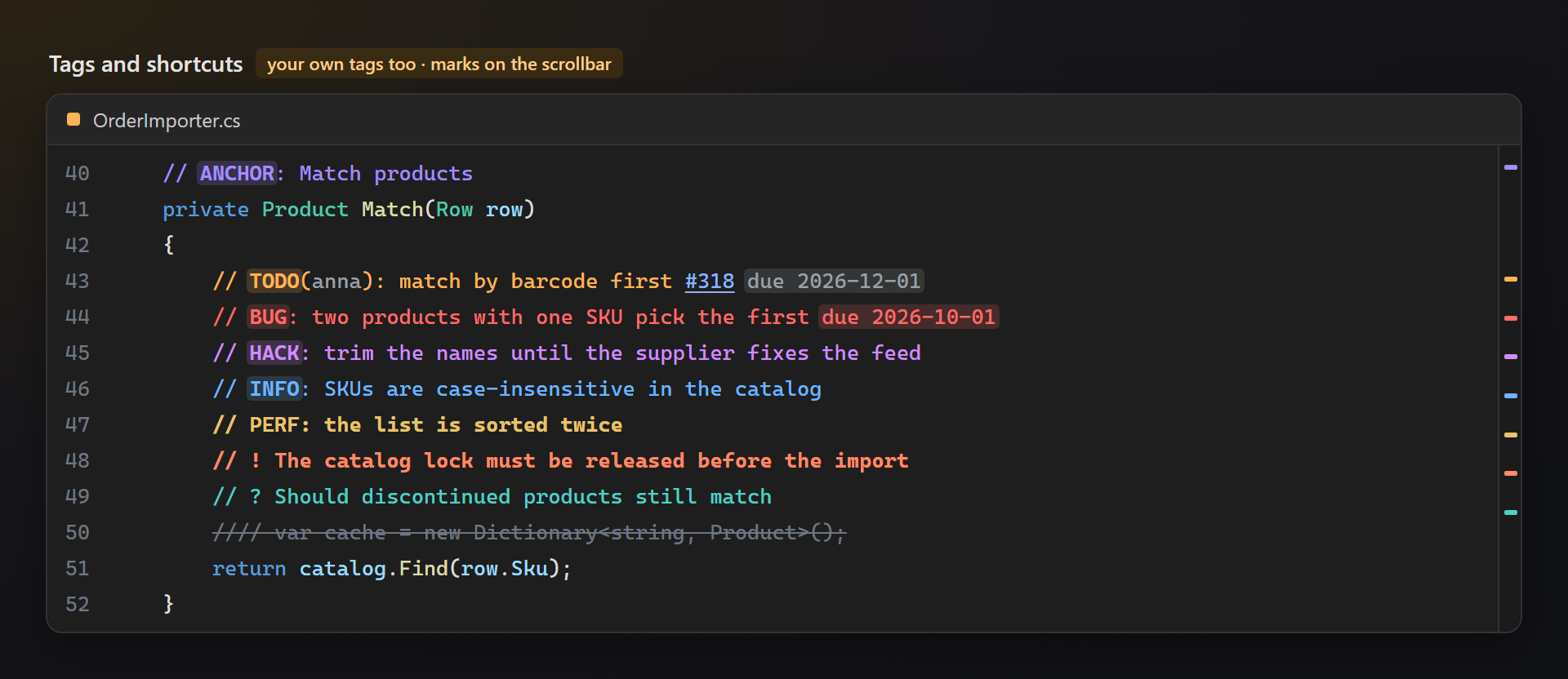
Добавьте REVIEW, PERF или любое слово, принятое в вашей команде, — до 30 тегов, у каждого цвет, который хорошо читается и в тёмной, и в светлой теме.
Бесплатно и без подвохов
Без подписок, без «pro»-версии, без сбора данных и без сообщений в окне «Вывод» или при запуске. Единственное, о чём мы когда-нибудь попросим, — после того как вы им немного попользуетесь, — поставить оценку в Marketplace. Работает в Visual Studio 2022 и 2026, x64 и ARM64.
Возможности
- Цветные теги:
TODO,FIXME,BUG,HACK,NOTE,INFOиANCHORв начале комментария окрашивают весь комментарий; сам тег — полужирный на мягком фоне. - Сокращения Better Comments:
// !отмечает важный комментарий,// ?— вопрос,////— зачёркнутый код. - Авторы, задачи и сроки: распознаются
TODO(anna),#142иdue 2026-11-01; просроченная дата становится красной. - Окно комментариев: все комментарии решения с тегами, сгруппированные по тегу, проекту и файлу, с кнопками-фильтрами для каждого тега, фильтром просроченных и полем поиска.
- Карточка при наведении: задержите указатель на теге, чтобы увидеть, что он означает, кто автор, сколько дней осталось, и перейти ко всем таким комментариям.
- Якоря:
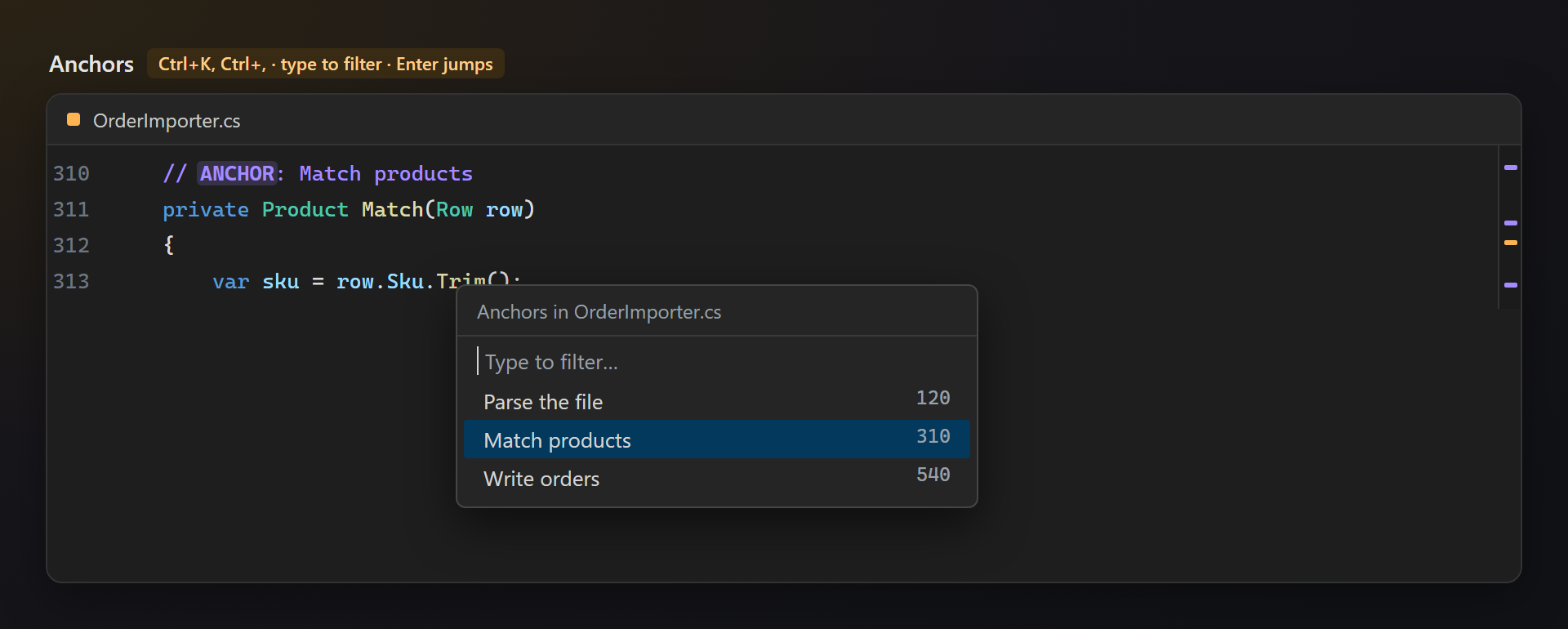
// ANCHOR: nameотмечает часть длинного файла; Ctrl+K, Ctrl+, показывает их список и переходит к нужному. - Метки на полосе прокрутки цвета тега: в длинном файле сразу видно, где его открытые вопросы.
- Все языки с комментариями: C#, Visual Basic, F#, C++, TypeScript и JavaScript, XAML и XML, HTML, CSS, SQL, Python, PowerShell, Razor и другие; тёмная и светлая темы.
Теги
Тег учитывается в начале комментария и распознаётся точно так, как написан: TODO — тег, а todo и TODOS — обычные слова, поэтому обычные предложения никогда не подсвечиваются.
| Тег | Значение |
|---|---|
TODO | Здесь ещё есть работа. |
FIXME, BUG | Заведомо неработающий код, который нужно исправить. |
HACK | Обходное решение, которое следует заменить нормальным. |
NOTE, INFO | Пояснение, которое стоит прочитать, прежде чем менять код. |
ANCHOR | Именованное место в файле, к которому можно перейти. |
// ! | Важный комментарий, полужирным. |
// ? | Открытый вопрос. |
//// | Закомментированный код, зачёркнутым. |
Авторы, задачи и сроки
В комментарии с тегом имя в TODO(anna) выделяется серым, #142 — как ссылка, а due 2026-11-01 превращается в плашку, которая становится красной, когда срок прошёл.
Собственные теги
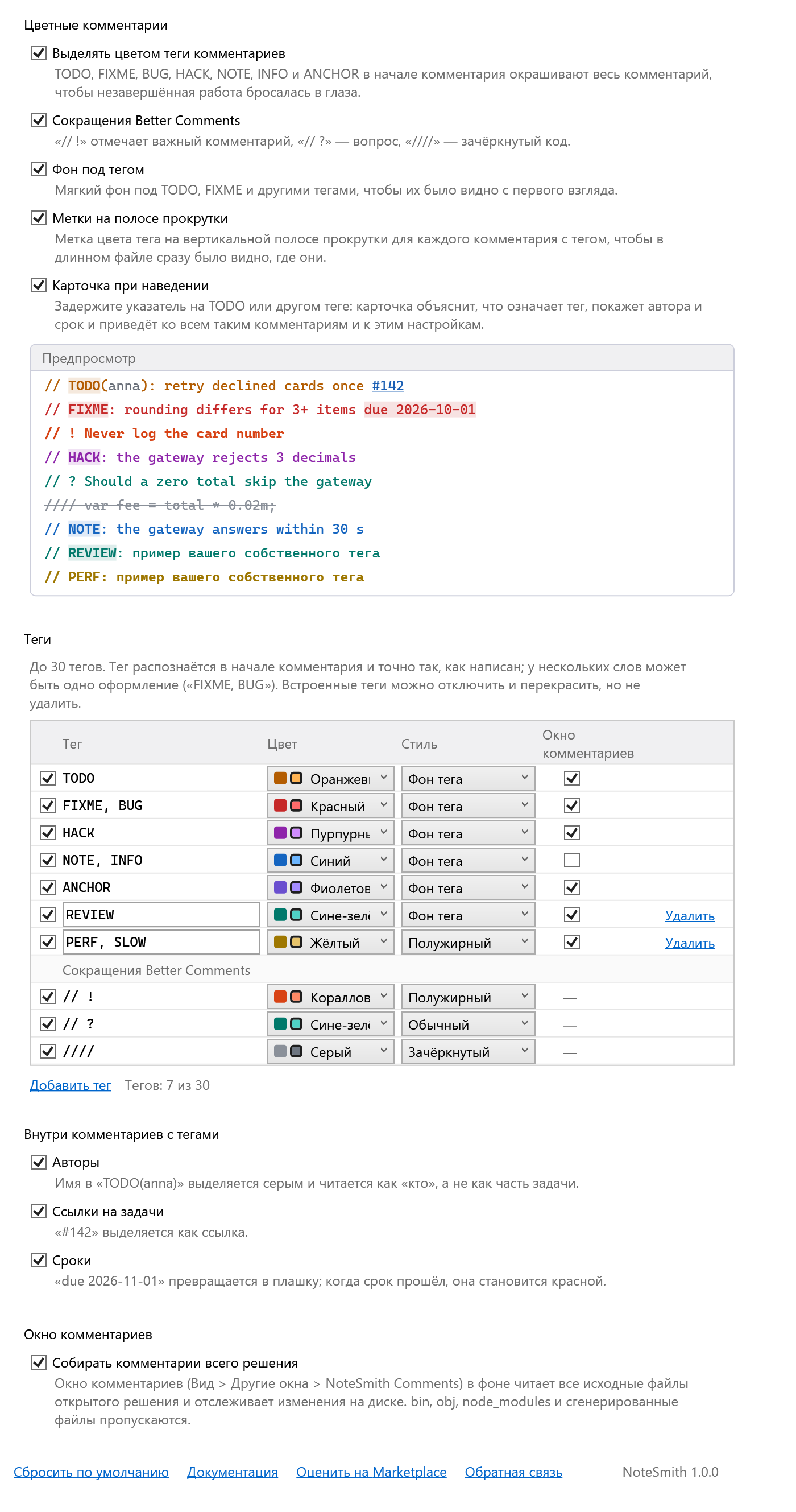
В таблице тегов на странице параметров — встроенные теги и ваши собственные, всего до 30: слова через запятую (PERF, SLOW), цвет из 12 пар, подобранных для обеих тем, стиль (фон тега, полужирный, обычный, зачёркнутый) и то, собирает ли такие комментарии окно комментариев. Встроенные теги можно отключить и перекрасить.
Якоря
// ANCHOR: name отмечает часть длинного файла. Правка → Перейти → NoteSmith Anchors (Ctrl+K, Ctrl+,) показывает якоря файла, в котором стоит курсор, и сразу выбирает ту часть, где вы находитесь: введите текст для фильтра, Enter — переход. У якорей тоже есть метки на полосе прокрутки и своя группа в окне комментариев.
Настройки
Средства → Параметры → SmithWorks → NoteSmith. У каждого параметра есть описание, а предпросмотр вверху сразу показывает примеры комментариев с выбранными тегами и стилями.
| Параметр | По умолчанию |
|---|---|
| Выделять цветом теги комментариев | вкл. |
| Сокращения Better Comments | вкл. |
| Фон под тегом | вкл. |
| Метки на полосе прокрутки | вкл. |
| Карточка при наведении | вкл. |
| Теги | 7 встроенных тегов и 3 сокращения |
| Авторы, ссылки на задачи, сроки | все вкл. |
| Собирать комментарии всего решения | вкл. |
| Попросить оценку в Marketplace | вкл. |
Настройки хранятся в %LocalAppData%\NoteSmith.
Вопросы и ответы
Какие языки раскрашиваются?
В редакторе — все языки, в которых Visual Studio раскрашивает комментарии: NoteSmith берёт комментарии из собственной раскраски редактора, поэтому одинаково работает в C#, Visual Basic, F#, C++, TypeScript, JavaScript, XAML, XML, HTML, CSS, SQL, Python, PowerShell, Razor и других. Окно комментариев, метки на полосе прокрутки и якоря читают файлы по расширению: .cs, .vb, .fs, файлы C и C++, .js, .ts, .xaml, .xml, .html, .css, .scss, .sql, .py, .ps1, .cshtml, .razor, .yml и другие.
Почему todo строчными буквами не раскрашивается?
Теги распознаются точно так, как написаны, чтобы слово в обычном предложении никогда не подсвечивалось. Добавьте Todo или todo в таблицу тегов, если в вашей команде их пишут так.
Чем это отличается от списка задач?
Список задач Visual Studio по умолчанию показывает только TODO, HACK и UNDONE, простым текстом. Окно комментариев показывает каждый тег из таблицы с его цветом, группирует их, фильтрует по тегу, дате и тексту и отслеживает изменения на диске.
Какие файлы читает окно комментариев?
Все исходные файлы в папке решения (или в открытой папке), кроме bin, obj, node_modules, .git, .vs, packages, сгенерированных файлов вроде *.Designer.cs и *.g.cs, минифицированных скриптов и файлов больше 1 МБ. Строки, которые только похожи на комментарии ("http://…"), пропускаются.
Можно ли изменить сочетание клавиш для списка якорей?
Да: Средства → Параметры → Среда → Клавиатура, команда Edit.NoteSmithAnchors.
Отправляет ли NoteSmith какие-нибудь данные?
Нет. Телеметрии нет, доступа к сети тоже; ваш код остаётся на вашем компьютере.
Где сообщить о проблеме или предложить идею?
Создайте issue в репозитории Feedback на GitHub — там есть формы для ошибок и идей (конфиденциальные имена лучше изменить). Также можно воспользоваться вкладкой Q&A на Marketplace.
История изменений
1.0.1
- Однократная просьба оценить расширение в Marketplace, когда оно уже было полезным, — с кнопками «Позже» и «Больше не спрашивать» и настройкой, чтобы её отключить.
1.0.0
- Первый публичный выпуск.
Окно комментариев
Вид → Другие окна → NoteSmith Comments. Все комментарии с тегами из открытого решения или папки, сгруппированные по тегу, затем по проекту и файлу. Кнопки-фильтры показывают или скрывают тег, просроченные оставляет только опоздавшие, поле поиска фильтрует по тексту и файлу. Файлы читаются в фоне —
bin,obj,node_modulesи сгенерированные файлы пропускаются — и перечитываются, когда меняются на диске. Двойной щелчок или Enter открывает строку.Карточка при наведении
Задержите указатель на теге или сроке: карточка объяснит, что означает тег, покажет автора, срок с числом оставшихся или просроченных дней, задачу и сколько таких комментариев в решении. Все комментарии TODO открывает окно комментариев только с этим тегом, Настройки тегов… — страницу параметров.