NoteSmith
Comentários que se destacam quando devem: TODO, FIXME e companhia em cores, todos eles numa janela para a solução inteira, âncoras para pular entre as partes de um arquivo longo.
Gratuito · Visual Studio 2022 e 2026 · 14 idiomas de interface · sem telemetria
Por que o NoteSmith
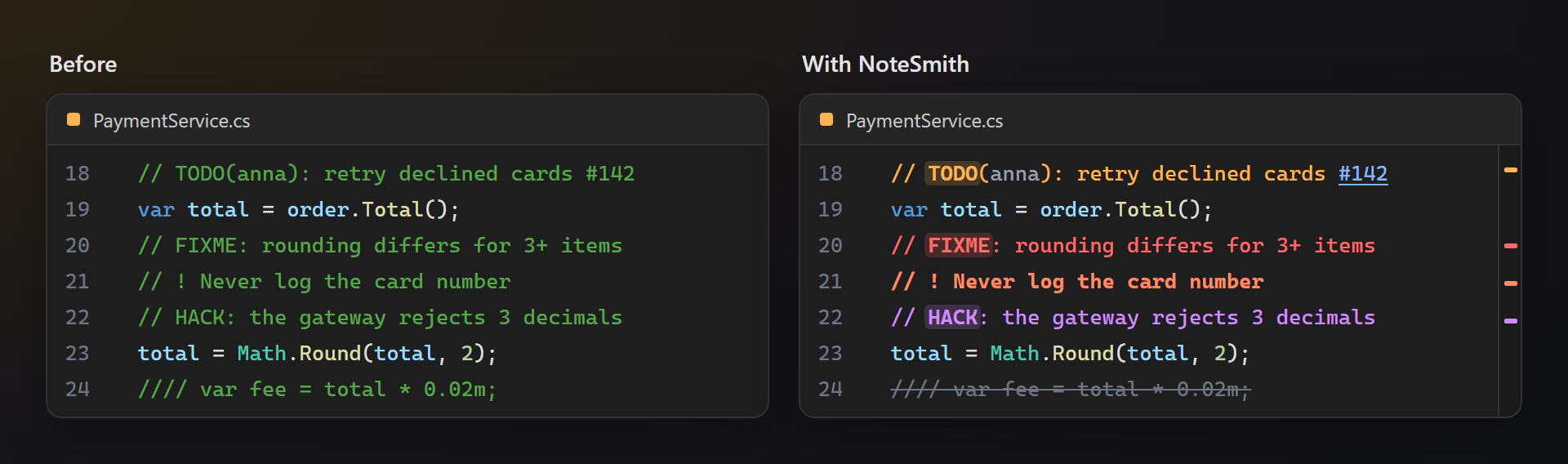
Visto num relance
Um TODO em laranja com a tag num chip suave, um FIXME em vermelho, uma nota importante em negrito — as questões em aberto de um arquivo não se escondem mais entre os comentários comuns.
Todos os TODO da solução
A janela Comentários lê em segundo plano todos os arquivos de código-fonte, não só os abertos, e se mantém atualizada conforme você salva. Um clique duplo abre a linha.
Suas próprias tags
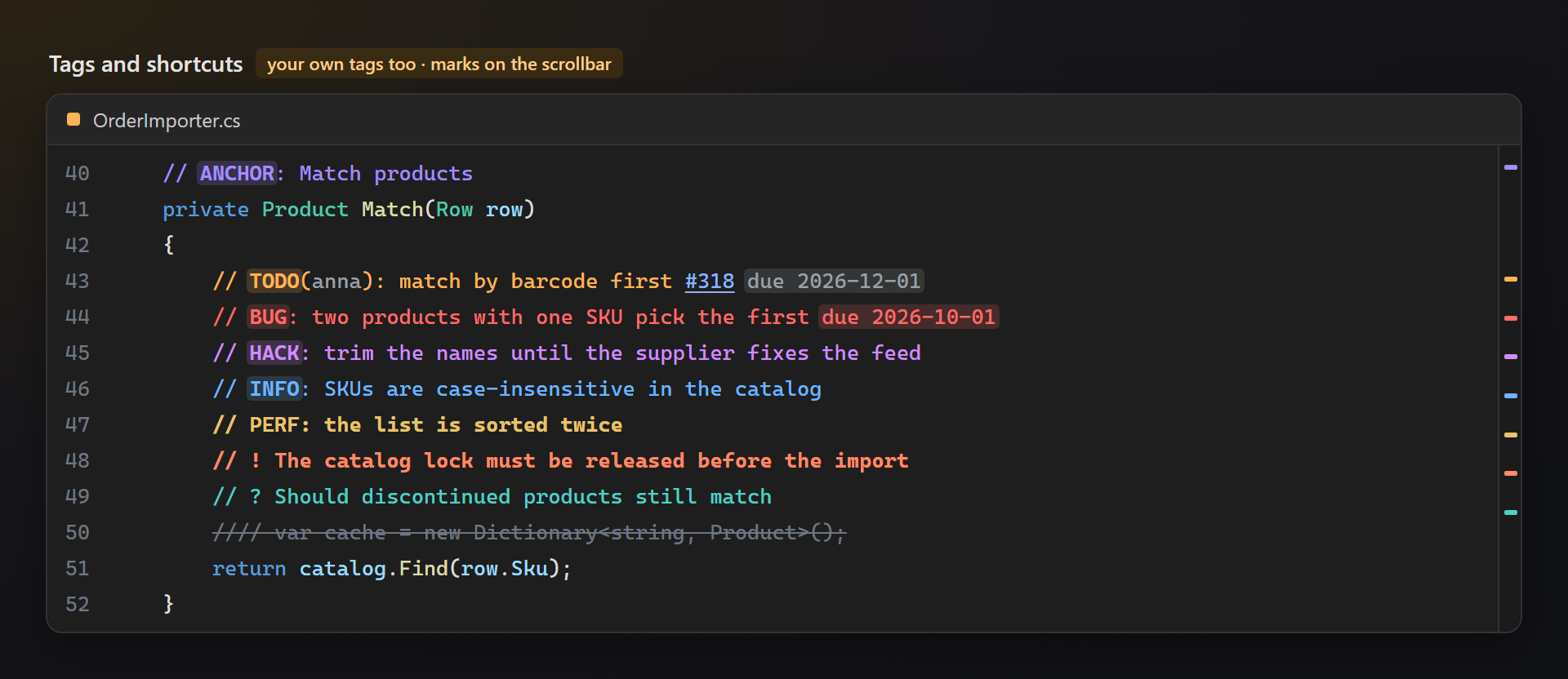
Adicione REVIEW, PERF ou qualquer palavra que sua equipe use — até 30 tags, cada uma com uma cor legível no tema escuro e no claro.
Gratuito, sem pegadinhas
Sem assinatura, sem versão “pro”, sem coleta de dados, sem mensagens na janela Saída ou na inicialização. A única coisa que vamos pedir — depois que você a tiver usado por um tempo — é uma avaliação no Marketplace. Funciona no Visual Studio 2022 e 2026, x64 e ARM64.
Recursos
- Tags coloridas:
TODO,FIXME,BUG,HACK,NOTE,INFOeANCHORno início de um comentário colorem o comentário inteiro; a palavra da tag fica em negrito sobre um fundo suave. - Atalhos do Better Comments:
// !marca um comentário importante,// ?uma pergunta,////código riscado. - Autores, issues e prazos:
TODO(anna),#142edue 2026-11-01são reconhecidos; uma data vencida fica vermelha. - Janela Comentários: todos os comentários com tag da solução, agrupados por tag, projeto e arquivo, com chips por tag, um filtro de atrasados e uma caixa de pesquisa.
- Um cartão ao passar o mouse: deixe o ponteiro sobre uma tag para ver o que ela significa, o autor, quantos dias faltam e o caminho para todos esses comentários.
- Âncoras:
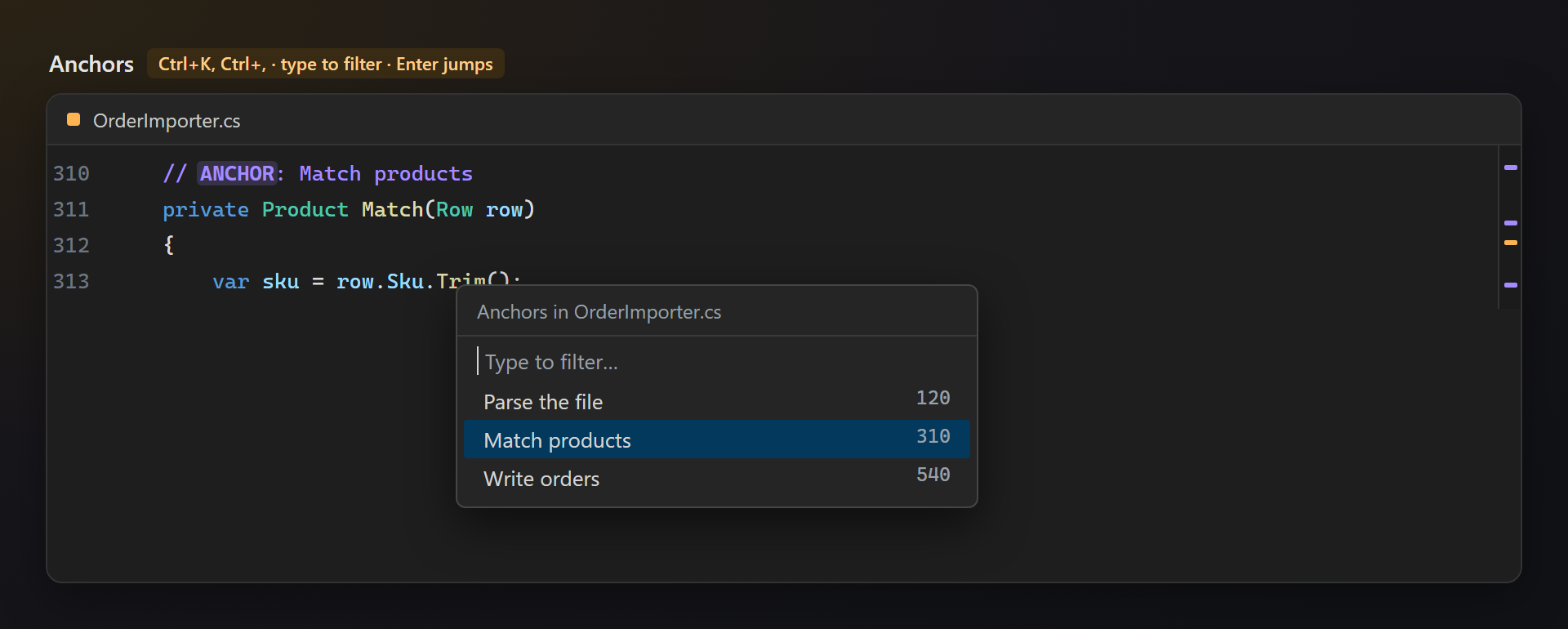
// ANCHOR: namemarca uma parte de um arquivo longo; Ctrl+K, Ctrl+, lista as âncoras e pula até elas. - Marcas na barra de rolagem na cor da tag: um arquivo longo mostra de imediato onde estão suas questões em aberto.
- Toda linguagem com comentários: C#, Visual Basic, F#, C++, TypeScript e JavaScript, XAML e XML, HTML, CSS, SQL, Python, PowerShell, Razor e mais; temas escuro e claro.
Tags
Uma tag vale no início de um comentário e é reconhecida exatamente como escrita: TODO é uma tag, todo e TODOS são palavras comuns, então frases normais nunca se acendem.
| Tag | Significado |
|---|---|
TODO | Trabalho ainda a fazer. |
FIXME, BUG | Código sabidamente quebrado que precisa ser corrigido. |
HACK | Um paliativo que deve ser substituído por uma solução adequada. |
NOTE, INFO | Uma explicação que vale a pena ler antes de alterar o código. |
ANCHOR | Um local nomeado no arquivo, para onde pular. |
// ! | Um comentário importante, em negrito. |
// ? | Uma pergunta em aberto. |
//// | Código comentado, riscado. |
Autores, issues e prazos
Num comentário com tag, o nome em TODO(anna) fica em cinza, #142 é destacado como um link e due 2026-11-01 vira um chip que fica vermelho quando a data passa.
Suas próprias tags
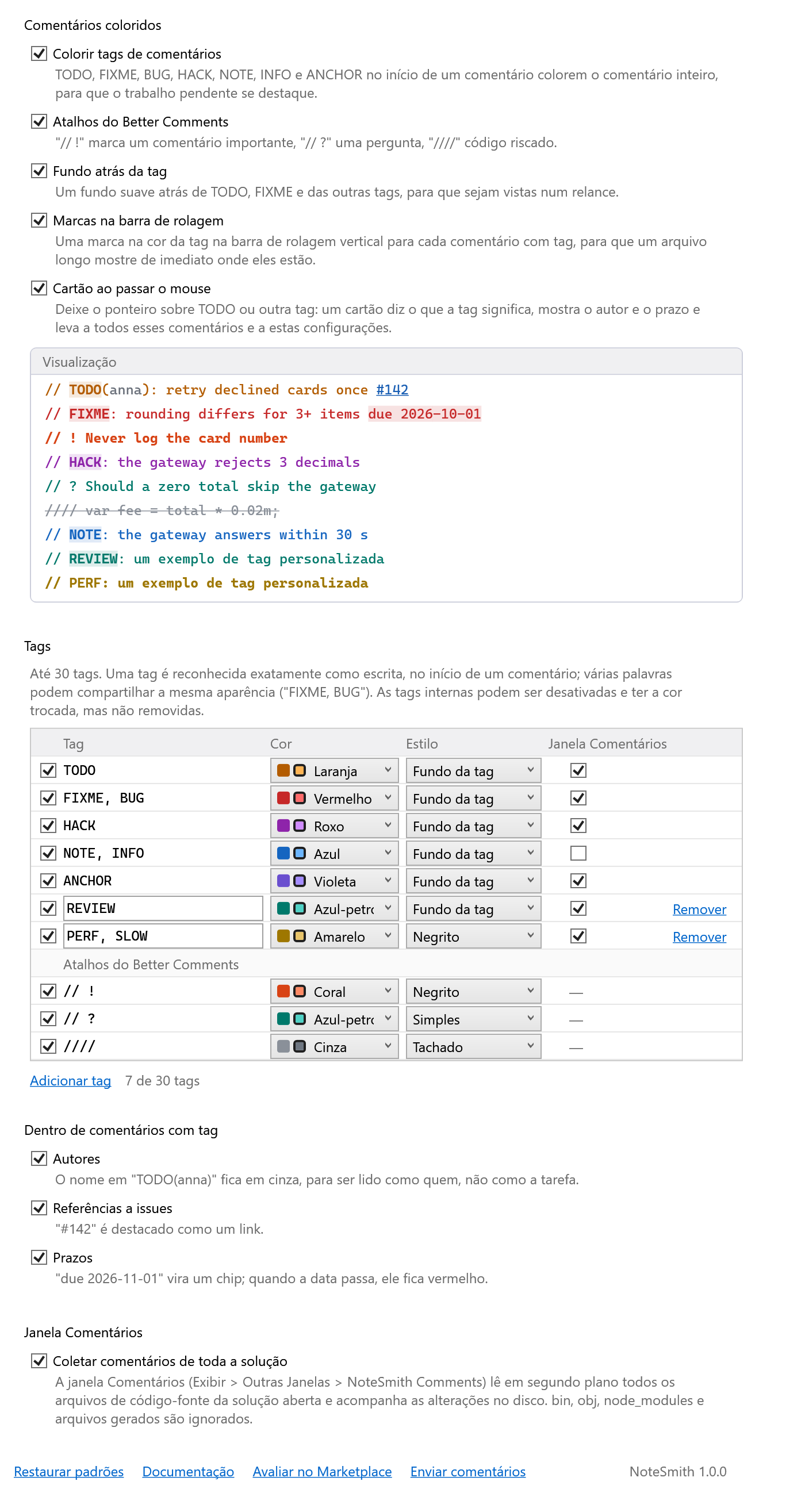
A tabela de tags na página de opções reúne as tags internas e as suas, até 30: palavras separadas por vírgulas (PERF, SLOW), uma cor entre 12 pares feitos para os dois temas, um estilo (fundo da tag, negrito, simples, tachado) e se a janela Comentários as coleta. As tags internas podem ser desativadas e ter a cor trocada.
Âncoras
// ANCHOR: name marca uma parte de um arquivo longo. Editar → Ir para → NoteSmith Anchors (Ctrl+K, Ctrl+,) lista as âncoras do arquivo onde está o cursor, já com a parte em que você está escolhida: digite para filtrar, Enter para pular. As âncoras também têm suas marcas na barra de rolagem e seu grupo na janela Comentários.
Configurações
Ferramentas → Opções → SmithWorks → NoteSmith. Cada opção tem uma descrição, e a visualização no topo mostra na hora comentários de exemplo com as tags e os estilos escolhidos.
| Opção | Padrão |
|---|---|
| Colorir tags de comentários | ativado |
| Atalhos do Better Comments | ativado |
| Fundo atrás da tag | ativado |
| Marcas na barra de rolagem | ativado |
| Cartão ao passar o mouse | ativado |
| Tags | 7 tags internas e 3 atalhos |
| Autores, referências a issues, prazos | todos ativados |
| Coletar comentários de toda a solução | ativado |
| Pedir uma avaliação no Marketplace | ativado |
As configurações ficam em %LocalAppData%\NoteSmith.
Perguntas frequentes
Quais linguagens são coloridas?
No editor, todas as linguagens em que o Visual Studio colore comentários: o NoteSmith pega os comentários da própria colorização do editor, então funciona do mesmo jeito para C#, Visual Basic, F#, C++, TypeScript, JavaScript, XAML, XML, HTML, CSS, SQL, Python, PowerShell, Razor e outras. A janela Comentários, as marcas na barra de rolagem e as âncoras leem os arquivos pela extensão: .cs, .vb, .fs, arquivos C e C++, .js, .ts, .xaml, .xml, .html, .css, .scss, .sql, .py, .ps1, .cshtml, .razor, .yml e mais.
Por que todo em minúsculas não é colorido?
As tags são reconhecidas exatamente como escritas, para que a palavra numa frase comum nunca se acenda. Adicione Todo ou todo à tabela de tags se sua equipe as escreve assim.
Qual a diferença para a Lista de Tarefas?
A Lista de Tarefas do Visual Studio mostra, por padrão, só TODO, HACK e UNDONE, em texto simples. A janela Comentários mostra todas as tags da tabela com suas cores, agrupa os comentários, filtra por tag, data e texto e acompanha as alterações no disco.
Quais arquivos a janela Comentários lê?
Todos os arquivos de código-fonte dentro da pasta da solução (ou da pasta aberta), exceto bin, obj, node_modules, .git, .vs, packages, arquivos gerados como *.Designer.cs e *.g.cs, scripts minificados e arquivos maiores que 1 MB. Strings que só parecem comentários ("http://…") são ignoradas.
Posso mudar o atalho da lista de âncoras?
Sim: Ferramentas → Opções → Ambiente → Teclado, comando Edit.NoteSmithAnchors.
O NoteSmith envia algum dado?
Não. Não há telemetria nem acesso à rede; seu código fica na sua máquina.
Onde relato um problema ou sugiro um recurso?
Abra um issue no repositório Feedback no GitHub — há formulários para bugs e ideias (troque os nomes privados). Você também pode usar a guia Q&A no Marketplace.
Histórico de alterações
1.0.1
- Um pedido único de avaliação no Marketplace, depois que a extensão tiver sido útil — com Mais tarde e Não perguntar novamente, e uma opção para desativá-lo.
1.0.0
- Primeira versão pública.
Janela Comentários
Exibir → Outras Janelas → NoteSmith Comments. Todos os comentários com tag da solução ou pasta aberta, agrupados por tag e depois por projeto e arquivo. Os chips mostram ou ocultam uma tag, atrasados deixa só os vencidos, a caixa de pesquisa filtra por texto e arquivo. Os arquivos são lidos em segundo plano —
bin,obj,node_modulese arquivos gerados são ignorados — e lidos de novo quando mudam no disco. Clique duplo ou Enter abre a linha.Um cartão ao passar o mouse
Deixe o ponteiro sobre uma tag ou um prazo: o cartão diz o que a tag significa e mostra o autor, o prazo com os dias restantes ou de atraso, o issue e quantos comentários desse tipo a solução tem. Todos os comentários TODO abre a janela Comentários só com essa tag, Configurações de tags… abre a página de opções.