NoteSmith
Komentarze, które rzucają się w oczy, gdy trzeba: TODO, FIXME i podobne w kolorze, wszystkie w jednym oknie dla całego rozwiązania, a kotwice pozwalają przechodzić między częściami długiego pliku.
Za darmo · Visual Studio 2022 i 2026 · 14 języków interfejsu · bez telemetrii
Dlaczego NoteSmith
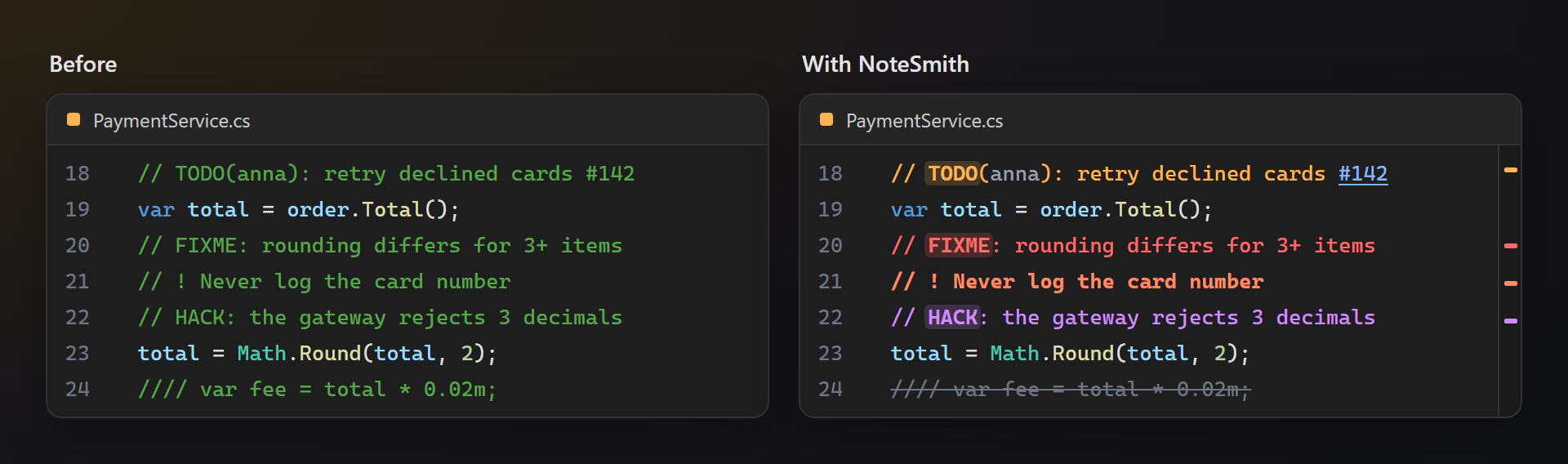
Widoczne na pierwszy rzut oka
TODO na pomarańczowo z tagiem na delikatnej etykiecie, FIXME na czerwono, ważna uwaga pogrubiona — otwarte kwestie pliku nie giną już wśród zwykłych komentarzy.
Wszystkie TODO rozwiązania
Okno komentarzy odczytuje w tle wszystkie pliki źródłowe, nie tylko otwarte, i nadąża za każdym zapisem. Dwukrotne kliknięcie otwiera wiersz.
Własne tagi
Dodaj REVIEW, PERF lub dowolne słowo, którego używa Twój zespół — do 30 tagów, każdy z kolorem dobrze czytelnym w ciemnym i jasnym motywie.
Za darmo, bez haczyków
Bez subskrypcji, bez wersji „pro”, bez zbierania danych i bez komunikatów w oknie „Dane wyjściowe” ani przy uruchamianiu. Jedyne, o co kiedykolwiek poprosimy — gdy już przez jakiś czas będziesz z niego korzystać — to ocena w Marketplace. Działa w Visual Studio 2022 i 2026, x64 i ARM64.
Funkcje
- Kolorowe tagi:
TODO,FIXME,BUG,HACK,NOTE,INFOiANCHORna początku komentarza kolorują cały komentarz; sam tag jest pogrubiony na delikatnym tle. - Skróty Better Comments:
// !oznacza ważny komentarz,// ?pytanie,////przekreślony kod. - Autorzy, zgłoszenia i terminy: rozpoznawane są
TODO(anna),#142idue 2026-11-01; data po terminie zmienia kolor na czerwony. - Okno komentarzy: wszystkie komentarze z tagami w rozwiązaniu, pogrupowane według tagu, projektu i pliku, z etykietami filtrów dla każdego tagu, filtrem zaległych i polem wyszukiwania.
- Karta po najechaniu: zatrzymaj wskaźnik na tagu, aby zobaczyć, co oznacza, kto jest autorem, ile dni zostało, i przejść do wszystkich takich komentarzy.
- Kotwice:
// ANCHOR: nameoznacza część długiego pliku; Ctrl+K, Ctrl+, wyświetla ich listę i przechodzi do wybranej. - Znaczniki na pasku przewijania w kolorze tagu: w długim pliku od razu widać, gdzie są jego otwarte kwestie.
- Każdy język z komentarzami: C#, Visual Basic, F#, C++, TypeScript i JavaScript, XAML i XML, HTML, CSS, SQL, Python, PowerShell, Razor i inne; ciemny i jasny motyw.
Tagi
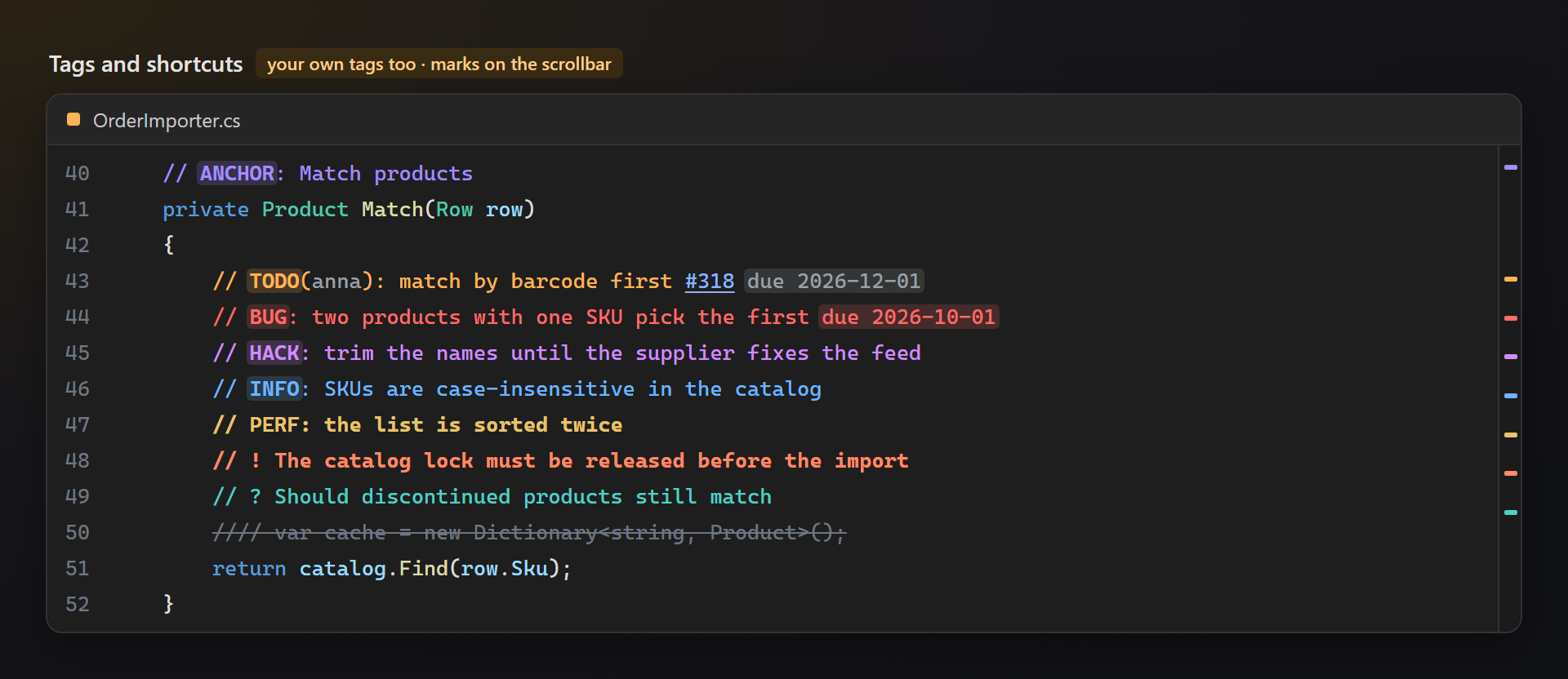
Tag liczy się na początku komentarza i jest rozpoznawany dokładnie tak, jak został zapisany: TODO to tag, a todo i TODOS to zwykłe słowa, więc zwykłe zdania nigdy się nie podświetlają.
| Tag | Znaczenie |
|---|---|
TODO | Praca wciąż do wykonania. |
FIXME, BUG | Znany błędny kod, który trzeba naprawić. |
HACK | Obejście, które należy zastąpić właściwym rozwiązaniem. |
NOTE, INFO | Wyjaśnienie, które warto przeczytać przed zmianą kodu. |
ANCHOR | Nazwane miejsce w pliku, do którego można przejść. |
// ! | Ważny komentarz, pogrubiony. |
// ? | Otwarte pytanie. |
//// | Zakomentowany kod, przekreślony. |
Autorzy, zgłoszenia i terminy
W komentarzu z tagiem imię w TODO(anna) jest wyszarzone, #142 jest wyróżnione jak link, a due 2026-11-01 staje się etykietą, która zmienia kolor na czerwony po upływie terminu.
Własne tagi
Tabela tagów na stronie opcji zawiera tagi wbudowane i Twoje własne, łącznie do 30: słowa oddzielone przecinkami (PERF, SLOW), kolor z 12 par dobranych do obu motywów, styl (tło tagu, pogrubienie, zwykły, przekreślenie) oraz to, czy okno komentarzy je zbiera. Wbudowane tagi można wyłączyć i zmienić im kolor.
Kotwice
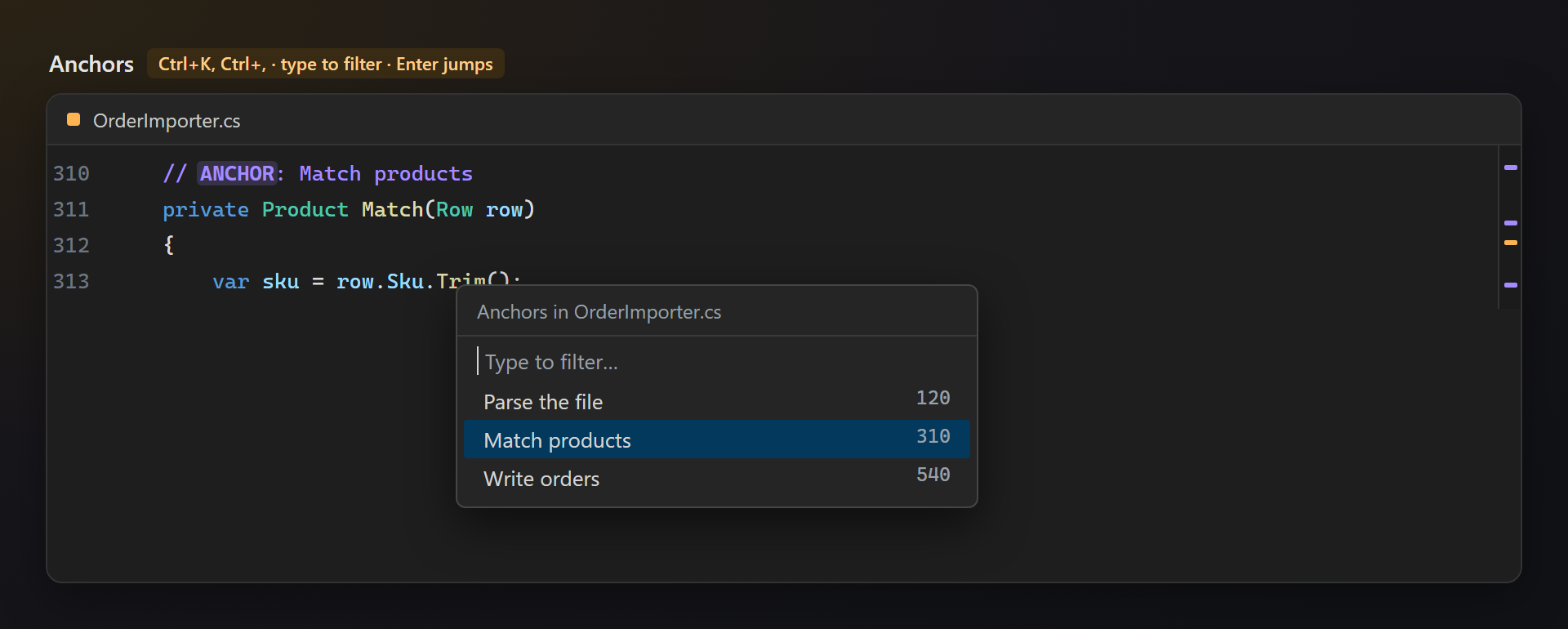
// ANCHOR: name oznacza część długiego pliku. Edycja → Przejdź do → NoteSmith Anchors (Ctrl+K, Ctrl+,) wyświetla kotwice pliku, w którym jest kursor, z wybraną od razu częścią, w której jesteś: wpisz, aby filtrować, Enter, aby przejść. Kotwice mają też swoje znaczniki na pasku przewijania i swoją grupę w oknie komentarzy.
Ustawienia
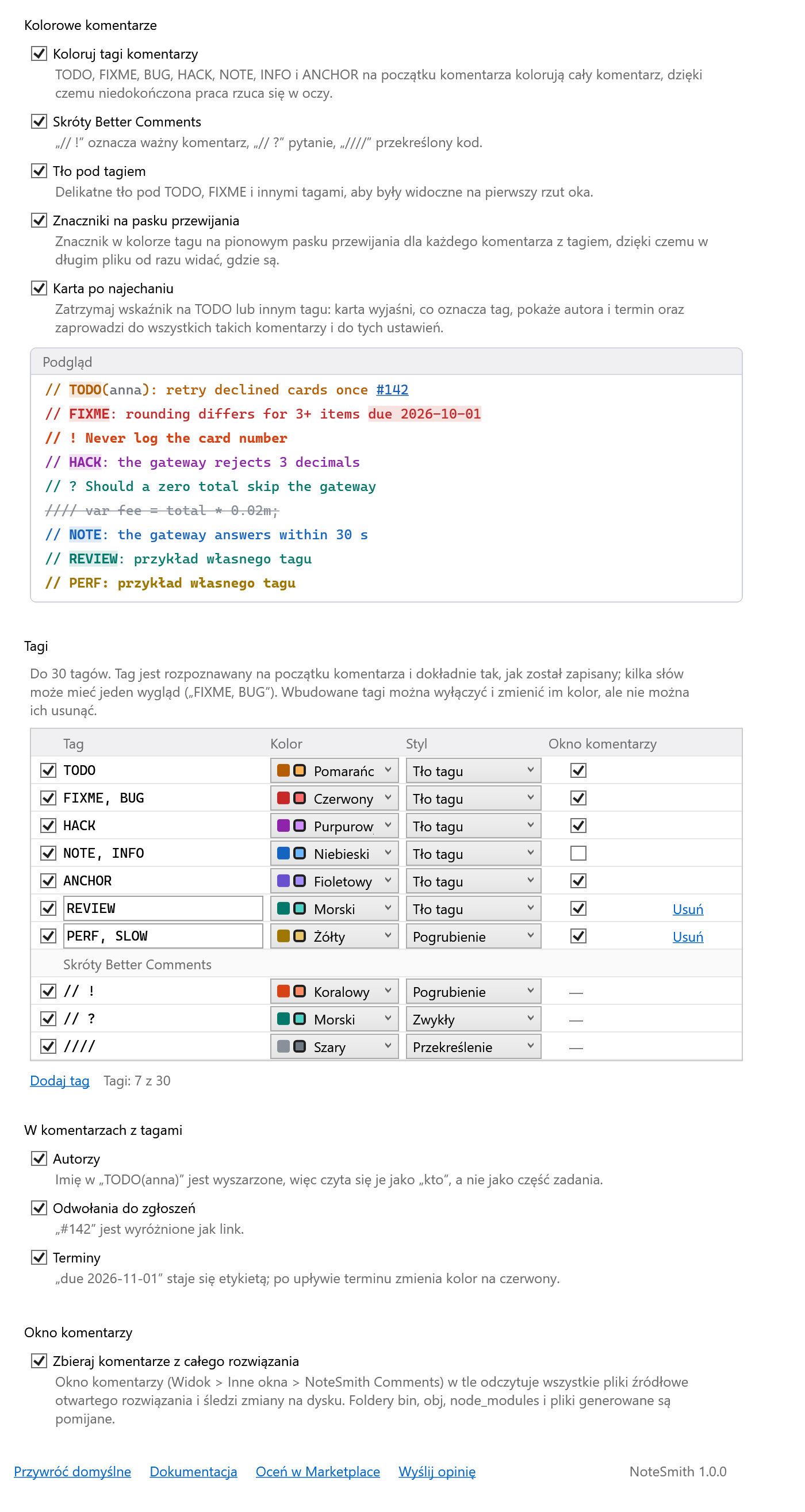
Narzędzia → Opcje → SmithWorks → NoteSmith. Każda opcja ma opis, a podgląd u góry od razu pokazuje przykładowe komentarze z wybranymi tagami i stylami.
| Opcja | Domyślnie |
|---|---|
| Koloruj tagi komentarzy | wł. |
| Skróty Better Comments | wł. |
| Tło pod tagiem | wł. |
| Znaczniki na pasku przewijania | wł. |
| Karta po najechaniu | wł. |
| Tagi | 7 wbudowanych tagów i 3 skróty |
| Autorzy, odwołania do zgłoszeń, terminy | wszystkie wł. |
| Zbieraj komentarze z całego rozwiązania | wł. |
| Proś o ocenę w Marketplace | wł. |
Ustawienia są przechowywane w %LocalAppData%\NoteSmith.
FAQ
Które języki są kolorowane?
W edytorze każdy język, w którym Visual Studio koloruje komentarze: NoteSmith bierze komentarze z kolorowania samego edytora, więc działa tak samo w C#, Visual Basic, F#, C++, TypeScript, JavaScript, XAML, XML, HTML, CSS, SQL, Python, PowerShell, Razor i innych. Okno komentarzy, znaczniki na pasku przewijania i kotwice odczytują pliki według rozszerzenia: .cs, .vb, .fs, pliki C i C++, .js, .ts, .xaml, .xml, .html, .css, .scss, .sql, .py, .ps1, .cshtml, .razor, .yml i inne.
Dlaczego todo małymi literami nie jest kolorowane?
Tagi są rozpoznawane dokładnie tak, jak zostały zapisane, aby słowo w zwykłym zdaniu nigdy się nie podświetlało. Dodaj Todo lub todo do tabeli tagów, jeśli Twój zespół tak je pisze.
Czym różni się od listy zadań?
Lista zadań w Visual Studio domyślnie pokazuje tylko TODO, HACK i UNDONE, zwykłym tekstem. Okno komentarzy pokazuje każdy tag z tabeli w jego kolorze, grupuje je, filtruje według tagu, daty i tekstu oraz nadąża za zmianami na dysku.
Które pliki odczytuje okno komentarzy?
Każdy plik źródłowy w folderze rozwiązania (lub w otwartym folderze) z wyjątkiem bin, obj, node_modules, .git, .vs, packages, plików generowanych, takich jak *.Designer.cs i *.g.cs, zminifikowanych skryptów i plików większych niż 1 MB. Ciągi, które tylko wyglądają jak komentarze ("http://…"), są pomijane.
Czy mogę zmienić skrót listy kotwic?
Tak: Narzędzia → Opcje → Środowisko → Klawiatura, polecenie Edit.NoteSmithAnchors.
Czy NoteSmith wysyła jakieś dane?
Nie. Nie ma telemetrii ani dostępu do sieci; Twój kod nie opuszcza komputera.
Gdzie zgłosić problem lub zaproponować funkcję?
Utwórz zgłoszenie w repozytorium Feedback w serwisie GitHub — są tam formularze dla błędów i pomysłów (zmień poufne nazwy). Możesz też skorzystać z karty Q&A w Marketplace.
Historia zmian
1.0.1
- Jednorazowa prośba o ocenę w Marketplace, gdy rozszerzenie okaże się przydatne — z opcjami Później i Nie pytaj więcej oraz ustawieniem, które ją wyłącza.
1.0.0
- Pierwsze publiczne wydanie.
Okno komentarzy
Widok → Inne okna → NoteSmith Comments. Wszystkie komentarze z tagami z otwartego rozwiązania lub folderu, pogrupowane według tagu, a potem projektu i pliku. Etykiety filtrów pokazują lub ukrywają tag, zaległe zostawia tylko spóźnione, a pole wyszukiwania filtruje według tekstu i pliku. Pliki są odczytywane w tle —
bin,obj,node_modulesi pliki generowane są pomijane — i odczytywane ponownie, gdy zmienią się na dysku. Dwukrotne kliknięcie lub Enter otwiera wiersz.Karta po najechaniu
Zatrzymaj wskaźnik na tagu lub terminie: karta wyjaśni, co oznacza tag, pokaże autora, termin z liczbą pozostałych lub zaległych dni, zgłoszenie i liczbę takich komentarzy w rozwiązaniu. Wszystkie komentarze TODO otwiera okno komentarzy tylko z tym tagiem, Ustawienia tagów… otwiera stronę opcji.