NoteSmith
필요할 때 눈에 띄는 주석: TODO, FIXME 등을 색으로 표시하고, 솔루션 전체에서 이를 하나의 창에 모으며, 앵커로 긴 파일의 여러 부분 사이를 오갈 수 있습니다.
무료 · Visual Studio 2022 및 2026 · UI 14개 언어 · 원격 분석 없음
NoteSmith를 쓰는 이유
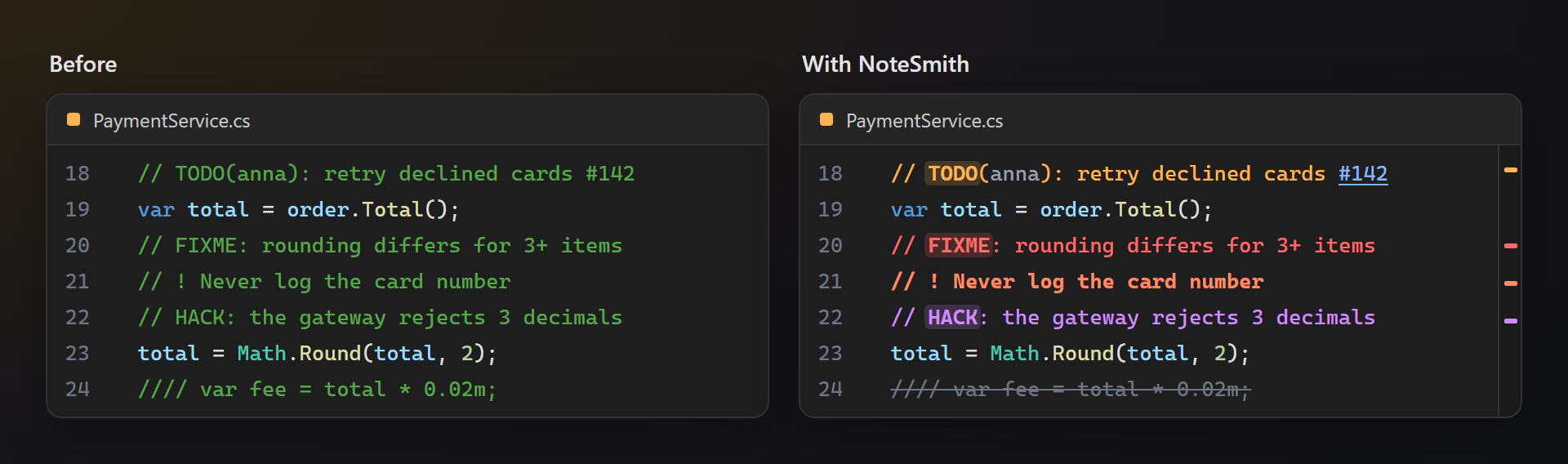
한눈에 보이는 주석
은은한 칩 위에 태그가 놓인 주황색 TODO, 빨간색 FIXME, 굵게 표시된 중요한 메모 — 파일의 미해결 문제가 더 이상 평범한 주석 사이에 묻히지 않습니다.
솔루션의 모든 TODO
주석 창은 열린 파일뿐 아니라 모든 소스 파일을 백그라운드에서 읽고, 저장할 때마다 최신 상태를 유지합니다. 두 번 클릭하면 해당 줄이 열립니다.
사용자 지정 태그
REVIEW, PERF 등 팀에서 쓰는 단어를 추가할 수 있습니다. 태그는 최대 30개이며, 각각 어두운 테마와 밝은 테마에서 모두 잘 읽히는 색을 지정할 수 있습니다.
조건 없는 무료
구독, ‘Pro’ 버전, 데이터 수집이 없고 출력 창이나 시작 시 메시지도 없습니다. 부탁드리는 것은 단 하나, 어느 정도 사용해 보신 뒤 Marketplace에 평가를 남겨 주시는 것뿐입니다. Visual Studio 2022 및 2026, x64 및 ARM64에서 작동합니다.
기능
- 색으로 표시되는 태그: 주석 시작 부분의
TODO,FIXME,BUG,HACK,NOTE,INFO,ANCHOR가 주석 전체에 색을 입힙니다. 태그 단어는 은은한 배경 위에 굵게 표시됩니다. - Better Comments 약식 표기:
// !는 중요한 주석,// ?는 질문,////는 취소선이 그어진 코드를 나타냅니다. - 작성자, 이슈, 기한:
TODO(anna),#142,due 2026-11-01을 인식하며, 기한이 지난 날짜는 빨간색으로 바뀝니다. - 주석 창: 솔루션의 모든 태그 주석을 태그, 프로젝트, 파일별로 그룹화하여 보여 줍니다. 태그별 칩, 기한 지남 필터, 검색 상자가 있습니다.
- 마우스를 올리면 카드: 태그 단어에 마우스 포인터를 올리면 태그의 의미, 작성자, 남은 일수가 표시되고, 같은 태그의 모든 주석으로 이동할 수 있습니다.
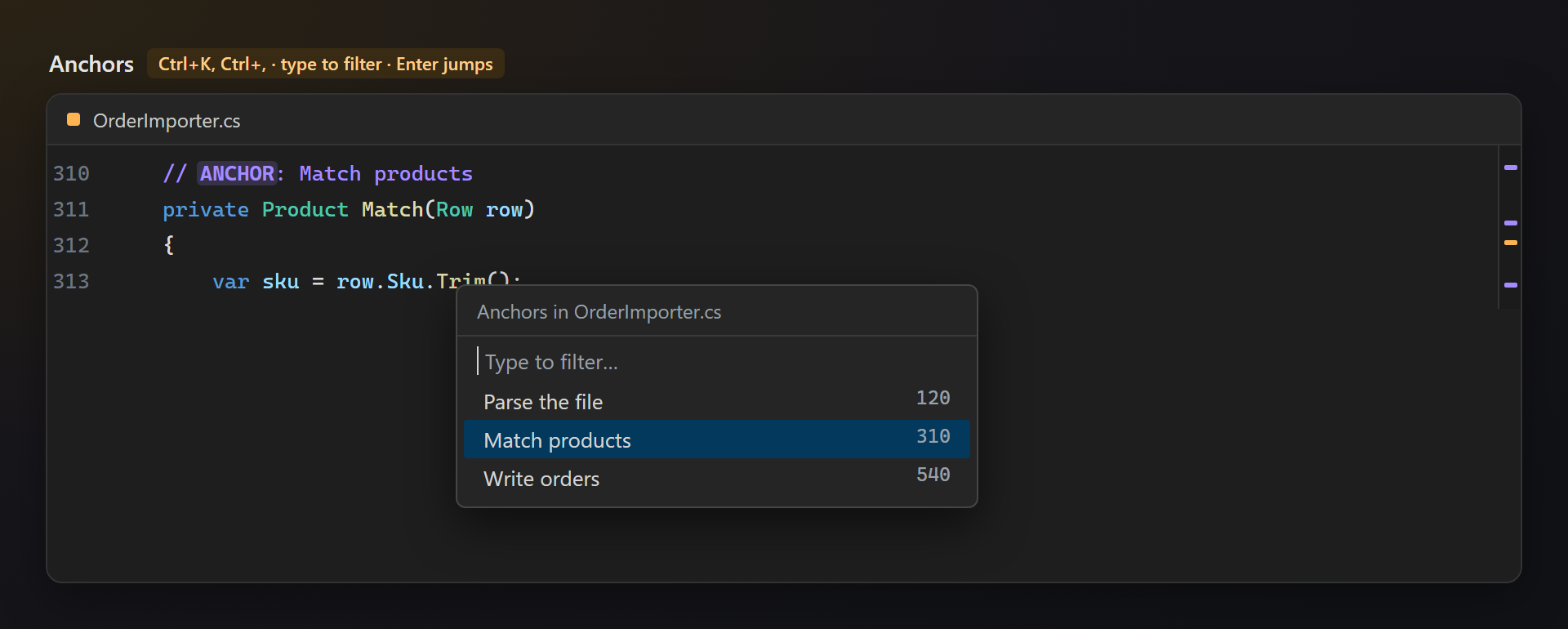
- 앵커:
// ANCHOR: name으로 긴 파일의 한 부분을 표시합니다. Ctrl+K, Ctrl+,를 누르면 앵커 목록이 나타나고 바로 이동할 수 있습니다. - 태그 색의 스크롤 막대 표시: 긴 파일에서도 미해결 문제가 어디 있는지 바로 알 수 있습니다.
- 주석이 있는 모든 언어: C#, Visual Basic, F#, C++, TypeScript 및 JavaScript, XAML 및 XML, HTML, CSS, SQL, Python, PowerShell, Razor 등. 어두운 테마와 밝은 테마를 지원합니다.
태그
태그는 주석 시작 부분에 있을 때만 인정되며 쓰인 그대로 일치시킵니다. TODO는 태그이지만 todo와 TODOS는 평범한 단어이므로, 일반 문장에 색이 입혀지는 일은 없습니다.
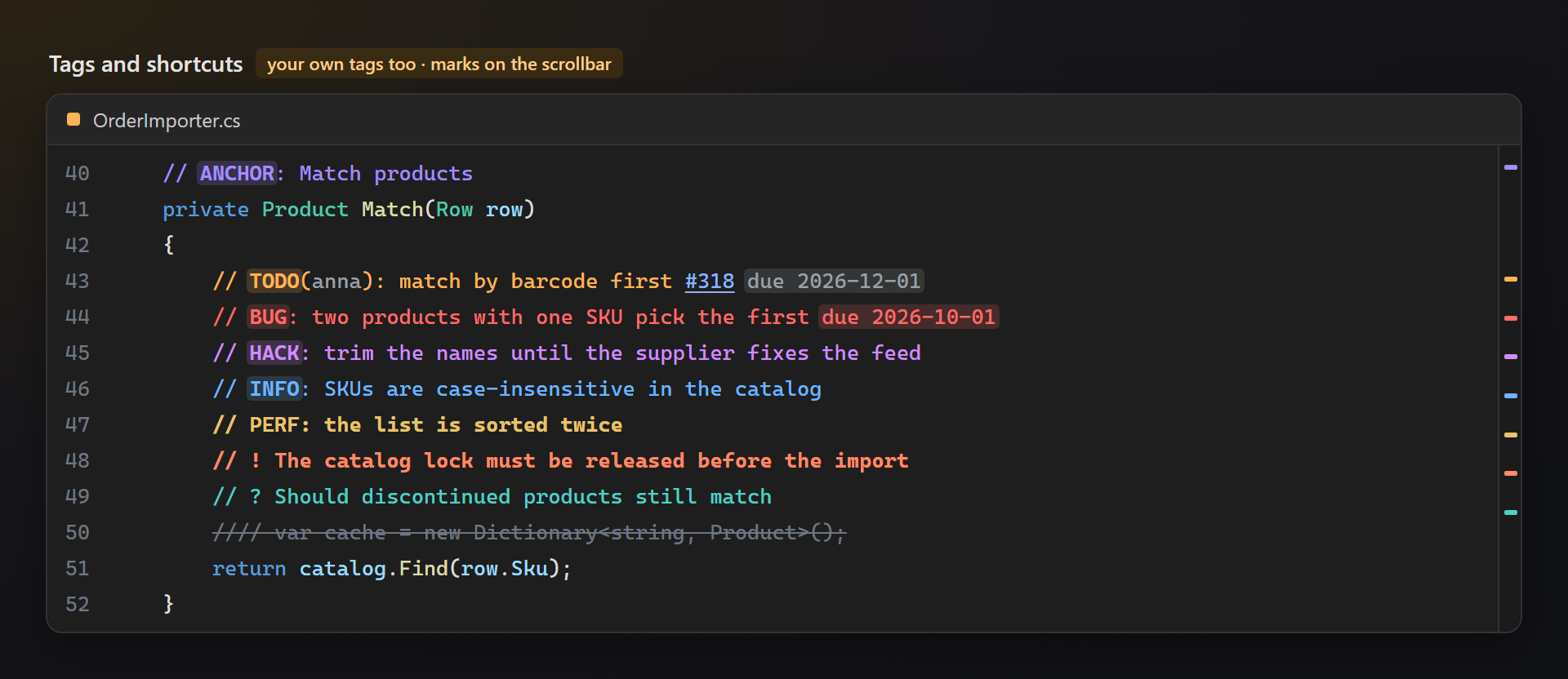
| 태그 | 의미 |
|---|---|
TODO | 아직 남은 작업. |
FIXME, BUG | 문제가 있는 것으로 알려져 있어 고쳐야 하는 코드. |
HACK | 제대로 된 해결책으로 바꿔야 하는 임시 방편. |
NOTE, INFO | 코드를 변경하기 전에 읽어 볼 만한 설명. |
ANCHOR | 이동할 수 있는 파일 안의 이름 붙은 위치. |
// ! | 굵게 표시되는 중요한 주석. |
// ? | 해결되지 않은 질문. |
//// | 취소선이 그어진, 주석 처리된 코드. |
작성자, 이슈, 기한
태그가 있는 주석에서 TODO(anna)의 이름은 회색으로 표시되고, #142는 링크처럼 강조 표시되며, due 2026-11-01은 칩이 되어 날짜가 지나면 빨간색으로 바뀝니다.
사용자 지정 태그
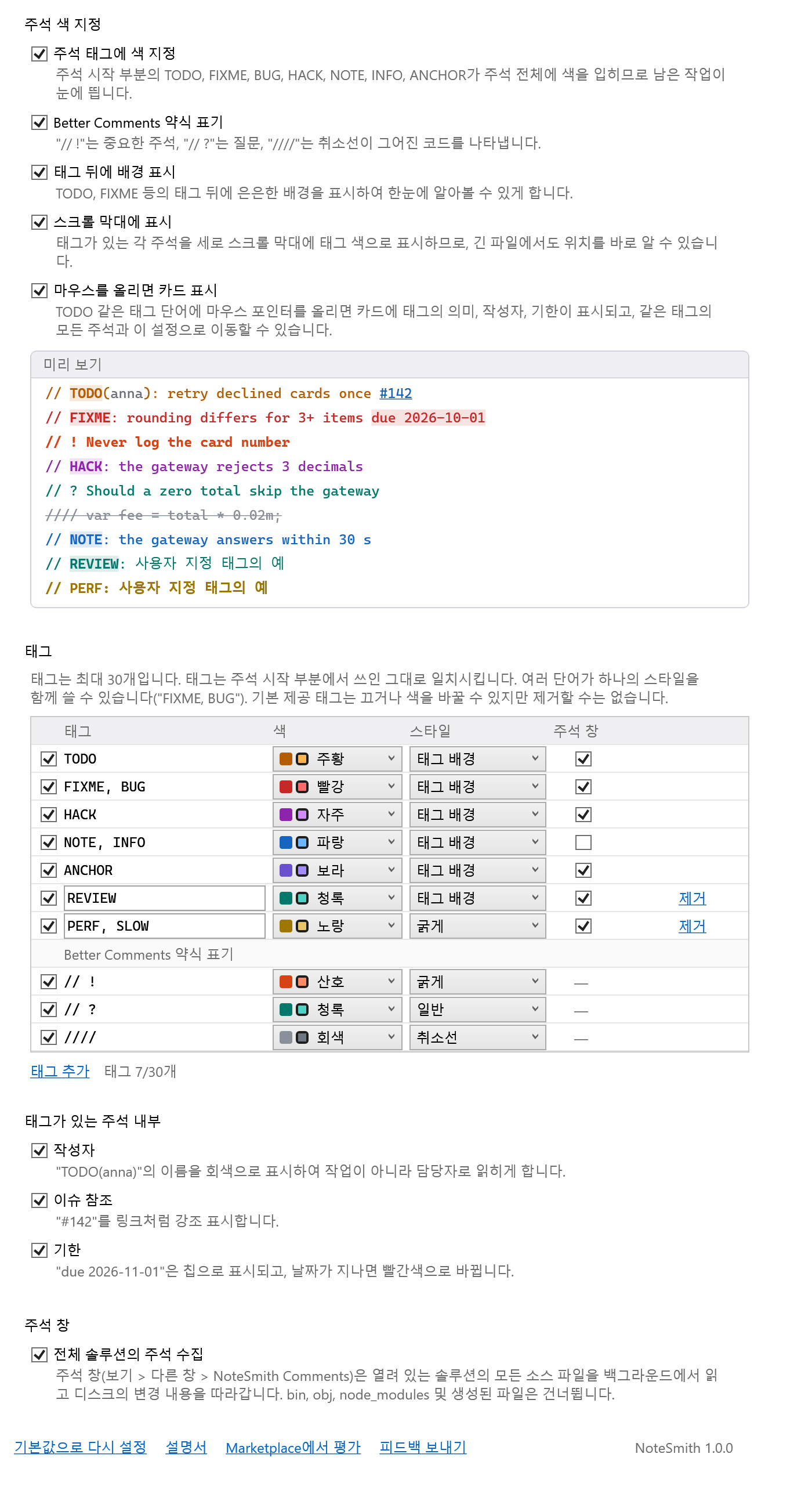
옵션 페이지의 태그 표에는 기본 제공 태그와 사용자 지정 태그를 합쳐 최대 30개까지 담을 수 있습니다. 쉼표로 구분한 단어(PERF, SLOW), 두 테마를 위해 만든 12가지 색 쌍 중 하나, 스타일(태그 배경, 굵게, 일반, 취소선), 주석 창에서 수집할지 여부를 지정합니다. 기본 제공 태그는 끄거나 색을 바꿀 수 있습니다.
앵커
// ANCHOR: name으로 긴 파일의 한 부분을 표시합니다. 편집 → 이동 → NoteSmith Anchors(Ctrl+K, Ctrl+,)는 캐럿이 있는 파일의 앵커를 나열하며, 현재 있는 부분이 먼저 선택됩니다. 입력하여 필터링하고 Enter 키로 이동합니다. 앵커도 스크롤 막대 표시와 주석 창의 그룹을 가집니다.
설정
도구 → 옵션 → SmithWorks → NoteSmith. 모든 옵션에 설명이 있으며, 위쪽의 미리 보기에서 선택한 태그와 스타일이 적용된 예제 주석을 바로 확인할 수 있습니다.
| 옵션 | 기본값 |
|---|---|
| 주석 태그에 색 지정 | 켜짐 |
| Better Comments 약식 표기 | 켜짐 |
| 태그 뒤에 배경 표시 | 켜짐 |
| 스크롤 막대에 표시 | 켜짐 |
| 마우스를 올리면 카드 표시 | 켜짐 |
| 태그 | 기본 제공 태그 7개와 약식 표기 3개 |
| 작성자, 이슈 참조, 기한 | 모두 켜짐 |
| 전체 솔루션의 주석 수집 | 켜짐 |
| Marketplace 평가 요청 | 켜짐 |
설정은 %LocalAppData%\NoteSmith에 저장됩니다.
자주 묻는 질문
어떤 언어에서 색이 표시되나요?
편집기에서는 Visual Studio가 주석에 색을 입히는 모든 언어입니다. NoteSmith는 편집기 자체의 색 지정에서 주석을 가져오므로 C#, Visual Basic, F#, C++, TypeScript, JavaScript, XAML, XML, HTML, CSS, SQL, Python, PowerShell, Razor 등에서 똑같이 작동합니다. 주석 창, 스크롤 막대 표시, 앵커는 확장자로 파일을 읽습니다: .cs, .vb, .fs, C 및 C++ 파일, .js, .ts, .xaml, .xml, .html, .css, .scss, .sql, .py, .ps1, .cshtml, .razor, .yml 등.
소문자 todo에 색이 표시되지 않는 이유는 무엇인가요?
평범한 문장 속 단어에 색이 입혀지지 않도록 태그는 쓰인 그대로 일치시킵니다. 팀에서 그렇게 쓴다면 태그 표에 Todo나 todo를 추가하세요.
작업 목록과 무엇이 다른가요?
Visual Studio의 작업 목록은 기본적으로 TODO, HACK, UNDONE만 일반 텍스트로 보여 줍니다. 주석 창은 표에 있는 모든 태그를 색과 함께 보여 주고, 그룹화하며, 태그, 날짜, 텍스트로 필터링하고, 디스크의 변경 내용도 따라갑니다.
주석 창은 어떤 파일을 읽나요?
솔루션 폴더(또는 열린 폴더) 아래의 모든 소스 파일을 읽습니다. 단, bin, obj, node_modules, .git, .vs, packages, *.Designer.cs와 *.g.cs 같은 생성된 파일, 축소된 스크립트, 1MB보다 큰 파일은 제외합니다. 주석처럼 보이기만 하는 문자열("http://…")은 건너뜁니다.
앵커 목록의 바로 가기 키를 바꿀 수 있나요?
예. 도구 → 옵션 → 환경 → 키보드에서 Edit.NoteSmithAnchors 명령에 지정하세요.
NoteSmith가 데이터를 전송하나요?
아니요. 원격 분석도 네트워크 액세스도 없으며, 코드는 사용자의 컴퓨터를 벗어나지 않습니다.
문제를 보고하거나 기능을 제안하려면 어디로 가야 하나요?
GitHub의 Feedback 리포지토리에 이슈를 등록하세요. 버그와 아이디어를 위한 양식이 있습니다(비공개 이름은 바꿔 주세요). Marketplace의 Q&A 탭을 이용할 수도 있습니다.
변경 내역
1.0.1
- 확장이 유용하게 쓰인 뒤 한 번만 Marketplace 평가를 요청합니다. 나중에, 다시 묻지 않음을 고를 수 있고 옵션에서 끌 수도 있습니다.
1.0.0
- 첫 공개 릴리스.
주석 창
보기 → 다른 창 → NoteSmith Comments. 열린 솔루션이나 폴더의 모든 태그 주석을 태그별로, 그다음 프로젝트와 파일별로 그룹화하여 보여 줍니다. 칩으로 태그를 표시하거나 숨기고, 기한 지남은 기한이 지난 주석만 남기며, 검색 상자는 텍스트와 파일로 필터링합니다. 파일은 백그라운드에서 읽으며(
bin,obj,node_modules및 생성된 파일은 건너뜀), 디스크에서 변경되면 다시 읽습니다. 두 번 클릭하거나 Enter 키를 누르면 해당 줄이 열립니다.마우스를 올리면 카드
태그 단어나 기한에 마우스 포인터를 올리면 카드에 태그의 의미, 작성자, 남은 일수 또는 지난 일수와 함께 기한, 이슈, 솔루션에 있는 같은 태그 주석의 수가 표시됩니다. TODO 주석 모두 보기는 해당 태그만 표시한 주석 창을 열고, 태그 설정…은 옵션 페이지를 엽니다.