NoteSmith
必要なときに目立つコメント。TODO や FIXME などを色分けし、ソリューション全体のそれらを 1 つのウィンドウに集め、アンカーで長いファイルの各部分の間をジャンプできます。
無料 · Visual Studio 2022 と 2026 · UI は 14 言語 · テレメトリなし
NoteSmith を選ぶ理由
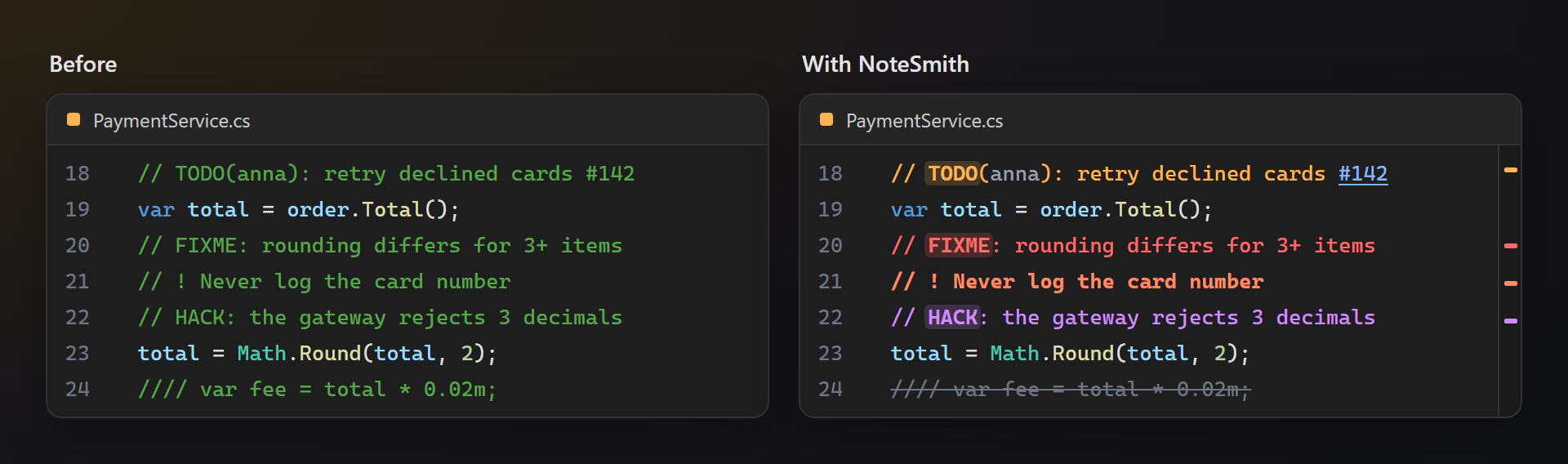
ひと目でわかる
淡いチップにタグが載ったオレンジの TODO、赤の FIXME、太字の重要なメモ — ファイルの未解決事項が、普通のコメントに紛れることはもうありません。
ソリューションのすべての TODO
コメント ウィンドウは、開いているファイルだけでなくすべてのソース ファイルをバックグラウンドで読み込み、保存するたびに最新の状態に保たれます。ダブルクリックでその行を開きます。
独自のタグ
REVIEW、PERF など、チームで使う語を追加できます。タグは最大 30 個で、それぞれにダーク テーマでもライト テーマでも読みやすい色を設定できます。
無料、条件なし
サブスクリプションも「Pro」版もデータ収集もなく、出力ウィンドウや起動時のメッセージもありません。唯一お願いするのは、しばらくお使いいただいた後に、Marketplace での評価です。Visual Studio 2022 と 2026、x64 と ARM64 で動作します。
機能
- タグの色分け: コメントの先頭に
TODO、FIXME、BUG、HACK、NOTE、INFO、ANCHORがあると、コメント全体に色が付きます。タグの語は淡い背景の上に太字で表示されます。 - Better Comments のショートカット:
// !は重要なコメント、// ?は質問、////は取り消し線付きのコードを示します。 - 作成者、Issue、期限:
TODO(anna)、#142、due 2026-11-01を認識し、期限を過ぎた日付は赤くなります。 - コメント ウィンドウ: ソリューションのすべてのタグ付きコメントを、タグ、プロジェクト、ファイルごとにグループ化して表示します。タグごとのチップ、期限切れのフィルター、検索ボックスを備えています。
- ホバー カード: タグの語にポインターを合わせると、その意味、作成者、残りの日数が表示され、同じタグのすべてのコメントに移動できます。
- アンカー:
// ANCHOR: nameで長いファイルの一部に印を付けます。Ctrl+K, Ctrl+, で一覧を表示してジャンプできます。 - タグの色のスクロール バーのマーク: 長いファイルでも、未解決事項の位置がすぐにわかります。
- コメントのあるすべての言語: C#、Visual Basic、F#、C++、TypeScript と JavaScript、XAML と XML、HTML、CSS、SQL、Python、PowerShell、Razor など。ダーク テーマとライト テーマに対応しています。
タグ
タグはコメントの先頭にある場合に有効で、書かれたとおりに照合されます。TODO はタグですが、todo や TODOS は普通の語なので、通常の文が色付けされることはありません。
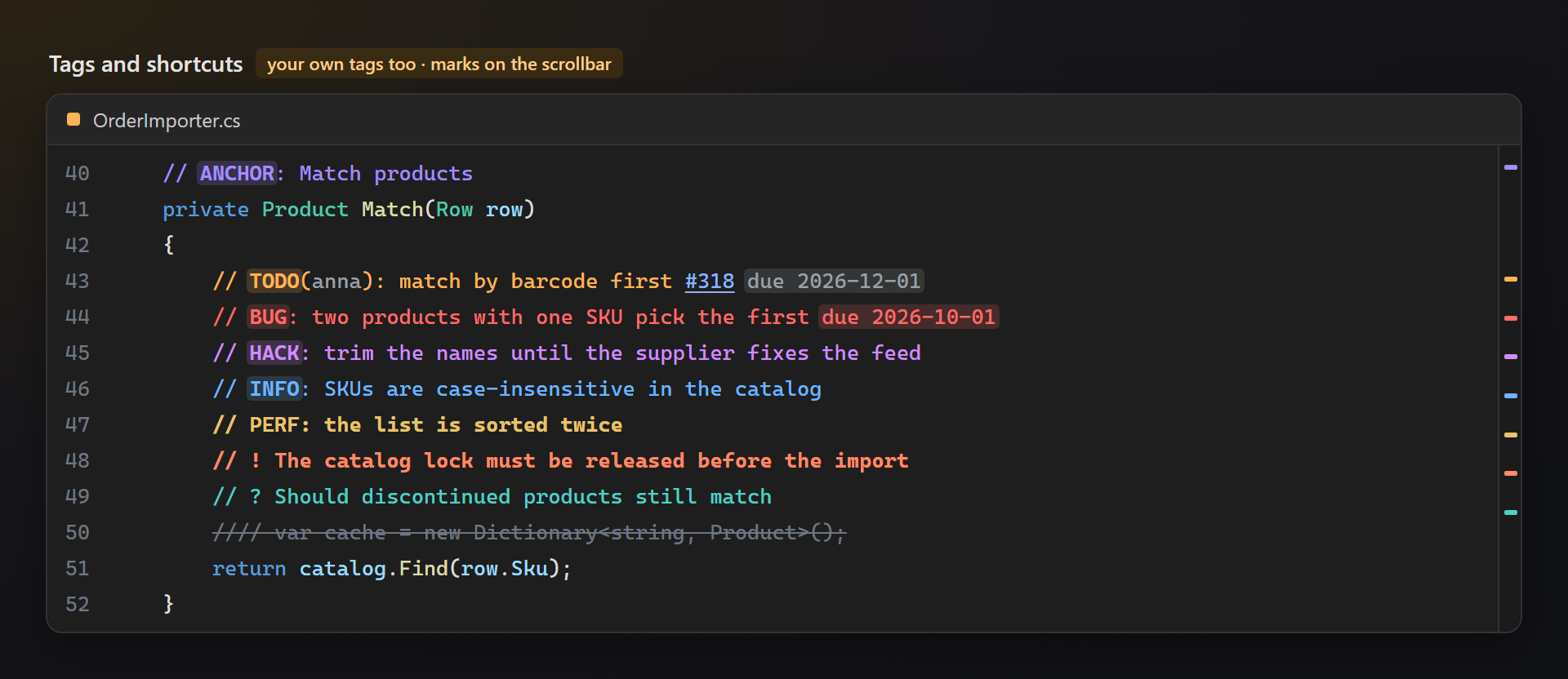
| タグ | 意味 |
|---|---|
TODO | まだ残っている作業。 |
FIXME, BUG | 壊れていることがわかっていて、修正が必要なコード。 |
HACK | 適切な解決策に置き換えるべき回避策。 |
NOTE, INFO | コードを変更する前に読んでおくべき説明。 |
ANCHOR | ジャンプ先となる、ファイル内の名前付きの場所。 |
// ! | 太字で表示される重要なコメント。 |
// ? | 未解決の質問。 |
//// | 取り消し線付きで表示される、コメントアウトされたコード。 |
作成者、Issue、期限
タグ付きコメントでは、TODO(anna) の名前が灰色で表示され、#142 はリンクのように強調表示され、due 2026-11-01 はチップになり、日付を過ぎると赤くなります。
独自のタグ
オプション ページのタグ テーブルには、組み込みのタグと独自のタグを合わせて最大 30 個登録できます。コンマ区切りの語 (PERF, SLOW)、両方のテーマ向けに作られた 12 組の色、スタイル (タグの背景、太字、標準、取り消し線)、コメント ウィンドウで収集するかどうかを指定します。組み込みのタグは、オフにしたり色を変えたりできます。
アンカー
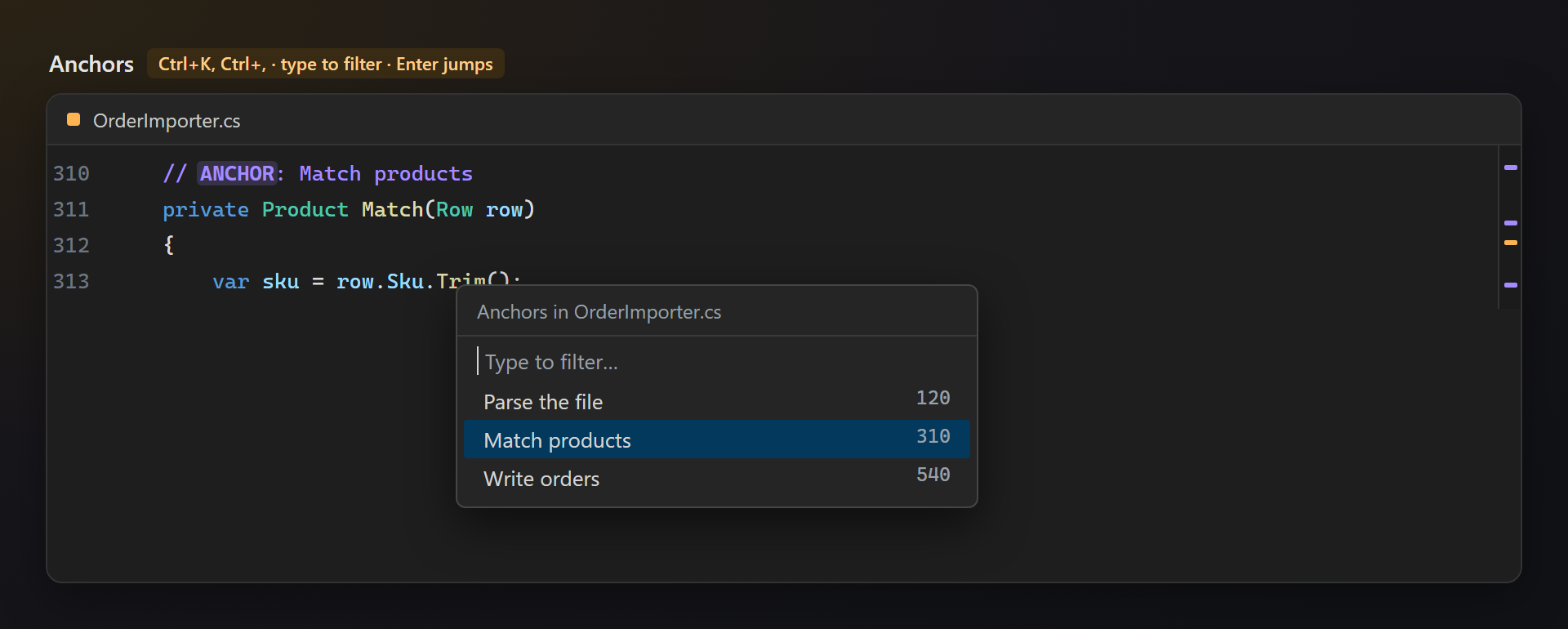
// ANCHOR: name で長いファイルの一部に印を付けます。編集 → 移動 → NoteSmith Anchors (Ctrl+K, Ctrl+,) は、キャレットのあるファイルのアンカーを一覧表示し、現在いる部分を最初に選択します。入力して絞り込み、Enter でジャンプします。アンカーにも、スクロール バーのマークとコメント ウィンドウのグループがあります。
設定
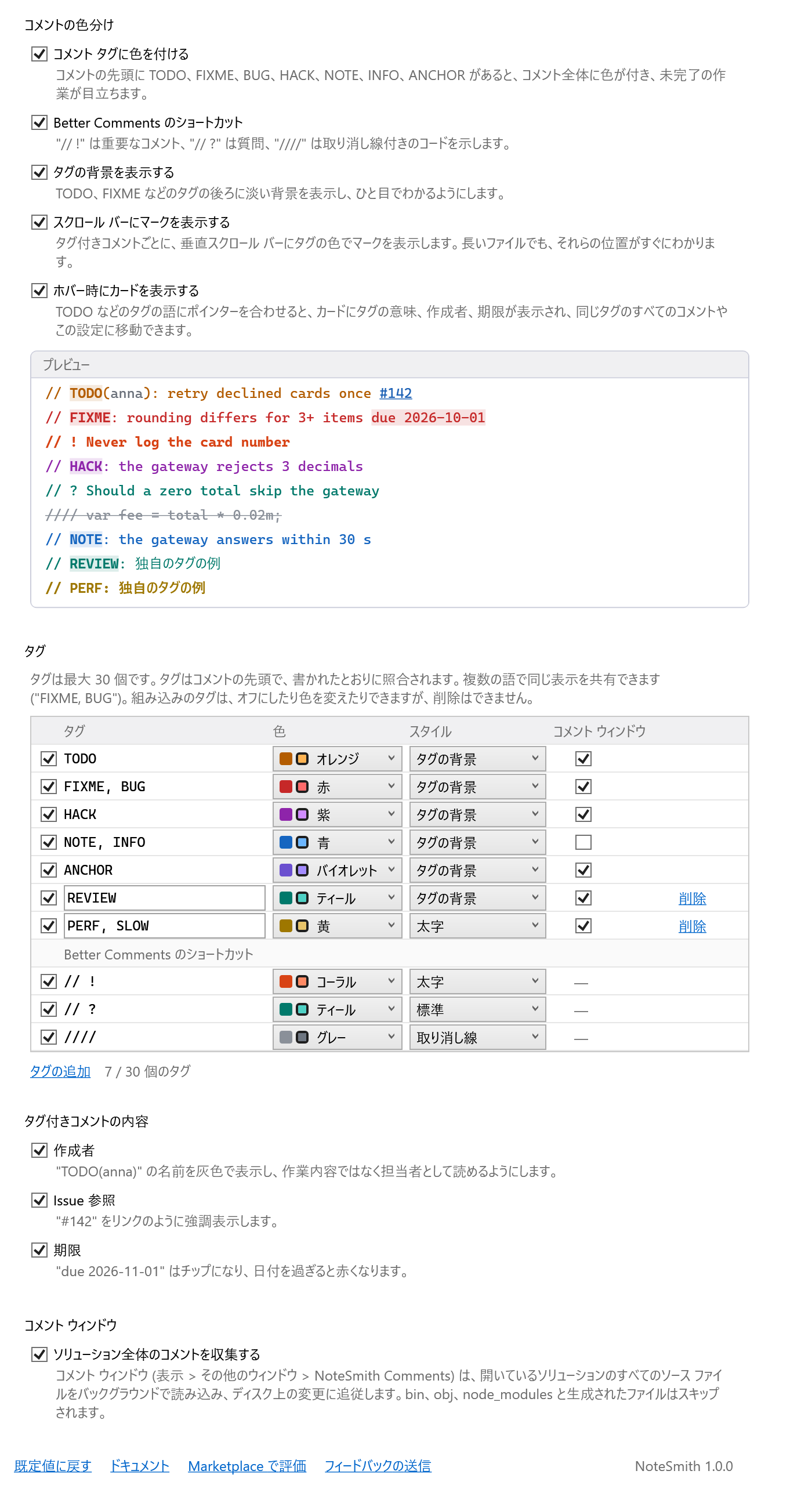
ツール → オプション → SmithWorks → NoteSmith。各オプションに説明があり、上部のプレビューで、選択したタグとスタイルを使ったサンプル コメントをすぐに確認できます。
| オプション | 既定値 |
|---|---|
| コメント タグに色を付ける | オン |
| Better Comments のショートカット | オン |
| タグの背景を表示する | オン |
| スクロール バーにマークを表示する | オン |
| ホバー時にカードを表示する | オン |
| タグ | 組み込みのタグ 7 個とショートカット 3 個 |
| 作成者、Issue 参照、期限 | すべてオン |
| ソリューション全体のコメントを収集する | オン |
| Marketplace での評価をお願いする | オン |
設定は %LocalAppData%\NoteSmith に保存されます。
よくある質問
どの言語が色分けされますか?
エディターでは、Visual Studio がコメントに色を付けるすべての言語です。NoteSmith はエディター自身の色分けからコメントを取得するため、C#、Visual Basic、F#、C++、TypeScript、JavaScript、XAML、XML、HTML、CSS、SQL、Python、PowerShell、Razor などで同じように動作します。コメント ウィンドウ、スクロール バーのマーク、アンカーは、拡張子でファイルを読み込みます: .cs、.vb、.fs、C と C++ のファイル、.js、.ts、.xaml、.xml、.html、.css、.scss、.sql、.py、.ps1、.cshtml、.razor、.yml など。
小文字の todo が色分けされないのはなぜですか?
普通の文の中の語が色付けされないよう、タグは書かれたとおりに照合されます。チームでそのように書く場合は、タグ テーブルに Todo や todo を追加してください。
タスク一覧とはどう違いますか?
Visual Studio のタスク一覧は、既定では TODO、HACK、UNDONE だけをプレーン テキストで表示します。コメント ウィンドウはテーブルのすべてのタグを色付きで表示してグループ化し、タグ、日付、テキストで絞り込み、ディスク上の変更にも追従します。
コメント ウィンドウはどのファイルを読み込みますか?
ソリューションのフォルダー (または開いているフォルダー) 以下のすべてのソース ファイルです。ただし bin、obj、node_modules、.git、.vs、packages、*.Designer.cs や *.g.cs などの生成されたファイル、縮小されたスクリプト、1 MB を超えるファイルは除きます。コメントのように見えるだけの文字列 ("http://…") はスキップされます。
アンカー一覧のショートカットは変更できますか?
はい。ツール → オプション → 環境 → キーボード で、コマンド Edit.NoteSmithAnchors に割り当てます。
NoteSmith はデータを送信しますか?
いいえ。テレメトリもネットワーク アクセスもありません。コードはお使いのコンピューターから出ません。
問題の報告や機能の提案はどこでできますか?
GitHub の Feedback リポジトリで Issue を作成してください。バグとアイデア用のフォームがあります (非公開の名前は変更してください)。Marketplace の Q&A タブもご利用いただけます。
変更履歴
1.0.1
- 拡張機能が役に立った後に一度だけ、Marketplace での評価をお願いします。[後で] と [今後表示しない] があり、オプションでオフにもできます。
1.0.0
- 最初の公開リリース。
コメント ウィンドウ
表示 → その他のウィンドウ → NoteSmith Comments。開いているソリューションまたはフォルダーのすべてのタグ付きコメントを、タグ別、さらにプロジェクトとファイル別にグループ化して表示します。チップでタグを表示/非表示にし、期限切れ で期限を過ぎたものだけを残し、検索ボックスでテキストとファイルを絞り込みます。ファイルはバックグラウンドで読み込まれ (
bin、obj、node_modulesと生成されたファイルはスキップ)、ディスク上で変更されると再度読み込まれます。ダブルクリックまたは Enter でその行を開きます。ホバー カード
タグの語または期限にポインターを合わせると、カードにタグの意味、作成者、残りの日数または超過日数付きの期限、Issue、ソリューション内にある同じタグのコメントの数が表示されます。TODO コメントをすべて表示 はそのタグだけを表示してコメント ウィンドウを開き、タグの設定… はオプション ページを開きます。