NoteSmith
Commenti che risaltano quando serve: TODO, FIXME e compagnia a colori, tutti raccolti in una finestra per l’intera soluzione, ancore per saltare tra le parti di un file lungo.
Gratuito · Visual Studio 2022 e 2026 · 14 lingue dell’interfaccia · nessuna telemetria
Perché NoteSmith
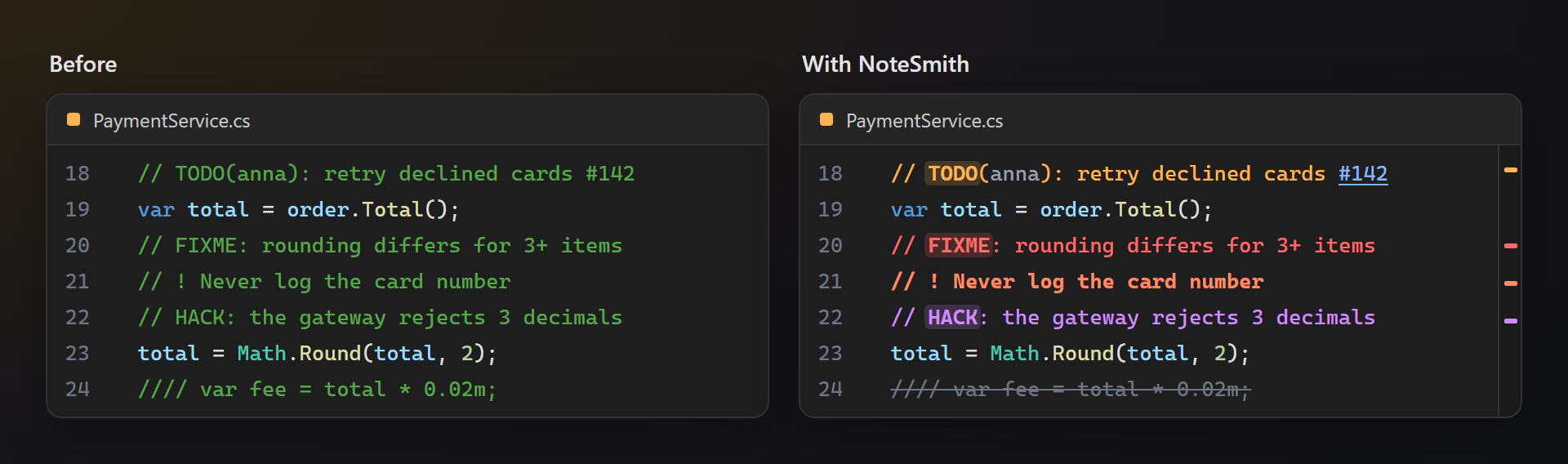
Visibili a colpo d’occhio
Un TODO in arancione con il tag su un chip tenue, un FIXME in rosso, una nota importante in grassetto: le questioni aperte di un file non si nascondono più tra i commenti normali.
Ogni TODO della soluzione
La finestra Commenti legge in background tutti i file di origine, non solo quelli aperti, e si aggiorna a ogni salvataggio. Un doppio clic apre la riga.
I tuoi tag
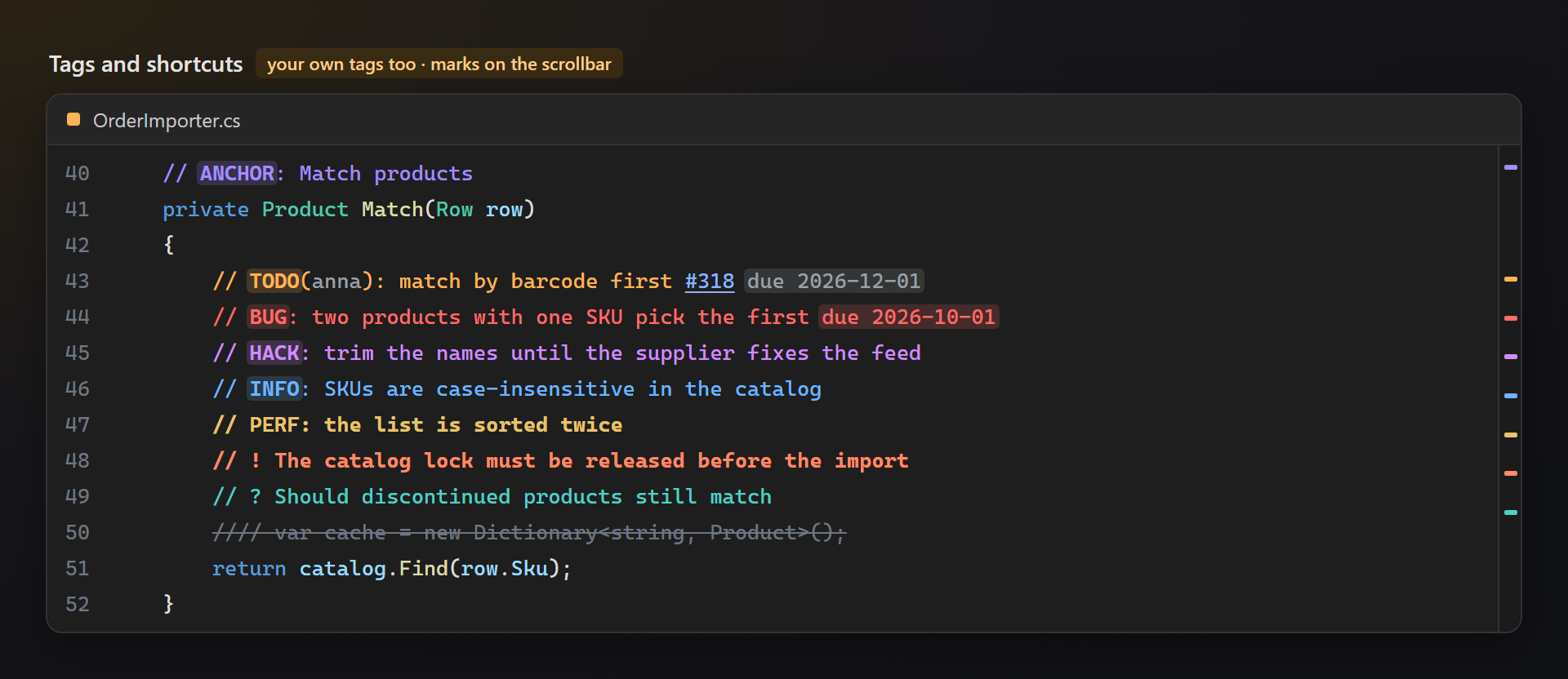
Aggiungi REVIEW, PERF o qualsiasi parola usi il tuo team: fino a 30 tag, ciascuno con un colore leggibile sia nel tema scuro sia in quello chiaro.
Gratuito, senza condizioni
Nessun abbonamento, nessuna versione «pro», nessuna raccolta di dati, nessun messaggio nella finestra Output o all’avvio. L’unica cosa che ti chiederemo — dopo che l’avrai usata per un po’ — è una valutazione sul Marketplace. Funziona con Visual Studio 2022 e 2026, x64 e ARM64.
Funzionalità
- Tag a colori:
TODO,FIXME,BUG,HACK,NOTE,INFOeANCHORall’inizio di un commento colorano l’intero commento; la parola del tag è in grassetto su uno sfondo tenue. - Scorciatoie di Better Comments:
// !contrassegna un commento importante,// ?una domanda,////codice barrato. - Autori, issue e scadenze:
TODO(anna),#142edue 2026-11-01vengono riconosciuti; una data scaduta diventa rossa. - Finestra Commenti: tutti i commenti con tag della soluzione, raggruppati per tag, progetto e file, con un chip per ogni tag, un filtro per quelli in ritardo e una casella di ricerca.
- Una scheda al passaggio del puntatore: posiziona il puntatore su un tag per vederne il significato, l’autore, quanti giorni mancano e come arrivare a tutti i commenti di quel tipo.
- Ancore:
// ANCHOR: namecontrassegna una parte di un file lungo; Ctrl+K, Ctrl+, le elenca e ci salta. - Segni sulla barra di scorrimento nel colore del tag: in un file lungo si vede subito dove sono le questioni aperte.
- Ogni linguaggio con commenti: C#, Visual Basic, F#, C++, TypeScript e JavaScript, XAML e XML, HTML, CSS, SQL, Python, PowerShell, Razor e altri; temi scuro e chiaro.
Tag
Un tag conta all’inizio di un commento e viene riconosciuto così come è scritto: TODO è un tag, todo e TODOS sono parole normali, quindi le frasi comuni non si accendono mai.
| Tag | Significato |
|---|---|
TODO | Lavoro ancora da fare. |
FIXME, BUG | Codice che notoriamente non funziona e va corretto. |
HACK | Un espediente da sostituire con una soluzione adeguata. |
NOTE, INFO | Una spiegazione da leggere prima di modificare il codice. |
ANCHOR | Un punto con nome nel file, a cui saltare. |
// ! | Un commento importante, in grassetto. |
// ? | Una domanda aperta. |
//// | Codice commentato, barrato. |
Autori, issue e scadenze
In un commento con tag, il nome in TODO(anna) appare in grigio, #142 è evidenziato come un link e due 2026-11-01 diventa un chip che si colora di rosso quando la data è passata.
I tuoi tag
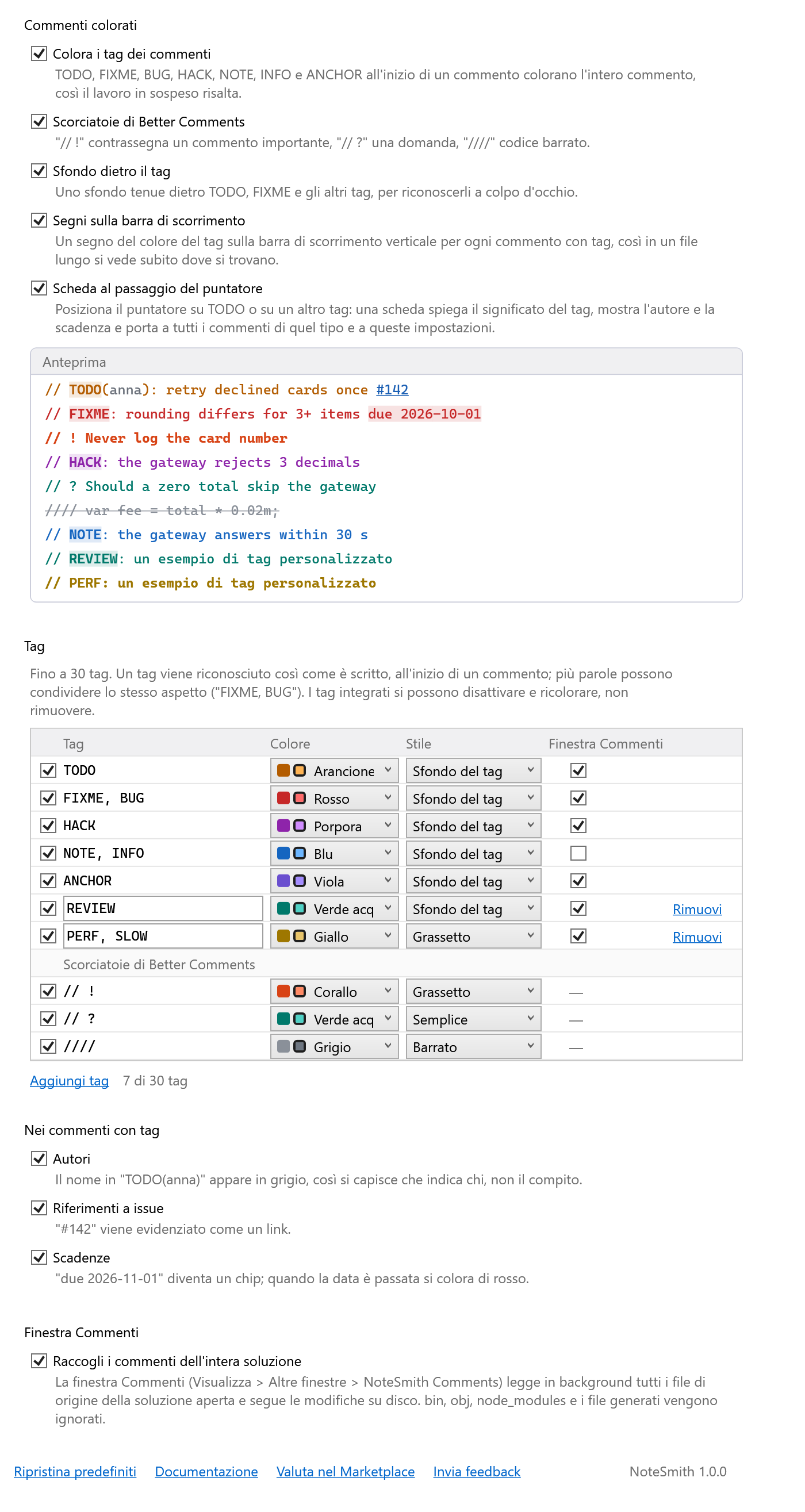
La tabella dei tag nella pagina delle opzioni contiene i tag integrati e i tuoi, fino a 30: parole separate da virgole (PERF, SLOW), un colore tra 12 coppie pensate per entrambi i temi, uno stile (sfondo del tag, grassetto, semplice, barrato) e se la finestra Commenti li raccoglie. I tag integrati si possono disattivare e ricolorare.
Ancore
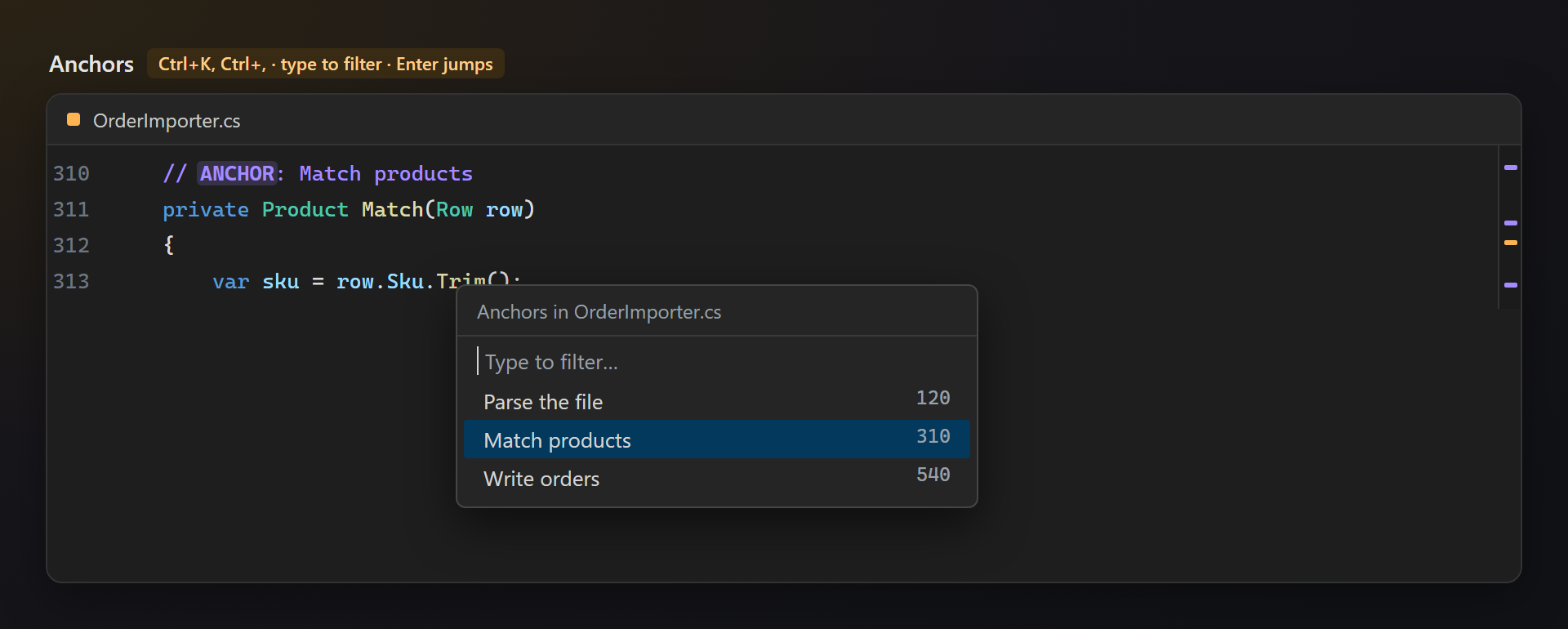
// ANCHOR: name contrassegna una parte di un file lungo. Modifica → Vai a → NoteSmith Anchors (Ctrl+K, Ctrl+,) elenca le ancore del file in cui si trova il cursore, con la parte corrente già selezionata: digita per filtrare, Invio per saltare. Le ancore hanno anche i loro segni sulla barra di scorrimento e il loro gruppo nella finestra Commenti.
Impostazioni
Strumenti → Opzioni → SmithWorks → NoteSmith. Ogni opzione ha una descrizione e l’anteprima in alto mostra subito commenti di esempio con i tag e gli stili scelti.
| Opzione | Predefinito |
|---|---|
| Colora i tag dei commenti | attivo |
| Scorciatoie di Better Comments | attivo |
| Sfondo dietro il tag | attivo |
| Segni sulla barra di scorrimento | attivo |
| Scheda al passaggio del puntatore | attivo |
| Tag | 7 tag integrati e 3 scorciatoie |
| Autori, riferimenti a issue, scadenze | tutti attivi |
| Raccogli i commenti dell'intera soluzione | attivo |
| Chiedi una valutazione sul Marketplace | attivo |
Le impostazioni sono salvate in %LocalAppData%\NoteSmith.
FAQ
Quali linguaggi vengono colorati?
Nell’editor, ogni linguaggio di cui Visual Studio colora i commenti: NoteSmith prende i commenti dalla colorazione dell’editor stesso, quindi funziona allo stesso modo per C#, Visual Basic, F#, C++, TypeScript, JavaScript, XAML, XML, HTML, CSS, SQL, Python, PowerShell, Razor e altri. La finestra Commenti, i segni sulla barra di scorrimento e le ancore leggono i file in base all’estensione: .cs, .vb, .fs, file C e C++, .js, .ts, .xaml, .xml, .html, .css, .scss, .sql, .py, .ps1, .cshtml, .razor, .yml e altri.
Perché todo in minuscolo non viene colorato?
I tag vengono riconosciuti così come sono scritti, perché la parola in una frase normale non si accenda mai. Aggiungi Todo o todo alla tabella dei tag se il tuo team li scrive così.
In cosa è diverso dall’Elenco attività?
L’Elenco attività di Visual Studio mostra per impostazione predefinita solo TODO, HACK e UNDONE, in testo semplice. La finestra Commenti mostra ogni tag della tabella con il suo colore, li raggruppa, filtra per tag, data e testo e segue le modifiche su disco.
Quali file legge la finestra Commenti?
Tutti i file di origine nella cartella della soluzione (o nella cartella aperta), tranne bin, obj, node_modules, .git, .vs, packages, i file generati come *.Designer.cs e *.g.cs, gli script minimizzati e i file più grandi di 1 MB. Le stringhe che sembrano solo commenti ("http://…") vengono ignorate.
Posso cambiare la scorciatoia dell’elenco delle ancore?
Sì: Strumenti → Opzioni → Ambiente → Tastiera, comando Edit.NoteSmithAnchors.
NoteSmith invia dati?
No. Nessuna telemetria e nessun accesso alla rete; il tuo codice resta sul tuo computer.
Dove segnalo un problema o suggerisco una funzionalità?
Apri una issue nel repository Feedback su GitHub: ci sono moduli per bug e idee (cambia i nomi privati). Puoi anche usare la scheda Q&A nel Marketplace.
Registro modifiche
1.0.1
- Una sola richiesta di valutazione sul Marketplace, dopo che l’estensione è stata utile — con Più tardi e Non chiedere più, e un’opzione per disattivarla.
1.0.0
- Prima versione pubblica.
Finestra Commenti
Visualizza → Altre finestre → NoteSmith Comments. Tutti i commenti con tag della soluzione o della cartella aperta, raggruppati per tag, poi per progetto e file. I chip mostrano o nascondono un tag, in ritardo lascia solo quelli scaduti, la casella di ricerca filtra per testo e file. I file vengono letti in background —
bin,obj,node_modulese i file generati vengono ignorati — e riletti quando cambiano su disco. Doppio clic o Invio apre la riga.Una scheda al passaggio del puntatore
Posiziona il puntatore su un tag o su una scadenza: la scheda spiega il significato del tag, mostra l’autore, la scadenza con i giorni rimanenti o di ritardo, la issue e quanti commenti di quel tipo ha la soluzione. Tutti i commenti TODO apre la finestra Commenti con solo quel tag, Impostazioni dei tag… apre la pagina delle opzioni.