NoteSmith
Des commentaires qui se remarquent quand il le faut : TODO, FIXME et consorts en couleur, tous réunis dans une fenêtre pour toute la solution, et des ancres pour passer d’une partie à l’autre d’un long fichier.
Gratuit · Visual Studio 2022 et 2026 · 14 langues d’interface · aucune télémétrie
Pourquoi NoteSmith
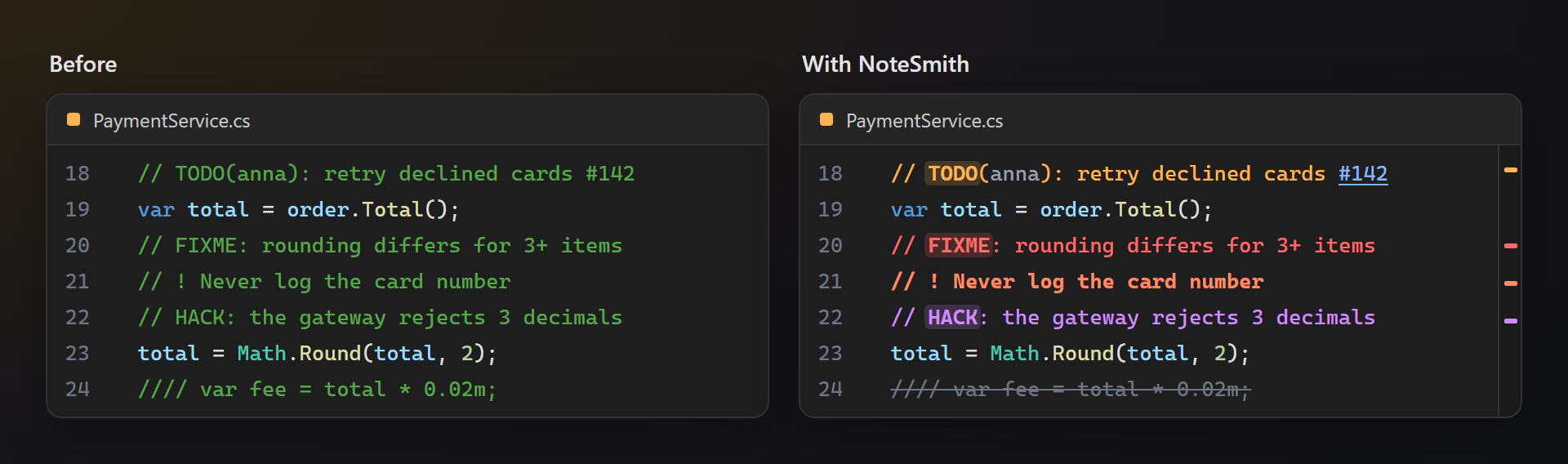
Visible d’un coup d’œil
Un TODO en orange avec sa balise sur une pastille discrète, un FIXME en rouge, une remarque importante en gras — les questions ouvertes d’un fichier ne se cachent plus parmi les commentaires ordinaires.
Chaque TODO de la solution
La fenêtre Commentaires lit en arrière-plan tous les fichiers sources, pas seulement ceux qui sont ouverts, et se met à jour à chaque enregistrement. Un double-clic ouvre la ligne.
Vos propres balises
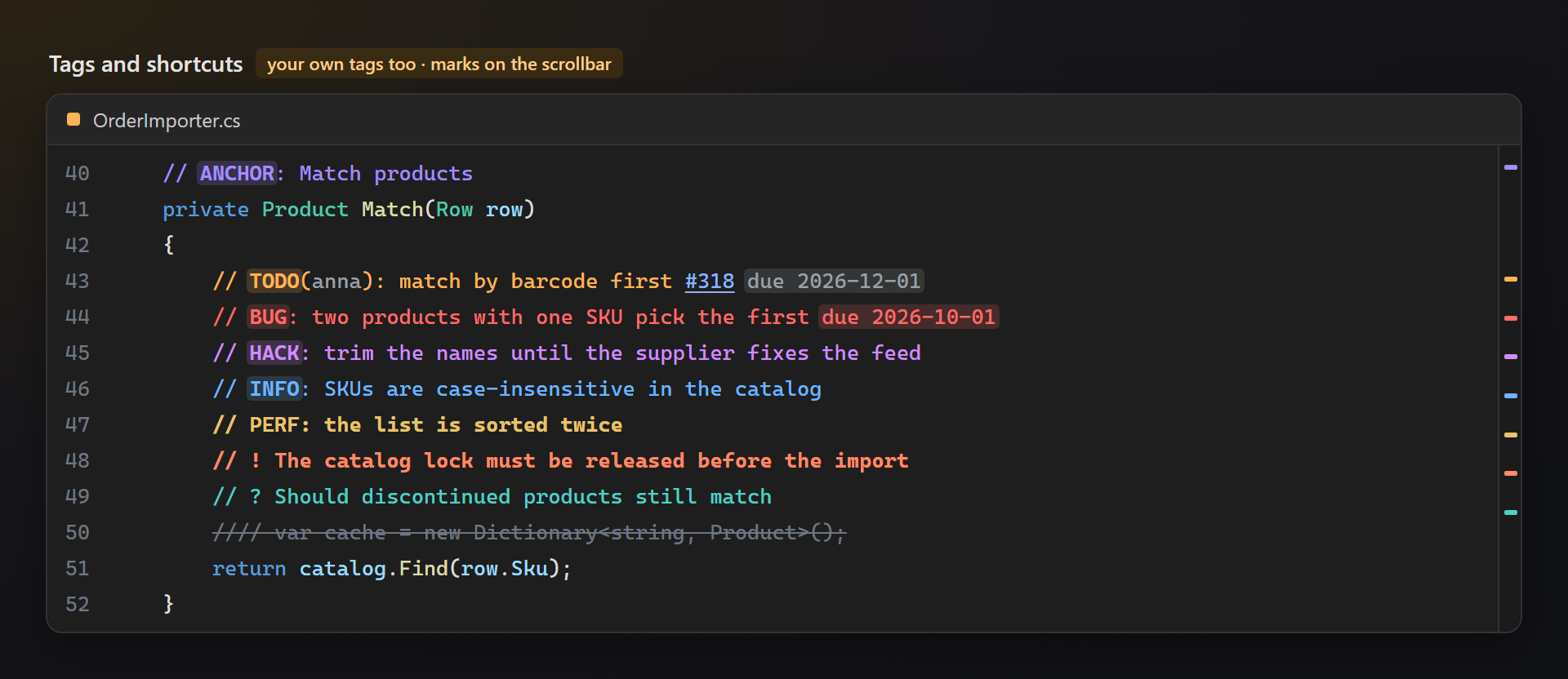
Ajoutez REVIEW, PERF ou tout autre mot qu’utilise votre équipe — jusqu’à 30 balises, chacune avec une couleur bien lisible dans le thème sombre comme dans le thème clair.
Gratuit, sans contrepartie
Ni abonnement, ni version « pro », ni collecte de données, ni messages dans la fenêtre Sortie ou au démarrage. La seule chose que nous vous demanderons — quand vous l’aurez utilisée pendant un certain temps — c’est une note sur le Marketplace. Fonctionne avec Visual Studio 2022 et 2026, x64 et ARM64.
Fonctionnalités
- Balises colorées :
TODO,FIXME,BUG,HACK,NOTE,INFOetANCHORen début de commentaire colorent tout le commentaire ; le mot de la balise est en gras sur un fond discret. - Raccourcis Better Comments :
// !marque un commentaire important,// ?une question,////du code barré. - Auteurs, tickets et échéances :
TODO(anna),#142etdue 2026-11-01sont reconnus ; une date dépassée passe au rouge. - Fenêtre Commentaires : tous les commentaires balisés de la solution, regroupés par balise, projet et fichier, avec une pastille par balise, un filtre des retards et une zone de recherche.
- Une carte au survol : laissez le pointeur sur une balise pour voir ce qu’elle signifie, l’auteur, le nombre de jours restants et le chemin vers tous les commentaires de ce type.
- Ancres :
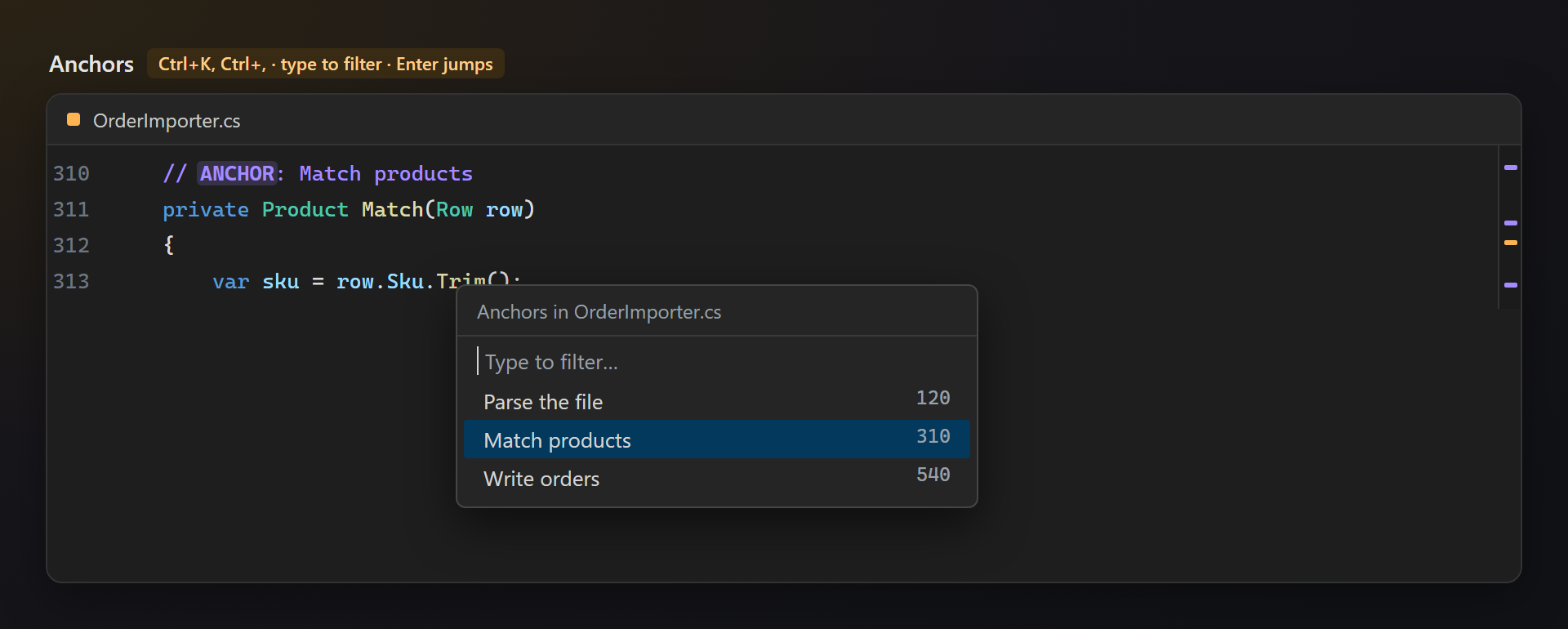
// ANCHOR: namemarque une partie d’un long fichier ; Ctrl+K, Ctrl+, les liste et permet d’y accéder. - Repères sur la barre de défilement de la couleur de la balise : un long fichier montre aussitôt où se trouvent ses questions ouvertes.
- Tous les langages avec des commentaires : C#, Visual Basic, F#, C++, TypeScript et JavaScript, XAML et XML, HTML, CSS, SQL, Python, PowerShell, Razor et d’autres ; thèmes sombre et clair.
Balises
Une balise compte en début de commentaire et est reconnue telle qu’elle est écrite : TODO est une balise, todo et TODOS sont des mots ordinaires, si bien que les phrases normales ne s’allument jamais.
| Balise | Signification |
|---|---|
TODO | Du travail reste à faire. |
FIXME, BUG | Code connu comme défectueux, à corriger. |
HACK | Une solution de contournement à remplacer par une vraie solution. |
NOTE, INFO | Une explication à lire avant de modifier le code. |
ANCHOR | Un emplacement nommé du fichier, auquel on peut accéder directement. |
// ! | Un commentaire important, en gras. |
// ? | Une question ouverte. |
//// | Du code mis en commentaire, barré. |
Auteurs, tickets et échéances
Dans un commentaire balisé, le nom dans TODO(anna) est grisé, #142 est mis en évidence comme un lien, et due 2026-11-01 devient une pastille qui passe au rouge une fois la date dépassée.
Vos propres balises
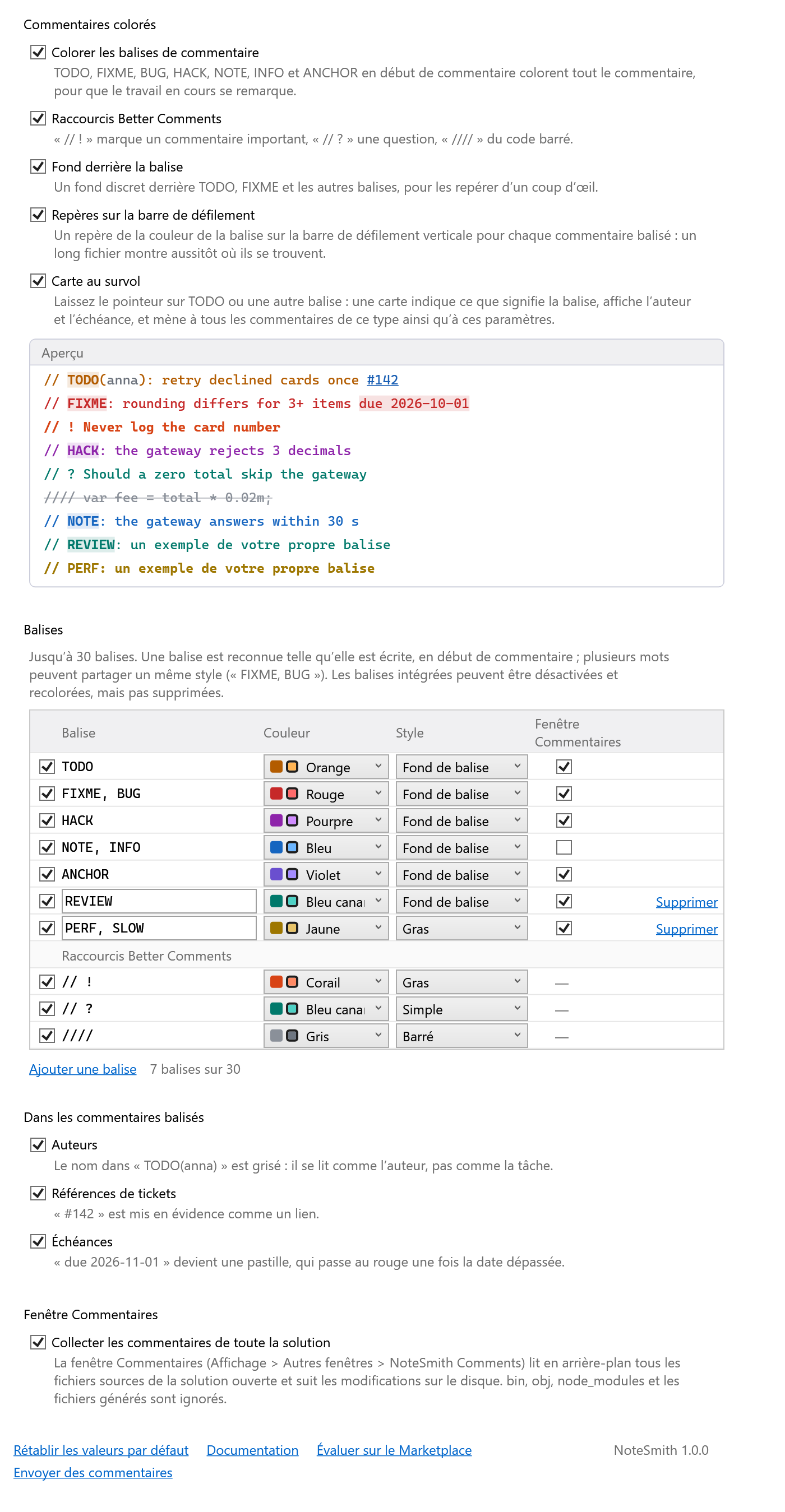
Le tableau des balises de la page d’options contient les balises intégrées et les vôtres, jusqu’à 30 : des mots séparés par des virgules (PERF, SLOW), une couleur parmi 12 paires conçues pour les deux thèmes, un style (fond de balise, gras, simple, barré) et le choix de les collecter ou non dans la fenêtre Commentaires. Les balises intégrées peuvent être désactivées et recolorées.
Ancres
// ANCHOR: name marque une partie d’un long fichier. Modifier → Atteindre → NoteSmith Anchors (Ctrl+K, Ctrl+,) liste les ancres du fichier où se trouve le curseur, en présélectionnant la partie où vous êtes : tapez pour filtrer, Entrée pour y accéder. Les ancres ont aussi leurs repères sur la barre de défilement et leur groupe dans la fenêtre Commentaires.
Paramètres
Outils → Options → SmithWorks → NoteSmith. Chaque option est décrite, et l’aperçu en haut affiche immédiatement des exemples de commentaires avec les balises et les styles choisis.
| Option | Par défaut |
|---|---|
| Colorer les balises de commentaire | activé |
| Raccourcis Better Comments | activé |
| Fond derrière la balise | activé |
| Repères sur la barre de défilement | activé |
| Carte au survol | activé |
| Balises | 7 balises intégrées et 3 raccourcis |
| Auteurs, références de tickets, échéances | tous activés |
| Collecter les commentaires de toute la solution | activé |
| Demander une note sur le Marketplace | activé |
Les paramètres sont stockés dans %LocalAppData%\NoteSmith.
FAQ
Quels langages sont colorés ?
Dans l’éditeur, tous les langages dont Visual Studio colore les commentaires : NoteSmith reprend les commentaires de la coloration de l’éditeur lui-même, et fonctionne donc aussi bien pour C#, Visual Basic, F#, C++, TypeScript, JavaScript, XAML, XML, HTML, CSS, SQL, Python, PowerShell, Razor que pour d’autres. La fenêtre Commentaires, les repères sur la barre de défilement et les ancres lisent les fichiers d’après leur extension : .cs, .vb, .fs, fichiers C et C++, .js, .ts, .xaml, .xml, .html, .css, .scss, .sql, .py, .ps1, .cshtml, .razor, .yml et d’autres.
Pourquoi todo en minuscules n’est-il pas coloré ?
Les balises sont reconnues telles qu’elles sont écrites, pour que le mot ne s’allume jamais dans une phrase ordinaire. Ajoutez Todo ou todo au tableau des balises si votre équipe les écrit ainsi.
En quoi est-ce différent de la Liste des tâches ?
La Liste des tâches de Visual Studio n’affiche par défaut que TODO, HACK et UNDONE, en texte brut. La fenêtre Commentaires affiche chaque balise du tableau avec sa couleur, regroupe les commentaires, filtre par balise, date et texte, et suit les modifications sur le disque.
Quels fichiers la fenêtre Commentaires lit-elle ?
Tous les fichiers sources sous le dossier de la solution (ou le dossier ouvert), sauf bin, obj, node_modules, .git, .vs, packages, les fichiers générés comme *.Designer.cs et *.g.cs, les scripts minifiés et les fichiers de plus de 1 Mo. Les chaînes qui ne font que ressembler à des commentaires ("http://…") sont ignorées.
Puis-je changer le raccourci de la liste des ancres ?
Oui : Outils → Options → Environnement → Clavier, commande Edit.NoteSmithAnchors.
NoteSmith envoie-t-il des données ?
Non. Aucune télémétrie, aucun accès réseau ; votre code reste sur votre machine.
Où signaler un problème ou proposer une fonctionnalité ?
Ouvrez un ticket dans le dépôt Feedback sur GitHub — il y a des formulaires pour les bogues et les idées (modifiez les noms confidentiels). Vous pouvez aussi utiliser l’onglet Q&A sur le Marketplace.
Historique des versions
1.0.1
- Une demande unique de note sur le Marketplace, une fois l’extension devenue utile — avec Plus tard et Ne plus demander, et une option pour la désactiver.
1.0.0
- Première version publique.
Fenêtre Commentaires
Affichage → Autres fenêtres → NoteSmith Comments. Tous les commentaires balisés de la solution ou du dossier ouvert, regroupés par balise, puis par projet et fichier. Les pastilles affichent ou masquent une balise, en retard ne garde que les commentaires échus, la zone de recherche filtre par texte et par fichier. Les fichiers sont lus en arrière-plan —
bin,obj,node_moduleset les fichiers générés sont ignorés — et relus lorsqu’ils changent sur le disque. Un double-clic ou Entrée ouvre la ligne.Une carte au survol
Laissez le pointeur sur une balise ou une échéance : la carte indique ce que signifie la balise et affiche l’auteur, l’échéance avec les jours restants ou de retard, le ticket et le nombre de commentaires de ce type dans la solution. Tous les commentaires TODO ouvre la fenêtre Commentaires avec cette seule balise, Paramètres des balises… ouvre la page d’options.