NoteSmith
Comentarios que destacan cuando deben: TODO, FIXME y compañía en color, todos ellos en una ventana para toda la solución, y anclas para saltar entre las partes de un archivo largo.
Gratis · Visual Studio 2022 y 2026 · 14 idiomas de interfaz · sin telemetría
Por qué NoteSmith
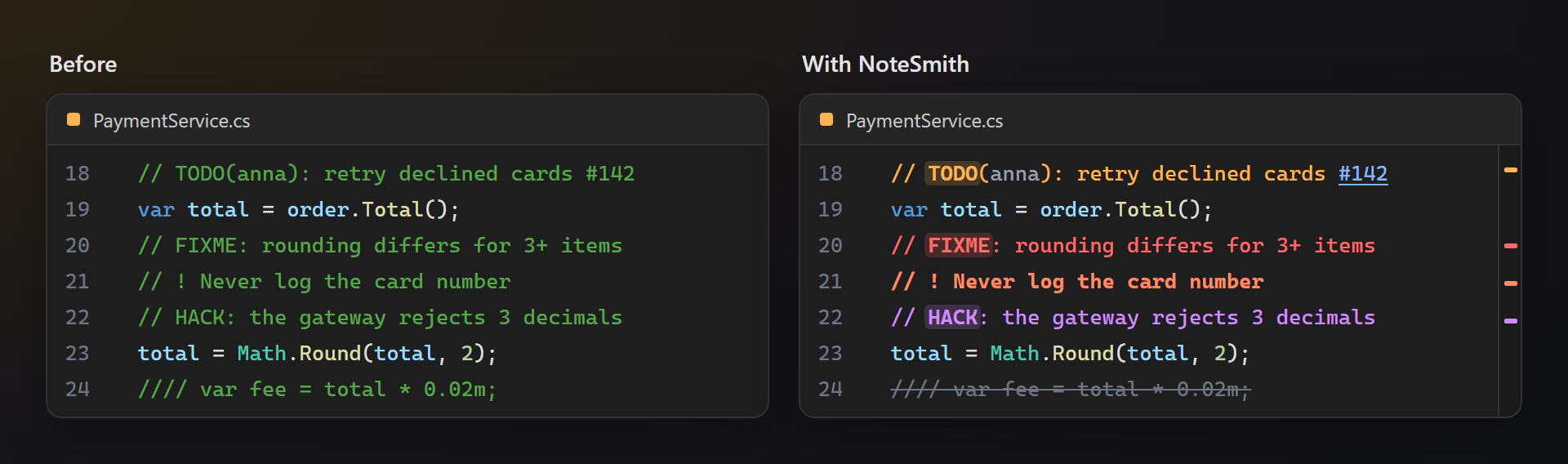
De un vistazo
Un TODO en naranja con su etiqueta sobre una insignia suave, un FIXME en rojo, una nota importante en negrita: las preguntas abiertas de un archivo ya no se esconden entre los comentarios normales.
Cada TODO de la solución
La ventana Comentarios lee en segundo plano todos los archivos de código fuente, no solo los abiertos, y se mantiene al día a medida que guarda. Con un doble clic se abre la línea.
Sus propias etiquetas
Agregue REVIEW, PERF o cualquier palabra que use su equipo, hasta 30 etiquetas, cada una con un color que se lee bien en el tema oscuro y en el claro.
Gratis y sin letra pequeña
Sin suscripción, sin versión «pro», sin recopilación de datos, sin mensajes en la ventana Salida ni al iniciar. Lo único que le pediremos —cuando ya la haya usado durante un tiempo— es una valoración en el Marketplace. Funciona en Visual Studio 2022 y 2026, x64 y ARM64.
Características
- Etiquetas en color:
TODO,FIXME,BUG,HACK,NOTE,INFOyANCHORal principio de un comentario colorean todo el comentario; la palabra de la etiqueta va en negrita sobre un fondo suave. - Atajos de Better Comments:
// !marca un comentario importante,// ?una pregunta,////código tachado. - Autores, incidencias y fechas límite: se reconocen
TODO(anna),#142ydue 2026-11-01; una fecha vencida se vuelve roja. - Ventana Comentarios: todos los comentarios etiquetados de la solución, agrupados por etiqueta, proyecto y archivo, con una insignia por etiqueta, un filtro de vencidos y un cuadro de búsqueda.
- Una tarjeta al pasar el puntero: deje el puntero sobre una etiqueta para ver qué significa, quién es el autor, cuántos días quedan y el camino a todos los comentarios de ese tipo.
- Anclas:
// ANCHOR: namemarca una parte de un archivo largo; Ctrl+K, Ctrl+, las enumera y salta a ellas. - Marcas en la barra de desplazamiento del color de la etiqueta: un archivo largo muestra al instante dónde están sus preguntas abiertas.
- Todos los lenguajes con comentarios: C#, Visual Basic, F#, C++, TypeScript y JavaScript, XAML y XML, HTML, CSS, SQL, Python, PowerShell, Razor y más; temas oscuro y claro.
Etiquetas
Una etiqueta cuenta al principio de un comentario y se reconoce tal como está escrita: TODO es una etiqueta, todo y TODOS son palabras normales, así que las frases corrientes nunca se iluminan.
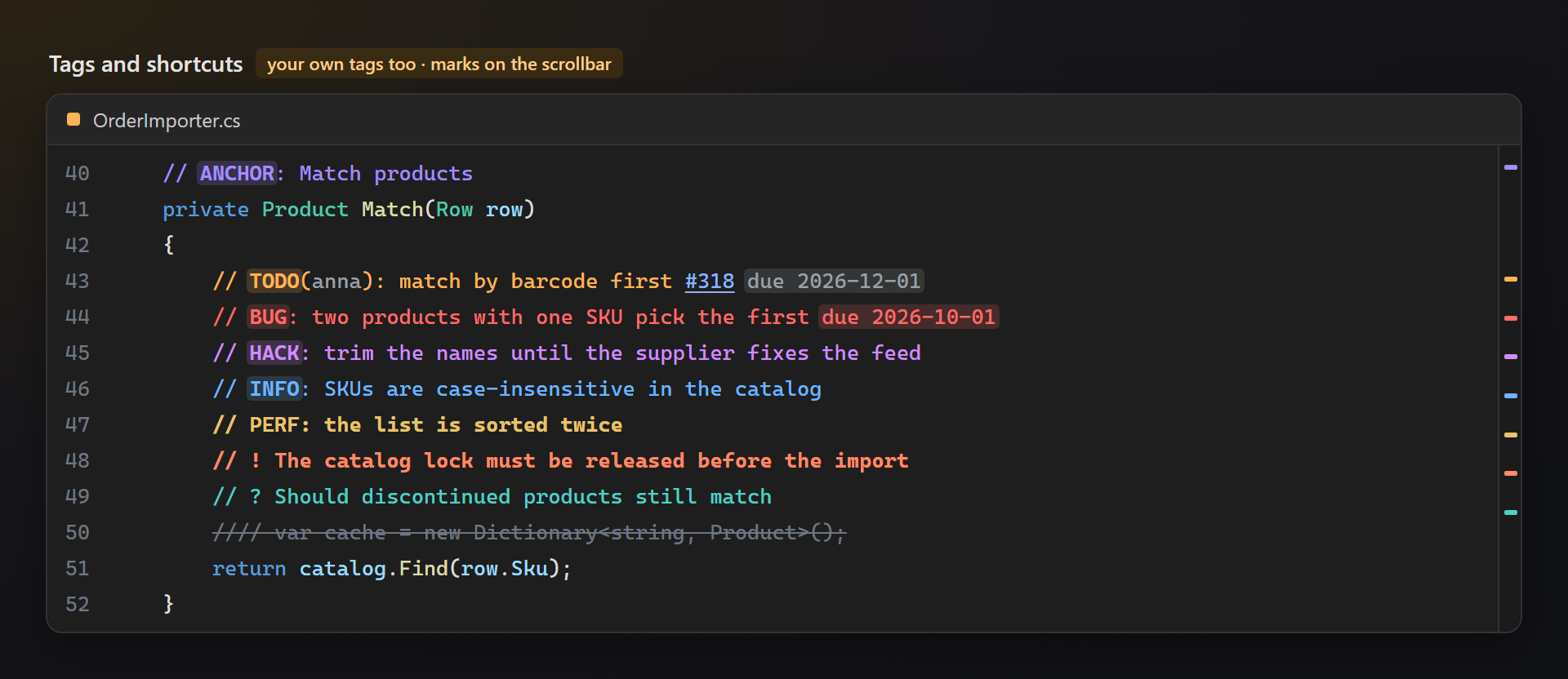
| Etiqueta | Significado |
|---|---|
TODO | Trabajo que aún queda por hacer. |
FIXME, BUG | Código que se sabe defectuoso y hay que corregir. |
HACK | Una solución alternativa que debería sustituirse por una solución adecuada. |
NOTE, INFO | Una explicación que conviene leer antes de cambiar el código. |
ANCHOR | Un lugar con nombre del archivo al que se puede saltar. |
// ! | Un comentario importante, en negrita. |
// ? | Una pregunta abierta. |
//// | Código comentado, tachado. |
Autores, incidencias y fechas límite
En un comentario etiquetado, el nombre en TODO(anna) aparece atenuado, #142 se resalta como un vínculo y due 2026-11-01 se muestra como una insignia que se vuelve roja cuando pasa la fecha.
Sus propias etiquetas
La tabla de etiquetas de la página de opciones contiene las etiquetas integradas y las suyas, hasta 30: palabras separadas por comas (PERF, SLOW), un color entre 12 pares pensados para ambos temas, un estilo (fondo de etiqueta, negrita, normal, tachado) y si la ventana Comentarios las recopila. Las etiquetas integradas se pueden desactivar y cambiar de color.
Anclas
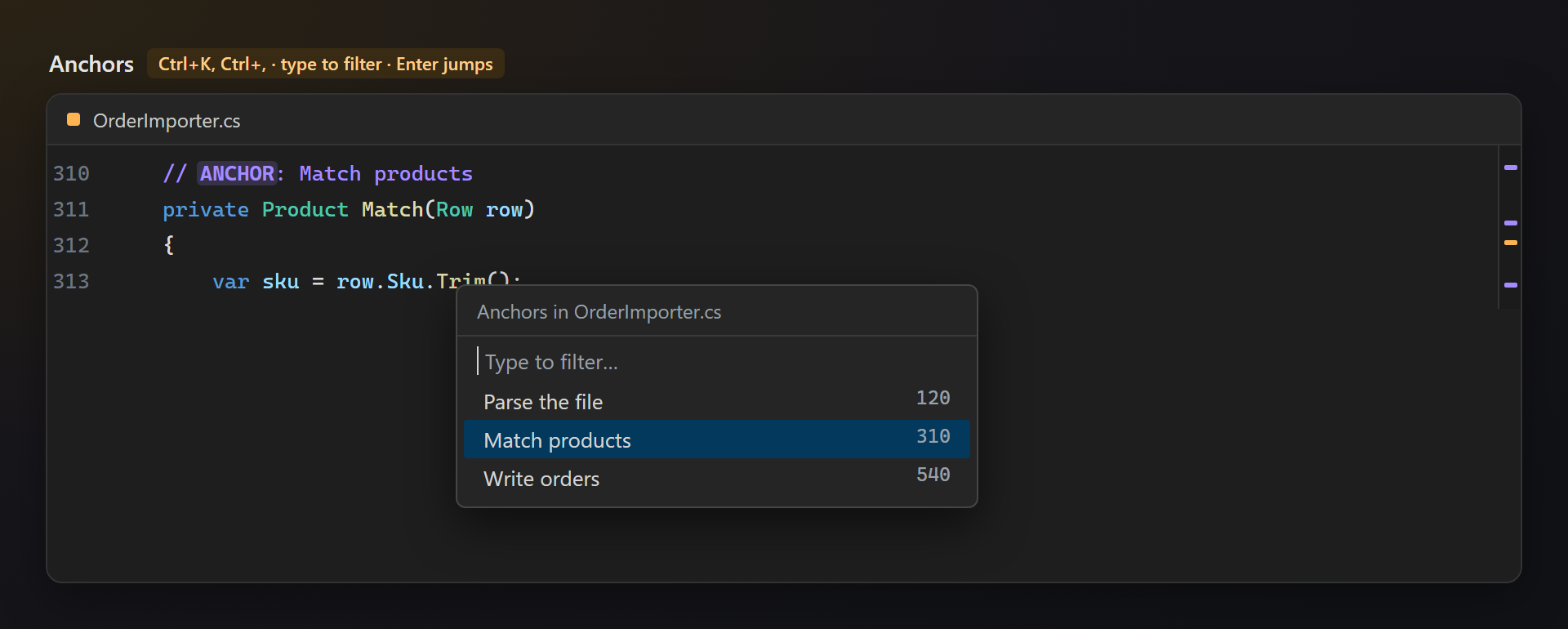
// ANCHOR: name marca una parte de un archivo largo. Editar → Ir a → NoteSmith Anchors (Ctrl+K, Ctrl+,) enumera las anclas del archivo donde está el cursor, con la parte en la que se encuentra ya seleccionada: escriba para filtrar y pulse Entrar para saltar. Las anclas también tienen sus marcas en la barra de desplazamiento y su grupo en la ventana Comentarios.
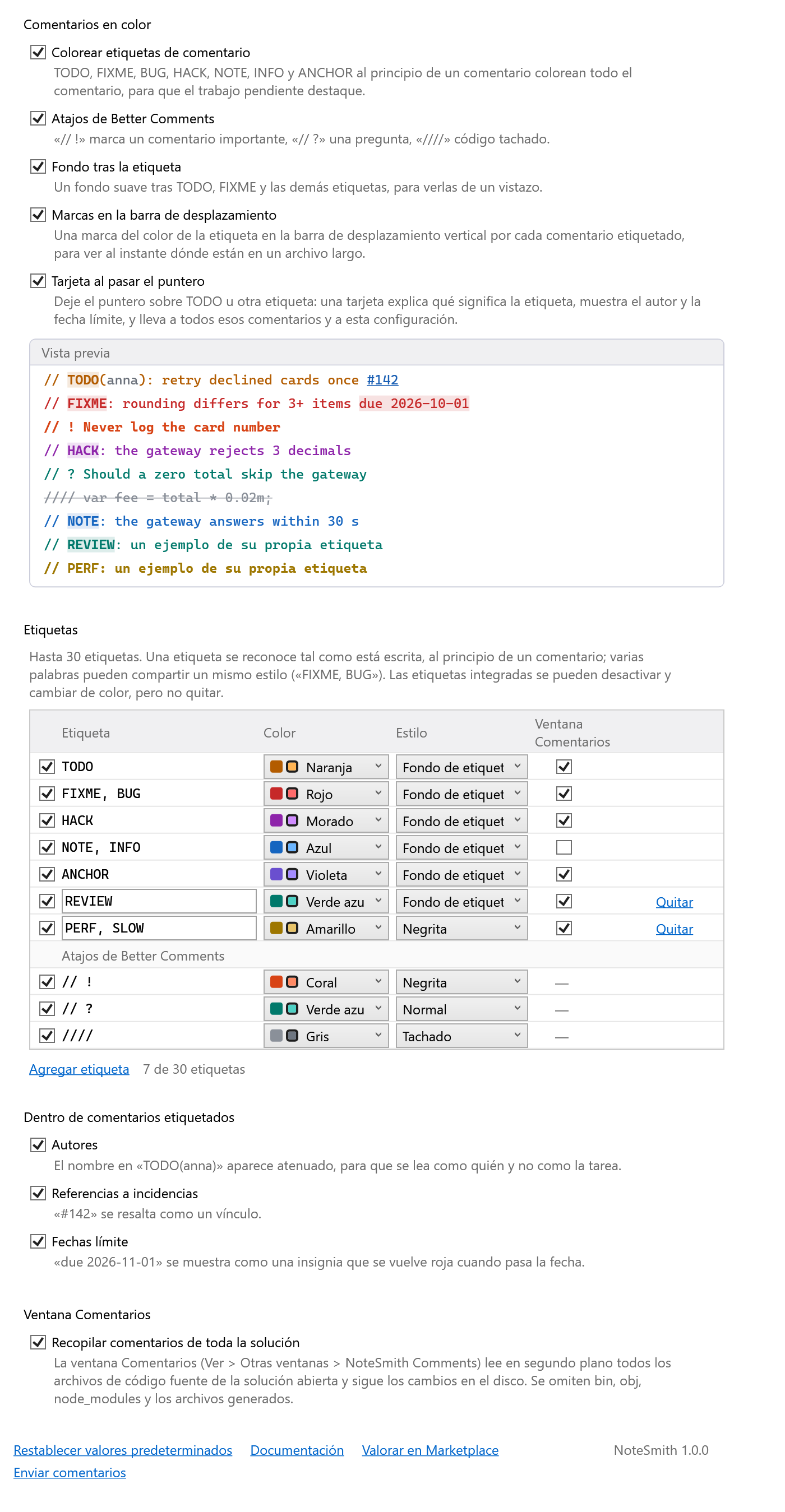
Configuración
Herramientas → Opciones → SmithWorks → NoteSmith. Cada opción tiene una descripción, y la vista previa de la parte superior muestra al instante comentarios de ejemplo con las etiquetas y los estilos elegidos.
| Opción | Predeterminado |
|---|---|
| Colorear etiquetas de comentario | activado |
| Atajos de Better Comments | activado |
| Fondo tras la etiqueta | activado |
| Marcas en la barra de desplazamiento | activado |
| Tarjeta al pasar el puntero | activado |
| Etiquetas | 7 etiquetas integradas y 3 atajos |
| Autores, referencias a incidencias, fechas límite | todos activados |
| Recopilar comentarios de toda la solución | activado |
| Pedir una valoración en el Marketplace | activado |
La configuración se guarda en %LocalAppData%\NoteSmith.
Preguntas frecuentes
¿Qué lenguajes se colorean?
En el editor, todos los lenguajes en los que Visual Studio colorea los comentarios: NoteSmith toma los comentarios de la propia coloración del editor, así que funciona igual en C#, Visual Basic, F#, C++, TypeScript, JavaScript, XAML, XML, HTML, CSS, SQL, Python, PowerShell, Razor y otros. La ventana Comentarios, las marcas en la barra de desplazamiento y las anclas leen los archivos según su extensión: .cs, .vb, .fs, archivos de C y C++, .js, .ts, .xaml, .xml, .html, .css, .scss, .sql, .py, .ps1, .cshtml, .razor, .yml y más.
¿Por qué no se colorea todo en minúsculas?
Las etiquetas se reconocen tal como están escritas, para que la palabra nunca se ilumine en una frase normal. Agregue Todo o todo a la tabla de etiquetas si su equipo las escribe así.
¿En qué se diferencia de la Lista de tareas?
La Lista de tareas de Visual Studio muestra de forma predeterminada solo TODO, HACK y UNDONE, en texto sin formato. La ventana Comentarios muestra cada etiqueta de la tabla con su color, agrupa los comentarios, filtra por etiqueta, fecha y texto, y se mantiene al día con los cambios en el disco.
¿Qué archivos lee la ventana Comentarios?
Todos los archivos de código fuente dentro de la carpeta de la solución (o la carpeta abierta), excepto bin, obj, node_modules, .git, .vs, packages, los archivos generados como *.Designer.cs y *.g.cs, los scripts minificados y los archivos de más de 1 MB. Las cadenas que solo parecen comentarios ("http://…") se omiten.
¿Puedo cambiar el método abreviado de la lista de anclas?
Sí: Herramientas → Opciones → Entorno → Teclado, comando Edit.NoteSmithAnchors.
¿NoteSmith envía algún dato?
No. No hay telemetría ni acceso a la red; su código se queda en su equipo.
¿Dónde informo de un problema o sugiero una función?
Abra una incidencia en el repositorio Feedback de GitHub: hay formularios para errores e ideas (cambie los nombres privados). También puede usar la pestaña Q&A en Marketplace.
Historial de cambios
1.0.1
- Una única petición de valoración en el Marketplace, cuando la extensión ya le ha sido útil, con Más tarde y No volver a preguntar, y una opción para desactivarla.
1.0.0
- Primera versión pública.
Ventana Comentarios
Ver → Otras ventanas → NoteSmith Comments. Todos los comentarios etiquetados de la solución o la carpeta abierta, agrupados por etiqueta y luego por proyecto y archivo. Las insignias muestran u ocultan una etiqueta, vencidos deja solo los atrasados y el cuadro de búsqueda filtra por texto y archivo. Los archivos se leen en segundo plano (se omiten
bin,obj,node_modulesy los archivos generados) y se vuelven a leer cuando cambian en el disco. Con doble clic o Entrar se abre la línea.Una tarjeta al pasar el puntero
Deje el puntero sobre una etiqueta o una fecha límite: la tarjeta explica qué significa la etiqueta y muestra el autor, la fecha límite con los días que quedan o de retraso, la incidencia y cuántos comentarios de ese tipo hay en la solución. Todos los comentarios TODO abre la ventana Comentarios solo con esa etiqueta y Configuración de etiquetas… abre la página de opciones.