CsvSmith
CSV ve TSV dosyaları doğrudan Visual Studio düzenleyicisinde okunaklı: her sütun kendi renginde, sütunlar dosya değiştirilmeden ekranda hizalı, kaydırırken başlık satırı ve ilk sütun görünür kalır. Sıralayın, filtreleyin, sütunları taşıyın ve tabloyu Markdown, JSON veya SQL olarak kopyalayın — dosyanın üstündeki bir araç çubuğundan.
Ücretsiz · Visual Studio 2022 ve 2026 · 14 arayüz dili · .csv, .tsv, .tab, .psv · 2.000.000 satırda test edildi
Neden CsvSmith
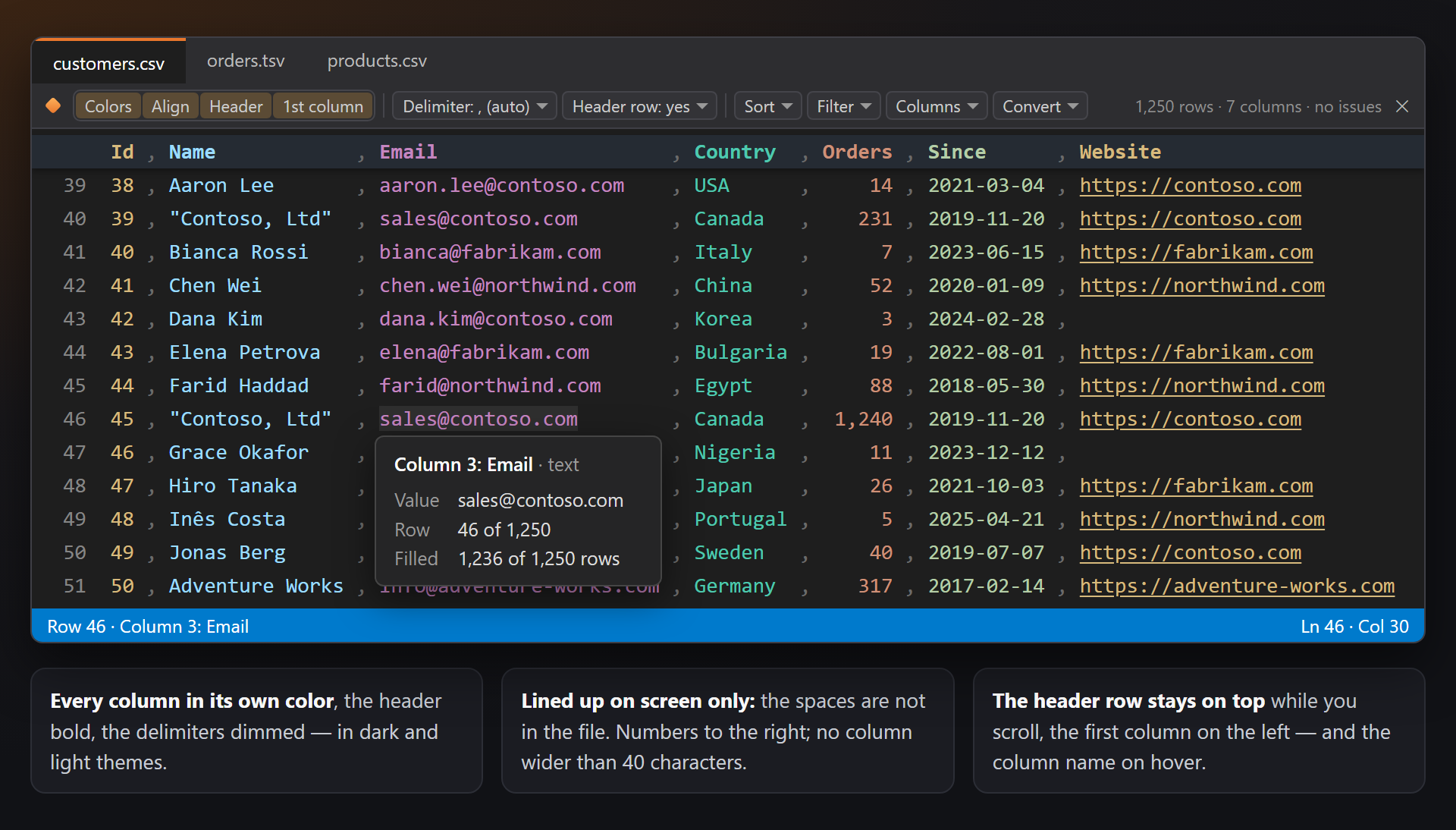
Virgül duvarı değil, tablo
Visual Studio bir CSV dosyasını düz metin olarak açar: beşinci sütunu bulmak için göz virgülleri saymak zorunda kalır. CsvSmith her sütunu renklendirir, sütunları hizalar ve başlık satırını görünür tutar; böylece dosya bir tablo gibi okunur.
Dosya olduğu gibi kalır
Renkler, hizalama, gizli satırlar ve gizli sütunlar yalnızca ekranda çizilir — dosyadaki metne dokunulmaz. Dosyaya yalnızca Dosyayı değiştirir · tek Geri Al ile işaretli komutlar yazar ve tek bir Geri Al her şeyi eski hâline getirir.
Büyük dosyalarda hızlı
Yalnızca ekrandaki satırlar ayrıştırılır; büyük bir dosya ilk satırlarından ölçülür. Sıralama, filtreleme ve kopyalama arka planda çalışır. İki milyon satırlık bir CSV dosyası küçük bir dosya kadar akıcı kayar.
Ücretsiz, koşulsuz
Abonelik yok, “pro” sürüm yok, veri toplama yok, Çıktı penceresinde ya da başlangıçta mesaj yok. Sizden isteyeceğimiz tek şey — bir süre kullandıktan sonra — Marketplace'te bir değerlendirme. Visual Studio 2022 ve 2026'da, x64 ve ARM64'te çalışır.
Özellikler
- Her sütun kendi renginde (altı renk, tekrarlanır), sınırlayıcılar soluk ve başlık satırı kalın — koyu ve açık temalarda.
- Sütunlar ekranda hizalı, sayılar sağda; dosya değiştirilmez. Hiçbir sütun 40, 60 veya 80 karakterden geniş olmaz.
- Başlık satırı ve ilk sütun görünür kalır, aşağı veya sağa kaydırırken.
- Üzerine gelince sütun: Sütun 3: Email, türü (metin, sayı, tarih), değer, satır ve kaç satırda değer olduğu.
- Dosyanın üstünde bir araç çubuğu: görünüm anahtarları, bu dosyanın sınırlayıcısı ve başlık satırı, Sırala, Filtre, Sütunlar, Dönüştür ve tablonun boyutu.
- Satırları sıralayın: imlecin bulunduğu sütuna göre metin, sayı veya tarih olarak, tek Geri Al ile; başlık satırı ilk sırada kalır.
- Filtre: satırları ekranda değerlere, metne ya da bir sayı veya tarih aralığına göre süzün; birden çok sütunun filtreleri birlikte uygulanır.
- Sütunlar: seç, kopyala, ekranda gizle, ekle, sil, sola veya sağa taşı.
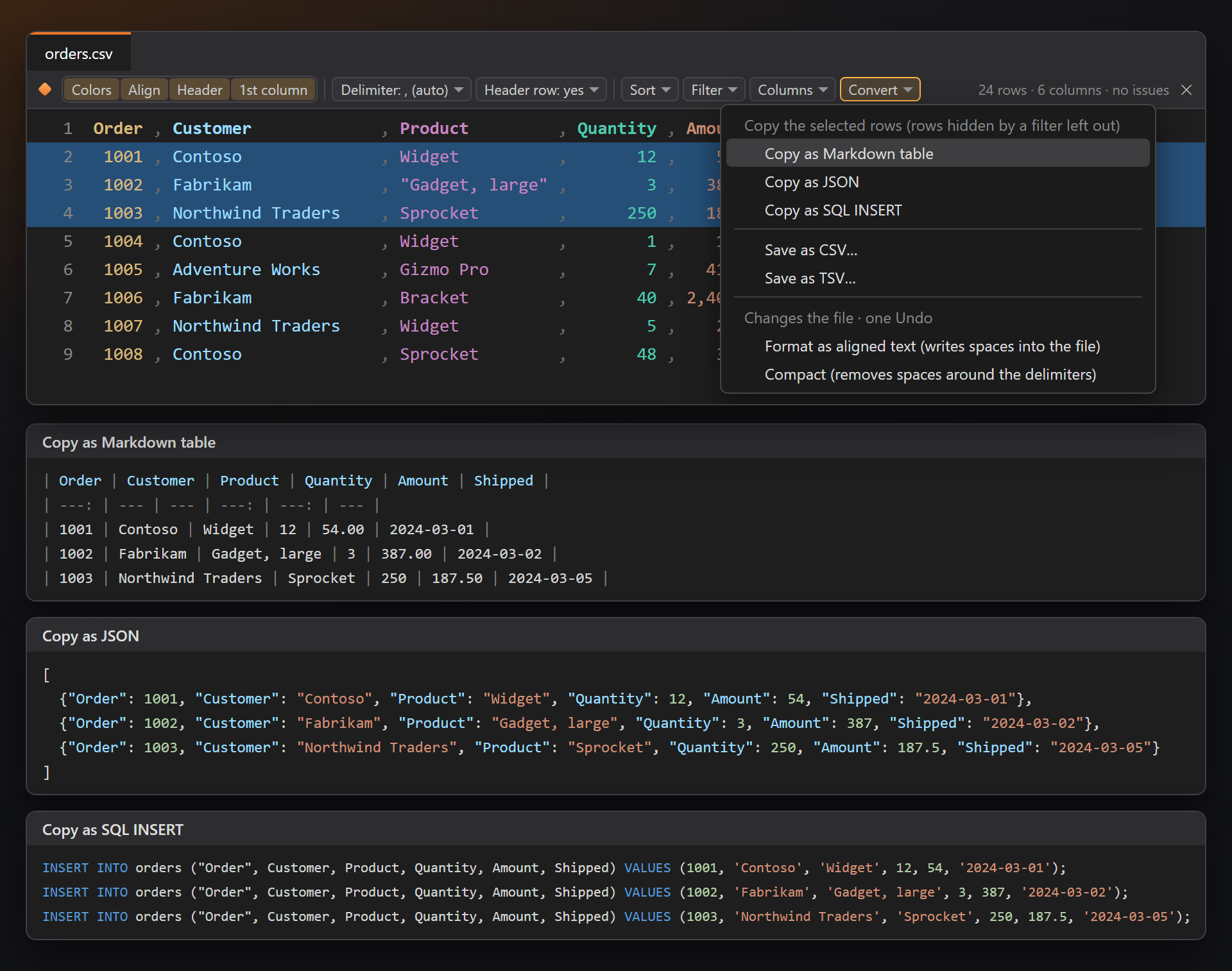
- Dönüştür: Markdown tablosu, JSON veya SQL INSERT olarak kopyala; CSV veya TSV olarak kaydet; dosyayı hizalı metin ya da sıkışık olarak biçimlendir.
- Durum çubuğu: imlecin satırı ve sütunu; seçili hücreler için sayı, farklı değerler ve sayılar için Toplam, Ort, Min ve Maks.
- İpuçları: Yanlış alan sayısı, Kapatılmamış tırnak, Yinelenen başlık adı.
- .csv, .tsv, .tab ve .psv; virgül veya noktalı virgül algılanır, tırnaklı alanlar ve tırnak içindeki satır sonları RFC 4180'e göre okunur; bir alandaki web adresleri bağlantıdır (Ctrl+tıklama).
Düzenleyicideki tablo
Bir .csv, .tsv, .tab veya .psv dosyası açın: Visual Studio düzenleyicisinde bir metin dosyası olarak kalır — her zamanki gibi yazar, arar, seçer ve kaydedersiniz — ve CsvSmith onu bir tablo olarak çizer.
| Bölüm | Ne yapar |
|---|---|
| Renkler | Her sütunun kendi rengi vardır, altı sütundan sonra tekrarlanır. Başlık satırı kalın, sınırlayıcılar soluktur. Koyu temalar parlak renkler, açık temalar aynı tonun daha koyu renklerini alır. |
| Hizalama | Sütunlar hizalansın diye alanların arasına boşluklar çizilir; bunlar dosyada yoktur. Sayı sütunları sağa hizalanır. |
| Geniş hücreler | Hiçbir sütun En geniş sütun ayarından (40, 60 veya 80 karakter) daha geniş çizilmez. Daha uzun bir değer sonraki hücrelerin yerini kullanır ve satırın geri kalanı yer açılır açılmaz yeniden hizaya girer. |
| Başlık satırı | İlk satır görünümden çıktığında, düzenleyicinin üstünde hafif renkli bir şerit üzerinde, sütunlarının renkleriyle kalır. Filtresi olan bir sütunda orada küçük turuncu bir huni görünür. |
| İlk sütun | Tablo sağa kaydırıldığında ilk sütun düzenleyicinin sol kenarında kalır; böylece her satırın adı veya anahtarı görünür kalır. |
| Bağlantılar | Bir alandaki web adresinin altı çizilir ve Ctrl+tıklama ile açılır. Bağlantı sınırlayıcıda biter — Visual Studio'nun yerleşik bağlantı algılaması bir sonraki alana taşardı. |
Üzerine gelince sütun
İşaretçiyi bir alanın üzerinde bekletin: araç ipucu hangi sütun olduğunu söyler — Sütun 3: Email · metin — ve değeri (hücre kesilse bile tamamını), satırı (Satır 5 / 12) ve sütunda kaç satırın değeri olduğunu (Dolu 11 / 12 satır) gösterir. Büyük bir dosyada sayılar ilk satırlardan gelir.
Araç çubuğu
Her CSV düzenleyicisinin üstünde, Visual Studio temasının renklerinde bir çubuk. Üzerindeki her şey o düzenleyicideki dosya üzerinde çalışır.
| Bölüm | Ne yapar |
|---|---|
| Renkler · Hizala · Başlık · 1. sütun | Renkleri, hizalamayı, sabit başlık satırını ve sabit ilk sütunu tüm tablo dosyaları için birden açar veya kapatır (ayarlardaki anahtarların aynısı). |
| Sınırlayıcı | Sınırlayıcı: , (otomatik) — alan sınırlayıcısı: Otomatik, Virgül, Noktalı virgül, Sekme veya Dikey çizgi. Otomatik; .tsv ve .tab için sekmeyi, .psv için dikey çizgiyi, .csv için ilk satırlara bakarak virgül veya noktalı virgülü alır. Seçim bu dosya için hatırlanır. |
| Başlık satırı | Başlık satırı: evet — ilk satırın sütunları adlandırıp adlandırmadığı. hayır ile ilk satır veridir: diğerleri gibi sıralanır, filtrelenir ve kopyalanır; sütunlar Sütun 1, Sütun 2… olarak adlandırılır. Bu dosya için hatırlanır. |
| Sırala · Filtre · Sütunlar · Dönüştür | İmlecin altındaki sütun ve tablonun tamamı için menüler; aşağıda açıklanmıştır. |
| Boyut | Sağda: 1.250 satır · 7 sütun · sorun yok; bir filtre açıkken 3 / 2.000.000 satır gösteriliyor. |
Aynı komutlar düzenleyicinin bağlam menüsündeki CsvSmith alt menüsünde de bulunur ve her birine Araçlar › Seçenekler › Ortam › Klavye bölümünden bir klavye kısayolu atanabilir (CsvSmith diye arayın).
Sağ uçtaki × araç çubuğunu gizler; ayarlardaki Araç çubuğunu göster onu geri getirir.
Sırala
İmleci bir sütuna koyun ve Sırala'yı seçin: metin olarak A → Z veya Z → A, sayı olarak küçükten büyüğe veya büyükten küçüğe, tarih olarak eskiden yeniye veya yeniden eskiye. Menü sütunu adıyla anar: "Tutar" sütununa göre, sayı olarak, büyükten küçüğe.
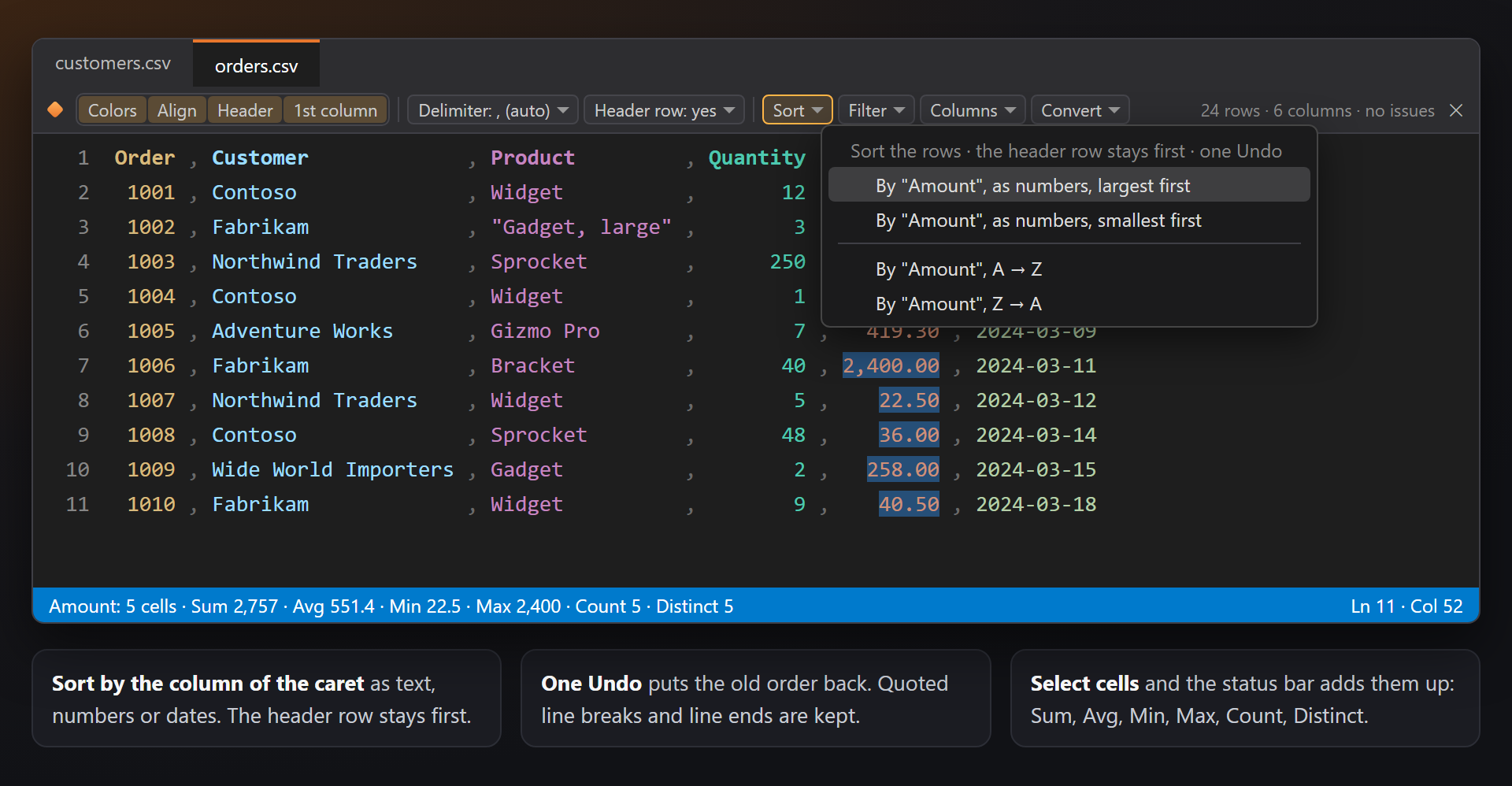
Satırlar dosyada tek Geri Al ile sıralanır. Başlık satırı ilk sırada kalır; tırnak içinde satır sonu olan kayıtlar bütün olarak taşınır; dosyanın satır sonları korunur. Sayı veya tarih olmayan değerler diğerlerinden sonra gelir.
Sıralama arka planda çalışır. 100 milyon karakterden büyük dosyalar ve hiç kapatılmayan bir tırnak içeren dosyalar sıralanmaz — durum çubuğu nedenini söyler.
Filtre
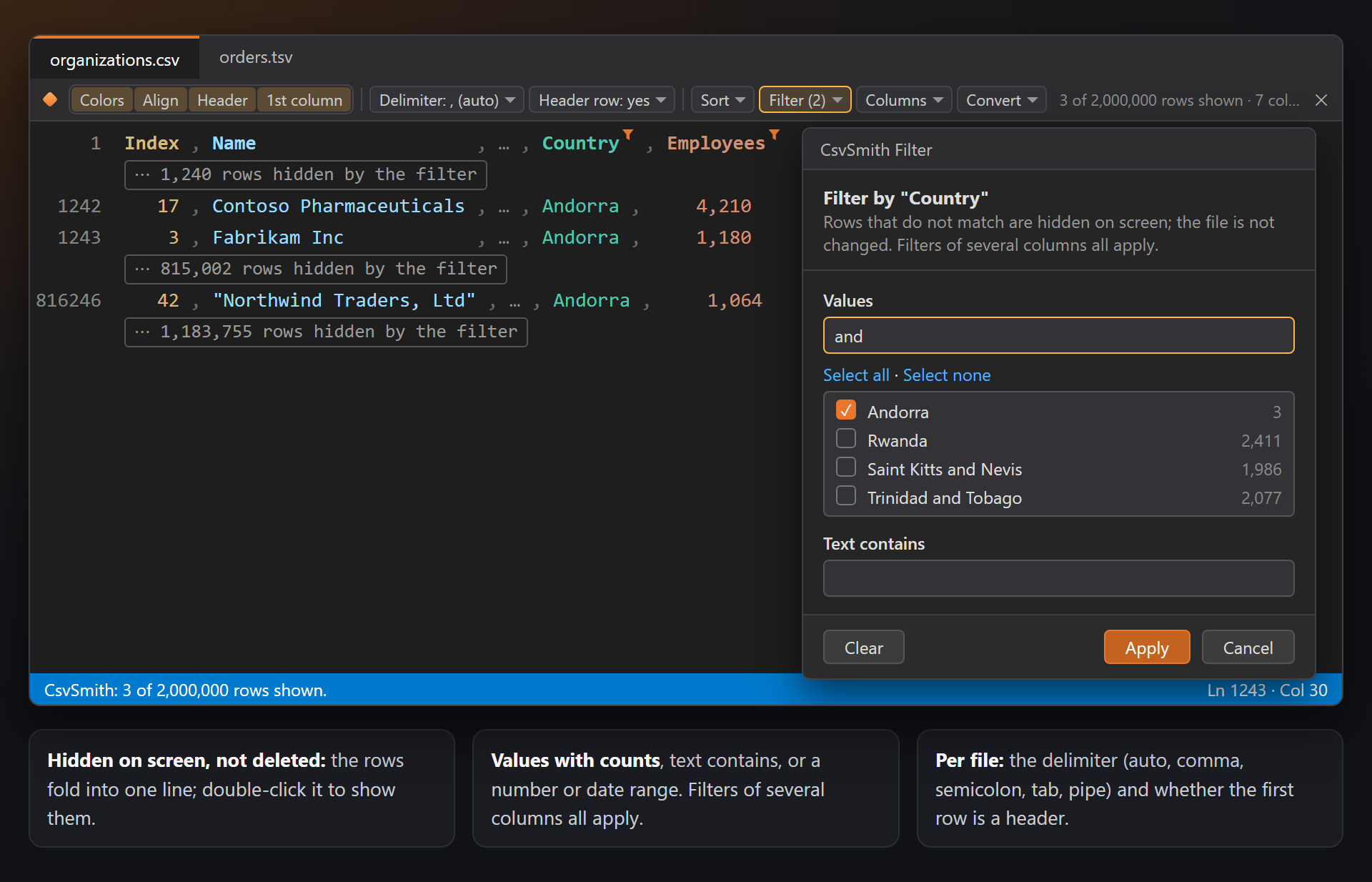
Filtre eşleşmeyen satırları gizler — yalnızca ekranda, dosya değiştirilmez. İmlecin altındaki sütun için "Ülke" sütununa göre filtrele… komutunu seçin: küçük bir iletişim kutusu sütunun değerlerini sayılarıyla listeler.
| Bölüm | Ne yapar |
|---|---|
| Değerler | Tutulacak değerleri işaretleyin; bir arama kutusu listeyi daraltır, Tümünü seç ve Hiçbirini seçme gösterilenler üzerinde çalışır. En fazla 1.000 değer sayılarıyla listelenir. |
| Metin şunu içerir | Alanı metni içeren satırları tutar; büyük/küçük harf yok sayılır. |
| Sayılar arasında · Tarihler arasında | Sayı veya tarih sütunu için: herhangi biri boş kalabilen iki sınır. Saati olmayan bir tarih tüm günü kapsar. |
| Yalnızca "değer" | Filtre menüsünde: tek tıklamayla yalnızca imlecin altındaki değere sahip satırları tutar. |
Gizli satırlar tek bir satırda toplanır — ⋯ filtre tarafından gizlenen 1.240 satır — ve çift tıklamayla yeniden gösterilir; Filtreyle gizlenen satırları belirt kapalıysa yalnızca üstteki satırın sonunda küçük bir ⋯ kalır. Araç çubuğunda Filtre (2) ve 3 / 2.000.000 satır gösteriliyor yazar; Filtreleri temizle tüm satırları gösterir.
Filtre dosyaya aittir: dosyanın her penceresi aynı satırları gösterir. Düzenlemelerden sonra Filtreleri yeniden çalıştır metni şimdiki hâliyle filtreler. Kopyalar (Dönüştür, Sütunu kopyala) gizli satırları dışarıda bırakır.
Sütunlar
Sütunlar menüsü imlecin altındaki sütun üzerinde çalışır. İlk dört komut yalnızca görünümü etkiler; sonrakiler dosyayı değiştirir, her biri tek Geri Al ile.
| Komut | Ne yapar |
|---|---|
| Sütunu seç | Sütunun her alanında bir seçim (çoklu imleç): hepsini değiştirmek için yazın. |
| Sütunu kopyala | Sütunun değerleri, her satıra bir tane, panoya. |
| Sütunu ekranda gizle | Alanları … olarak çizilir, böylece diğer sütunlar yaklaşır; dosya değiştirilmez. Tüm sütunları göster onları geri getirir. |
| Sonrasına sütun ekle | Sağda, başlık satırında Yeni sütun yazan boş bir sütun. |
| Sütunu sil | Sütunu her satırdan kaldırır. |
| Sütunu sola taşı · Sütunu sağa taşı | Her satırda sütunun yerini komşusuyla değiştirir. |
Dönüştür
Dönüştür tablonun tamamını — ya da yalnızca seçili satırları — başka bir biçimde kopyalar. Filtreyle gizlenen satırlar dışarıda bırakılır.
| Komut | Ne yapar |
|---|---|
| Markdown tablosu olarak kopyala | GitHub tarzı bir tablo; sayı sütunları sağa hizalanacak şekilde işaretlenir (---:), | kaçışlanır, satır sonları <br> olur. |
| JSON olarak kopyala | Sütun adlarıyla anahtarlanmış bir nesne dizisi; sayı sütunlarında sayılar sayı olarak, oradaki boş alanlar null olarak. |
| SQL INSERT olarak kopyala | Her satır için bir INSERT INTO orders (…) VALUES (…);, tablo adı dosyadan alınır; metinler tek tırnak içinde, sayılar tırnaksız, boş sayılar NULL; SQL anahtar sözcüğü olan bir sütun adı çift tırnak içine alınır ("Order"). |
| CSV olarak kaydet… · TSV olarak kaydet… | Tabloyu virgül veya sekmelerle başka bir dosyaya yazar, gereken yerlerde alanları tırnak içine alır. |
| Hizalı metin olarak biçimlendir | Boşlukları dosyaya yazar, böylece sütunlar her düzenleyicide hizalı görünür. Tek Geri Al. |
| Sıkıştır | Sınırlayıcıların çevresindeki boşlukları (tırnakların dışında) kaldırır. Tek Geri Al. |
Durum çubuğunda sütun ve toplamlar
Visual Studio'nun durum çubuğu imlecin satırını ve sütununu gösterir. Hücreleri seçin — fareyle sürükleyerek, kutu seçimiyle (Alt+sürükleme) ya da Sütunu seç ile — durum çubuğu kaç hücre ve kaç farklı değer olduğunu, sayılar için ayrıca toplamı, ortalamayı, en küçük ve en büyük değeri gösterir:
Satır 128 · Sütun 5: Tutar
Tutar: 24 hücre · Toplam 18.240,5 · Ort 760,02 · Min 12 · Maks 2.400 · Sayı 24 · Farklı 21
Toplamlar arka planda, en fazla 100.000 hücre üzerinden hesaplanır.
İpuçları
SmithWorks ailesiyle ortak üç tür ipucu: her metin CsvSmith: ile başlar, araç ipucunda Bu tür ipucunu gösterme bulunur ve LensSmith varsa ipucu satır sonunda da görünür.
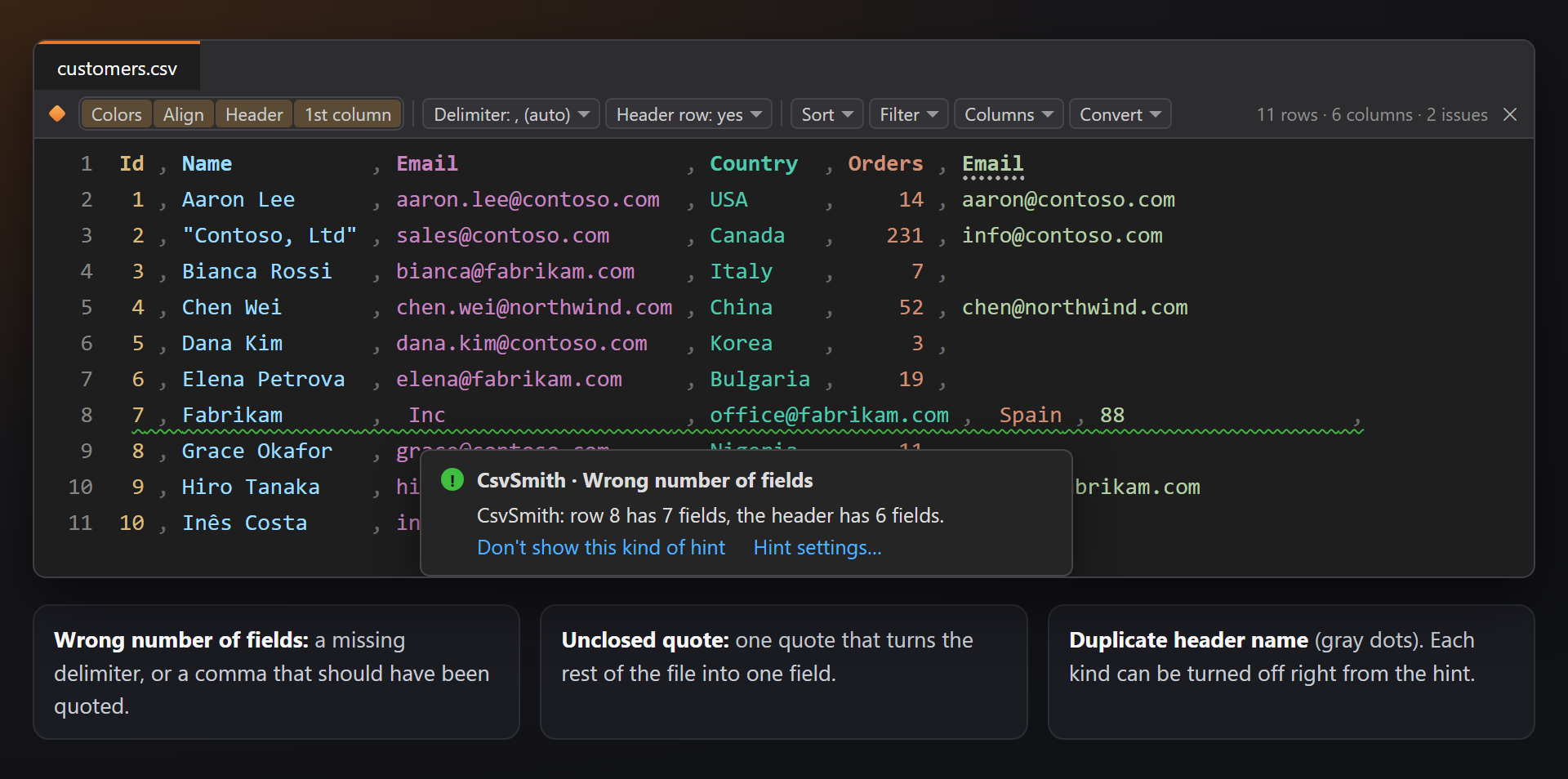
| İpucu | Ne zaman | Metin |
|---|---|---|
| Yanlış alan sayısı | Başlıktan (ya da başlığı olmayan bir dosyada ilk satırdan) daha fazla veya daha az alan içeren bir satır: eksik bir sınırlayıcı ya da tırnak içine alınması gereken bir sınırlayıcı. | CsvSmith: 9. satırda 7 alan var, başlıkta 6 alan var. |
| Kapatılmamış tırnak | Hiç kapatılmayan bir tırnak, dosyanın geri kalanını tek bir alana dönüştürür. | CsvSmith: 2. sütunda açılan tırnak kapatılmamış. |
| Yinelenen başlık adı | Başlık satırında aynı ada sahip iki sütun (büyük/küçük harf yok sayılır); gri noktalar. | CsvSmith: "Email", 3. ve 6. sütunların başlığı. |
Her tür ayarlarda Düzenleyicideki ipuçları altında veya doğrudan ipucundan kapatılabilir.
Büyük dosyalar
CsvSmith bir dosyayı çizmek için asla tamamını ayrıştırmaz: yalnızca ekrandaki satırlar okunur. İki milyon satırlık bir CSV dosyasında test edildi — kaydırma, renkler ve hizalama küçük bir dosyadaki kadar hızlı kalır.
20 MB'tan veya 200.000 metin satırından büyük bir dosya ilk 5.000 satırından ölçülür: sütun genişlikleri ve türleri, araç ipucundaki sayılar ve araç çubuğundaki boyut (2.000.000 metin satırı · 7 sütun · ilk 5.000 satırda sorun yok). Sıralama, filtreleme ve kopyalama yine de arka planda her satırdan geçer.
Visual Studio'yu duyarlı tutan sınırlar: sıralama ve sütun düzenlemeleri en fazla 100 milyon karakter; kopyalar en fazla 100.000 satır; toplamlar en fazla 100.000 hücre. Bir sınıra ulaşıldığında durum çubuğu bunu söyler ve hiçbir şey değiştirilmez.
Ayarlar
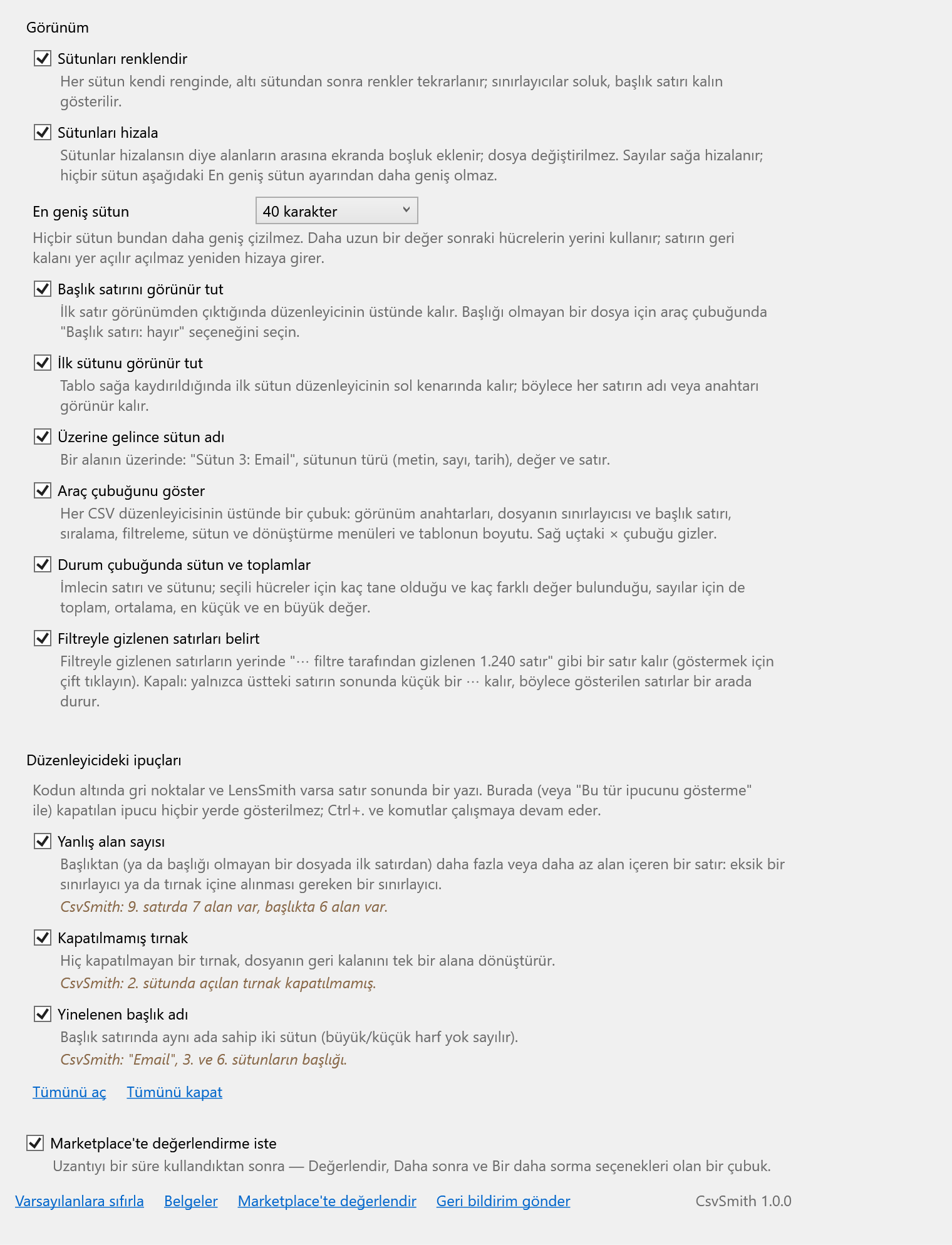
Araçlar › Seçenekler › SmithWorks › CsvSmith. Her seçeneğin ne yaptığına dair kısa bir açıklaması vardır.
| Seçenek | Varsayılan |
|---|---|
| Sütunları renklendir | açık |
| Sütunları hizala | açık |
| En geniş sütun | 40 karakter |
| Başlık satırını görünür tut | açık |
| İlk sütunu görünür tut | açık |
| Üzerine gelince sütun adı | açık |
| Araç çubuğunu göster | açık |
| Durum çubuğunda sütun ve toplamlar | açık |
| Filtreyle gizlenen satırları belirt | açık |
| İpuçları: Yanlış alan sayısı | açık |
| İpuçları: Kapatılmamış tırnak | açık |
| İpuçları: Yinelenen başlık adı | açık |
| Marketplace'te değerlendirme iste | açık |
Ayarlar ve her dosya için seçilen sınırlayıcı ile başlık satırı %LocalAppData%\CsvSmith içinde saklanır. Varsayılanlara sıfırla her şeyi yeniden açar.
SSS
CsvSmith dosyamı değiştirir mi?
Kendiliğinden değiştirmez. Renkler, hizalama, sabit başlık, filtreler ve gizli sütunlar yalnızca ekranda çizilir. Dosya yalnızca Sırala, sütun ekleme, silme veya taşıma, Hizalı metin olarak biçimlendir ya da Sıkıştır seçildiğinde değişir — her biri Geri Al'da tek bir adımdır.
Dosyamın uzantısı farklı (.txt, .dat). CsvSmith onu açabilir mi?
CsvSmith .csv, .tsv, .tab ve .psv uzantılı dosyalarda çalışır. Başka uzantılı bir dosya düz metin olarak kalır; tablo olarak görmek için bir kopyasını .csv (veya .tsv) olarak kaydedin.
Sütunlar yanlış — dosya noktalı virgül (veya sekme) kullanıyor.
Araç çubuğunda Sınırlayıcı'ya tıklayıp Noktalı virgül, Sekme, Dikey çizgi veya Virgül'ü seçin. CsvSmith seçimi o dosya için hatırlar. Otomatik, virgül ile noktalı virgül arasında seçim yapmak için bir .csv dosyasının ilk 20 satırına bakar.
Dosyamda başlık satırı yok.
Araç çubuğunda Başlık satırı: hayır seçin. İlk satır o zaman veridir: sabitlenmez, kalın olmaz ve diğerleri gibi sıralanır, filtrelenir ve kopyalanır. O dosya için hatırlanır.
Sıralama yanlış oldu. Eski sırayı nasıl geri alırım?
Bir kez Düzen › Geri Al (Ctrl+Z): sıralamanın tamamı Satırları sırala adlı tek bir adımdır. Aynısı sütun düzenlemeleri ve biçimler için de geçerlidir.
Büyük bir dosya Visual Studio'yu yavaşlatır mı?
Hayır. Yalnızca ekrandaki satırlar ayrıştırılır, büyük bir dosya ilk satırlarından ölçülür ve uzun işler — sıralama, filtreleme, kopyalama, toplamlar — arka planda çalışır. Bir dosya bir sınırı aşarsa durum çubuğu bunu söyler.
CsvSmith bir yere bir şey gönderir mi?
Hayır. Yalnızca düzenleyicide açtığınız dosyaları okur, başka hiçbir şeyi değil — telemetri yok, istek yok. Ayarlar bilgisayarınızda kalır.
Bir sorunu nereye bildiririm veya bir özelliği nerede öneririm?
GitHub'daki Feedback deposunda bir issue açın — hatalar ve fikirler için formlar var (lütfen örneklerdeki özel verileri değiştirin). Marketplace'teki Q&A sekmesini de kullanabilirsiniz.
Değişiklik günlüğü
1.0.0
- İlk sürüm: sütun renkleri, ekranda hizalama, sabit başlık satırı ve ilk sütun, üzerine gelince sütun, dosya başına sınırlayıcı ve başlık satırı içeren araç çubuğu, tek Geri Al ile Sırala, Filtre, Sütunlar, Dönüştür (Markdown, JSON, SQL INSERT, CSV, TSV, hizalı, sıkışık), hücre başına bağlantılar, durum çubuğunda sütun ve toplamlar, Yanlış alan sayısı, Kapatılmamış tırnak ve Yinelenen başlık adı ipuçları; tek seferlik bir değerlendirme isteği.
- Öncesinde: 0.1 renkler, hizalama, sabit başlık ve ipuçları; 0.2 araç çubuğu, durum çubuğu toplamları, geniş hücreler, sıralama, bağlantılar; 0.3 filtre, sütun araçları ve dönüştürme.