CsvSmith
Файлы CSV и TSV удобно читать прямо в редакторе Visual Studio: каждый столбец своим цветом, столбцы выровнены на экране без изменения файла, строка заголовков и первый столбец остаются на виду при прокрутке. Сортируйте, фильтруйте, перемещайте столбцы и копируйте таблицу как Markdown, JSON или SQL — с панели инструментов над файлом.
Бесплатно · Visual Studio 2022 и 2026 · 14 языков интерфейса · .csv, .tsv, .tab, .psv · проверено на 2 000 000 строк
Зачем CsvSmith
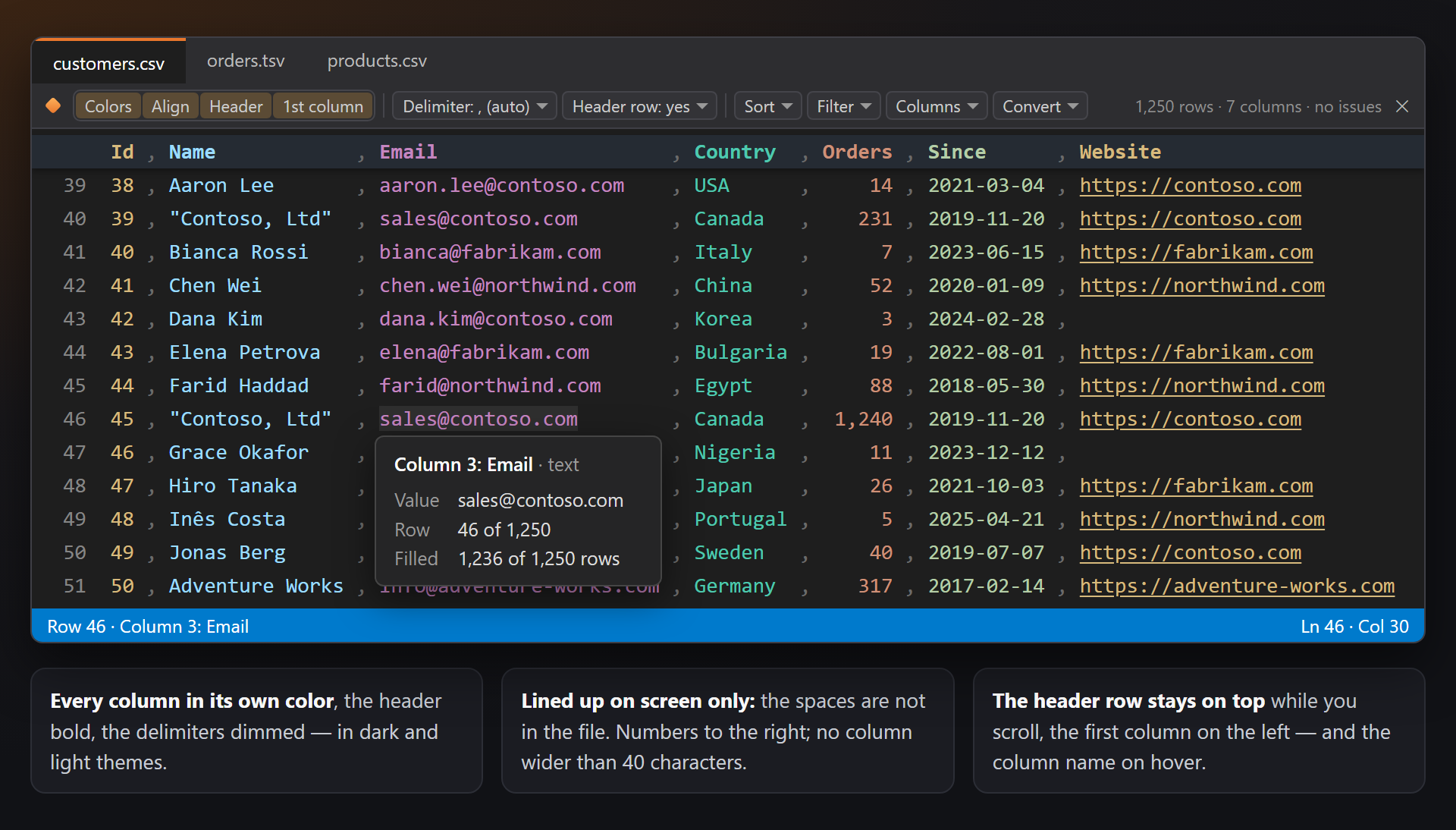
Таблица, а не стена запятых
Visual Studio открывает файл CSV как обычный текст: чтобы найти пятый столбец, приходится считать запятые. CsvSmith раскрашивает каждый столбец, выравнивает столбцы и держит строку заголовков на виду, так что файл читается как таблица.
Файл остаётся как есть
Цвета, выравнивание, скрытые строки и скрытые столбцы рисуются только на экране — текст файла не трогается. Записывают в файл только команды с пометкой Изменяет файл · одна отмена, и одна отмена всё возвращает.
Быстро на больших файлах
Разбираются только строки на экране; большой файл оценивается по первым строкам. Сортировка, фильтрация и копирование выполняются в фоне. Файл CSV в два миллиона строк прокручивается так же плавно, как маленький.
Бесплатно и без подвохов
Без подписок, без «pro»-версии, без сбора данных и без сообщений в окне «Вывод» или при запуске. Единственное, о чём мы когда-нибудь попросим, — после того как вы им немного попользуетесь, — поставить оценку в Marketplace. Работает в Visual Studio 2022 и 2026, x64 и ARM64.
Возможности
- Каждый столбец своим цветом (шесть цветов по кругу), разделители приглушены, строка заголовков выделена жирным — в тёмных и светлых темах.
- Столбцы выровнены на экране, числа по правому краю; файл не меняется. Ни один столбец не шире 40, 60 или 80 символов.
- Строка заголовков и первый столбец остаются на виду при прокрутке вниз или вправо.
- Столбец при наведении: Столбец 3: Email, его тип (текст, число, дата), значение, строка и сколько строк заполнено.
- Панель инструментов над файлом: переключатели вида, разделитель и строка заголовков этого файла, Сортировка, Фильтр, Столбцы, Преобразование и размер таблицы.
- Сортировка строк по столбцу, в котором стоит курсор, как текст, числа или даты, с одной отменой; строка заголовков остаётся первой.
- Фильтр строк на экране по значениям, тексту или диапазону чисел или дат; фильтры нескольких столбцов действуют вместе.
- Столбцы: выделить, копировать, скрыть на экране, добавить, удалить, переместить влево или вправо.
- Преобразование: копировать как таблицу Markdown, JSON или SQL INSERT; сохранить как CSV или TSV; отформатировать файл как выровненный текст или сжать.
- Строка состояния: строка и столбец курсора; для выделенных ячеек — их число, число разных значений, а для чисел — сумма, среднее, минимум и максимум.
- Подсказки: Неверное число полей, Незакрытая кавычка, Повторяющийся заголовок.
- .csv, .tsv, .tab и .psv; запятая или точка с запятой определяются сами, поля в кавычках и переносы строк внутри кавычек читаются по RFC 4180; веб-адреса в поле — это ссылки (Ctrl+Click).
Таблица в редакторе
Откройте файл .csv, .tsv, .tab или .psv: он остаётся текстовым файлом в редакторе Visual Studio — вы набираете, ищете, выделяете и сохраняете как всегда, — а CsvSmith рисует его как таблицу.
| Часть | Что делает |
|---|---|
| Цвета | У каждого столбца свой цвет, цвета повторяются после шести столбцов. Строка заголовков выделена жирным, разделители приглушены. В тёмных темах цвета яркие, в светлых — более тёмные того же оттенка. |
| Выравнивание | Между полями рисуются пробелы, чтобы столбцы стояли ровно; в файле их нет. Столбцы с числами выравниваются по правому краю. |
| Широкие ячейки | Ни один столбец не рисуется шире, чем задано в параметре Самый широкий столбец (40, 60 или 80 символов). Более длинное значение занимает место следующих ячеек, а остаток его строки снова встаёт ровно, как только появляется место. |
| Строка заголовков | Когда первая строка уходит из виду при прокрутке, она остаётся вверху редактора на слегка подкрашенной полосе, в цветах своих столбцов. У столбца с фильтром там маленькая оранжевая воронка. |
| Первый столбец | Когда таблица прокручена вправо, первый столбец остаётся у левого края редактора, так что имя или ключ каждой строки всегда перед глазами. |
| Ссылки | Веб-адрес в поле подчёркнут и открывается по Ctrl+Click. Ссылка заканчивается на разделителе — встроенное распознавание ссылок в Visual Studio захватило бы и следующее поле. |
Столбец при наведении
Задержите указатель на поле: подсказка скажет, какой это столбец — Столбец 3: Email · текст, — и покажет значение (целиком, даже если ячейка обрезана), строку (Строка 5 из 12) и сколько строк в столбце заполнено (Заполнено 11 из 12 строк). В большом файле счётчики берутся из первых строк.
Панель инструментов
Панель над каждым редактором CSV, в цветах темы Visual Studio. Всё на ней работает с файлом в этом редакторе.
| Часть | Что делает |
|---|---|
| Цвета · Выравнивание · Заголовок · 1-й столбец | Включают и выключают цвета, выравнивание, закреплённую строку заголовков и закреплённый первый столбец сразу для всех табличных файлов (те же переключатели, что и в настройках). |
| Разделитель | Разделитель: , (авто) — разделитель полей: Авто, Запятая, Точка с запятой, Табуляция или Вертикальная черта. Авто берёт табуляцию для .tsv и .tab, вертикальную черту для .psv, а для .csv — запятую или точку с запятой по первым строкам. Выбор запоминается для этого файла. |
| Строка заголовков | Строка заголовков: да — задаёт ли первая строка имена столбцов. При нет первая строка — это данные: она сортируется, фильтруется и копируется наравне с остальными, а столбцы называются Столбец 1, Столбец 2… Запоминается для этого файла. |
| Сортировка · Фильтр · Столбцы · Преобразование | Меню для столбца под курсором и для всей таблицы, описаны ниже. |
| Размер | Справа: строк: 1 250 · столбцов: 7 · нет проблем; при включённом фильтре — показано строк: 3 из 2 000 000. |
Те же команды есть в подменю CsvSmith контекстного меню редактора, и каждой можно назначить сочетание клавиш в Средства › Параметры › Среда › Клавиатура (найдите CsvSmith).
Значок × на правом краю скрывает панель; параметр Показывать панель инструментов в настройках возвращает её.
Сортировка
Поставьте курсор в столбец и выберите Сортировка: А → Я или Я → А как текст, по возрастанию или по убыванию как числа, сначала старые или сначала новые как даты. Меню называет столбец: По «Amount», как числа, по убыванию.
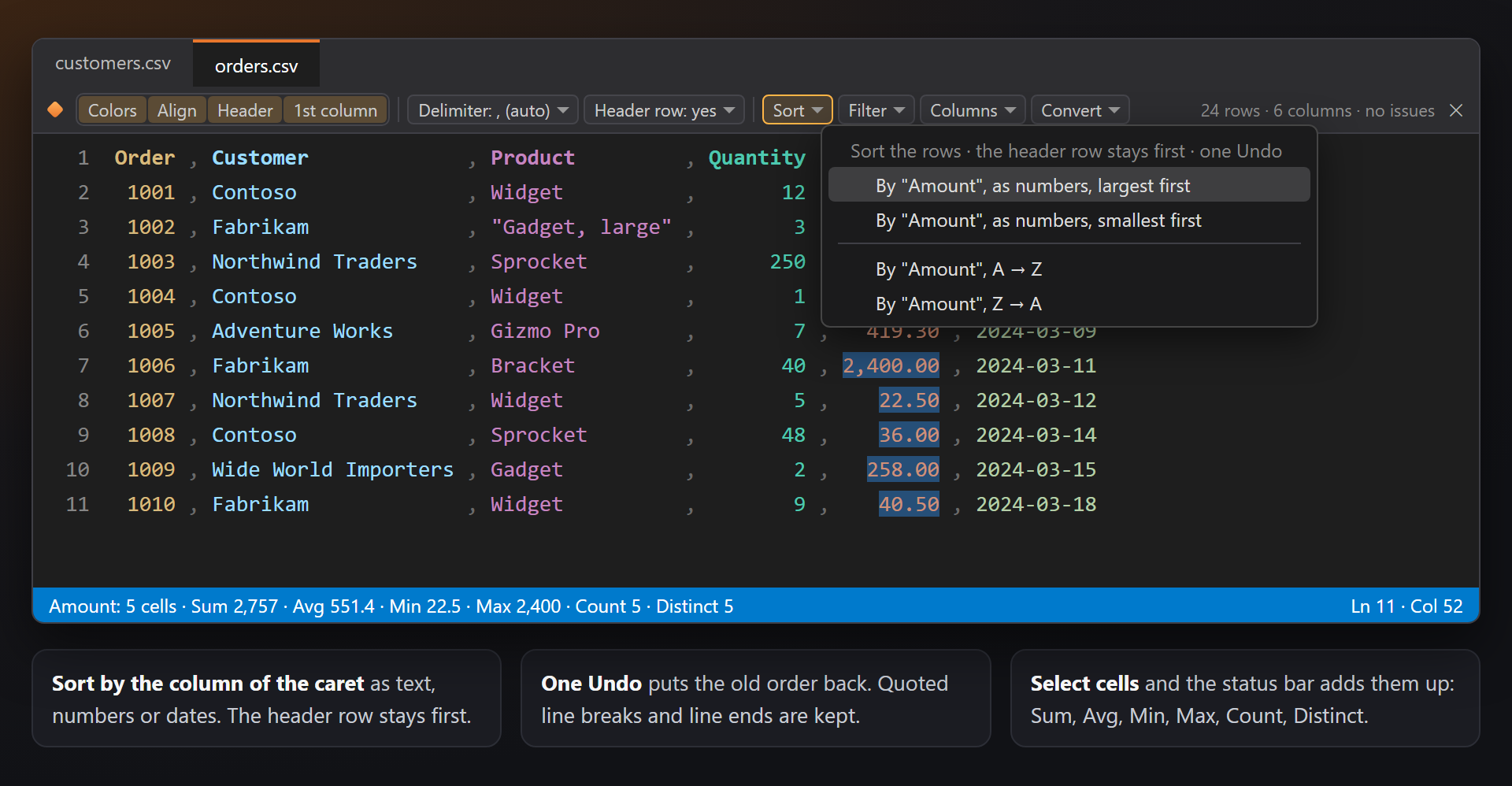
Строки сортируются в файле с одной отменой. Строка заголовков остаётся первой; записи с переносами строк внутри кавычек перемещаются целиком; окончания строк файла сохраняются. Значения, которые не являются числами или датами, идут после остальных.
Сортировка выполняется в фоне. Файлы больше 100 млн символов и файл с незакрытой кавычкой не сортируются — строка состояния сообщает почему.
Фильтр
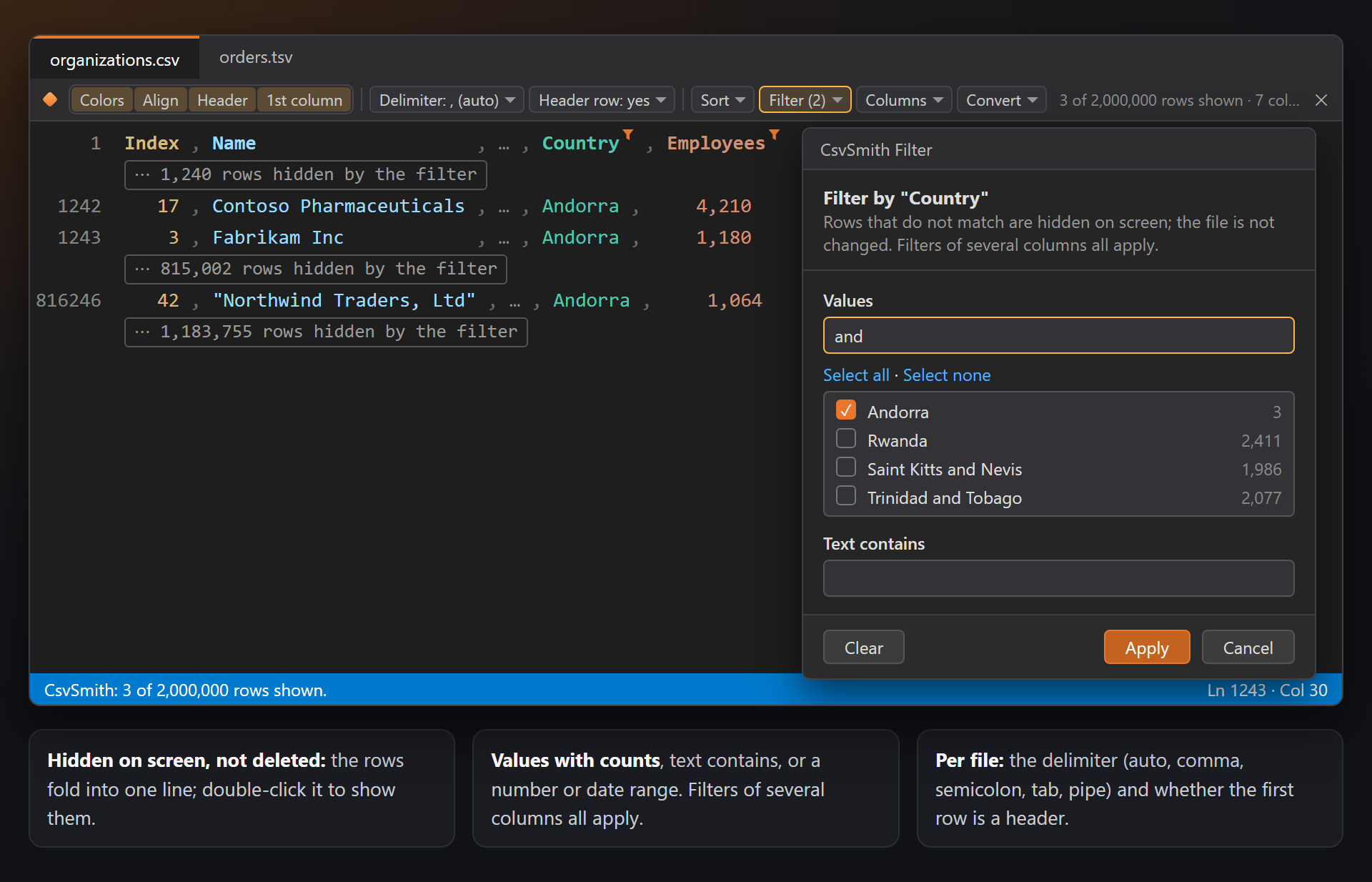
Фильтр скрывает строки, которые не подходят, — только на экране, файл не меняется. Выберите Фильтр по «Country»… для столбца под курсором: небольшое окно покажет его значения со счётчиками.
| Часть | Что делает |
|---|---|
| Значения | Отметьте значения, которые нужно оставить; поле поиска сужает список, Выбрать все и Снять все действуют на показанные значения. В списке до 1 000 значений со счётчиками. |
| Текст содержит | Оставляет строки, поле которых содержит текст; регистр не учитывается. |
| Числа между · Даты между | Для столбца с числами или датами: две границы, любую из которых можно оставить пустой. Дата без времени охватывает весь день. |
| Только «значение» | В меню «Фильтр»: оставить только строки со значением под курсором, одним щелчком. |
Скрытые строки сворачиваются в одну строку — ⋯ строк скрыто фильтром: 1 240, — которая снова показывает их по двойному щелчку; или, если параметр Подписывать строки, скрытые фильтром выключен, остаётся только маленькое ⋯ в конце строки выше. Панель показывает Фильтр (2) и показано строк: 3 из 2 000 000; Снять фильтры показывает все строки.
Фильтр принадлежит файлу: каждое его окно показывает те же строки. После правок Применить фильтры заново фильтрует текст в его текущем виде. Копии (Преобразование, Копировать столбец) не включают скрытые строки.
Столбцы
Меню Столбцы работает со столбцом под курсором. Первые четыре команды только показывают; остальные меняют файл, каждая с одной отменой.
| Команда | Что делает |
|---|---|
| Выделить столбец | Выделение на каждом поле столбца (несколько курсоров): вводите текст, чтобы изменить их все. |
| Копировать столбец | Значения столбца, по одному на строку, в буфер обмена. |
| Скрыть столбец на экране | Его поля рисуются как …, так что остальные столбцы сдвигаются ближе; файл не меняется. Показать все столбцы возвращает их. |
| Добавить столбец после | Пустой столбец справа, с Новый столбец в строке заголовков. |
| Удалить столбец | Удаляет столбец из каждой строки. |
| Переместить столбец влево · Переместить столбец вправо | Меняет столбец местами с соседним в каждой строке. |
Преобразование
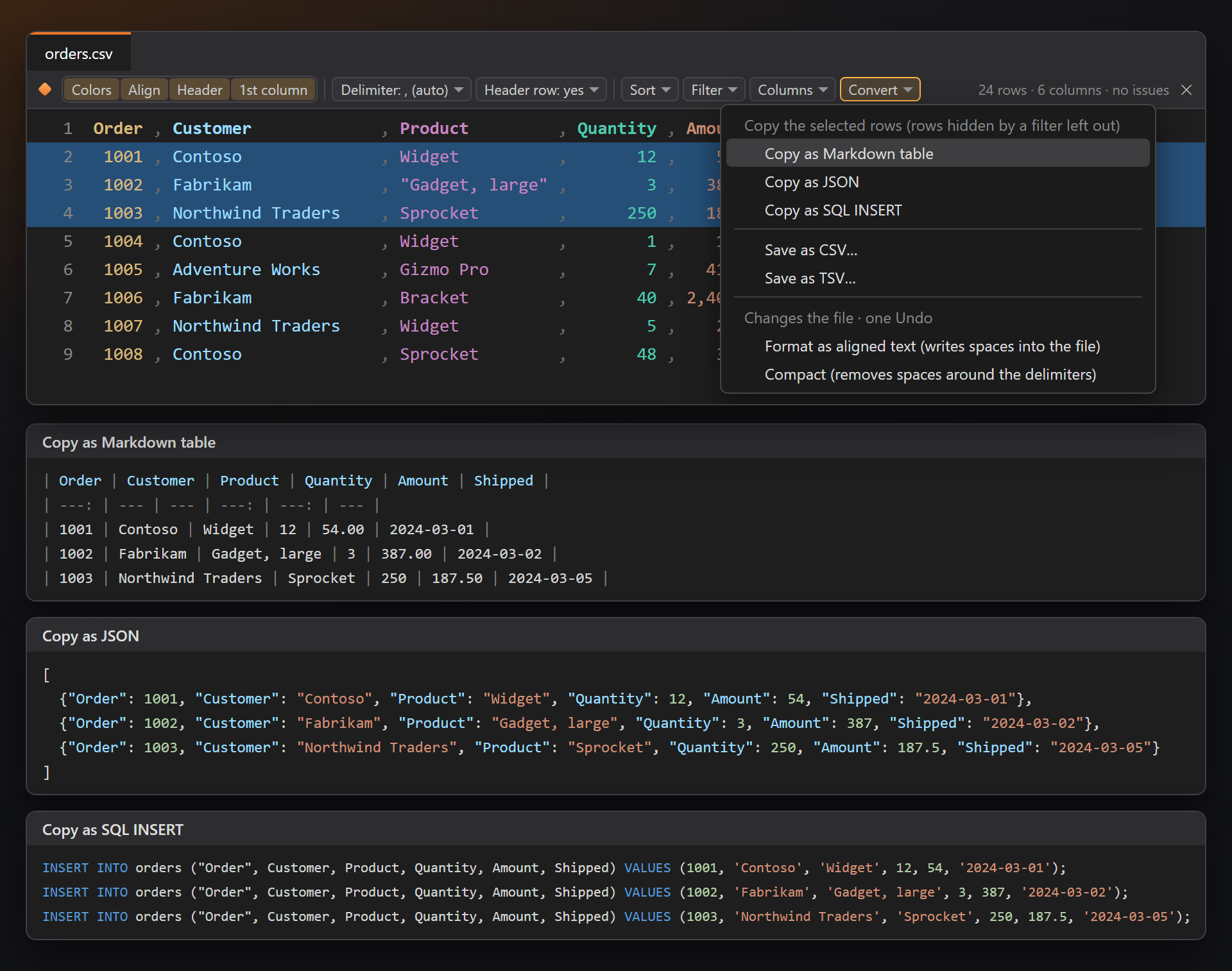
Преобразование копирует всю таблицу — или только выделенные строки — в другом формате. Строки, скрытые фильтром, не включаются.
| Команда | Что делает |
|---|---|
| Копировать как таблицу Markdown | Таблица в стиле GitHub; столбцы с числами помечены для выравнивания вправо (---:), | экранируется, переносы строк — как <br>. |
| Копировать как JSON | Массив объектов с ключами по именам столбцов; в столбцах с числами числа записываются как числа, а пустые поля там — как null. |
| Копировать как SQL INSERT | По одной INSERT INTO orders (…) VALUES (…); на строку, таблица названа по файлу; текст в одинарных кавычках, числа без кавычек, пустые числа — NULL; имя столбца, совпадающее с ключевым словом SQL, берётся в двойные кавычки ("Order"). |
| Сохранить как CSV… · Сохранить как TSV… | Записывает таблицу в другой файл, с запятыми или табуляциями, беря поля в кавычки, где нужно. |
| Отформатировать как выровненный текст | Записывает пробелы в файл, так что столбцы стоят ровно в любом редакторе. Одна отмена. |
| Сжать | Удаляет пробелы вокруг разделителей (вне кавычек). Одна отмена. |
Столбец и итоги в строке состояния
Строка состояния Visual Studio показывает строку и столбец курсора. Выделите ячейки — перетаскиванием мыши, прямоугольным выделением (Alt+перетаскивание) или командой Выделить столбец, — и она покажет, сколько их и сколько разных значений; для чисел — ещё сумму, среднее, минимум и максимум:
Строка 128 · Столбец 5: Amount
Amount: ячеек: 24 · Сумма 18 240,5 · Среднее 760,02 · Мин. 12 · Макс. 2 400 · Количество 24 · Разных 21
Итоги считаются в фоне, не больше чем по 100 000 ячеек.
Подсказки
Три вида подсказок, общих с семейством SmithWorks: каждый текст начинается с CsvSmith:, во всплывающей подсказке есть Не показывать такие подсказки, а с LensSmith подсказка видна ещё и в конце строки.
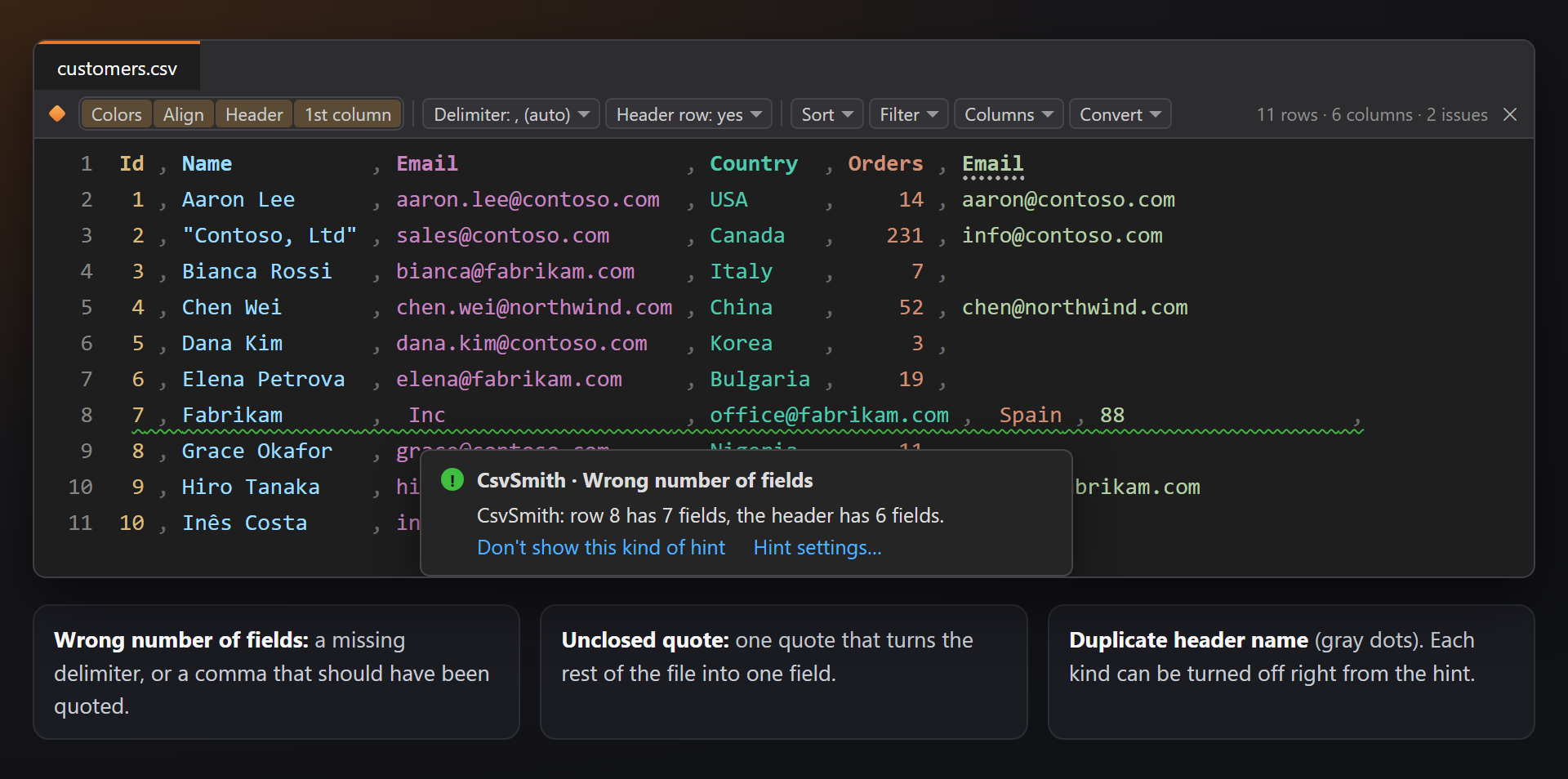
| Подсказка | Когда | Текст |
|---|---|---|
| Неверное число полей | Строка, в которой больше или меньше полей, чем в заголовке (или в первой строке, если заголовка нет): пропущен разделитель или разделитель, который следовало заключить в кавычки. | CsvSmith: в строке 9 — полей: 7, в заголовке — полей: 6. |
| Незакрытая кавычка | Кавычка, которая так и не закрыта, превращает весь остаток файла в одно поле. | CsvSmith: кавычка, открытая в столбце 2, не закрыта. |
| Повторяющийся заголовок | Два столбца с одинаковым именем в строке заголовков (регистр не учитывается); серые точки. | CsvSmith: «Email» — заголовок столбцов 3 и 6. |
Каждый вид можно выключить в разделе Подсказки в редакторе в настройках или прямо из подсказки.
Большие файлы
CsvSmith никогда не разбирает весь файл, чтобы его нарисовать: читаются только строки на экране. Он проверен на файле CSV в два миллиона строк — прокрутка, цвета и выравнивание остаются такими же быстрыми, как в маленьком файле.
Файл больше 20 МБ или 200 000 строк оценивается по первым 5 000 строкам: ширина и типы столбцов, счётчики в подсказке и размер на панели инструментов (строк файла: 2 000 000 · столбцов: 7 · нет проблем в первых 5 000 строках). Сортировка, фильтрация и копирование всё равно проходят по всем строкам, в фоне.
Пределы, которые сохраняют отзывчивость Visual Studio: сортировка и изменение столбцов — до 100 млн символов; копирование — до 100 000 строк; итоги — не больше чем по 100 000 ячеек. Когда предел достигнут, строка состояния сообщает об этом и ничего не меняется.
Настройки
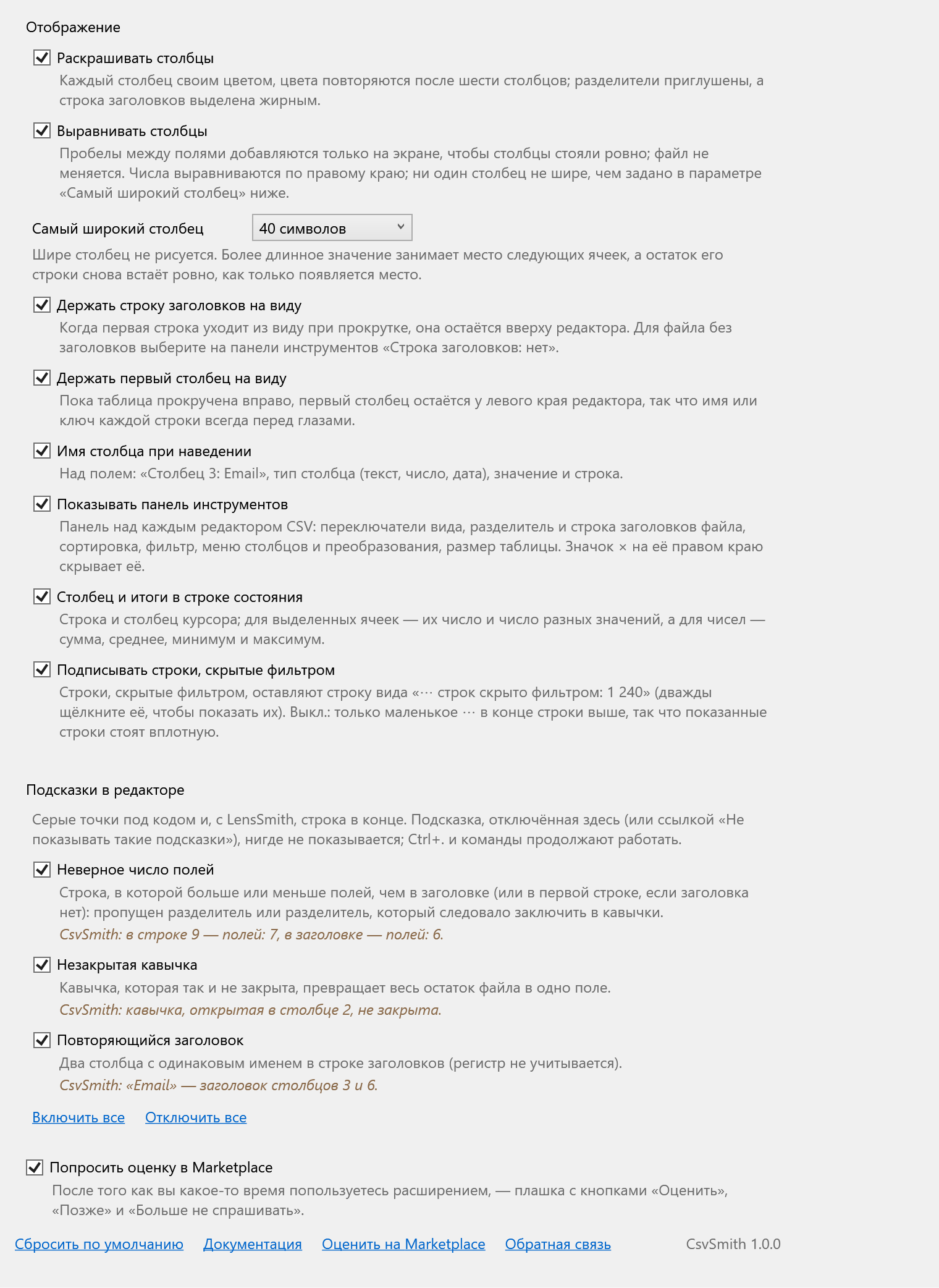
Средства › Параметры › SmithWorks › CsvSmith. У каждого параметра есть краткое описание того, что он делает.
| Параметр | По умолчанию |
|---|---|
| Раскрашивать столбцы | Вкл. |
| Выравнивать столбцы | Вкл. |
| Самый широкий столбец | 40 символов |
| Держать строку заголовков на виду | Вкл. |
| Держать первый столбец на виду | Вкл. |
| Имя столбца при наведении | Вкл. |
| Показывать панель инструментов | Вкл. |
| Столбец и итоги в строке состояния | Вкл. |
| Подписывать строки, скрытые фильтром | Вкл. |
| Подсказки: Неверное число полей | Вкл. |
| Подсказки: Незакрытая кавычка | Вкл. |
| Подсказки: Повторяющийся заголовок | Вкл. |
| Попросить оценку в Marketplace | Вкл. |
Настройки, а также разделитель и строка заголовков, выбранные для каждого файла, хранятся в %LocalAppData%\CsvSmith. Сбросить по умолчанию снова включает всё.
Вопросы и ответы
Меняет ли CsvSmith мой файл?
Сам по себе — нет. Цвета, выравнивание, закреплённый заголовок, фильтры и скрытые столбцы рисуются только на экране. Файл меняется, только когда вы выбираете сортировку, добавление, удаление или перемещение столбца, «Отформатировать как выровненный текст» или «Сжать» — каждое из этих действий — один шаг отмены.
У моего файла другое расширение (.txt, .dat). Может ли CsvSmith его открыть?
CsvSmith работает с файлами с расширениями .csv, .tsv, .tab и .psv. Файл с другим расширением остаётся обычным текстом; сохраните копию как .csv (или .tsv), чтобы увидеть её как таблицу.
Столбцы определились неправильно — в файле точки с запятой (или табуляции).
Нажмите Разделитель на панели инструментов и выберите Точка с запятой, Табуляция, Вертикальная черта или Запятая. CsvSmith запоминает выбор для этого файла. Авто смотрит на первые 20 строк файла .csv, чтобы выбрать между запятой и точкой с запятой.
В моём файле нет строки заголовков.
Выберите Строка заголовков: нет на панели инструментов. Тогда первая строка — это данные: она не закрепляется и не выделяется жирным, а сортируется, фильтруется и копируется наравне с остальными. Запоминается для этого файла.
Сортировка вышла не та. Как вернуть прежний порядок?
Один раз Правка › Отменить (Ctrl+Z): вся сортировка — один шаг под названием Сортировка строк. То же касается изменений столбцов и форматирования.
Замедляет ли большой файл Visual Studio?
Нет. Разбираются только строки на экране, большой файл оценивается по первым строкам, а долгая работа — сортировка, фильтрация, копирование, итоги — выполняется в фоне. Если файл выходит за предел, строка состояния об этом сообщает.
Отправляет ли CsvSmith что-нибудь куда-нибудь?
Нет. Он читает файлы, которые вы открываете в редакторе, и больше ничего — ни телеметрии, ни запросов. Настройки остаются на вашем компьютере.
Где сообщить о проблеме или предложить функцию?
Создайте issue в репозитории Feedback на GitHub — там есть формы для ошибок и идей (пожалуйста, замените закрытые данные в примерах). Можно также воспользоваться вкладкой Q&A на Marketplace.
История изменений
1.0.0
- Первый выпуск: цвета столбцов, выравнивание на экране, закреплённые строка заголовков и первый столбец, столбец при наведении, панель инструментов с разделителем и строкой заголовков для каждого файла, Сортировка с одной отменой, Фильтр, Столбцы, Преобразование (Markdown, JSON, SQL INSERT, CSV, TSV, выравнивание, сжатие), ссылки в ячейках, столбец и итоги в строке состояния, подсказки «Неверное число полей», «Незакрытая кавычка» и «Повторяющийся заголовок»; однократная просьба об оценке.
- До него: 0.1 — цвета, выравнивание, закреплённый заголовок и подсказки; 0.2 — панель инструментов, итоги в строке состояния, широкие ячейки, сортировка, ссылки; 0.3 — фильтр, действия со столбцами и преобразование.