CsvSmith
Arquivos CSV e TSV legíveis direto no editor do Visual Studio: cada coluna com sua própria cor, as colunas alinhadas na tela sem alterar o arquivo, a linha de cabeçalho e a primeira coluna sempre visíveis durante a rolagem. Ordene, filtre, mova colunas e copie a tabela como Markdown, JSON ou SQL — a partir de uma barra de ferramentas no topo do arquivo.
Gratuito · Visual Studio 2022 e 2026 · 14 idiomas de interface · .csv, .tsv, .tab, .psv · testado com 2.000.000 de linhas
Por que o CsvSmith
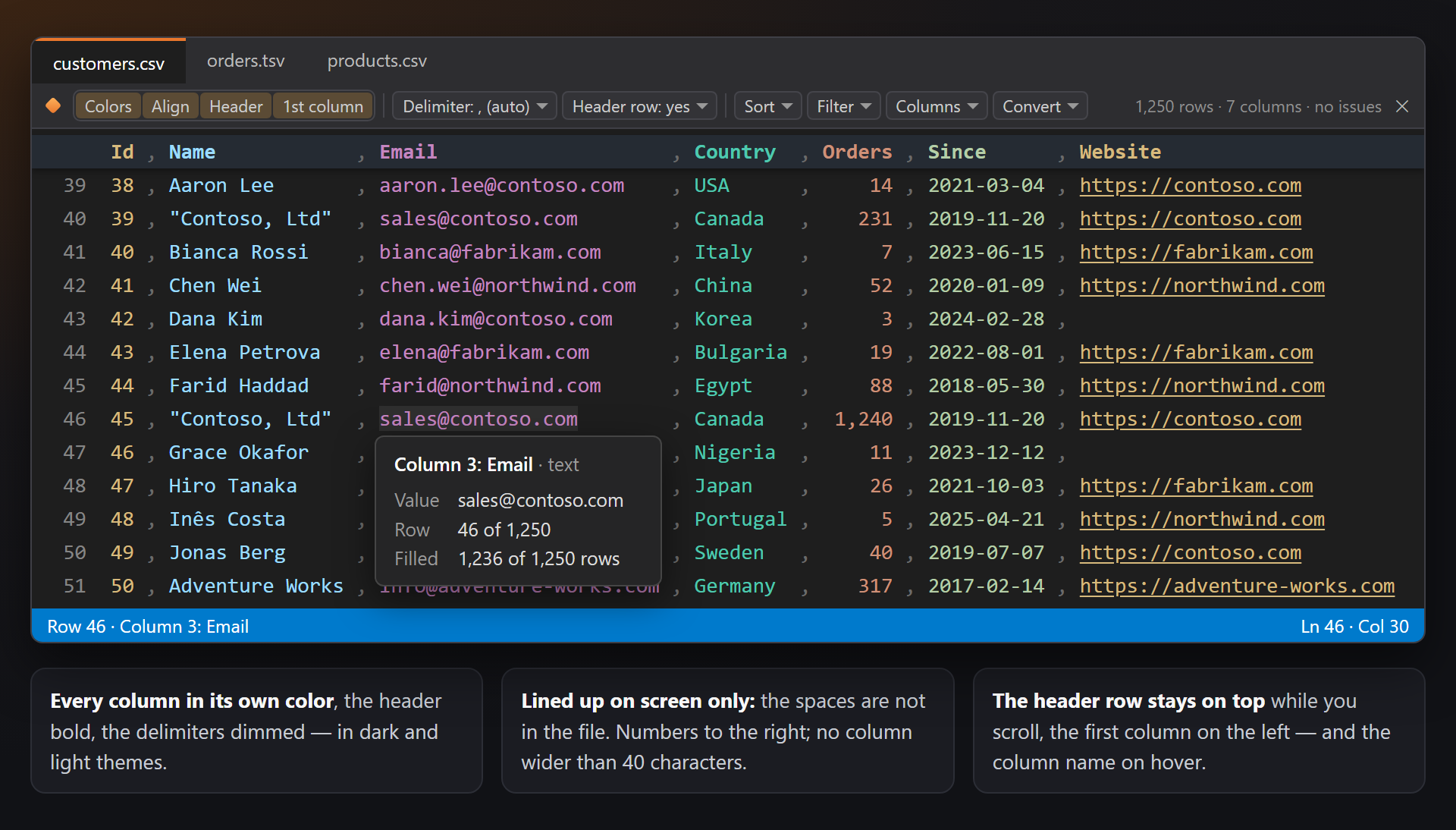
Uma tabela, não um muro de vírgulas
O Visual Studio abre um arquivo CSV como texto simples: o olho precisa contar vírgulas para achar a quinta coluna. O CsvSmith colore cada coluna, alinha as colunas e mantém a linha de cabeçalho à vista, para que o arquivo seja lido como uma tabela.
O arquivo fica como está
Cores, alinhamento, linhas ocultas e colunas ocultas são desenhados apenas na tela — o texto do arquivo não é tocado. Só os comandos marcados com Altera o arquivo · um único Desfazer gravam nele, e um único Desfazer reverte tudo.
Rápido em arquivos grandes
Apenas as linhas na tela são analisadas; um arquivo grande é medido pelas primeiras linhas. Ordenação, filtro e cópia rodam em segundo plano. Um arquivo CSV de dois milhões de linhas rola tão suavemente quanto um pequeno.
Gratuito, sem amarras
Sem assinatura, sem versão “pro”, sem coleta de dados, sem mensagens na janela Saída ou na inicialização. A única coisa que vamos pedir — depois que você a tiver usado por um tempo — é uma avaliação no Marketplace. Funciona no Visual Studio 2022 e 2026, x64 e ARM64.
Recursos
- Cada coluna com sua própria cor (seis cores, repetidas), os delimitadores esmaecidos e a linha de cabeçalho em negrito — em temas escuros e claros.
- Colunas alinhadas na tela, números à direita; o arquivo não é alterado. Nenhuma coluna fica mais larga que 40, 60 ou 80 caracteres.
- A linha de cabeçalho e a primeira coluna continuam visíveis enquanto você rola para baixo ou para a direita.
- A coluna ao passar o mouse: Coluna 3: Email, seu tipo (texto, número, data), o valor, a linha e quantas linhas têm um valor.
- Uma barra de ferramentas no topo do arquivo: botões de exibição, o delimitador e a linha de cabeçalho deste arquivo, Ordenar, Filtro, Colunas, Converter e o tamanho da tabela.
- Ordene as linhas pela coluna do cursor como texto, números ou datas, com um único Desfazer; a linha de cabeçalho continua primeiro.
- Filtro: linhas na tela por valores, texto ou um intervalo de números ou datas; os filtros de várias colunas se aplicam todos juntos.
- Colunas: selecionar, copiar, ocultar na tela, adicionar, excluir, mover para a esquerda ou para a direita.
- Converter: copiar como tabela Markdown, JSON ou SQL INSERT; salvar como CSV ou TSV; formatar o arquivo como texto alinhado ou compacto.
- A barra de status: a linha e a coluna do cursor; para células selecionadas a contagem, os valores distintos e, para números, Soma, Média, Mín e Máx.
- Dicas: Número de campos incorreto, Aspas não fechadas, Nome de cabeçalho duplicado.
- .csv, .tsv, .tab e .psv; vírgula ou ponto e vírgula detectados, campos entre aspas e quebras de linha dentro das aspas lidos como diz a RFC 4180; endereços web em um campo são links (Ctrl+clique).
A tabela no editor
Abra um arquivo .csv, .tsv, .tab ou .psv: ele continua sendo um arquivo de texto no editor do Visual Studio — você digita, pesquisa, seleciona e salva como sempre — e o CsvSmith o desenha como uma tabela.
| Parte | O que faz |
|---|---|
| Cores | Cada coluna tem sua própria cor, repetida a cada seis colunas. A linha de cabeçalho fica em negrito e os delimitadores esmaecidos. Temas escuros recebem cores claras; temas claros, cores mais escuras do mesmo matiz. |
| Alinhamento | Espaços são desenhados entre os campos para que as colunas fiquem alinhadas; eles não estão no arquivo. Colunas de números são alinhadas à direita. |
| Células largas | Nenhuma coluna é desenhada mais larga que a configuração Coluna mais larga (40, 60 ou 80 caracteres). Um valor mais longo ocupa o espaço das células seguintes, e o resto da linha volta a se alinhar assim que houver espaço. |
| Linha de cabeçalho | Quando a primeira linha sai da área visível, ela fica no topo do editor sobre uma faixa levemente colorida, nas cores de suas colunas. Uma coluna com filtro mostra ali um pequeno funil laranja. |
| Primeira coluna | Quando a tabela é rolada para a direita, a primeira coluna fica na borda esquerda do editor, para que cada linha mantenha seu nome ou chave à vista. |
| Links | Um endereço web em um campo fica sublinhado e abre com Ctrl+clique. O link termina no delimitador — a detecção de links interna do Visual Studio avançaria para o campo seguinte. |
A coluna ao passar o mouse
Pare o ponteiro sobre um campo: a dica de ferramenta diz qual é a coluna — Coluna 3: Email · texto — e mostra o valor (inteiro, mesmo quando a célula está cortada), a linha (Linha 5 de 12) e quantas linhas têm um valor na coluna (Preenchidas 11 de 12 linhas). Em um arquivo grande, as contagens vêm das primeiras linhas.
A barra de ferramentas
Uma barra no topo de cada editor CSV, nas cores do tema do Visual Studio. Tudo nela age sobre o arquivo daquele editor.
| Parte | O que faz |
|---|---|
| Cores · Alinhar · Cabeçalho · 1ª coluna | Ativam ou desativam as cores, o alinhamento, a linha de cabeçalho fixa e a primeira coluna fixa para todos os arquivos de tabela de uma vez (os mesmos botões das configurações). |
| Delimitador | Delimitador: , (auto) — o delimitador de campos: Auto, Vírgula, Ponto e vírgula, Tab ou Barra vertical. Auto usa tabulação para .tsv e .tab, a barra vertical para .psv e, para .csv, vírgula ou ponto e vírgula pelas primeiras linhas. A escolha é lembrada para este arquivo. |
| Linha de cabeçalho | Linha de cabeçalho: sim — se a primeira linha dá nome às colunas. Com não, a primeira linha são dados: é ordenada, filtrada e copiada como as outras, e as colunas se chamam Coluna 1, Coluna 2… Lembrado para este arquivo. |
| Ordenar · Filtro · Colunas · Converter | Menus para a coluna sob o cursor e para a tabela inteira, descritos abaixo. |
| Tamanho | À direita: 1.250 linhas · 7 colunas · nenhum problema; com um filtro ativo, 3 de 2.000.000 linhas exibidas. |
Os mesmos comandos estão no submenu CsvSmith do menu de contexto do editor, e cada um pode receber um atalho de teclado em Ferramentas › Opções › Ambiente › Teclado (pesquise CsvSmith).
O × na extremidade direita oculta a barra de ferramentas; Mostrar a barra de ferramentas nas configurações a traz de volta.
Ordenar
Coloque o cursor em uma coluna e escolha Ordenar: A → Z ou Z → A como texto, do menor ou do maior como números, da mais antiga ou da mais recente como datas. O menu nomeia a coluna: Por "Valor", como números, do maior para o menor.
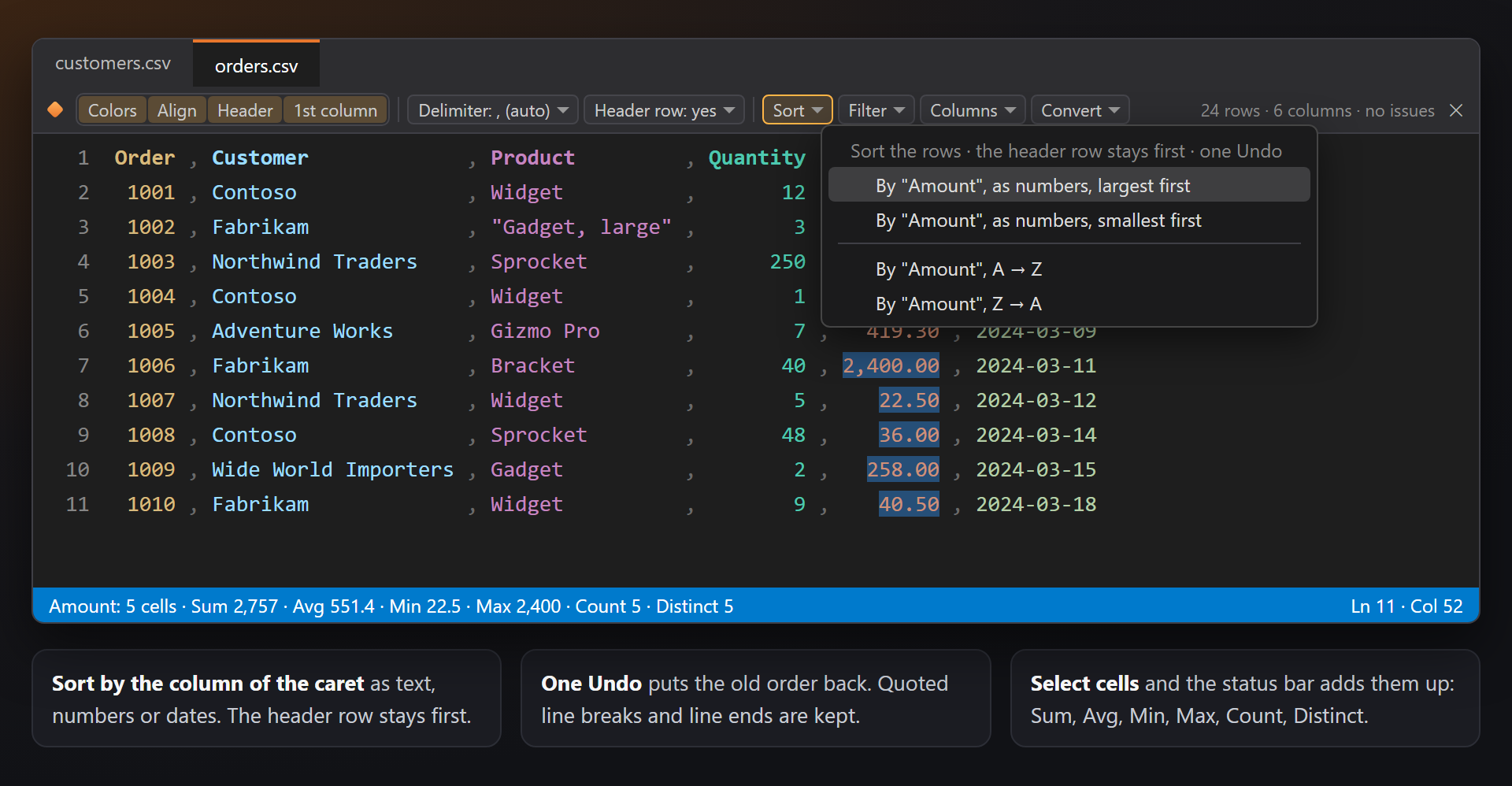
As linhas são ordenadas no arquivo com um único Desfazer. A linha de cabeçalho continua primeiro; registros com quebras de linha dentro das aspas se movem inteiros; as terminações de linha do arquivo são mantidas. Valores que não são números ou datas vêm depois dos outros.
A ordenação roda em segundo plano. Arquivos com mais de 100 milhões de caracteres, e um arquivo com aspas que nunca são fechadas, não são ordenados — a barra de status diz por quê.
Filtro
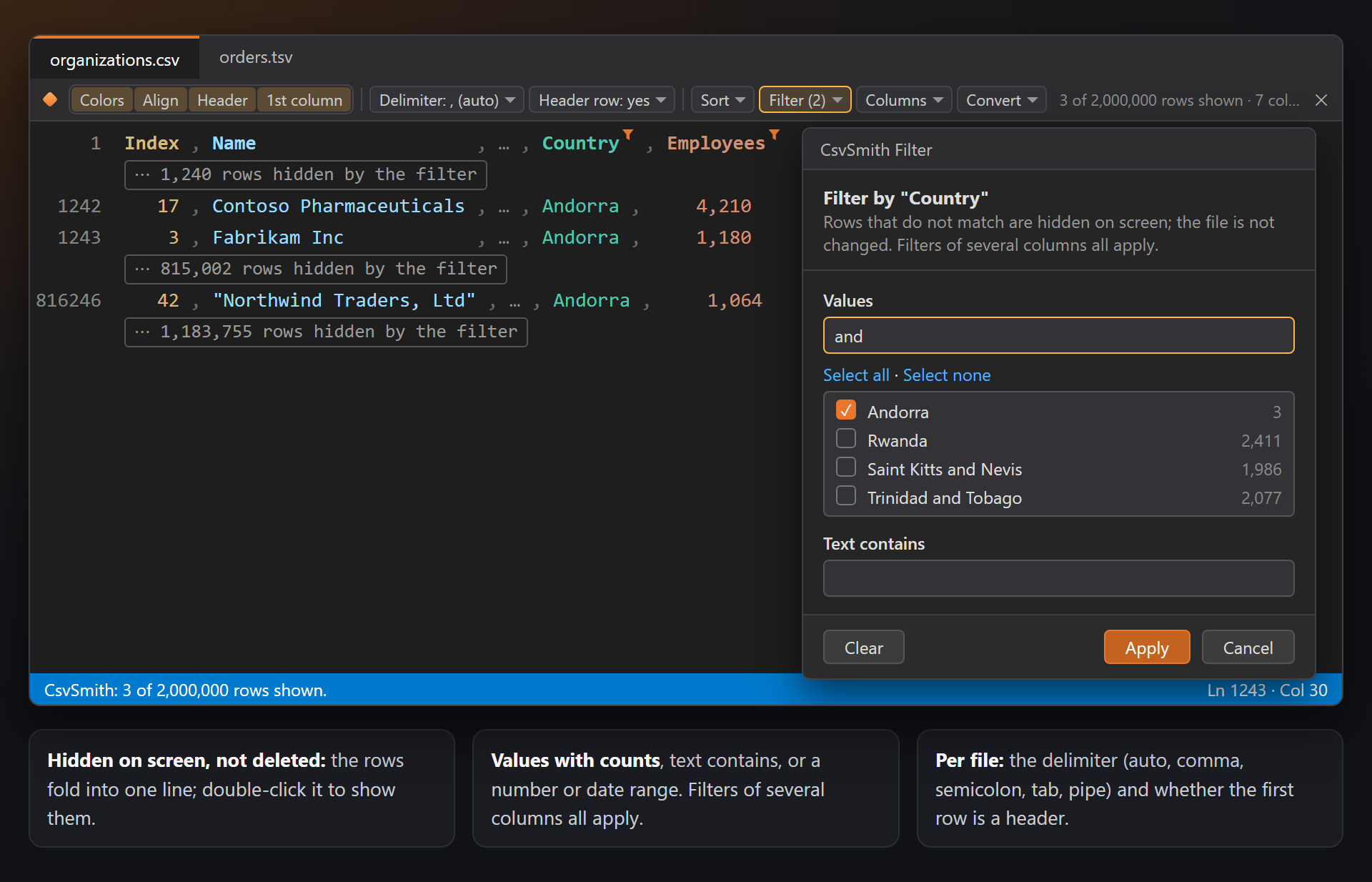
Filtro oculta as linhas que não correspondem — apenas na tela, o arquivo não é alterado. Escolha Filtrar por "País"… para a coluna sob o cursor: uma pequena caixa de diálogo lista seus valores com as contagens.
| Parte | O que faz |
|---|---|
| Valores | Marque os valores a manter; uma caixa de pesquisa restringe a lista, Selecionar tudo e Desmarcar tudo agem sobre o que está exibido. Até 1.000 valores são listados, com suas contagens. |
| O texto contém | Mantém as linhas cujo campo contém o texto; maiúsculas e minúsculas são ignoradas. |
| Números entre · Datas entre | Para uma coluna de números ou datas: dois limites, qualquer um dos quais pode ficar vazio. Uma data sem hora abrange o dia inteiro. |
| Somente "valor" | No menu Filtro: mantém apenas as linhas com o valor sob o cursor, com um clique. |
As linhas ocultas se recolhem em uma linha — ⋯ 1.240 linhas ocultadas pelo filtro — que as mostra de novo com um clique duplo; ou, com Indicar as linhas ocultadas por um filtro desativado, apenas um pequeno ⋯ no final da linha acima. A barra de ferramentas mostra Filtro (2) e 3 de 2.000.000 linhas exibidas; Limpar filtros mostra todas as linhas.
O filtro pertence ao arquivo: todas as janelas dele mostram as mesmas linhas. Depois de edições, Executar os filtros novamente filtra o texto como está agora. As cópias (Converter, Copiar coluna) deixam de fora as linhas ocultas.
Colunas
O menu Colunas age sobre a coluna sob o cursor. Os quatro primeiros comandos só afetam a visualização; os últimos alteram o arquivo, cada um com um único Desfazer.
| Comando | O que faz |
|---|---|
| Selecionar coluna | Uma seleção em cada campo da coluna (vários cursores): digite para alterar todos. |
| Copiar coluna | Os valores da coluna, um por linha, para a área de transferência. |
| Ocultar coluna na tela | Seus campos são desenhados como … para que as outras colunas se aproximem; o arquivo não é alterado. Mostrar todas as colunas as traz de volta. |
| Adicionar coluna depois | Uma coluna vazia à direita, com Nova coluna na linha de cabeçalho. |
| Excluir coluna | Remove a coluna de todas as linhas. |
| Mover coluna para a esquerda · Mover coluna para a direita | Troca a coluna de lugar com a vizinha em todas as linhas. |
Converter
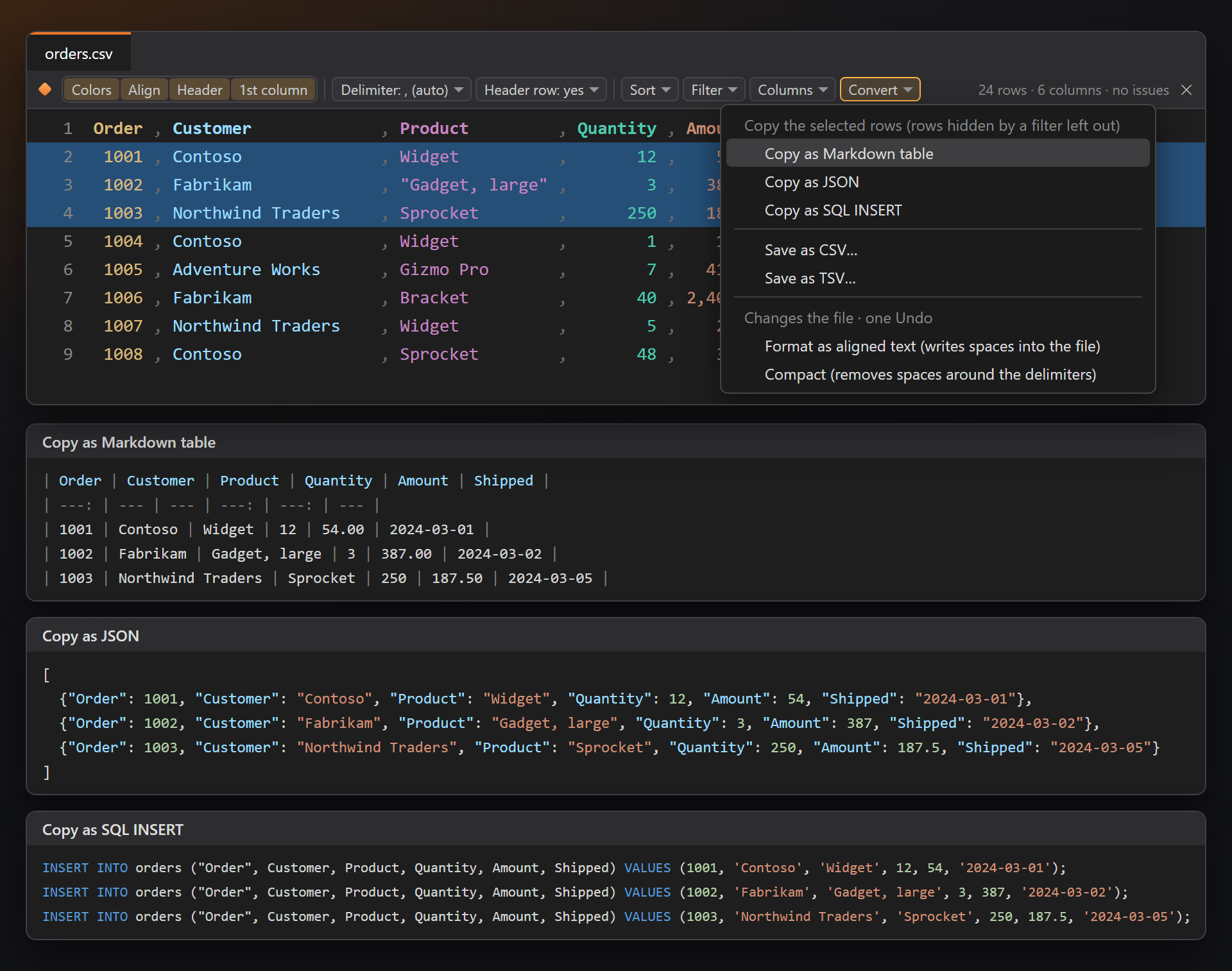
Converter copia a tabela inteira — ou só as linhas selecionadas — em outro formato. As linhas ocultadas por um filtro ficam de fora.
| Comando | O que faz |
|---|---|
| Copiar como tabela Markdown | Uma tabela no estilo do GitHub; colunas de números marcadas para alinhar à direita (---:), | escapado, quebras de linha como <br>. |
| Copiar como JSON | Uma matriz de objetos com os nomes das colunas como chaves; números como números nas colunas de números, campos vazios ali como null. |
| Copiar como SQL INSERT | Um INSERT INTO orders (…) VALUES (…); por linha, com a tabela nomeada a partir do arquivo; textos entre aspas simples, números sem aspas, números vazios NULL; um nome de coluna que é palavra-chave SQL vai entre aspas duplas ("Order"). |
| Salvar como CSV… · Salvar como TSV… | Grava a tabela em outro arquivo, com vírgulas ou tabulações, colocando campos entre aspas quando necessário. |
| Formatar como texto alinhado | Grava os espaços no arquivo, para que as colunas fiquem alinhadas em qualquer editor. Um único Desfazer. |
| Compactar | Remove os espaços ao redor dos delimitadores (fora das aspas). Um único Desfazer. |
Coluna e totais na barra de status
A barra de status do Visual Studio mostra a linha e a coluna do cursor. Selecione células — arrastando o mouse, com uma seleção retangular (Alt+arrastar) ou com Selecionar coluna — e ela mostra quantas são e quantos valores distintos; para números, também a soma, a média, o mínimo e o máximo:
Linha 128 · Coluna 5: Valor
Valor: 24 células · Soma 18.240,5 · Média 760,02 · Mín 12 · Máx 2.400 · Contagem 24 · Distintos 21
Os totais são calculados em segundo plano, sobre no máximo 100.000 células.
Dicas
Três tipos de dicas, compartilhados com a família SmithWorks: cada texto começa com CsvSmith:, sua dica de ferramenta tem Não mostrar este tipo de dica e, com o LensSmith, a dica também aparece no final da linha.
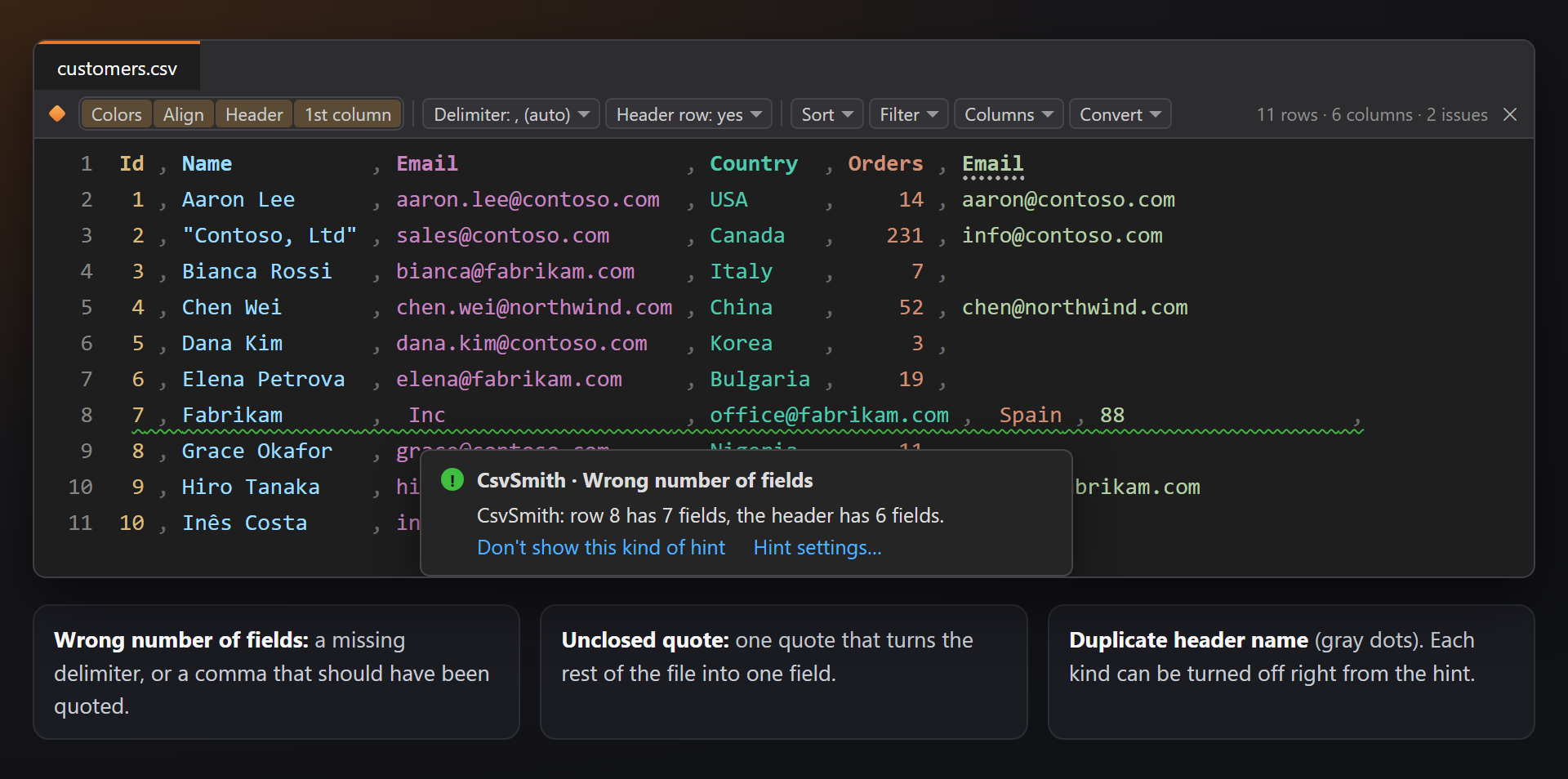
| Dica | Quando | Texto |
|---|---|---|
| Número de campos incorreto | Uma linha com mais ou menos campos que o cabeçalho (ou que a primeira linha, em um arquivo sem cabeçalho): um delimitador ausente, ou um que deveria estar entre aspas. | CsvSmith: a linha 9 tem 7 campos, o cabeçalho tem 6 campos. |
| Aspas não fechadas | Aspas que nunca são fechadas transformam o resto do arquivo em um único campo. | CsvSmith: as aspas abertas na coluna 2 não foram fechadas. |
| Nome de cabeçalho duplicado | Duas colunas com o mesmo nome na linha de cabeçalho (maiúsculas e minúsculas são ignoradas); pontos cinza. | CsvSmith: "Email" é o cabeçalho das colunas 3 e 6. |
Cada tipo pode ser desativado em Dicas no editor nas configurações, ou diretamente na dica.
Arquivos grandes
O CsvSmith nunca analisa um arquivo inteiro para desenhá-lo: apenas as linhas na tela são lidas. Ele foi testado com um arquivo CSV de dois milhões de linhas — rolagem, cores e alinhamento continuam tão rápidos quanto em um arquivo pequeno.
Um arquivo com mais de 20 MB ou 200.000 linhas de texto é medido pelas primeiras 5.000 linhas: as larguras e os tipos das colunas, as contagens da dica de ferramenta e o tamanho na barra de ferramentas (2.000.000 linhas de texto · 7 colunas · nenhum problema nas primeiras 5.000 linhas). Ordenação, filtro e cópia continuam passando por todas as linhas, em segundo plano.
Limites que mantêm o Visual Studio responsivo: ordenação e edições de colunas até 100 milhões de caracteres; cópias até 100.000 linhas; totais sobre até 100.000 células. Quando um limite é atingido, a barra de status avisa e nada é alterado.
Configurações
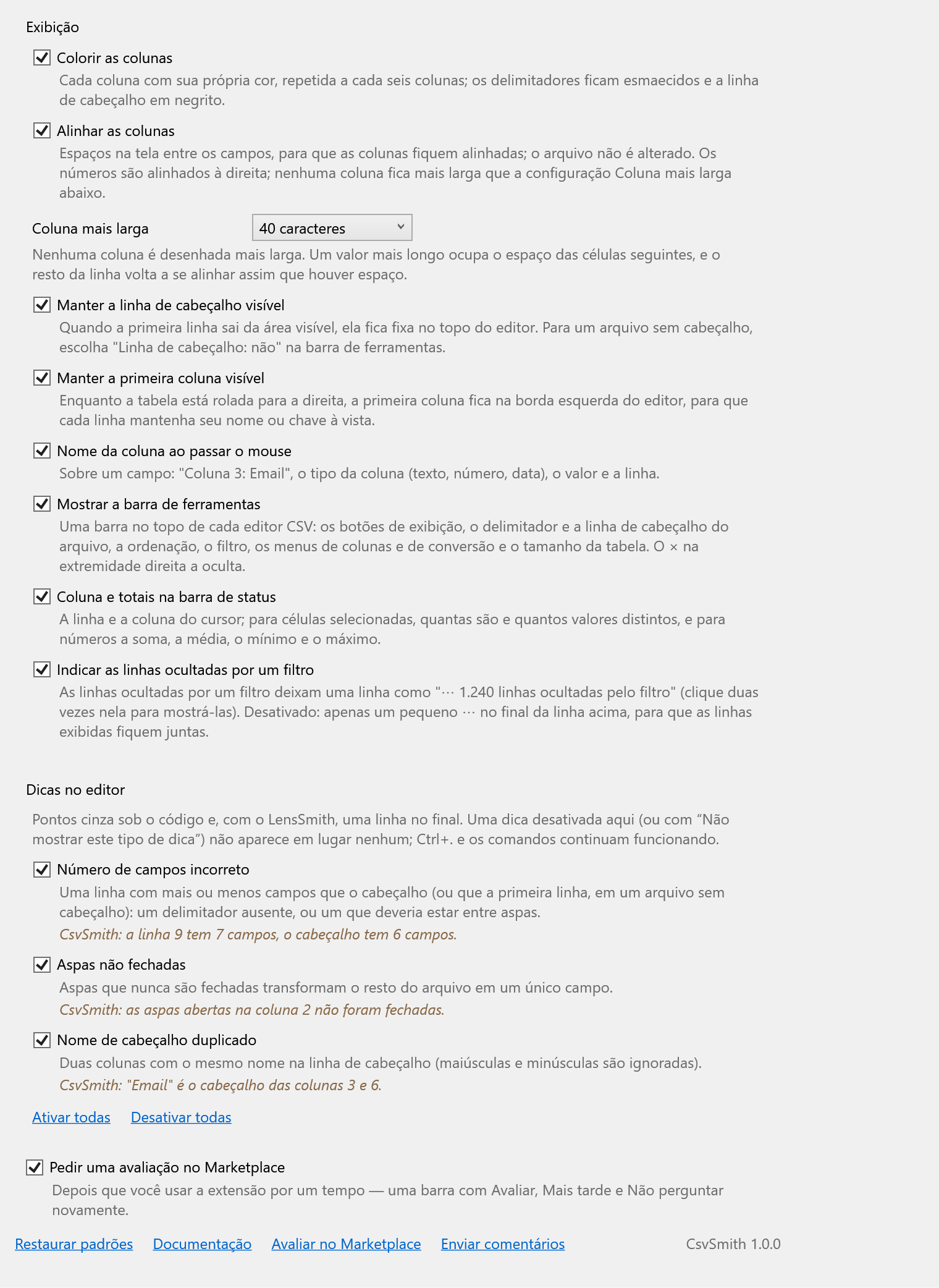
Ferramentas › Opções › SmithWorks › CsvSmith. Cada opção tem uma breve descrição do que faz.
| Opção | Padrão |
|---|---|
| Colorir as colunas | ativado |
| Alinhar as colunas | ativado |
| Coluna mais larga | 40 caracteres |
| Manter a linha de cabeçalho visível | ativado |
| Manter a primeira coluna visível | ativado |
| Nome da coluna ao passar o mouse | ativado |
| Mostrar a barra de ferramentas | ativado |
| Coluna e totais na barra de status | ativado |
| Indicar as linhas ocultadas por um filtro | ativado |
| Dicas: Número de campos incorreto | ativado |
| Dicas: Aspas não fechadas | ativado |
| Dicas: Nome de cabeçalho duplicado | ativado |
| Pedir uma avaliação no Marketplace | ativado |
As configurações, e o delimitador e a linha de cabeçalho escolhidos para cada arquivo, ficam em %LocalAppData%\CsvSmith. Restaurar padrões ativa tudo de novo.
Perguntas frequentes
O CsvSmith altera meu arquivo?
Não por conta própria. Cores, alinhamento, cabeçalho fixo, filtros e colunas ocultas são desenhados apenas na tela. O arquivo só muda quando você escolhe Ordenar, Adicionar, Excluir ou Mover coluna, Formatar como texto alinhado ou Compactar — cada um é um passo no Desfazer.
Meu arquivo tem outra extensão (.txt, .dat). O CsvSmith consegue abri-lo?
O CsvSmith funciona em arquivos com as extensões .csv, .tsv, .tab e .psv. Um arquivo com outra extensão continua como texto simples; salve uma cópia como .csv (ou .tsv) para vê-lo como tabela.
As colunas estão erradas — o arquivo usa ponto e vírgula (ou tabulações).
Clique em Delimitador na barra de ferramentas e escolha Ponto e vírgula, Tab, Barra vertical ou Vírgula. O CsvSmith lembra a escolha para esse arquivo. Auto examina as primeiras 20 linhas de um arquivo .csv para escolher entre vírgula e ponto e vírgula.
Meu arquivo não tem linha de cabeçalho.
Escolha Linha de cabeçalho: não na barra de ferramentas. A primeira linha passa a ser dados: não fica fixa nem em negrito, e é ordenada, filtrada e copiada como as outras. Lembrado para esse arquivo.
A ordenação deu errado. Como recupero a ordem antiga?
Editar › Desfazer (Ctrl+Z) uma vez: a ordenação inteira é um único passo, chamado Ordenar linhas. O mesmo vale para as edições de colunas e os formatos.
Um arquivo grande deixa o Visual Studio lento?
Não. Apenas as linhas na tela são analisadas, um arquivo grande é medido pelas primeiras linhas, e o trabalho demorado — ordenação, filtro, cópia, totais — roda em segundo plano. Se um arquivo passa de um limite, a barra de status avisa.
O CsvSmith envia alguma coisa para algum lugar?
Não. Ele lê os arquivos que você abre no editor e nada mais — sem telemetria, sem requisições. As configurações ficam no seu computador.
Onde relato um problema ou sugiro um recurso?
Abra uma issue no repositório Feedback no GitHub — há formulários para bugs e ideias (troque dados privados nos exemplos). Você também pode usar a aba Q&A no Marketplace.
Histórico de alterações
1.0.0
- Primeira versão: cores das colunas, alinhamento na tela, linha de cabeçalho e primeira coluna fixas, a coluna ao passar o mouse, a barra de ferramentas com o delimitador e a linha de cabeçalho por arquivo, Ordenar com um único Desfazer, Filtro, Colunas, Converter (Markdown, JSON, SQL INSERT, CSV, TSV, alinhado, compacto), links por célula, a coluna e os totais na barra de status, as dicas Número de campos incorreto, Aspas não fechadas e Nome de cabeçalho duplicado; um pedido único de avaliação.
- Antes dela: 0.1 cores, alinhamento, cabeçalho fixo e dicas; 0.2 barra de ferramentas, totais na barra de status, células largas, ordenação, links; 0.3 filtro, ferramentas de coluna e conversão.