CsvSmith
Pliki CSV i TSV czytelne wprost w edytorze Visual Studio: każda kolumna we własnym kolorze, kolumny wyrównane na ekranie bez zmiany pliku, wiersz nagłówka i pierwsza kolumna w widoku podczas przewijania. Sortuj, filtruj, przenoś kolumny i kopiuj tabelę jako Markdown, JSON lub SQL — z paska narzędzi nad plikiem.
Bezpłatnie · Visual Studio 2022 i 2026 · 14 języków interfejsu · .csv, .tsv, .tab, .psv · przetestowane na 2 000 000 wierszy
Dlaczego CsvSmith
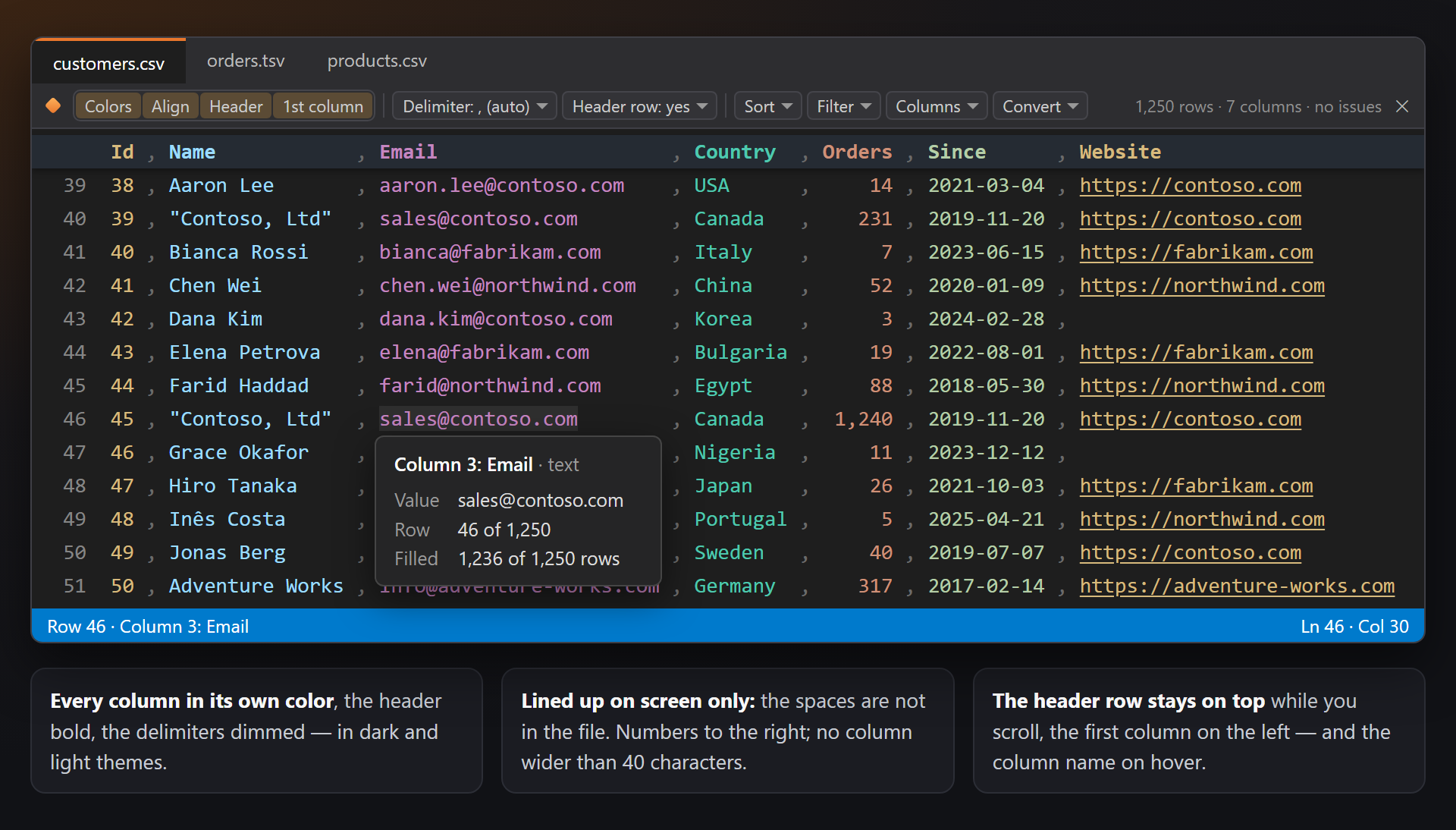
Tabela, a nie ściana przecinków
Visual Studio otwiera plik CSV jako zwykły tekst: żeby znaleźć piątą kolumnę, trzeba liczyć przecinki. CsvSmith koloruje każdą kolumnę, wyrównuje kolumny i trzyma wiersz nagłówka w widoku, więc plik czyta się jak tabelę.
Plik zostaje taki, jaki jest
Kolory, wyrównanie, ukryte wiersze i ukryte kolumny są rysowane tylko na ekranie — tekst pliku pozostaje nietknięty. Zapisują do niego tylko polecenia oznaczone Zmienia plik · jedno cofnięcie, a jedno cofnięcie przywraca wszystko.
Szybki przy dużych plikach
Analizowane są tylko wiersze na ekranie; duży plik jest mierzony na podstawie pierwszych wierszy. Sortowanie, filtrowanie i kopiowanie działają w tle. Plik CSV z dwoma milionami wierszy przewija się tak płynnie jak mały.
Bezpłatnie, bez haczyków
Bez subskrypcji, bez wersji „pro”, bez zbierania danych i bez komunikatów w oknie „Dane wyjściowe” ani przy uruchamianiu. Jedyne, o co kiedykolwiek poprosimy — gdy już przez jakiś czas będziesz z niego korzystać — to ocena w Marketplace. Działa w Visual Studio 2022 i 2026, x64 i ARM64.
Funkcje
- Każda kolumna we własnym kolorze (sześć kolorów, powtarzanych), separatory przyciemnione, a wiersz nagłówka pogrubiony — w ciemnych i jasnych motywach.
- Kolumny wyrównane na ekranie, liczby do prawej; plik się nie zmienia. Żadna kolumna nie jest szersza niż 40, 60 lub 80 znaków.
- Wiersz nagłówka i pierwsza kolumna zostają w widoku podczas przewijania w dół lub w prawo.
- Kolumna po najechaniu: Kolumna 3: Email, jej typ (tekst, liczba, data), wartość, wiersz i liczba wierszy z wartością.
- Pasek narzędzi nad plikiem: przełączniki widoku, separator i wiersz nagłówka tego pliku, Sortuj, Filtr, Kolumny, Konwertuj i rozmiar tabeli.
- Sortowanie wierszy według kolumny, w której jest kursor, jako tekst, liczby lub daty, z jednym cofnięciem; wiersz nagłówka zostaje pierwszy.
- Filtr ukrywa wiersze na ekranie według wartości, tekstu albo zakresu liczb lub dat; filtry kilku kolumn działają łącznie.
- Kolumny: zaznacz, kopiuj, ukryj na ekranie, dodaj, usuń, przenieś w lewo lub w prawo.
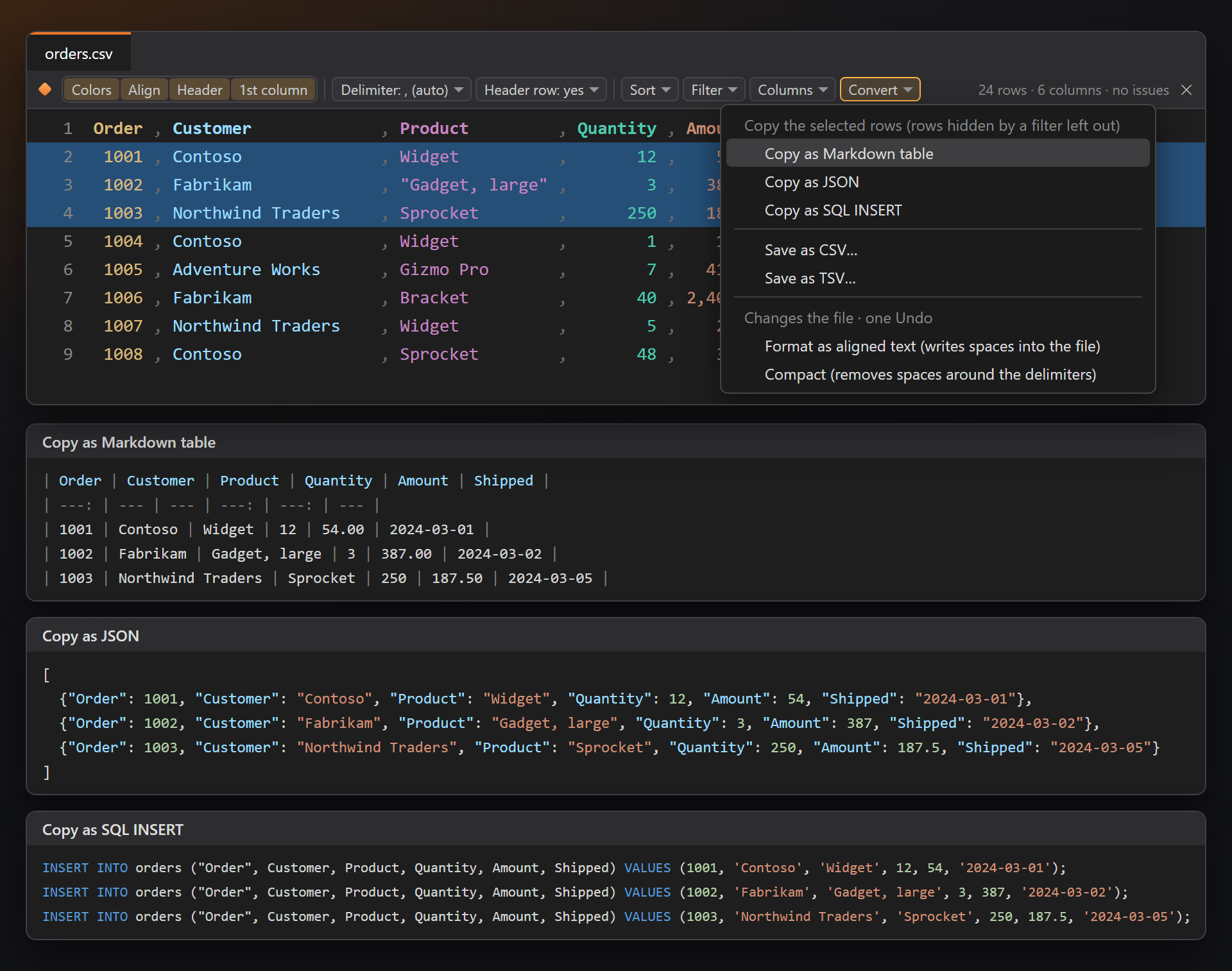
- Konwertuj: kopiuj jako tabelę Markdown, JSON lub SQL INSERT; zapisz jako CSV lub TSV; sformatuj plik jako wyrównany tekst lub kompaktowo.
- Pasek stanu: wiersz i kolumna kursora; dla zaznaczonych komórek ich liczba, różne wartości, a dla liczb suma, średnia, minimum i maksimum.
- Wskazówki: Nieprawidłowa liczba pól, Niezamknięty cudzysłów, Powtórzona nazwa w nagłówku.
- .csv, .tsv, .tab i .psv; przecinek lub średnik wykrywany automatycznie, pola w cudzysłowach i podziały wierszy wewnątrz cudzysłowów odczytywane zgodnie z RFC 4180; adresy internetowe w polu są linkami (Ctrl+Click).
Tabela w edytorze
Otwórz plik .csv, .tsv, .tab lub .psv: pozostaje plikiem tekstowym w edytorze Visual Studio — piszesz, wyszukujesz, zaznaczasz i zapisujesz jak zawsze — a CsvSmith rysuje go jako tabelę.
| Element | Co robi |
|---|---|
| Kolory | Każda kolumna ma własny kolor, kolory powtarzają się co sześć kolumn. Wiersz nagłówka jest pogrubiony, a separatory przyciemnione. Ciemne motywy dostają jasne kolory, jasne motywy — ciemniejsze w tym samym odcieniu. |
| Wyrównanie | Między polami rysowane są odstępy, aby kolumny stały równo; nie ma ich w pliku. Kolumny liczbowe są wyrównane do prawej. |
| Szerokie komórki | Żadna kolumna nie jest rysowana szerzej niż ustawienie Najszersza kolumna (40, 60 lub 80 znaków). Dłuższa wartość zajmuje miejsce kolejnych komórek, a reszta jej wiersza wraca do równego układu, gdy tylko jest miejsce. |
| Wiersz nagłówka | Gdy pierwszy wiersz zniknie z widoku podczas przewijania, zostaje na górze edytora na lekko zabarwionym pasku, w kolorach swoich kolumn. Kolumna z filtrem ma tam mały pomarańczowy lejek. |
| Pierwsza kolumna | Gdy tabela jest przewinięta w prawo, pierwsza kolumna zostaje przy lewej krawędzi edytora, więc każdy wiersz ma swoją nazwę lub klucz na widoku. |
| Linki | Adres internetowy w polu jest podkreślony i otwiera się przez Ctrl+Click. Link kończy się na separatorze — wbudowane wykrywanie linków w Visual Studio objęłoby też następne pole. |
Kolumna po najechaniu
Zatrzymaj wskaźnik na polu: etykietka powie, która to kolumna — Kolumna 3: Email · tekst — i pokaże wartość (w całości, nawet gdy komórka jest przycięta), wiersz (Wiersz 5 z 12) oraz ile wierszy ma wartość w tej kolumnie (Wypełnione 11 z 12 wierszy). W dużym pliku liczby pochodzą z pierwszych wierszy.
Pasek narzędzi
Pasek nad każdym edytorem CSV, w kolorach motywu Visual Studio. Wszystko na nim działa na pliku w tym edytorze.
| Element | Co robi |
|---|---|
| Kolory · Wyrównanie · Nagłówek · 1. kolumna | Włączają i wyłączają kolory, wyrównanie, przypięty wiersz nagłówka i przypiętą pierwszą kolumnę od razu dla wszystkich plików tabelarycznych (te same przełączniki co w ustawieniach). |
| Separator | Separator: , (auto) — separator pól: Auto, Przecinek, Średnik, Tabulator lub Kreska pionowa. Auto wybiera tabulator dla .tsv i .tab, kreskę pionową dla .psv, a dla .csv przecinek lub średnik na podstawie pierwszych linii. Wybór jest zapamiętywany dla tego pliku. |
| Wiersz nagłówka | Wiersz nagłówka: tak — czy pierwszy wiersz zawiera nazwy kolumn. Przy nie pierwszy wiersz to dane: jest sortowany, filtrowany i kopiowany jak pozostałe, a kolumny nazywają się Kolumna 1, Kolumna 2… Zapamiętywane dla tego pliku. |
| Sortuj · Filtr · Kolumny · Konwertuj | Menu dla kolumny pod kursorem i dla całej tabeli, opisane poniżej. |
| Rozmiar | Po prawej: wiersze: 1250 · kolumny: 7 · brak problemów; z włączonym filtrem pokazane wiersze: 3 z 2 000 000. |
Te same polecenia są w podmenu CsvSmith menu kontekstowego edytora, a każdemu można przypisać skrót klawiaturowy w Narzędzia › Opcje › Środowisko › Klawiatura (wyszukaj CsvSmith).
Znak × na prawym końcu ukrywa pasek narzędzi; Pokazuj pasek narzędzi w ustawieniach przywraca go.
Sortowanie
Umieść kursor w kolumnie i wybierz Sortuj: A → Z lub Z → A jako tekst, od najmniejszej lub od największej jako liczby, od najstarszej lub od najnowszej jako daty. Menu podaje nazwę kolumny: Według „Amount”, jako liczby, od największej.
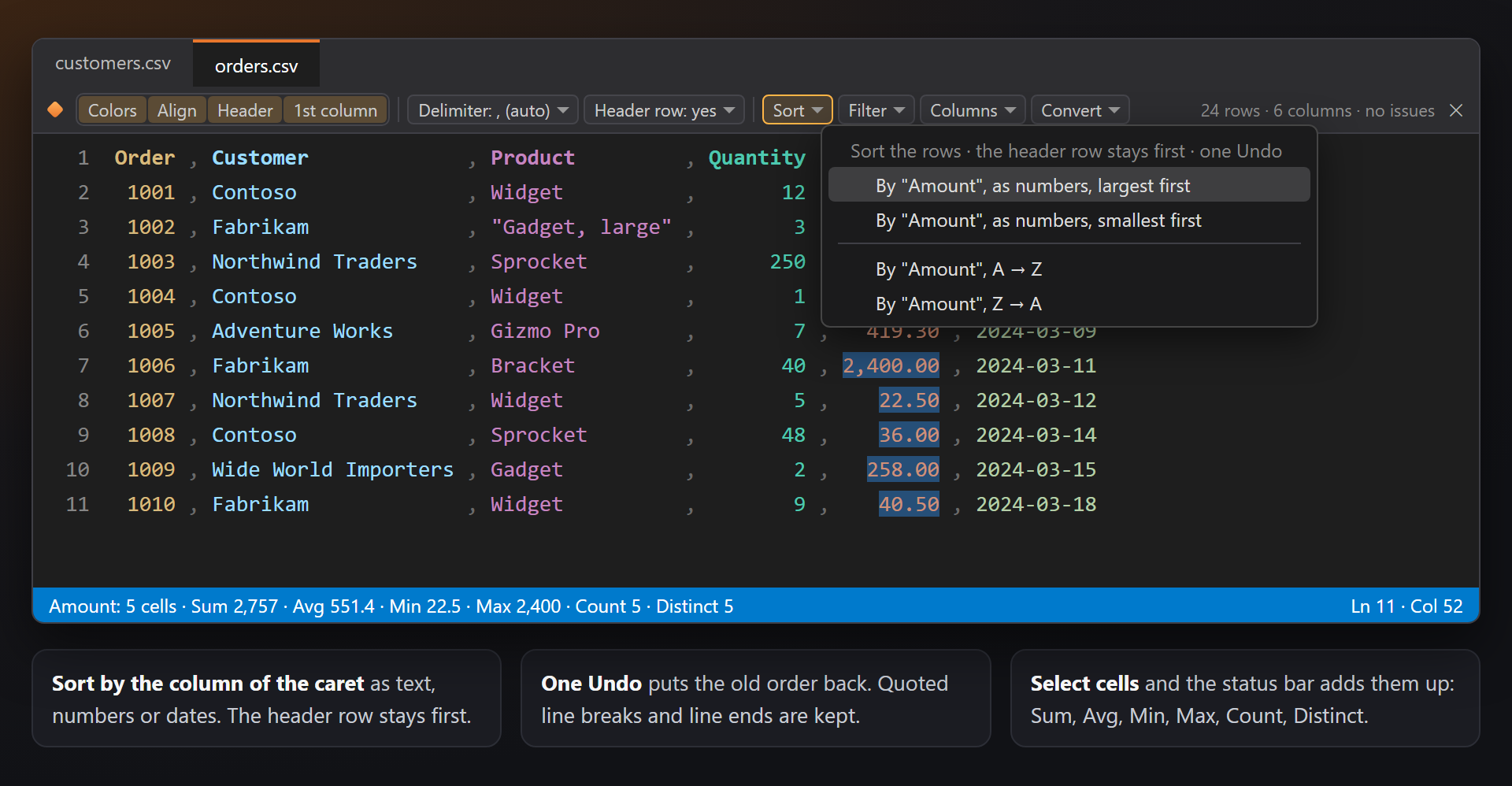
Wiersze są sortowane w pliku z jednym cofnięciem. Wiersz nagłówka zostaje pierwszy; rekordy z podziałami wierszy wewnątrz cudzysłowów przenoszone są w całości; końce linii pliku zostają zachowane. Wartości, które nie są liczbami ani datami, trafiają za pozostałe.
Sortowanie działa w tle. Pliki ponad 100 mln znaków oraz plik z niezamkniętym cudzysłowem nie są sortowane — pasek stanu podaje powód.
Filtr
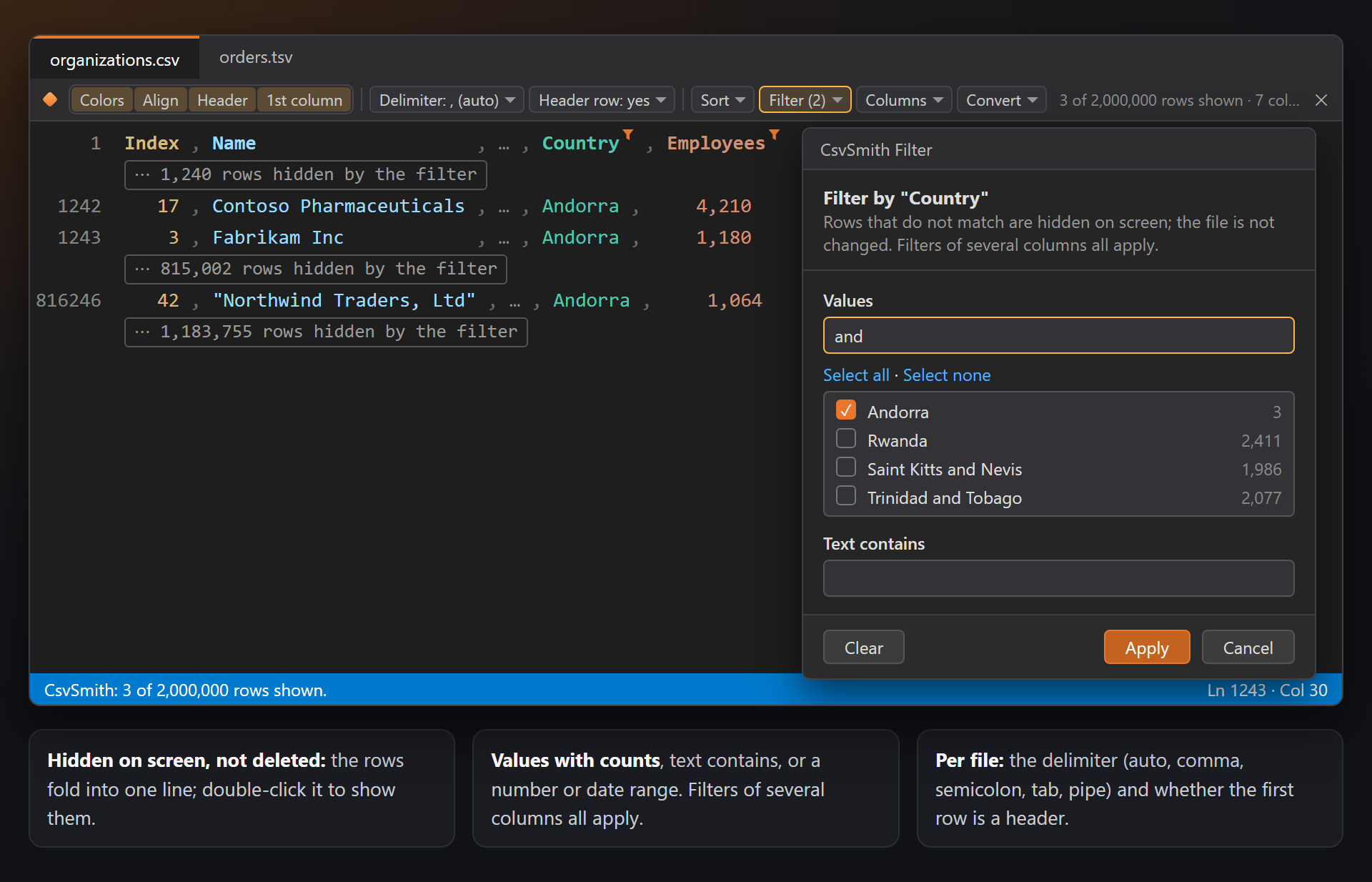
Filtr ukrywa niepasujące wiersze — tylko na ekranie, plik się nie zmienia. Wybierz Filtruj według „Country”… dla kolumny pod kursorem: małe okno pokaże jej wartości z liczbami wystąpień.
| Element | Co robi |
|---|---|
| Wartości | Zaznacz wartości do zachowania; pole wyszukiwania zawęża listę, Zaznacz wszystko i Odznacz wszystko działają na tym, co jest pokazane. Na liście jest do 1000 wartości z liczbami wystąpień. |
| Tekst zawiera | Zachowuje wiersze, których pole zawiera tekst; wielkość liter nie ma znaczenia. |
| Liczby między · Daty między | Dla kolumny liczb lub dat: dwie granice, z których każda może zostać pusta. Data bez godziny obejmuje cały dzień. |
| Tylko „wartość” | W menu Filtr: zachowaj tylko wiersze z wartością pod kursorem, jednym kliknięciem. |
Ukryte wiersze zwijają się w jedną linię — ⋯ wiersze ukryte przez filtr: 1240 — która po dwukrotnym kliknięciu znów je pokazuje; albo, gdy Opisuj wiersze ukryte przez filtr jest wyłączone, tylko mały znak ⋯ na końcu wiersza powyżej. Pasek narzędzi pokazuje Filtr (2) i pokazane wiersze: 3 z 2 000 000; Wyczyść filtry pokazuje wszystkie wiersze.
Filtr należy do pliku: każde jego okno pokazuje te same wiersze. Po edycjach Uruchom filtry ponownie filtruje tekst w obecnej postaci. Kopie (Konwertuj, Kopiuj kolumnę) pomijają ukryte wiersze.
Kolumny
Menu Kolumny działa na kolumnie pod kursorem. Pierwsze cztery polecenia tylko pokazują; ostatnie zmieniają plik, każde z jednym cofnięciem.
| Polecenie | Co robi |
|---|---|
| Zaznacz kolumnę | Zaznaczenie na każdym polu kolumny (wiele kursorów): pisz, aby zmienić je wszystkie. |
| Kopiuj kolumnę | Wartości kolumny, po jednej w linii, do schowka. |
| Ukryj kolumnę na ekranie | Jej pola są rysowane jako …, więc pozostałe kolumny się przybliżają; plik się nie zmienia. Pokaż wszystkie kolumny przywraca je. |
| Dodaj kolumnę za | Pusta kolumna po prawej, z Nowa kolumna w wierszu nagłówka. |
| Usuń kolumnę | Usuwa kolumnę z każdego wiersza. |
| Przenieś kolumnę w lewo · Przenieś kolumnę w prawo | Zamienia kolumnę z sąsiednią w każdym wierszu. |
Konwersja
Konwertuj kopiuje całą tabelę — lub tylko zaznaczone wiersze — w innym formacie. Wiersze ukryte przez filtr są pomijane.
| Polecenie | Co robi |
|---|---|
| Kopiuj jako tabelę Markdown | Tabela w stylu GitHub; kolumny liczbowe oznaczone do wyrównania w prawo (---:), | poprzedzone znakiem ucieczki, podziały wierszy jako <br>. |
| Kopiuj jako JSON | Tablica obiektów z kluczami według nazw kolumn; w kolumnach liczbowych liczby jako liczby, a puste pola jako null. |
| Kopiuj jako SQL INSERT | Jedno INSERT INTO orders (…) VALUES (…); na wiersz, tabela nazwana od pliku; teksty w apostrofach, liczby bez cudzysłowów, puste liczby jako NULL; nazwa kolumny będąca słowem kluczowym SQL trafia w cudzysłów ("Order"). |
| Zapisz jako CSV… · Zapisz jako TSV… | Zapisuje tabelę do innego pliku, z przecinkami lub tabulatorami, ujmując pola w cudzysłów tam, gdzie trzeba. |
| Sformatuj jako wyrównany tekst | Zapisuje spacje w pliku, więc kolumny są wyrównane w każdym edytorze. Jedno cofnięcie. |
| Kompaktowo | Usuwa spacje wokół separatorów (poza cudzysłowami). Jedno cofnięcie. |
Kolumna i sumy na pasku stanu
Pasek stanu Visual Studio pokazuje wiersz i kolumnę kursora. Zaznacz komórki — przeciągając myszą, zaznaczeniem prostokątnym (Alt+przeciąganie) lub poleceniem Zaznacz kolumnę — a pokaże, ile ich jest i ile jest różnych wartości; dla liczb także sumę, średnią, minimum i maksimum:
Wiersz 128 · Kolumna 5: Amount
Amount: komórki: 24 · Suma 18 240,5 · Średnia 760,02 · Min 12 · Maks 2400 · Liczba 24 · Różne 21
Sumy są liczone w tle, maksymalnie dla 100 000 komórek.
Wskazówki
Trzy rodzaje wskazówek, wspólne z rodziną SmithWorks: każdy tekst zaczyna się od CsvSmith:, jego etykietka ma Nie pokazuj tego rodzaju wskazówek, a z LensSmith wskazówka widoczna jest też na końcu wiersza.
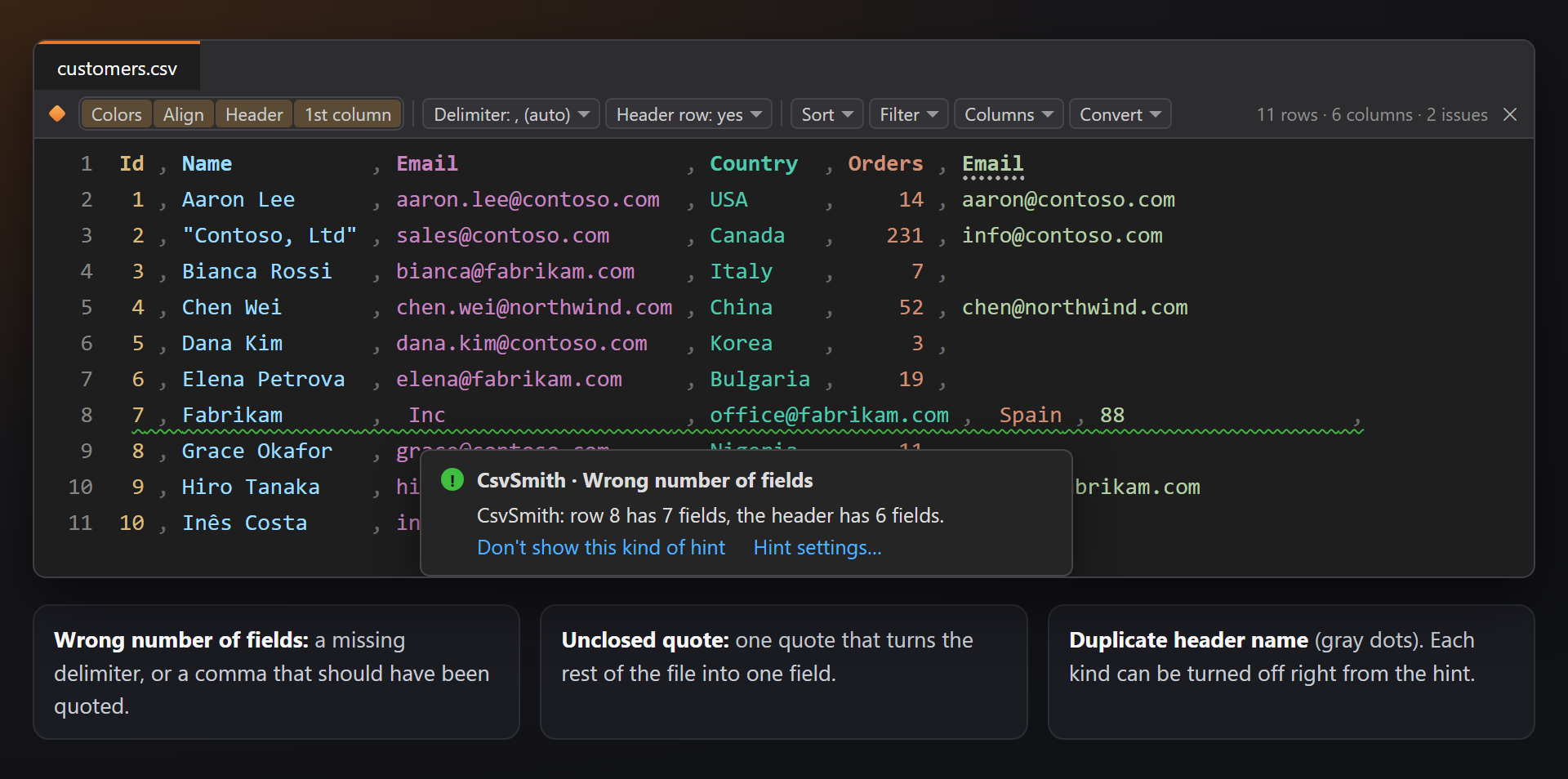
| Wskazówka | Kiedy | Tekst |
|---|---|---|
| Nieprawidłowa liczba pól | Wiersz z większą lub mniejszą liczbą pól niż nagłówek (lub pierwszy wiersz, w pliku bez nagłówka): brakujący separator albo taki, który należało ująć w cudzysłów. | CsvSmith: w wierszu 9 — pola: 7, w nagłówku — pola: 6. |
| Niezamknięty cudzysłów | Cudzysłów, który nigdy nie zostaje zamknięty, zamienia resztę pliku w jedno pole. | CsvSmith: cudzysłów otwarty w kolumnie 2 nie jest zamknięty. |
| Powtórzona nazwa w nagłówku | Dwie kolumny o tej samej nazwie w wierszu nagłówka (wielkość liter nie ma znaczenia); szare kropki. | CsvSmith: „Email” jest nagłówkiem kolumn 3 i 6. |
Każdy rodzaj można wyłączyć w sekcji Wskazówki w edytorze w ustawieniach albo bezpośrednio ze wskazówki.
Duże pliki
CsvSmith nigdy nie analizuje całego pliku, żeby go narysować: czytane są tylko wiersze na ekranie. Przetestowano go na pliku CSV z dwoma milionami wierszy — przewijanie, kolory i wyrównanie działają tak szybko jak w małym pliku.
Plik ponad 20 MB lub 200 000 linii jest mierzony na podstawie pierwszych 5000 wierszy: szerokości i typy kolumn, liczby w etykietce i rozmiar na pasku narzędzi (linie pliku: 2 000 000 · kolumny: 7 · brak problemów w pierwszych 5000 wierszach). Sortowanie, filtrowanie i kopiowanie i tak obejmują każdy wiersz, w tle.
Limity, dzięki którym Visual Studio pozostaje responsywne: sortowanie i zmiany kolumn do 100 mln znaków; kopiowanie do 100 000 wierszy; sumy maksymalnie dla 100 000 komórek. Po osiągnięciu limitu pasek stanu o tym informuje i nic nie jest zmieniane.
Ustawienia
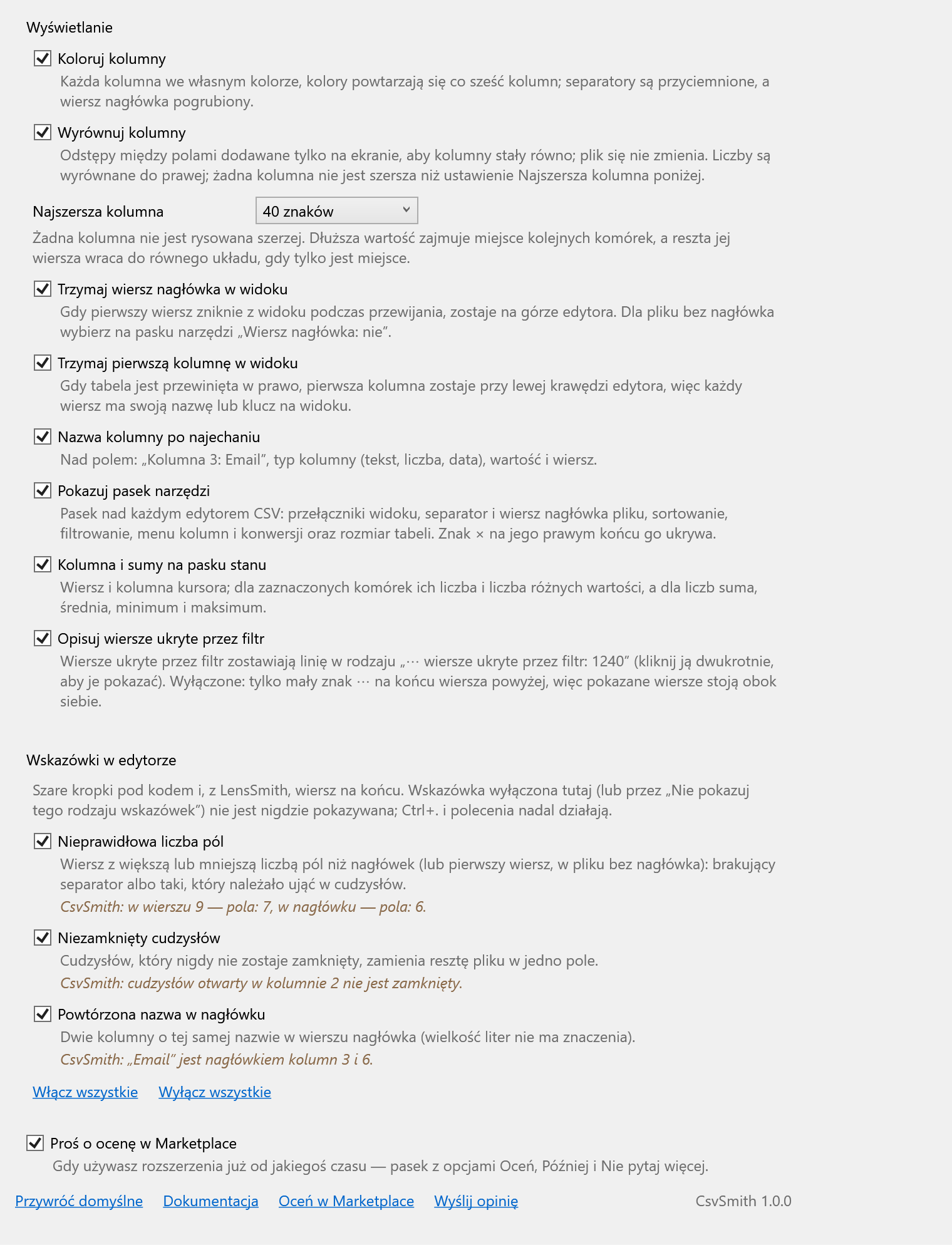
Narzędzia › Opcje › SmithWorks › CsvSmith. Każda opcja ma krótki opis tego, co robi.
| Opcja | Domyślnie |
|---|---|
| Koloruj kolumny | Wł. |
| Wyrównuj kolumny | Wł. |
| Najszersza kolumna | 40 znaków |
| Trzymaj wiersz nagłówka w widoku | Wł. |
| Trzymaj pierwszą kolumnę w widoku | Wł. |
| Nazwa kolumny po najechaniu | Wł. |
| Pokazuj pasek narzędzi | Wł. |
| Kolumna i sumy na pasku stanu | Wł. |
| Opisuj wiersze ukryte przez filtr | Wł. |
| Wskazówki: Nieprawidłowa liczba pól | Wł. |
| Wskazówki: Niezamknięty cudzysłów | Wł. |
| Wskazówki: Powtórzona nazwa w nagłówku | Wł. |
| Proś o ocenę w Marketplace | Wł. |
Ustawienia oraz separator i wiersz nagłówka wybrane dla każdego pliku są przechowywane w %LocalAppData%\CsvSmith. Przywróć domyślne ponownie włącza wszystko.
FAQ
Czy CsvSmith zmienia mój plik?
Sam z siebie nie. Kolory, wyrównanie, przypięty nagłówek, filtry i ukryte kolumny są rysowane tylko na ekranie. Plik zmienia się tylko wtedy, gdy wybierzesz sortowanie, dodanie, usunięcie lub przeniesienie kolumny, Sformatuj jako wyrównany tekst lub Kompaktowo — każde z nich to jeden krok cofania.
Mój plik ma inne rozszerzenie (.txt, .dat). Czy CsvSmith może go otworzyć?
CsvSmith działa w plikach z rozszerzeniami .csv, .tsv, .tab i .psv. Plik z innym rozszerzeniem pozostaje zwykłym tekstem; zapisz kopię jako .csv (lub .tsv), aby zobaczyć go jako tabelę.
Kolumny są złe — plik używa średników (lub tabulatorów).
Kliknij Separator na pasku narzędzi i wybierz Średnik, Tabulator, Kreska pionowa lub Przecinek. CsvSmith zapamiętuje wybór dla tego pliku. Auto sprawdza pierwsze 20 linii pliku .csv, aby wybrać między przecinkiem a średnikiem.
Mój plik nie ma wiersza nagłówka.
Wybierz Wiersz nagłówka: nie na pasku narzędzi. Pierwszy wiersz jest wtedy danymi: nie jest przypięty ani pogrubiony, jest sortowany, filtrowany i kopiowany jak pozostałe. Zapamiętywane dla tego pliku.
Sortowanie poszło nie tak. Jak przywrócić poprzednią kolejność?
Raz Edycja › Cofnij (Ctrl+Z): całe sortowanie to jeden krok o nazwie Sortowanie wierszy. To samo dotyczy zmian kolumn i formatowania.
Czy duży plik spowalnia Visual Studio?
Nie. Analizowane są tylko wiersze na ekranie, duży plik jest mierzony na podstawie pierwszych wierszy, a długa praca — sortowanie, filtrowanie, kopiowanie, sumy — działa w tle. Jeśli plik przekracza limit, pasek stanu o tym informuje.
Czy CsvSmith gdzieś cokolwiek wysyła?
Nie. Czyta pliki, które otwierasz w edytorze, i nic więcej — bez telemetrii, bez żądań. Ustawienia zostają na Twoim komputerze.
Gdzie zgłosić problem lub zaproponować funkcję?
Otwórz zgłoszenie w repozytorium Feedback na GitHubie — są tam formularze dla błędów i pomysłów (prosimy zmienić prywatne dane w przykładach). Możesz też skorzystać z karty Q&A w Marketplace.
Historia zmian
1.0.0
- Pierwsze wydanie: kolory kolumn, wyrównanie na ekranie, przypięty wiersz nagłówka i pierwsza kolumna, kolumna po najechaniu, pasek narzędzi z separatorem i wierszem nagłówka dla każdego pliku, Sortuj z jednym cofnięciem, Filtr, Kolumny, Konwertuj (Markdown, JSON, SQL INSERT, CSV, TSV, wyrównany, kompaktowy), linki w komórkach, kolumna i sumy na pasku stanu, wskazówki Nieprawidłowa liczba pól, Niezamknięty cudzysłów i Powtórzona nazwa w nagłówku; jednorazowa prośba o ocenę.
- Wcześniej: 0.1 kolory, wyrównanie, przypięty nagłówek i wskazówki; 0.2 pasek narzędzi, sumy na pasku stanu, szerokie komórki, sortowanie, linki; 0.3 filtr, narzędzia kolumn i konwersja.