CsvSmith
Visual Studio 편집기에서 바로 읽기 쉬운 CSV 및 TSV 파일: 열마다 고유한 색이 붙고, 파일을 변경하지 않고 화면에서 열이 맞춰지며, 스크롤하는 동안 머리글 행과 첫 열이 계속 보입니다. 정렬, 필터, 열 이동, 표를 Markdown·JSON·SQL로 복사하기는 파일 위쪽의 도구 모음에서 할 수 있습니다.
무료 · Visual Studio 2022 및 2026 · UI 14개 언어 · .csv, .tsv, .tab, .psv · 2,000,000행으로 테스트
CsvSmith를 쓰는 이유
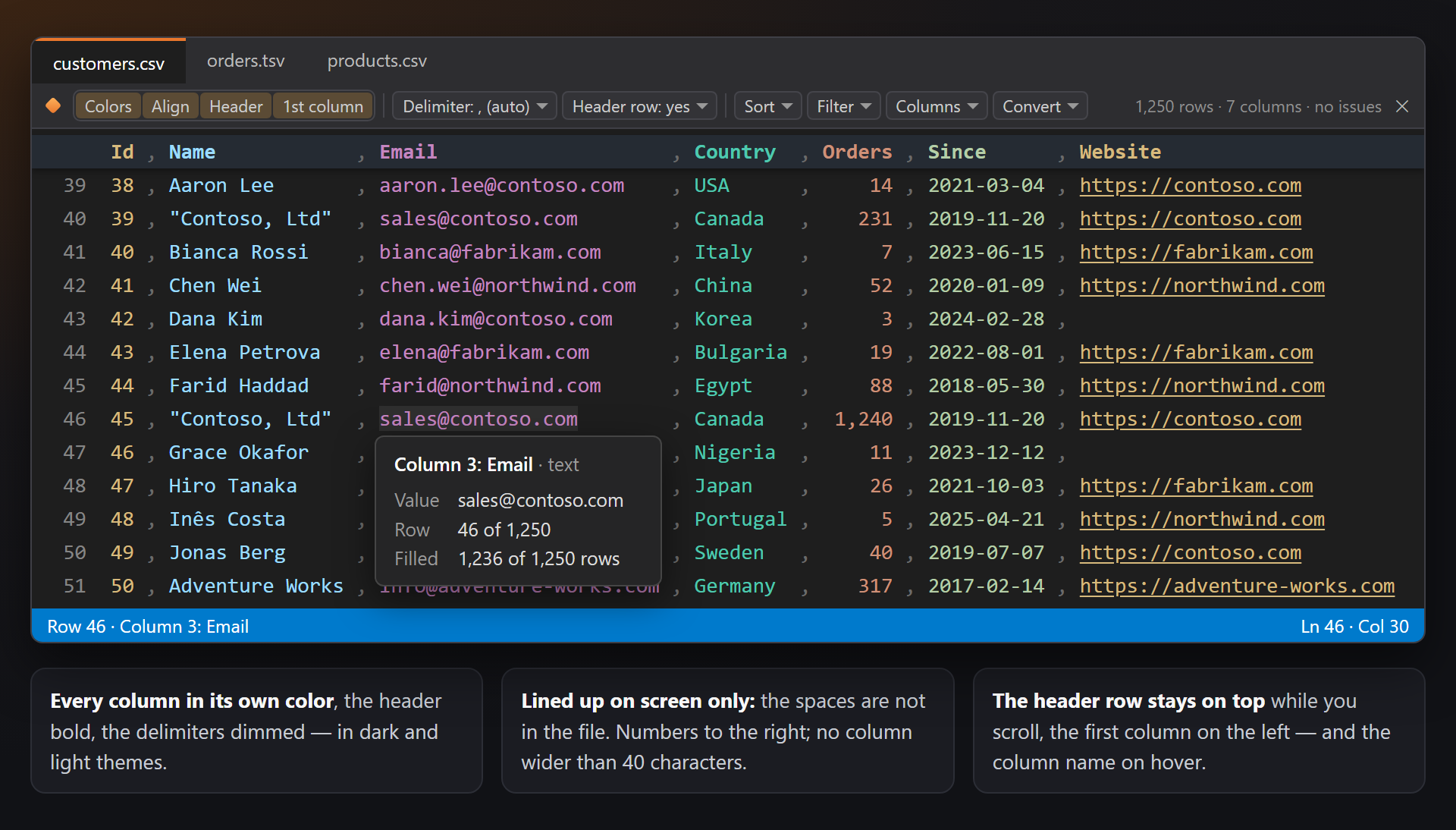
쉼표의 벽이 아닌 표
Visual Studio는 CSV 파일을 일반 텍스트로 엽니다. 다섯 번째 열을 찾으려면 쉼표를 눈으로 세어야 하죠. CsvSmith는 각 열에 색을 입히고, 열을 맞추고, 머리글 행을 계속 보여 주므로 파일이 표처럼 읽힙니다.
파일은 그대로
색, 맞춤, 숨긴 행과 숨긴 열은 화면에만 그려지며 파일의 텍스트는 건드리지 않습니다. 파일 변경 · 실행 취소 한 번으로 표시된 명령만 파일에 쓰며, 실행 취소 한 번이면 모든 것이 되돌아갑니다.
큰 파일에서도 빠름
화면에 보이는 줄만 구문 분석하고, 큰 파일은 처음 몇 행으로 측정합니다. 정렬, 필터, 복사는 백그라운드에서 실행됩니다. 2백만 행짜리 CSV 파일도 작은 파일처럼 부드럽게 스크롤됩니다.
무료, 조건 없음
구독, ‘Pro’ 버전, 데이터 수집이 없고 출력 창이나 시작 시 메시지도 없습니다. 부탁드리는 것은 단 하나, 어느 정도 사용해 보신 뒤 Marketplace에 평가를 남겨 주시는 것뿐입니다. Visual Studio 2022 및 2026, x64 및 ARM64에서 작동합니다.
기능
- 열마다 고유한 색(6가지 색 반복), 흐린 구분 기호와 굵은 머리글 행 — 어두운 테마와 밝은 테마 모두에서.
- 화면에서 열 맞춤, 숫자는 오른쪽 맞춤. 파일은 변경되지 않습니다. 열 너비는 40, 60 또는 80자를 넘지 않습니다.
- 아래나 오른쪽으로 스크롤해도 머리글 행과 첫 열이 계속 보입니다.
- 마우스를 올리면 열 표시: 3열: Email, 형식(텍스트, 숫자, 날짜), 값, 행, 값이 있는 행 수.
- 파일 위쪽의 도구 모음: 보기 전환, 이 파일의 구분 기호와 머리글 행, 정렬, 필터, 열, 변환, 표 크기.
- 캐럿이 있는 열을 기준으로 텍스트, 숫자 또는 날짜로 행 정렬, 실행 취소 한 번으로 되돌리기. 머리글 행은 맨 위에 유지됩니다.
- 값, 텍스트, 숫자 또는 날짜 범위로 화면의 행을 필터링. 여러 열의 필터가 모두 적용됩니다.
- 열: 선택, 복사, 화면에서 숨기기, 추가, 삭제, 왼쪽이나 오른쪽으로 이동.
- 변환: Markdown 표, JSON 또는 SQL INSERT로 복사, CSV 또는 TSV로 저장, 파일을 맞춘 텍스트 또는 압축 형식으로 서식 지정.
- 상태 표시줄: 캐럿의 행과 열. 선택한 셀은 개수와 고유 값 개수, 숫자는 합계, 평균, 최소, 최대.
- 힌트: 잘못된 필드 수, 닫히지 않은 따옴표, 중복된 머리글 이름.
- .csv, .tsv, .tab, .psv. 쉼표인지 세미콜론인지 자동 감지하고, 따옴표로 묶은 필드와 따옴표 안의 줄 바꿈은 RFC 4180에 따라 읽습니다. 필드 안의 웹 주소는 링크가 됩니다(Ctrl+Click).
편집기 안의 표
.csv, .tsv, .tab 또는 .psv 파일을 여세요. Visual Studio 편집기에서는 여전히 텍스트 파일이며(입력, 검색, 선택, 저장은 평소와 같습니다), CsvSmith가 이를 표로 그려 줍니다.
| 부분 | 하는 일 |
|---|---|
| 색 | 열마다 고유한 색이 있으며 6개 열마다 반복됩니다. 머리글 행은 굵게, 구분 기호는 흐리게 표시됩니다. 어두운 테마에는 밝은 색, 밝은 테마에는 같은 색조의 더 진한 색이 쓰입니다. |
| 맞춤 | 열이 맞도록 필드 사이에 공백이 그려지며, 이 공백은 파일에 없습니다. 숫자 열은 오른쪽에 맞춥니다. |
| 넓은 셀 | 어떤 열도 최대 열 너비 설정(40, 60 또는 80자)보다 넓게 그려지지 않습니다. 더 긴 값은 뒤쪽 셀의 자리를 차지하며, 자리가 생기는 대로 그 행의 나머지는 다시 맞춰집니다. |
| 머리글 행 | 첫 행이 스크롤되어 보이지 않게 되면 편집기 맨 위의 연하게 색칠된 띠 위에 각 열의 색 그대로 고정됩니다. 필터가 걸린 열에는 그곳에 작은 주황색 깔때기가 표시됩니다. |
| 첫 열 | 표를 오른쪽으로 스크롤해도 첫 열이 편집기 왼쪽 가장자리에 고정되므로, 모든 행의 이름이나 키가 계속 보입니다. |
| 링크 | 필드 안의 웹 주소에는 밑줄이 그어지고 Ctrl+Click으로 열립니다. 링크는 구분 기호에서 끝납니다. Visual Studio의 기본 링크 감지는 다음 필드까지 이어져 버립니다. |
마우스를 올리면 보이는 열
필드에 포인터를 올리면 도구 설명에 어떤 열인지(3열: Email · 텍스트)가 표시되고, 값(셀이 잘려 있어도 전체), 행(행 5 / 12), 그 열에 값이 있는 행 수(채워짐 12개 행 중 11개)가 나옵니다. 큰 파일에서는 처음 몇 행으로 개수를 셉니다.
도구 모음
모든 CSV 편집기 위에 있는 Visual Studio 테마 색의 막대입니다. 모든 항목은 그 편집기의 파일에 대해 작동합니다.
| 부분 | 하는 일 |
|---|---|
| 색 · 맞춤 · 머리글 · 첫 열 | 색, 맞춤, 고정 머리글 행, 고정 첫 열을 모든 표 파일에 대해 한 번에 전환합니다(설정의 스위치와 같습니다). |
| 구분 기호 | 구분 기호: , (자동) — 필드 구분 기호: 자동, 쉼표, 세미콜론, 탭 또는 파이프. 자동은 .tsv와 .tab에는 탭, .psv에는 파이프, .csv에는 처음 몇 줄을 보고 쉼표나 세미콜론을 고릅니다. 선택은 이 파일에 대해 기억됩니다. |
| 머리글 행 | 머리글 행: 있음 — 첫 행이 열 이름인지 여부. 없음이면 첫 행은 데이터로 취급되어 다른 행처럼 정렬, 필터링, 복사되며, 열은 1열, 2열…로 불립니다. 이 파일에 대해 기억됩니다. |
| 정렬 · 필터 · 열 · 변환 | 캐럿이 있는 열과 표 전체에 대한 메뉴로, 아래에서 설명합니다. |
| 크기 | 오른쪽에: 1,250개 행 · 7개 열 · 문제 없음. 필터가 켜져 있으면 2,000,000개 행 중 3개 표시. |
같은 명령이 편집기 상황에 맞는 메뉴의 CsvSmith 하위 메뉴에도 있으며, 도구 › 옵션 › 환경 › 키보드에서 각각 바로 가기 키를 지정할 수 있습니다(CsvSmith 검색).
오른쪽 끝의 ×로 도구 모음을 숨깁니다. 설정의 도구 모음 표시로 다시 표시됩니다.
정렬
열에 캐럿을 두고 정렬을 선택하세요: 텍스트로 A → Z 또는 Z → A, 숫자로 작은 값부터 또는 큰 값부터, 날짜로 오래된 날짜부터 또는 최신 날짜부터. 메뉴에 열 이름이 표시됩니다: ‘Amount’ 기준, 숫자로, 큰 값부터.
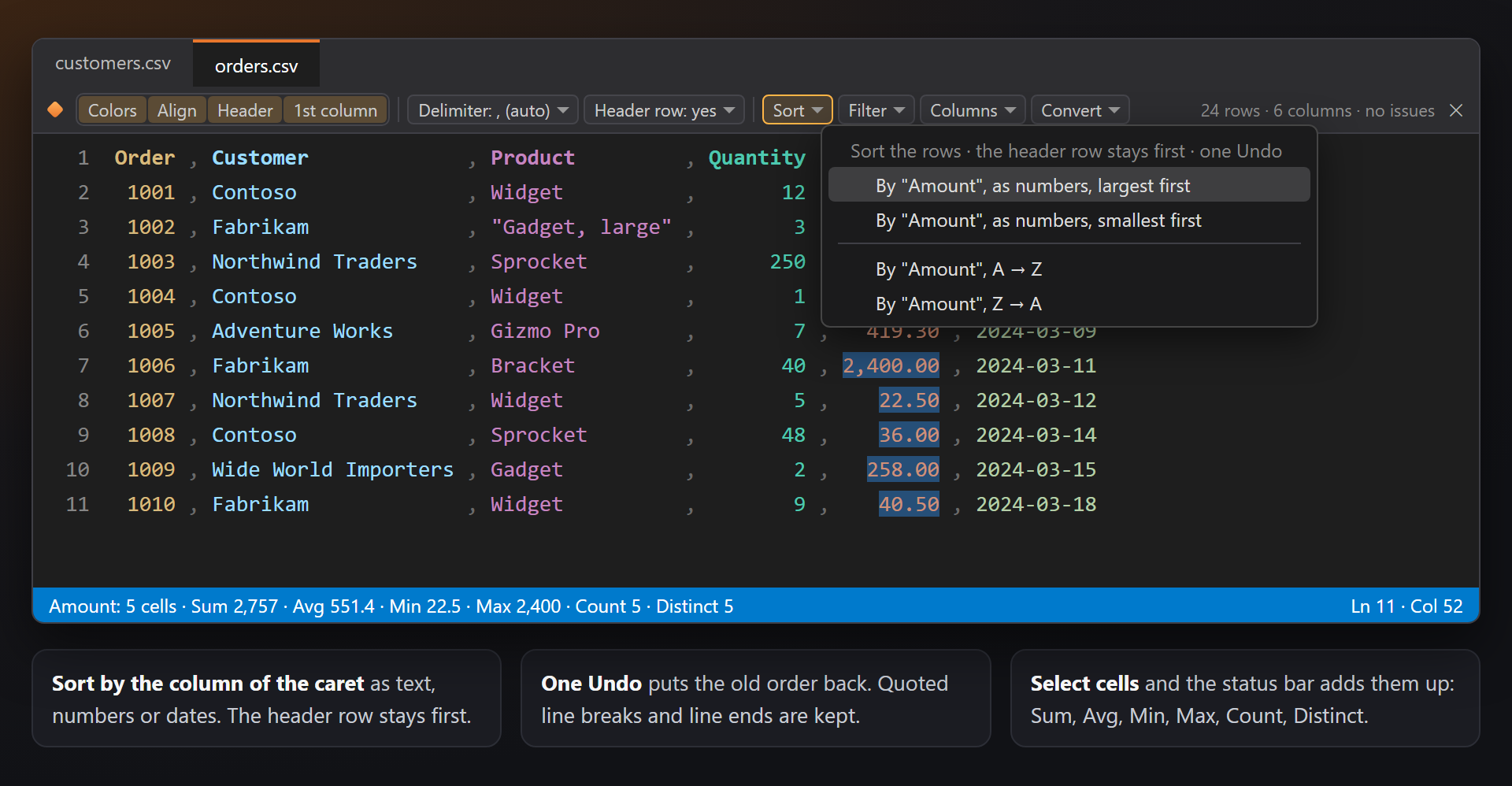
행은 파일 안에서 정렬되며 실행 취소 한 번으로 되돌릴 수 있습니다. 머리글 행은 맨 위에 유지되고, 따옴표 안에 줄 바꿈이 있는 레코드는 통째로 이동하며, 파일의 줄 끝 문자는 유지됩니다. 숫자나 날짜가 아닌 값은 나머지 값 뒤에 옵니다.
정렬은 백그라운드에서 실행됩니다. 1억 자가 넘는 파일과 닫히지 않은 따옴표가 있는 파일은 정렬되지 않으며, 이유는 상태 표시줄에 표시됩니다.
필터
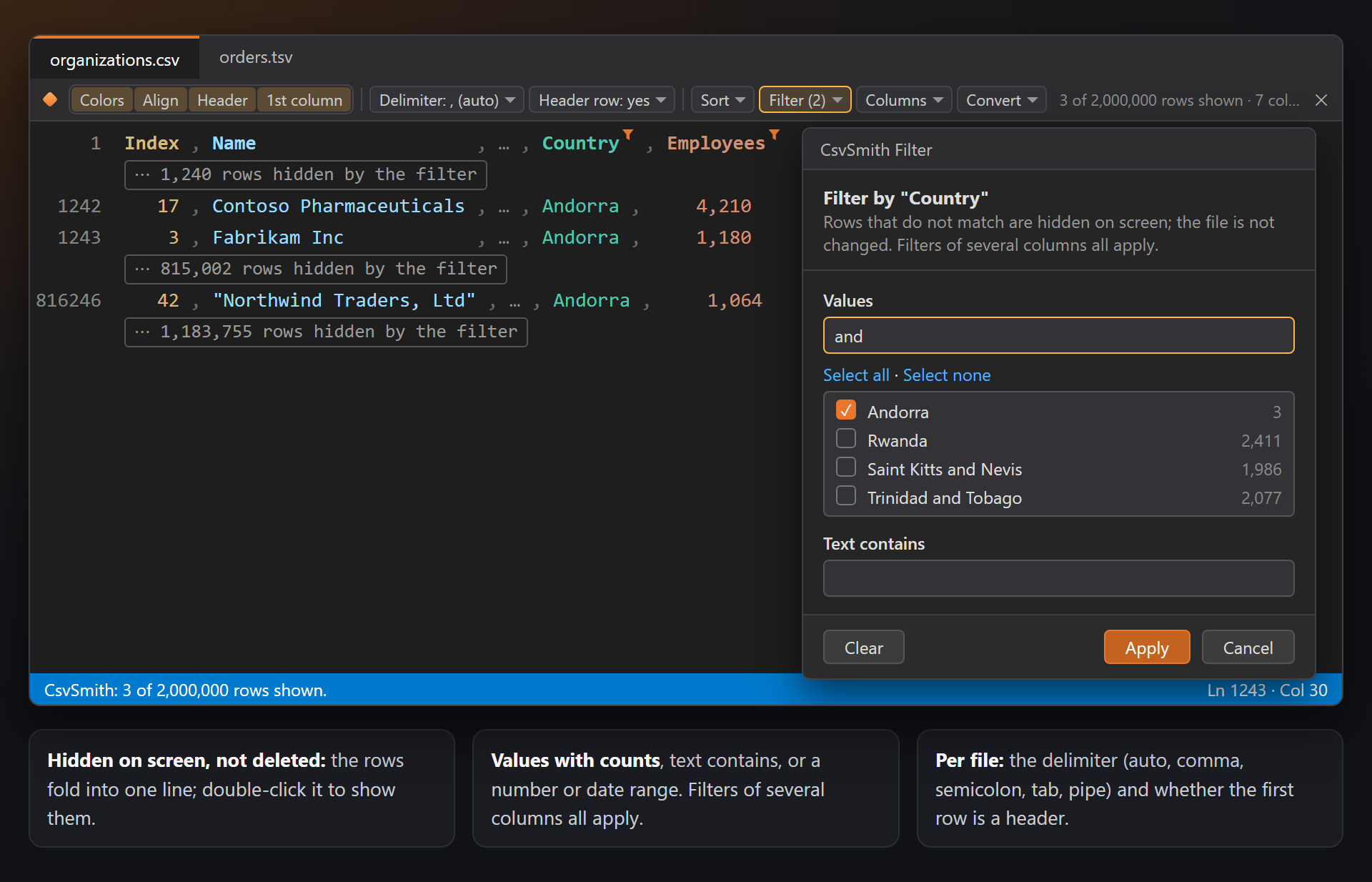
필터는 일치하지 않는 행을 숨깁니다. 화면에서만 숨기며 파일은 변경되지 않습니다. 캐럿이 있는 열에 대해 ‘Country’ 기준 필터…를 선택하면 작은 대화 상자에 그 열의 값이 개수와 함께 나열됩니다.
| 부분 | 하는 일 |
|---|---|
| 값 | 남길 값을 선택하세요. 검색 상자로 목록을 좁힐 수 있고, 모두 선택과 모두 선택 해제는 표시된 값에 적용됩니다. 값은 최대 1,000개까지 개수와 함께 나열됩니다. |
| 텍스트 포함 | 필드에 텍스트가 포함된 행을 남깁니다. 대/소문자는 구분하지 않습니다. |
| 숫자 범위 · 날짜 범위 | 숫자 또는 날짜 열의 경우: 두 경계를 지정하며, 어느 쪽이든 비워 둘 수 있습니다. 시간이 없는 날짜는 하루 전체를 포함합니다. |
| ‘값’인 행만 | 필터 메뉴에서: 캐럿 아래 값이 있는 행만 클릭 한 번으로 남깁니다. |
숨겨진 행은 한 줄로 접히며(⋯ 필터로 숨겨진 행 1,240개), 두 번 클릭하면 다시 표시됩니다. 필터로 숨겨진 행 수 표시를 끄면 위 행의 끝에 작은 ⋯만 표시됩니다. 도구 모음에는 필터(2)와 2,000,000개 행 중 3개 표시가 나오며, 필터 지우기로 모든 행이 표시됩니다.
필터는 파일에 속하므로 그 파일의 모든 창에 같은 행이 표시됩니다. 편집한 뒤에는 필터 다시 실행으로 현재 텍스트를 다시 필터링합니다. 복사(변환, 열 복사)에서는 숨겨진 행이 제외됩니다.
열
열 메뉴는 캐럿이 있는 열에 대해 작동합니다. 처음 네 명령은 보기만 바꾸고, 나머지 명령은 파일을 변경하며 각각 실행 취소 한 번으로 되돌릴 수 있습니다.
| 명령 | 하는 일 |
|---|---|
| 열 선택 | 열의 각 필드를 선택합니다(다중 캐럿). 입력하면 모두 한꺼번에 바뀝니다. |
| 열 복사 | 열의 값을 한 줄에 하나씩 클립보드로 복사합니다. |
| 화면에서 열 숨기기 | 필드가 …로 그려져 다른 열이 가까워집니다. 파일은 변경되지 않습니다. 모든 열 표시로 다시 나타납니다. |
| 뒤에 열 추가 | 오른쪽에 빈 열을 추가하고 머리글 행에 새 열을 넣습니다. |
| 열 삭제 | 모든 행에서 열을 제거합니다. |
| 열을 왼쪽으로 이동 · 열을 오른쪽으로 이동 | 모든 행에서 열을 이웃 열과 바꿉니다. |
변환
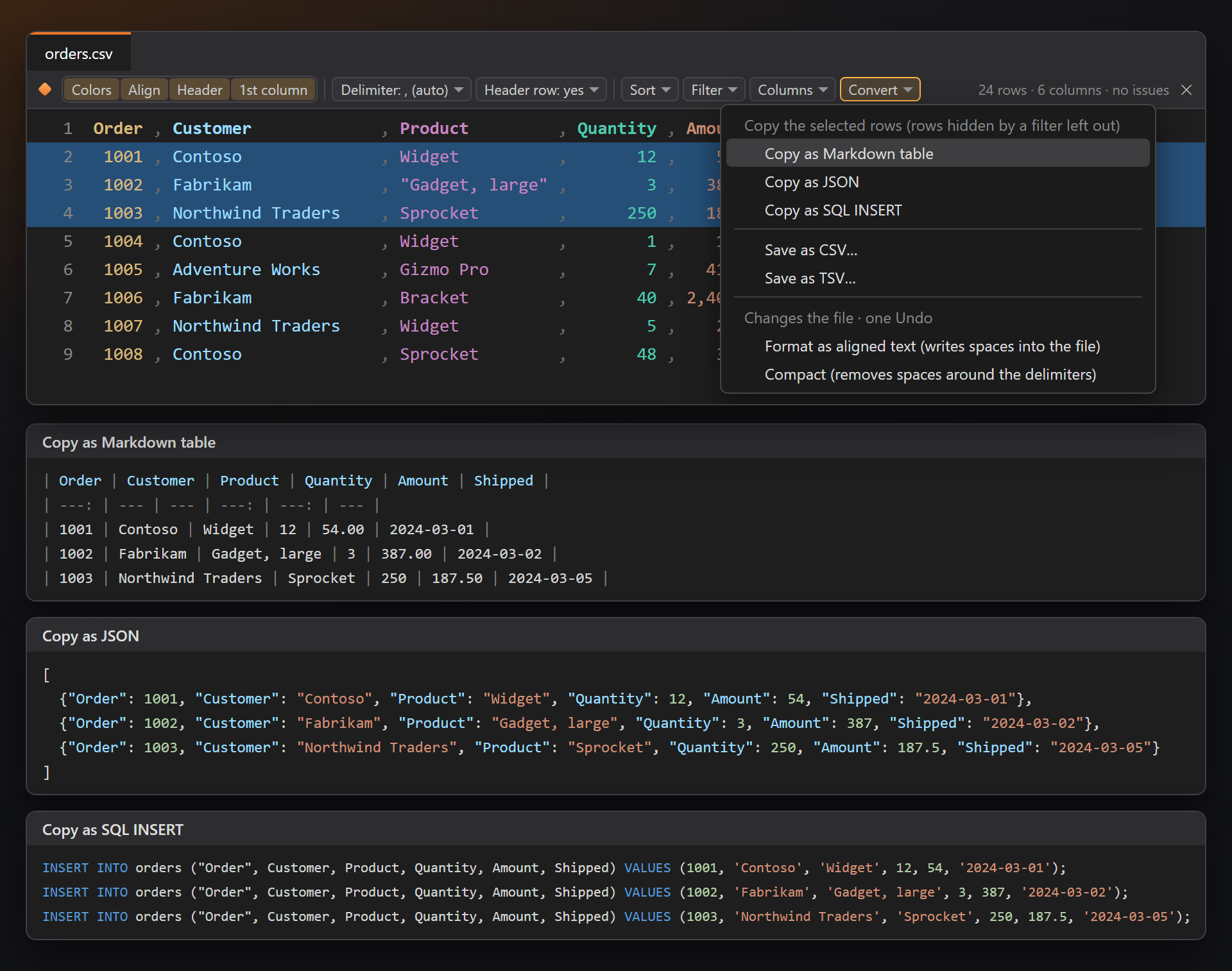
변환은 표 전체(또는 선택한 행만)를 다른 형식으로 복사합니다. 필터로 숨겨진 행은 제외됩니다.
| 명령 | 하는 일 |
|---|---|
| Markdown 표로 복사 | GitHub 스타일의 표. 숫자 열은 오른쪽 맞춤으로 표시하고(---:), |는 이스케이프하며, 줄 바꿈은 <br>로 바꿉니다. |
| JSON으로 복사 | 열 이름을 키로 하는 개체의 배열. 숫자 열에서는 숫자를 숫자로, 빈 필드를 null로 씁니다. |
| SQL INSERT로 복사 | 행마다 INSERT INTO orders (…) VALUES (…); 하나. 표 이름은 파일 이름을 따르고, 텍스트는 작은따옴표로 묶고, 숫자는 그대로, 빈 숫자는 NULL로 씁니다. SQL 키워드인 열 이름은 큰따옴표로 묶습니다("Order"). |
| CSV로 저장… · TSV로 저장… | 표를 쉼표나 탭으로 구분해 다른 파일에 쓰며, 필요한 필드는 따옴표로 묶습니다. |
| 맞춘 텍스트로 서식 지정 | 공백을 파일에 써서 어떤 편집기에서든 열이 맞춰지게 합니다. 실행 취소 한 번. |
| 압축 | 구분 기호 주위의 공백을 제거합니다(따옴표 밖만). 실행 취소 한 번. |
상태 표시줄의 열과 합계
Visual Studio의 상태 표시줄에 캐럿의 행과 열이 표시됩니다. 셀을 선택하면(마우스 끌기, 상자 선택(Alt+끌기) 또는 열 선택) 셀 개수와 고유 값 개수가, 숫자라면 합계, 평균, 최소, 최대도 표시됩니다:
128행 · 5열: Amount
Amount: 24개 셀 · 합계 18,240.5 · 평균 760.02 · 최소 12 · 최대 2,400 · 개수 24 · 고유 21
합계는 백그라운드에서 최대 100,000개 셀까지 계산됩니다.
힌트
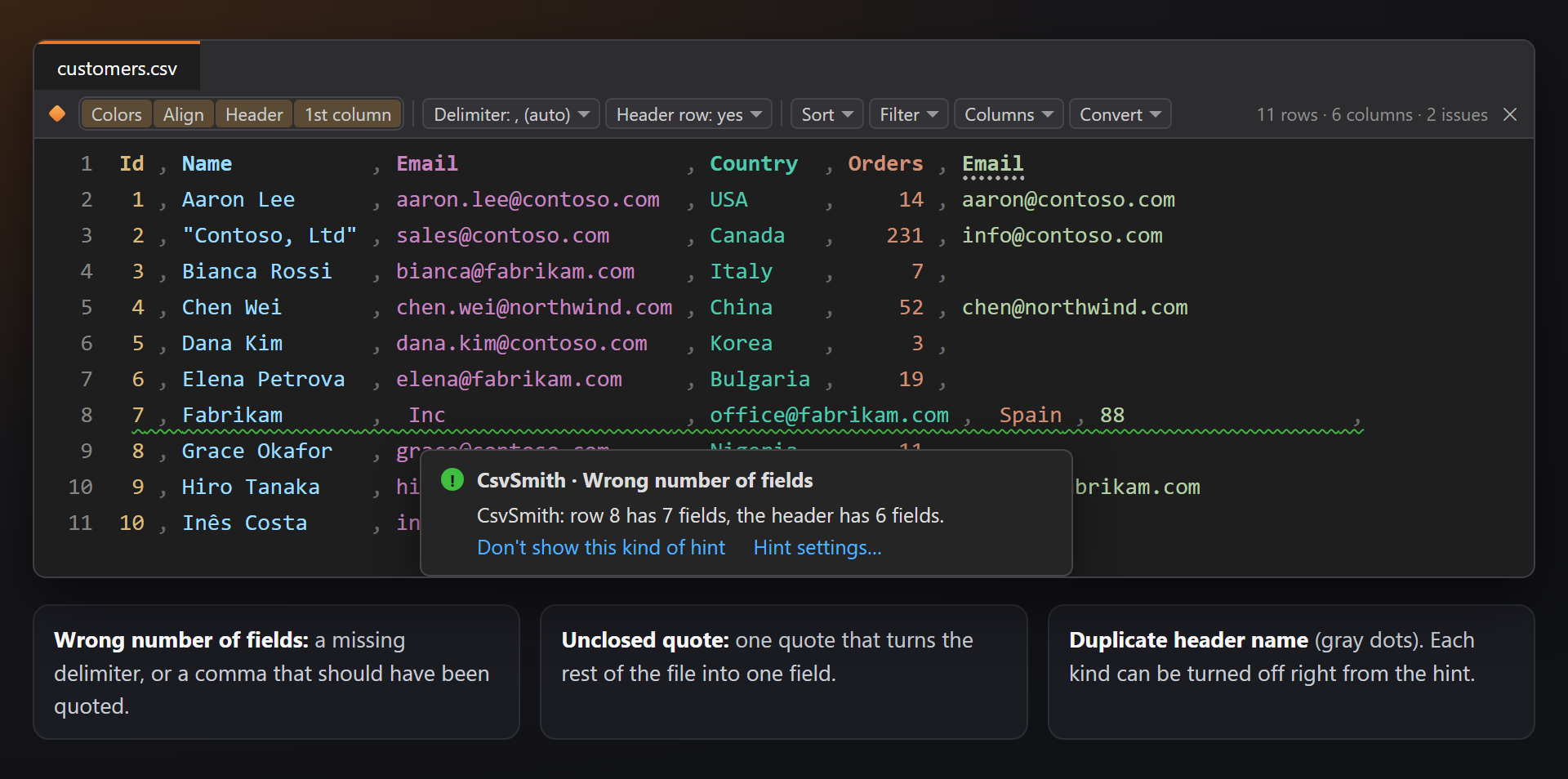
SmithWorks 제품군과 공유하는 세 종류의 힌트: 각 텍스트는 CsvSmith:로 시작하고, 도구 설명에 이 종류의 힌트 표시 안 함이 있으며, LensSmith가 있으면 힌트가 줄 끝에도 표시됩니다.
| 힌트 | 표시 조건 | 텍스트 |
|---|---|---|
| 잘못된 필드 수 | 머리글(머리글이 없는 파일에서는 첫 행)보다 필드가 많거나 적은 행: 구분 기호가 빠졌거나, 따옴표로 묶었어야 할 구분 기호가 있습니다. | CsvSmith: 9행의 필드 수는 7개이지만 머리글은 6개입니다. |
| 닫히지 않은 따옴표 | 닫히지 않은 따옴표가 있으면 파일의 나머지 전체가 하나의 필드가 됩니다. | CsvSmith: 2열에서 시작된 따옴표가 닫히지 않았습니다. |
| 중복된 머리글 이름 | 머리글 행에 이름이 같은 열이 두 개 있음(대/소문자 구분 안 함). 회색 점. | CsvSmith: 3열과 6열의 머리글이 모두 ‘Email’입니다. |
각 종류는 설정의 편집기 힌트에서, 또는 힌트에서 바로 끌 수 있습니다.
큰 파일
CsvSmith는 그리기 위해 파일 전체를 구문 분석하지 않고 화면에 보이는 줄만 읽습니다. 2백만 행짜리 CSV 파일로 테스트했으며, 스크롤, 색, 맞춤이 작은 파일에서처럼 빠릅니다.
20MB 또는 200,000줄이 넘는 파일은 처음 5,000개 행으로 측정합니다: 열 너비와 형식, 도구 설명의 개수, 도구 모음의 크기(2,000,000줄 · 7개 열 · 처음 5,000개 행에서 문제 없음). 정렬, 필터, 복사는 여전히 백그라운드에서 모든 행을 처리합니다.
Visual Studio의 응답성을 유지하기 위한 한도: 정렬과 열 편집은 최대 1억 자, 복사는 최대 100,000개 행, 합계는 최대 100,000개 셀. 한도에 도달하면 상태 표시줄에 표시되고 아무것도 변경되지 않습니다.
설정
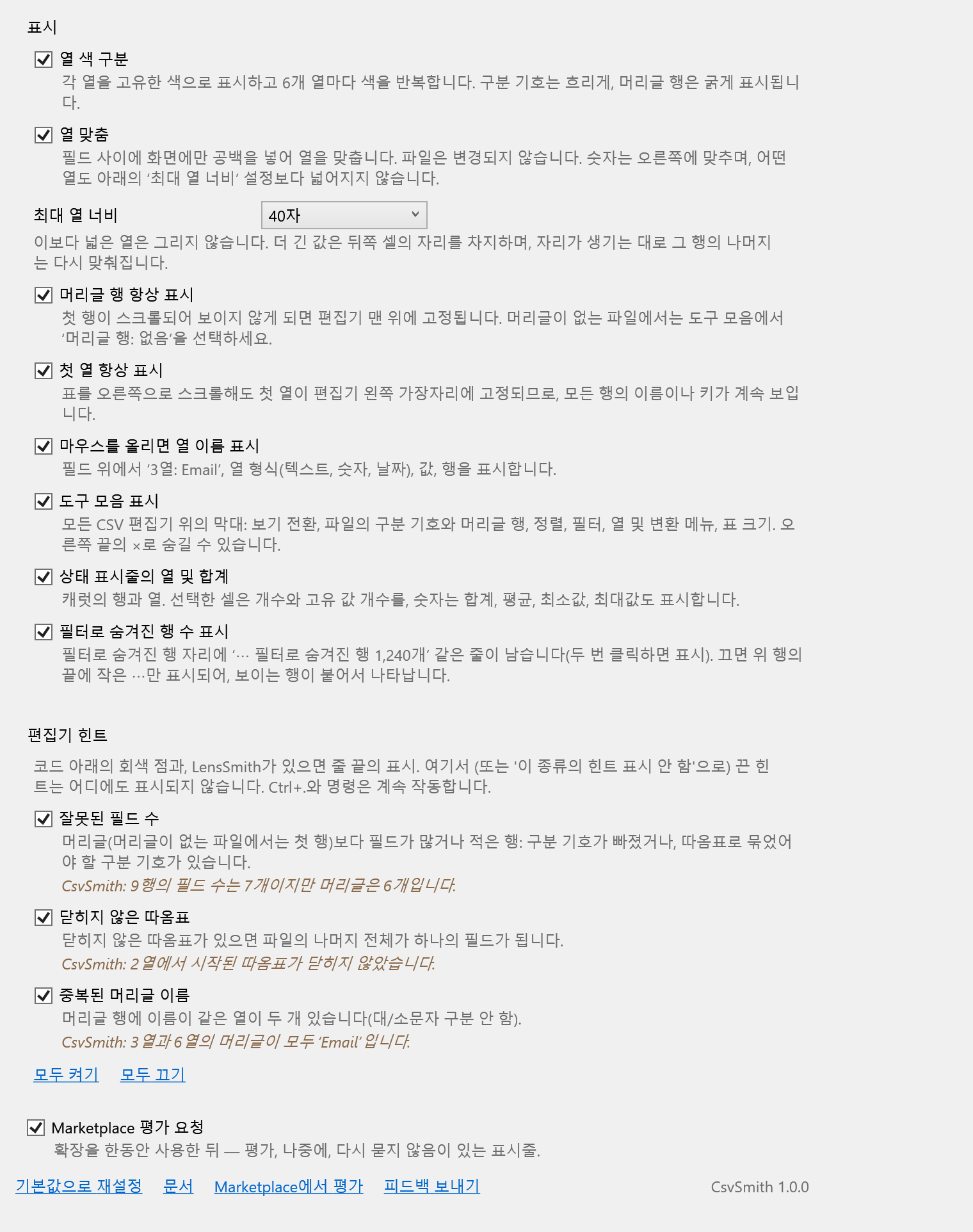
도구 › 옵션 › SmithWorks › CsvSmith. 모든 옵션에 하는 일을 알려 주는 짧은 설명이 있습니다.
| 옵션 | 기본값 |
|---|---|
| 열 색 구분 | 켜짐 |
| 열 맞춤 | 켜짐 |
| 최대 열 너비 | 40자 |
| 머리글 행 항상 표시 | 켜짐 |
| 첫 열 항상 표시 | 켜짐 |
| 마우스를 올리면 열 이름 표시 | 켜짐 |
| 도구 모음 표시 | 켜짐 |
| 상태 표시줄의 열 및 합계 | 켜짐 |
| 필터로 숨겨진 행 수 표시 | 켜짐 |
| 힌트: 잘못된 필드 수 | 켜짐 |
| 힌트: 닫히지 않은 따옴표 | 켜짐 |
| 힌트: 중복된 머리글 이름 | 켜짐 |
| Marketplace 평가 요청 | 켜짐 |
설정과 파일마다 선택한 구분 기호 및 머리글 행은 %LocalAppData%\CsvSmith에 저장됩니다. 기본값으로 재설정하면 모든 것이 다시 켜집니다.
자주 묻는 질문
CsvSmith가 파일을 변경하나요?
저절로 변경하지는 않습니다. 색, 맞춤, 고정 머리글, 필터, 숨긴 열은 화면에만 그려집니다. 파일은 정렬, 열 추가, 삭제 또는 이동, 맞춘 텍스트로 서식 지정, 압축을 선택할 때만 변경되며, 각각 실행 취소의 한 단계입니다.
파일의 확장명이 다릅니다(.txt, .dat). CsvSmith로 열 수 있나요?
CsvSmith는 확장명이 .csv, .tsv, .tab, .psv인 파일에서 작동합니다. 다른 확장명의 파일은 일반 텍스트로 남습니다. 표로 보려면 복사본을 .csv(또는 .tsv)로 저장하세요.
열이 잘못 나뉩니다 — 파일이 세미콜론(또는 탭)을 사용합니다.
도구 모음에서 구분 기호를 클릭하고 세미콜론, 탭, 파이프 또는 쉼표를 선택하세요. CsvSmith는 그 파일에 대한 선택을 기억합니다. 자동은 .csv 파일의 처음 20줄을 보고 쉼표와 세미콜론 중에서 고릅니다.
파일에 머리글 행이 없습니다.
도구 모음에서 머리글 행: 없음을 선택하세요. 그러면 첫 행은 데이터가 되어 고정되거나 굵게 표시되지 않고, 다른 행처럼 정렬, 필터링, 복사됩니다. 그 파일에 대해 기억됩니다.
정렬을 잘못했습니다. 원래 순서로 되돌리려면 어떻게 하나요?
편집 › 실행 취소(Ctrl+Z)를 한 번 실행하세요. 정렬 전체가 행 정렬이라는 한 단계입니다. 열 편집과 서식 지정도 마찬가지입니다.
큰 파일 때문에 Visual Studio가 느려지나요?
아니요. 화면에 보이는 줄만 구문 분석하고, 큰 파일은 처음 몇 행으로 측정하며, 오래 걸리는 작업(정렬, 필터링, 복사, 합계)은 백그라운드에서 실행됩니다. 파일이 한도를 넘으면 상태 표시줄에 표시됩니다.
CsvSmith가 어딘가로 무언가를 보내나요?
아니요. 편집기에서 연 파일을 읽을 뿐 다른 일은 하지 않습니다 — 원격 분석도, 요청도 없습니다. 설정은 컴퓨터에만 저장됩니다.
문제를 보고하거나 기능을 제안하려면 어디로 가야 하나요?
GitHub의 Feedback 리포지토리에 이슈를 등록하세요. 버그와 아이디어를 위한 양식이 있습니다(샘플의 비공개 데이터는 바꿔 주세요). Marketplace의 Q&A 탭을 이용할 수도 있습니다.
변경 내역
1.0.0
- 첫 릴리스: 열 색 구분, 화면에서의 맞춤, 고정 머리글 행과 첫 열, 마우스를 올리면 보이는 열, 파일별 구분 기호와 머리글 행이 있는 도구 모음, 실행 취소 한 번으로 되돌릴 수 있는 정렬, 필터, 열, 변환(Markdown, JSON, SQL INSERT, CSV, TSV, 맞춤, 압축), 셀별 링크, 상태 표시줄의 열과 합계, 힌트 ‘잘못된 필드 수’, ‘닫히지 않은 따옴표’, ‘중복된 머리글 이름’; 한 번만 하는 평가 요청.
- 그 이전: 0.1 색, 맞춤, 고정 머리글, 힌트; 0.2 도구 모음, 상태 표시줄 합계, 넓은 셀, 정렬, 링크; 0.3 필터, 열 도구, 변환.