CsvSmith
CSV と TSV ファイルを Visual Studio エディターでそのまま読みやすく。列ごとに独自の色が付き、ファイルを変更せずに画面上で列が揃い、スクロールしてもヘッダー行と最初の列が表示されたままです。並べ替え、フィルター、列の移動、Markdown・JSON・SQL としてのテーブルのコピーは、ファイル上部のツール バーから。
無料 · Visual Studio 2022 と 2026 · UI は 14 言語 · .csv、.tsv、.tab、.psv · 2,000,000 行でテスト済み
CsvSmith を選ぶ理由
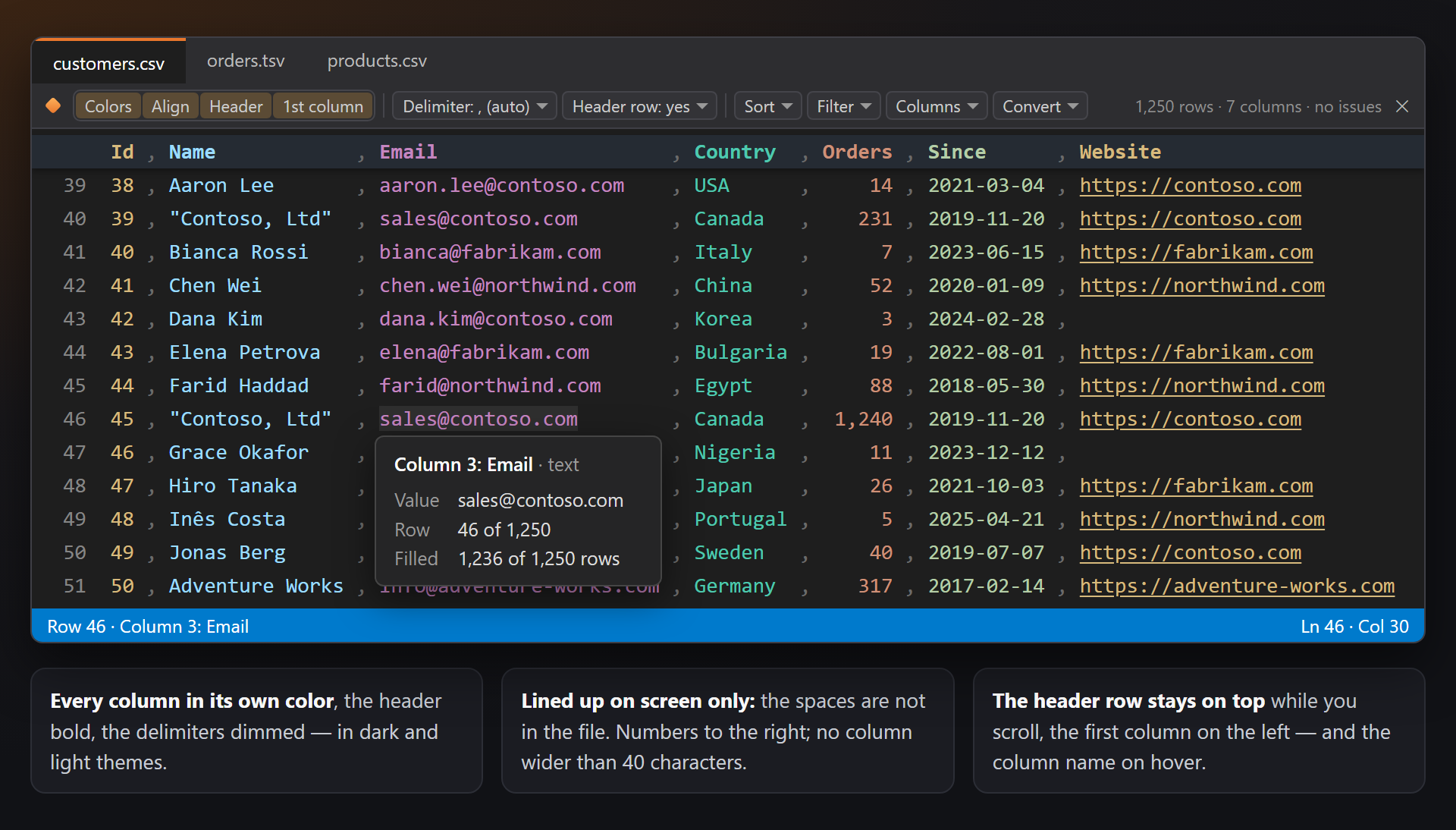
コンマの壁ではなく、テーブルとして
Visual Studio は CSV ファイルをプレーン テキストとして開くため、5 番目の列を見つけるにはコンマを目で数えなければなりません。CsvSmith は各列に色を付け、列を揃え、ヘッダー行を常に表示するので、ファイルがテーブルのように読めます。
ファイルはそのまま
色、整列、非表示の行と列は画面上に描画されるだけで、ファイルのテキストには触れません。ファイルに書き込むのは ファイルを変更 · 元に戻すは 1 回 と表示されたコマンドだけで、元に戻すを 1 回実行すればすべて元どおりです。
大きなファイルでも高速
解析するのは画面上の行だけで、大きなファイルは先頭の行から測定します。並べ替え、フィルター、コピーはバックグラウンドで実行されます。200 万行の CSV ファイルも、小さなファイルと同じように滑らかにスクロールします。
無料、条件なし
サブスクリプションも「Pro」版もデータ収集もなく、出力ウィンドウや起動時のメッセージもありません。唯一お願いするのは、しばらくお使いいただいた後に、Marketplace での評価です。Visual Studio 2022 と 2026、x64 と ARM64 で動作します。
機能
- 列ごとに独自の色 (6 色を繰り返し)。区切り文字は薄く、ヘッダー行は太字に。ダーク テーマでもライト テーマでも。
- 画面上で列を整列、数値は右揃え。ファイルは変更されません。列幅の上限は 40、60、80 文字から選べます。
- 下や右にスクロールしても ヘッダー行と最初の列が表示されたまま。
- ホバー時に列を表示: 列 3: Email、その種類 (テキスト、数値、日付)、値、行、値のある行の数。
- ファイル上部のツール バー: 表示の切り替え、このファイルの区切り文字とヘッダー行、並べ替え、フィルター、列、変換、テーブルのサイズ。
- キャレットのある列で、テキスト、数値、日付として 行を並べ替え。元に戻すは 1 回。ヘッダー行は先頭のままです。
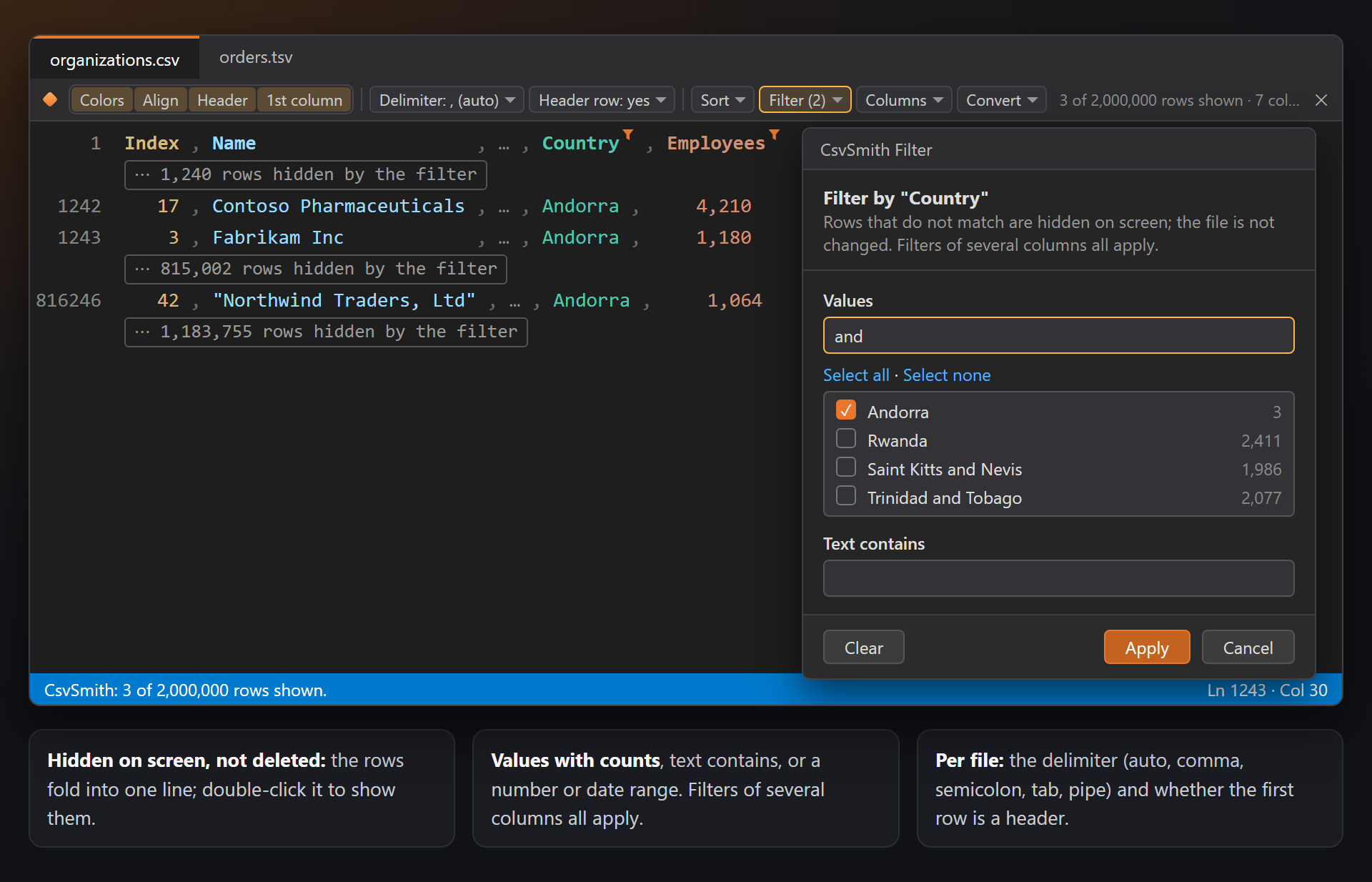
- 値、テキスト、数値や日付の範囲で、画面上の行を フィルター。複数の列のフィルターはすべて適用されます。
- 列: 選択、コピー、画面上で非表示、追加、削除、左右への移動。
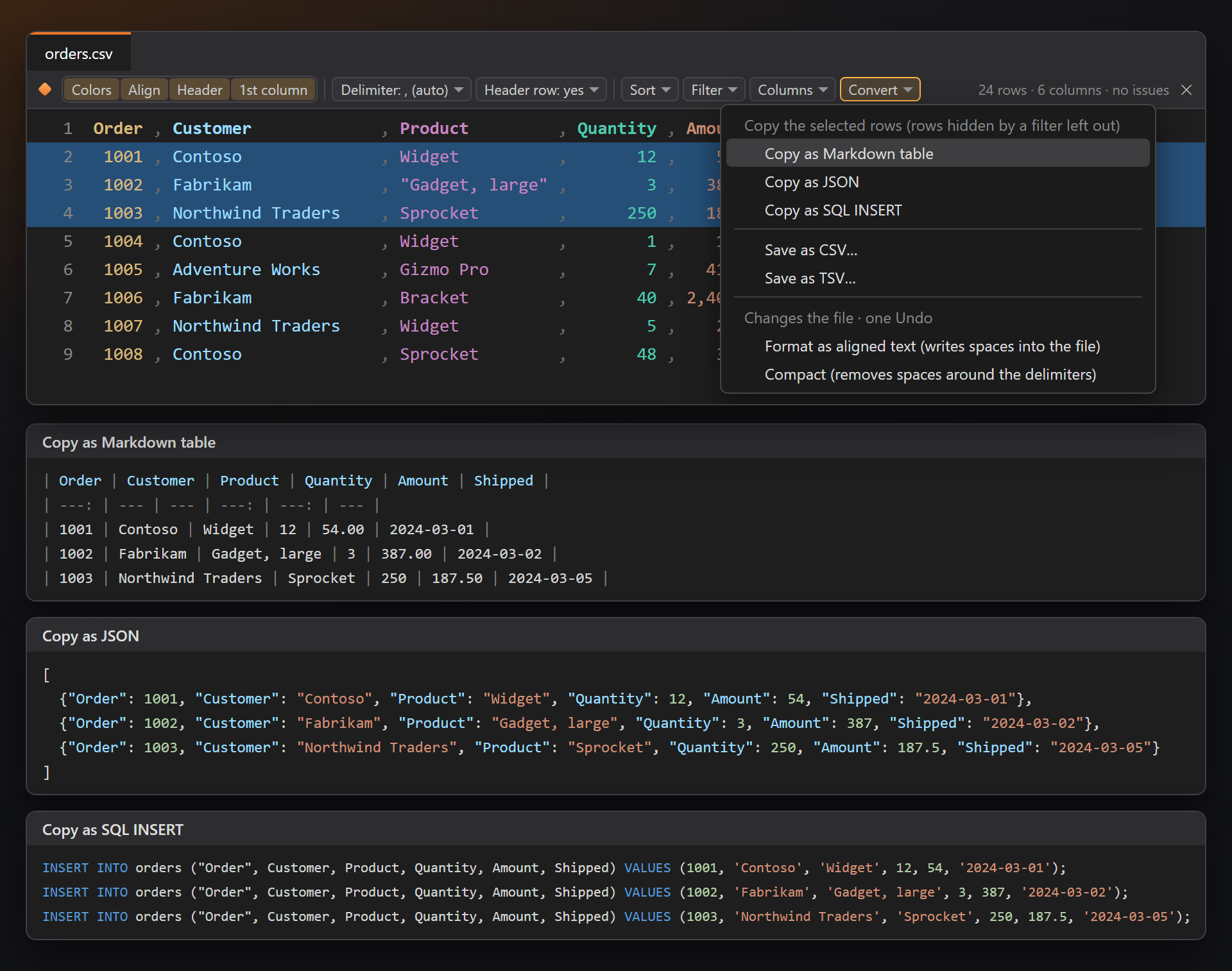
- 変換: Markdown の表、JSON、SQL INSERT としてコピー。CSV または TSV として保存。ファイルを整列テキストまたはコンパクトに書式設定。
- ステータス バー: キャレットの行と列。選択したセルについては個数と異なる値の数、数値なら合計、平均、最小、最大。
- ヒント: フィールド数が正しくない、閉じられていない引用符、ヘッダー名の重複。
- .csv、.tsv、.tab、.psv。コンマかセミコロンかを自動検出し、引用符で囲まれたフィールドと引用符内の改行は RFC 4180 のとおりに読み取ります。フィールド内の Web アドレスはリンクになります (Ctrl+Click)。
エディター内のテーブル
.csv、.tsv、.tab、.psv ファイルを開いてください。Visual Studio エディターではテキスト ファイルのまま (入力、検索、選択、保存はいつもどおり) で、CsvSmith がそれをテーブルとして描画します。
| 部分 | 動作 |
|---|---|
| 色 | 各列に独自の色が付き、6 列ごとに繰り返されます。ヘッダー行は太字、区切り文字は薄く表示されます。ダーク テーマでは明るい色、ライト テーマでは同じ色相の濃い色になります。 |
| 整列 | 列が揃うようにフィールドの間に空白が描画されます。この空白はファイルには含まれません。数値の列は右揃えになります。 |
| 幅の広いセル | どの列も 最大列幅 の設定 (40、60、80 文字) より広くは描画されません。長い値は後ろのセルの場所を使い、場所ができ次第、その行の残りは再び揃います。 |
| ヘッダー行 | 先頭行がスクロールして見えなくなっても、エディターの上部に、淡く色付けされた帯の上で、各列の色のまま表示されます。フィルターが設定された列には、そこに小さなオレンジ色のじょうごが付きます。 |
| 最初の列 | テーブルを右にスクロールしても、最初の列はエディターの左端に表示されたままになるため、どの行も名前やキーが見えます。 |
| リンク | フィールド内の Web アドレスには下線が付き、Ctrl+Click で開きます。リンクは区切り文字で終わります。Visual Studio 組み込みのリンク検出では、次のフィールドまで続いてしまいます。 |
ホバー時の列
フィールドにポインターを置くと、ツールチップにどの列か (列 3: Email · テキスト) が表示され、値 (セルが切れていても全体)、行 (行 5 / 12)、その列に値がある行の数 (入力済み 11 / 12 行) が示されます。大きなファイルでは、数は先頭の行から算出されます。
ツール バー
すべての CSV エディターの上部にある、Visual Studio テーマの色のバーです。どの項目も、そのエディターのファイルに対して動作します。
| 部分 | 動作 |
|---|---|
| 色 · 整列 · ヘッダー · 1 列目 | 色、整列、固定表示のヘッダー行、固定表示の最初の列を、すべてのテーブル ファイルに対して一度に切り替えます (設定と同じスイッチです)。 |
| 区切り文字 | 区切り文字: , (自動) — フィールド区切り文字: 自動、コンマ、セミコロン、タブ、パイプ。自動では、.tsv と .tab はタブ、.psv はパイプ、.csv は先頭の数行からコンマかセミコロンを選びます。選択はこのファイル用に記憶されます。 |
| ヘッダー行 | ヘッダー行: あり — 先頭行が列名かどうか。なし の場合、先頭行はデータとして扱われ、他の行と同じように並べ替え、フィルター、コピーの対象になり、列は 列 1、列 2… と呼ばれます。このファイル用に記憶されます。 |
| 並べ替え · フィルター · 列 · 変換 | キャレットのある列とテーブル全体に対するメニュー。詳しくは下で説明します。 |
| サイズ | 右側に: 1,250 行 · 7 列 · 問題なし。フィルターが有効な場合は 2,000,000 行中 3 行を表示。 |
同じコマンドはエディターのコンテキスト メニューの CsvSmith サブメニューにもあり、ツール › オプション › 環境 › キーボード でそれぞれにショートカット キーを割り当てられます (CsvSmith で検索)。
右端の × でツール バーを非表示にできます。設定の ツール バーを表示する で再表示されます。
並べ替え
列にキャレットを置いて 並べ替え を選びます: テキストとして A → Z または Z → A、数値として小さい順または大きい順、日付として古い順または新しい順。メニューには列名が表示されます: 「Amount」で、数値として、大きい順。
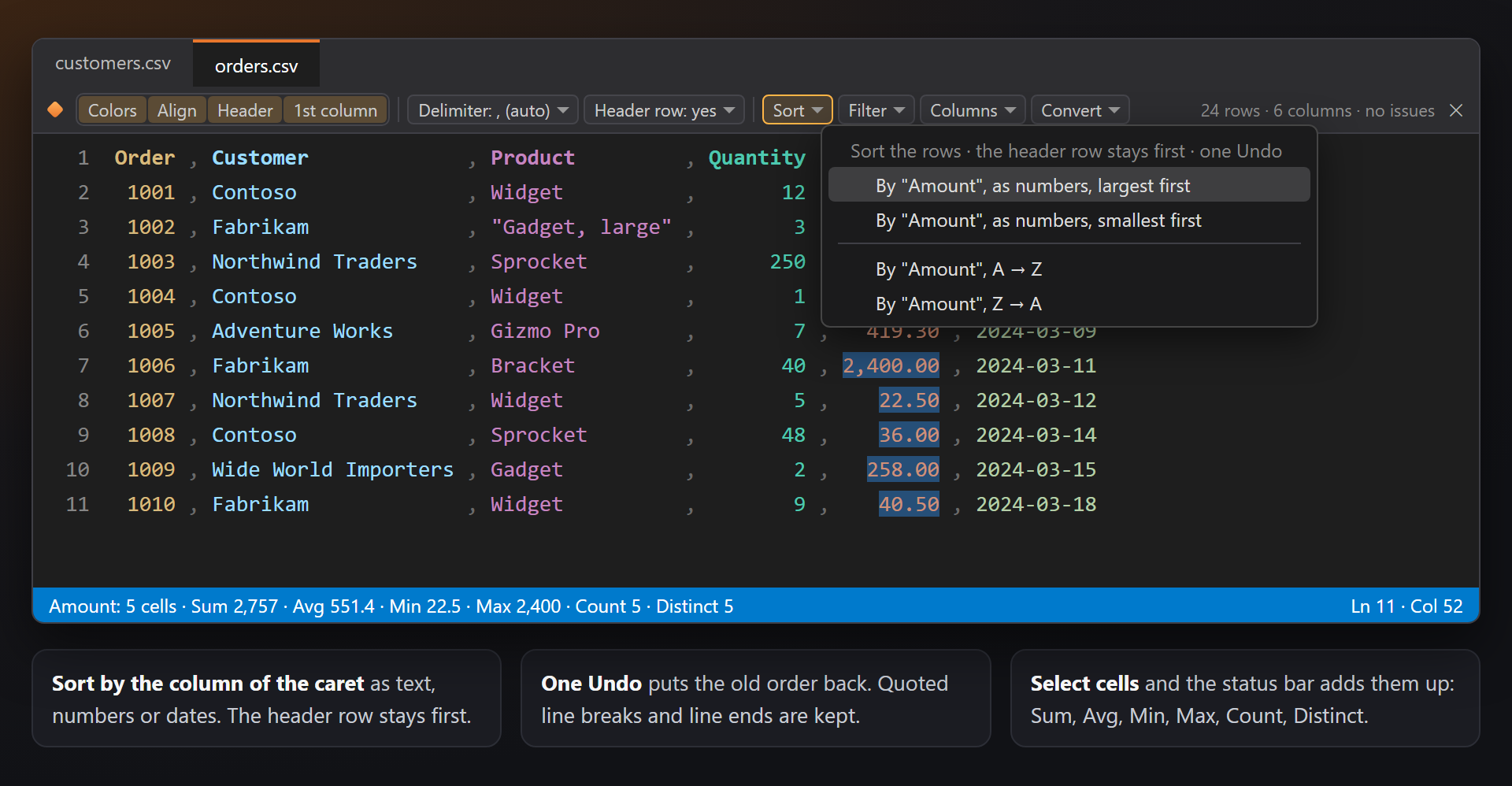
行はファイル内で並べ替えられ、元に戻すは 1 回 です。ヘッダー行は先頭のまま、引用符内に改行を含むレコードはまとめて移動し、ファイルの改行コードは保持されます。数値や日付でない値は他の値の後に並びます。
並べ替えはバックグラウンドで実行されます。1 億文字を超えるファイルや、閉じられていない引用符を含むファイルは並べ替えられません。理由はステータス バーに表示されます。
フィルター
フィルター は一致しない行を非表示にします。画面上だけで、ファイルは変更されません。キャレットのある列に対して 「Country」でフィルター… を選ぶと、小さなダイアログにその列の値と件数が一覧表示されます。
| 部分 | 動作 |
|---|---|
| 値 | 残す値にチェックを付けます。検索ボックスで一覧を絞り込め、すべて選択 と すべて解除 は表示中の値に対して動作します。最大 1,000 個の値が件数付きで一覧表示されます。 |
| テキストを含む | フィールドにそのテキストを含む行を残します。大文字と小文字は区別しません。 |
| 数値の範囲 · 日付の範囲 | 数値または日付の列の場合: 2 つの境界を指定します。どちらも空のままでかまいません。時刻のない日付はその日全体を含みます。 |
| 「値」の行のみ | フィルター メニューで: キャレットの下の値を持つ行だけを、1 クリックで残します。 |
非表示の行は 1 行に折りたたまれ (⋯ 1,240 行がフィルターで非表示)、ダブルクリックで再表示されます。フィルターで非表示の行数を表示する をオフにすると、上の行の末尾に小さな ⋯ が付くだけになります。ツール バーには フィルター (2) と 2,000,000 行中 3 行を表示 が表示され、フィルターをクリア ですべての行が表示されます。
フィルターはファイルに属し、そのファイルのどのウィンドウにも同じ行が表示されます。編集した後は、フィルターを再実行 で現在のテキストに対してフィルターを掛け直せます。コピー (変換、列をコピー) では非表示の行は除外されます。
列
列 メニューはキャレットのある列に対して動作します。最初の 4 つのコマンドは表示だけを変え、残りのコマンドはファイルを変更します (それぞれ元に戻すは 1 回)。
| コマンド | 動作 |
|---|---|
| 列を選択 | 列の各フィールドを選択します (複数のキャレット)。入力するとすべてが変わります。 |
| 列をコピー | 列の値を 1 行に 1 つずつクリップボードにコピーします。 |
| 画面上で列を非表示 | そのフィールドが … として描画され、他の列が近づきます。ファイルは変更されません。すべての列を表示 で元に戻ります。 |
| 後ろに列を追加 | 右側に空の列を追加し、ヘッダー行には 新しい列 と入れます。 |
| 列を削除 | すべての行からその列を削除します。 |
| 列を左へ移動 · 列を右へ移動 | すべての行で、その列を隣の列と入れ替えます。 |
変換
変換 はテーブル全体 (または選択した行だけ) を別の形式でコピーします。フィルターで非表示の行は除外されます。
| コマンド | 動作 |
|---|---|
| Markdown の表としてコピー | GitHub 形式の表。数値の列は右揃えの指定付き (---:)、| はエスケープされ、改行は <br> になります。 |
| JSON としてコピー | 列名をキーとするオブジェクトの配列。数値の列では数値は数値として、空のフィールドは null として出力されます。 |
| SQL INSERT としてコピー | 行ごとに 1 つの INSERT INTO orders (…) VALUES (…);。テーブル名はファイル名から付けられます。テキストは単一引用符で囲み、数値はそのまま、空の数値は NULL。SQL のキーワードである列名は二重引用符で囲みます ("Order")。 |
| CSV として保存… · TSV として保存… | テーブルをコンマ区切りまたはタブ区切りで別のファイルに書き出し、必要なフィールドは引用符で囲みます。 |
| 整列テキストとして書式設定 | 空白をファイルに書き込み、どのエディターでも列が揃うようにします。元に戻すは 1 回。 |
| コンパクト化 | 区切り文字の前後の空白を削除します (引用符の外側のみ)。元に戻すは 1 回。 |
ステータス バーの列と集計
Visual Studio のステータス バーに、キャレットの行と列が表示されます。セルを選択すると (マウスのドラッグ、ボックス選択 (Alt+ドラッグ)、または 列を選択)、その個数と異なる値の数が、数値の場合は合計、平均、最小、最大も表示されます:
行 128 · 列 5: Amount
Amount: 24 セル · 合計 18,240.5 · 平均 760.02 · 最小 12 · 最大 2,400 · 個数 24 · 異なる値 21
集計はバックグラウンドで、最大 100,000 セルまで計算されます。
ヒント
SmithWorks ファミリ共通の 3 種類のヒントです。各テキストは CsvSmith: で始まり、ツールチップには この種類のヒントを表示しない があり、LensSmith があれば行末にもヒントが表示されます。
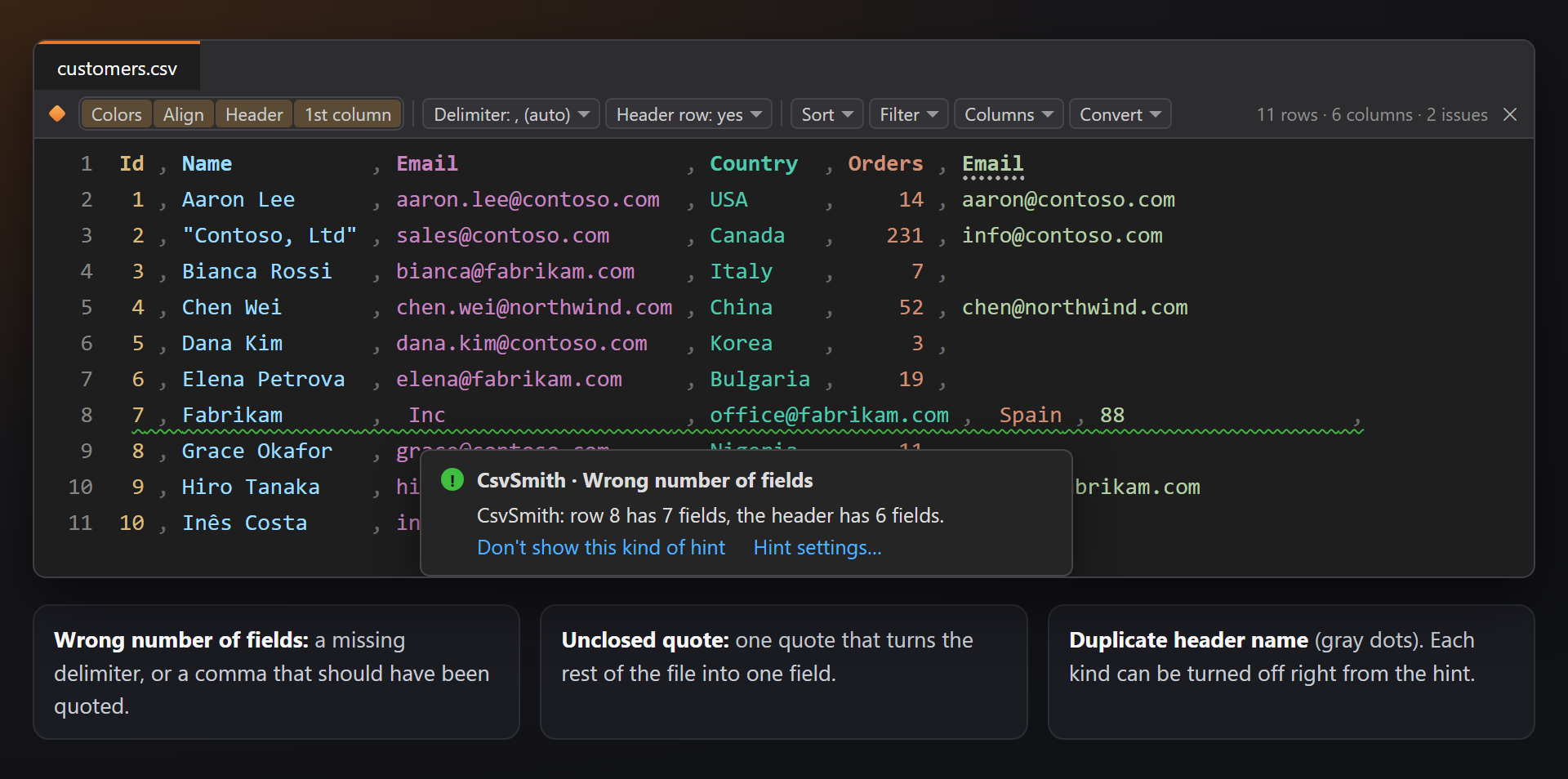
| ヒント | 表示される条件 | テキスト |
|---|---|---|
| フィールド数が正しくない | ヘッダー (ヘッダーのないファイルでは先頭行) よりフィールドが多い、または少ない行。区切り文字が抜けているか、引用符で囲むべき区切り文字があります。 | CsvSmith: 行 9 は 7 フィールドですが、ヘッダーは 6 フィールドです。 |
| 閉じられていない引用符 | 閉じられていない引用符があると、ファイルの残りがすべて 1 つのフィールドになります。 | CsvSmith: 列 2 で始まる引用符が閉じられていません。 |
| ヘッダー名の重複 | ヘッダー行に同じ名前の列が 2 つある (大文字と小文字は区別しません)。灰色の点。 | CsvSmith: 「Email」は列 3 と列 6 のヘッダーです。 |
種類ごとに、設定の エディターのヒント で、またはヒントから直接オフにできます。
大きなファイル
CsvSmith は描画のためにファイル全体を解析することはなく、画面上の行だけを読み取ります。200 万行の CSV ファイルでテストしており、スクロール、色、整列は小さなファイルと同じ速さです。
20 MB または 200,000 行を超えるファイルは、先頭の 5,000 行から測定されます: 列の幅と種類、ツールチップの数、ツール バーのサイズ (テキスト 2,000,000 行 · 7 列 · 先頭 5,000 行: 問題なし)。並べ替え、フィルター、コピーは、バックグラウンドですべての行を処理します。
Visual Studio の応答性を保つための上限: 並べ替えと列の編集は 1 億文字まで、コピーは 100,000 行まで、集計は 100,000 セルまで。上限に達するとステータス バーにそう表示され、何も変更されません。
設定
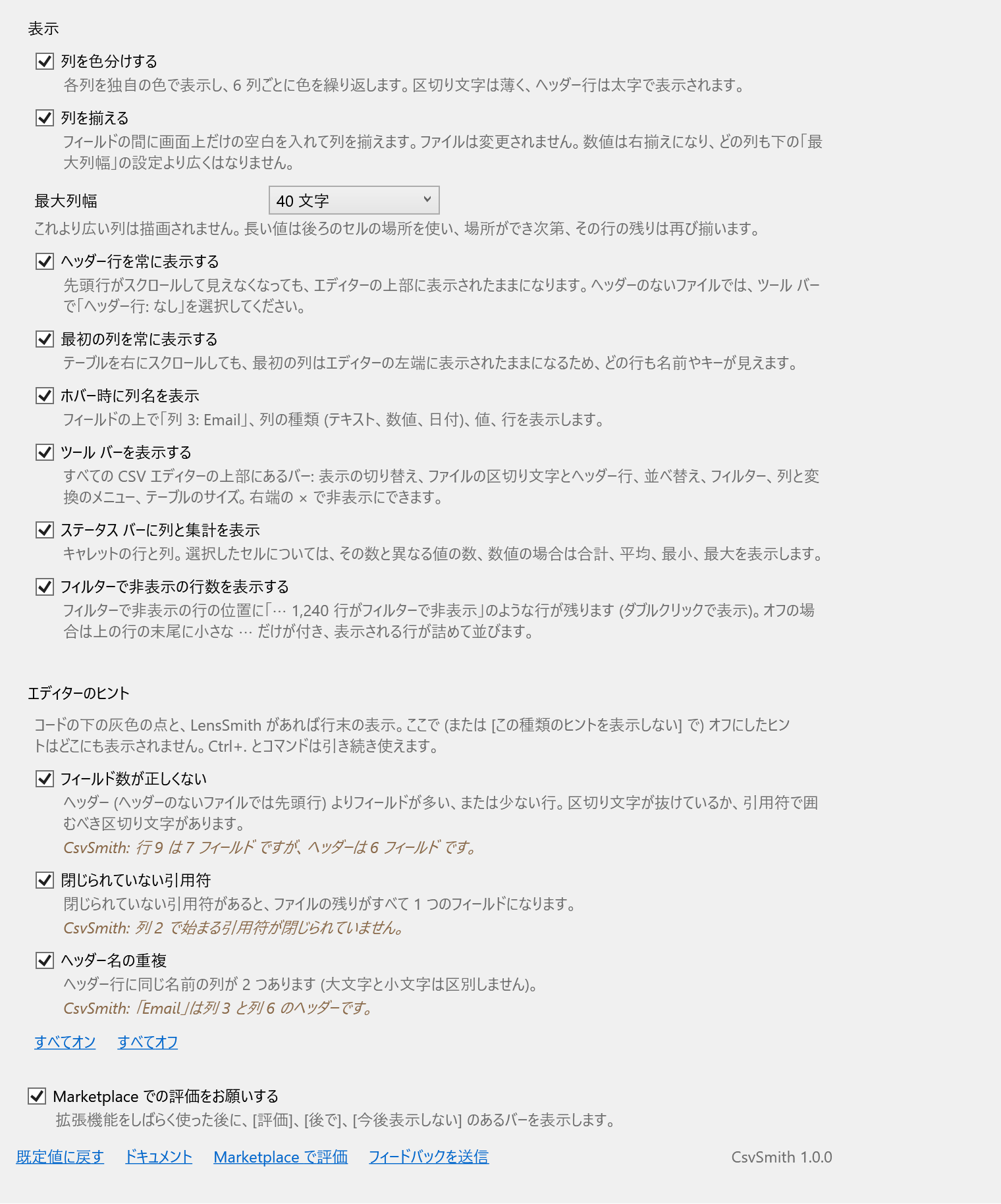
ツール › オプション › SmithWorks › CsvSmith。各オプションに、何をするかの短い説明があります。
| オプション | 既定値 |
|---|---|
| 列を色分けする | オン |
| 列を揃える | オン |
| 最大列幅 | 40 文字 |
| ヘッダー行を常に表示する | オン |
| 最初の列を常に表示する | オン |
| ホバー時に列名を表示 | オン |
| ツール バーを表示する | オン |
| ステータス バーに列と集計を表示 | オン |
| フィルターで非表示の行数を表示する | オン |
| ヒント: フィールド数が正しくない | オン |
| ヒント: 閉じられていない引用符 | オン |
| ヒント: ヘッダー名の重複 | オン |
| Marketplace での評価をお願いする | オン |
設定と、ファイルごとに選んだ区切り文字とヘッダー行は %LocalAppData%\CsvSmith に保存されます。既定値に戻す ですべてがオンに戻ります。
よくある質問
CsvSmith はファイルを変更しますか?
自動的には変更しません。色、整列、固定表示のヘッダー、フィルター、非表示の列は画面上に描画されるだけです。ファイルが変更されるのは、並べ替え、列の追加、削除、移動、整列テキストとして書式設定、コンパクト化を選んだときだけで、それぞれ元に戻すの 1 ステップです。
ファイルの拡張子が違います (.txt、.dat)。CsvSmith で開けますか?
CsvSmith は拡張子が .csv、.tsv、.tab、.psv のファイルで動作します。他の拡張子のファイルはプレーン テキストのままです。テーブルとして見るには、.csv (または .tsv) としてコピーを保存してください。
列がずれています。ファイルではセミコロン (またはタブ) が使われています。
ツール バーの 区切り文字 をクリックし、セミコロン、タブ、パイプ、コンマのいずれかを選んでください。CsvSmith はそのファイル用に選択を記憶します。自動では、.csv ファイルの先頭 20 行を見てコンマかセミコロンかを選びます。
ファイルにヘッダー行がありません。
ツール バーで ヘッダー行: なし を選んでください。先頭行はデータとして扱われ、固定表示も太字もなく、他の行と同じように並べ替え、フィルター、コピーの対象になります。そのファイル用に記憶されます。
並べ替えを間違えました。元の順序に戻すには?
編集 › 元に戻す (Ctrl+Z) を 1 回実行してください。並べ替え全体が 行の並べ替え という 1 つのステップです。列の編集と書式設定も同様です。
大きなファイルで Visual Studio が遅くなりませんか?
いいえ。解析するのは画面上の行だけで、大きなファイルは先頭の行から測定し、時間のかかる処理 (並べ替え、フィルター、コピー、集計) はバックグラウンドで実行されます。ファイルが上限を超えている場合は、ステータス バーにそう表示されます。
CsvSmith はどこかに何かを送信しますか?
いいえ。エディターで開いたファイルを読み取るだけで、それ以外は何もしません。テレメトリも通信もありません。設定はお使いのコンピューターに保存されます。
問題の報告や機能の提案はどこでできますか?
GitHub の Feedback リポジトリで Issue を作成してください。バグとアイデア用のフォームがあります (サンプル内の非公開データは変更してください)。Marketplace の Q&A タブもご利用いただけます。
変更履歴
1.0.0
- 最初のリリース: 列の色分け、画面上の整列、固定表示のヘッダー行と最初の列、ホバー時の列、ファイルごとの区切り文字とヘッダー行を持つツール バー、元に戻すは 1 回の並べ替え、フィルター、列、変換 (Markdown、JSON、SQL INSERT、CSV、TSV、整列、コンパクト)、セルごとのリンク、ステータス バーの列と集計、ヒント「フィールド数が正しくない」「閉じられていない引用符」「ヘッダー名の重複」。1 回限りの評価のお願い。
- それ以前: 0.1 色分け、整列、固定表示のヘッダー、ヒント。0.2 ツール バー、ステータス バーの集計、幅の広いセル、並べ替え、リンク。0.3 フィルター、列のツール、変換。