CsvSmith
File CSV e TSV leggibili direttamente nell'editor di Visual Studio: ogni colonna con il suo colore, le colonne allineate sullo schermo senza modificare il file, la riga di intestazione e la prima colonna sempre visibili durante lo scorrimento. Ordina, filtra, sposta le colonne e copia la tabella come Markdown, JSON o SQL — da una barra degli strumenti in cima al file.
Gratuito · Visual Studio 2022 e 2026 · 14 lingue dell'interfaccia · .csv, .tsv, .tab, .psv · testato su 2.000.000 di righe
Perché CsvSmith
Una tabella, non un muro di virgole
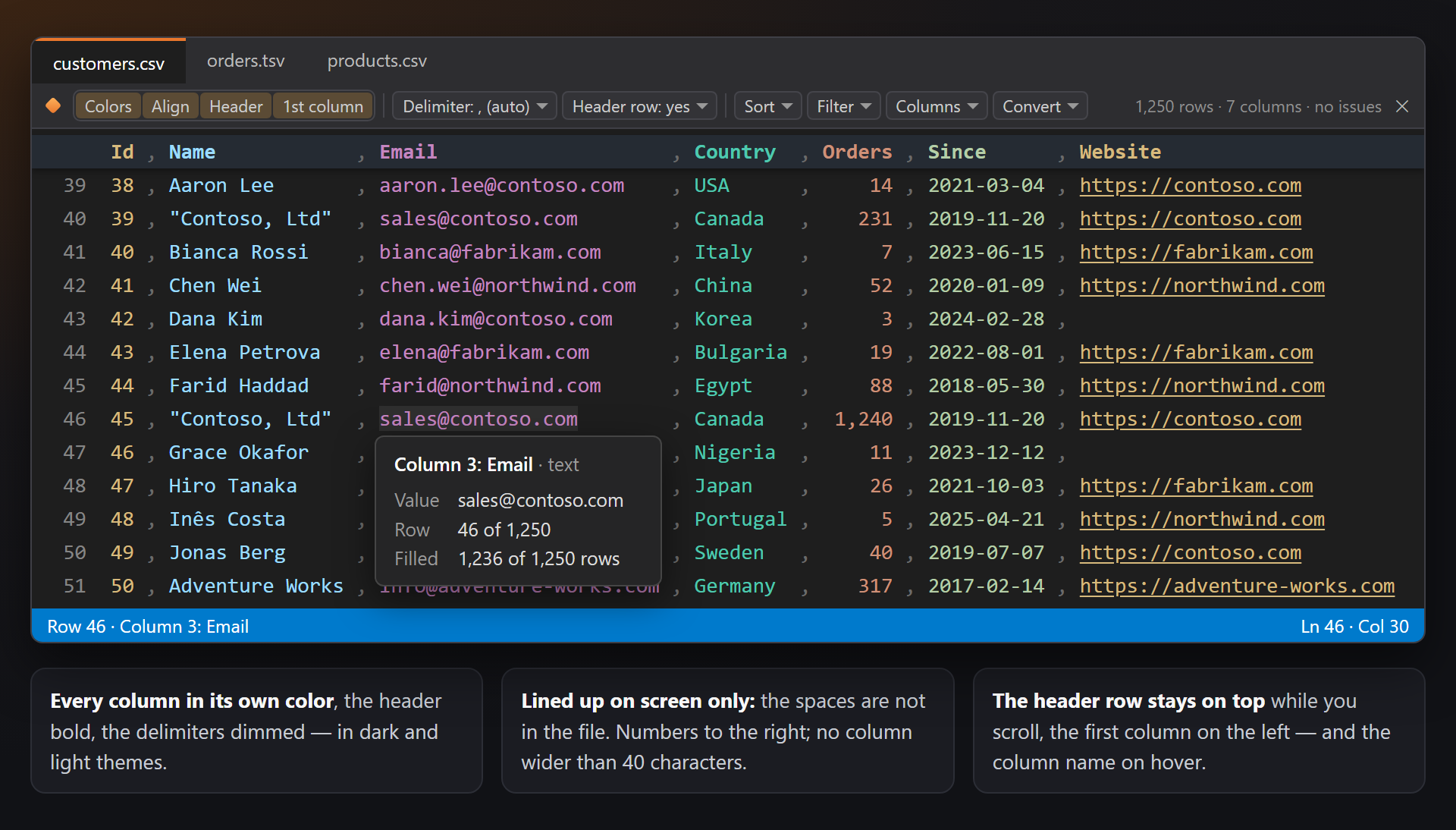
Visual Studio apre un file CSV come testo semplice: l'occhio deve contare le virgole per trovare la quinta colonna. CsvSmith colora ogni colonna, allinea le colonne e tiene in vista la riga di intestazione, così il file si legge come una tabella.
Il file resta com'è
Colori, allineamento, righe nascoste e colonne nascoste vengono disegnati solo sullo schermo — il testo del file non viene toccato. Solo i comandi contrassegnati Modifica il file · un solo Annulla scrivono nel file, e un solo Annulla ripristina tutto.
Veloce sui file grandi
Vengono analizzate solo le righe sullo schermo; un file grande viene misurato dalle sue prime righe. Ordinamento, filtro e copia vengono eseguiti in background. Un file CSV di due milioni di righe scorre fluido come uno piccolo.
Gratuito, senza vincoli
Nessun abbonamento, nessuna versione «pro», nessuna raccolta di dati, nessun messaggio nella finestra Output o all’avvio. L’unica cosa che ti chiederemo — dopo che l’avrai usata per un po’ — è una valutazione sul Marketplace. Funziona con Visual Studio 2022 e 2026, x64 e ARM64.
Funzionalità
- Ogni colonna con il suo colore (sei colori, ripetuti), i delimitatori attenuati e la riga di intestazione in grassetto — nei temi scuri e chiari.
- Colonne allineate sullo schermo, i numeri a destra; il file non viene modificato. Nessuna colonna è più larga di 40, 60 o 80 caratteri.
- La riga di intestazione e la prima colonna restano visibili mentre scorri verso il basso o verso destra.
- La colonna al passaggio del mouse: Colonna 3: Email, il suo tipo (testo, numero, data), il valore, la riga e quante righe hanno un valore.
- Una barra degli strumenti in cima al file: interruttori della visualizzazione, il delimitatore e la riga di intestazione di questo file, Ordina, Filtro, Colonne, Converti e la dimensione della tabella.
- Ordina le righe in base alla colonna del cursore come testo, numeri o date, con un solo Annulla; la riga di intestazione resta prima.
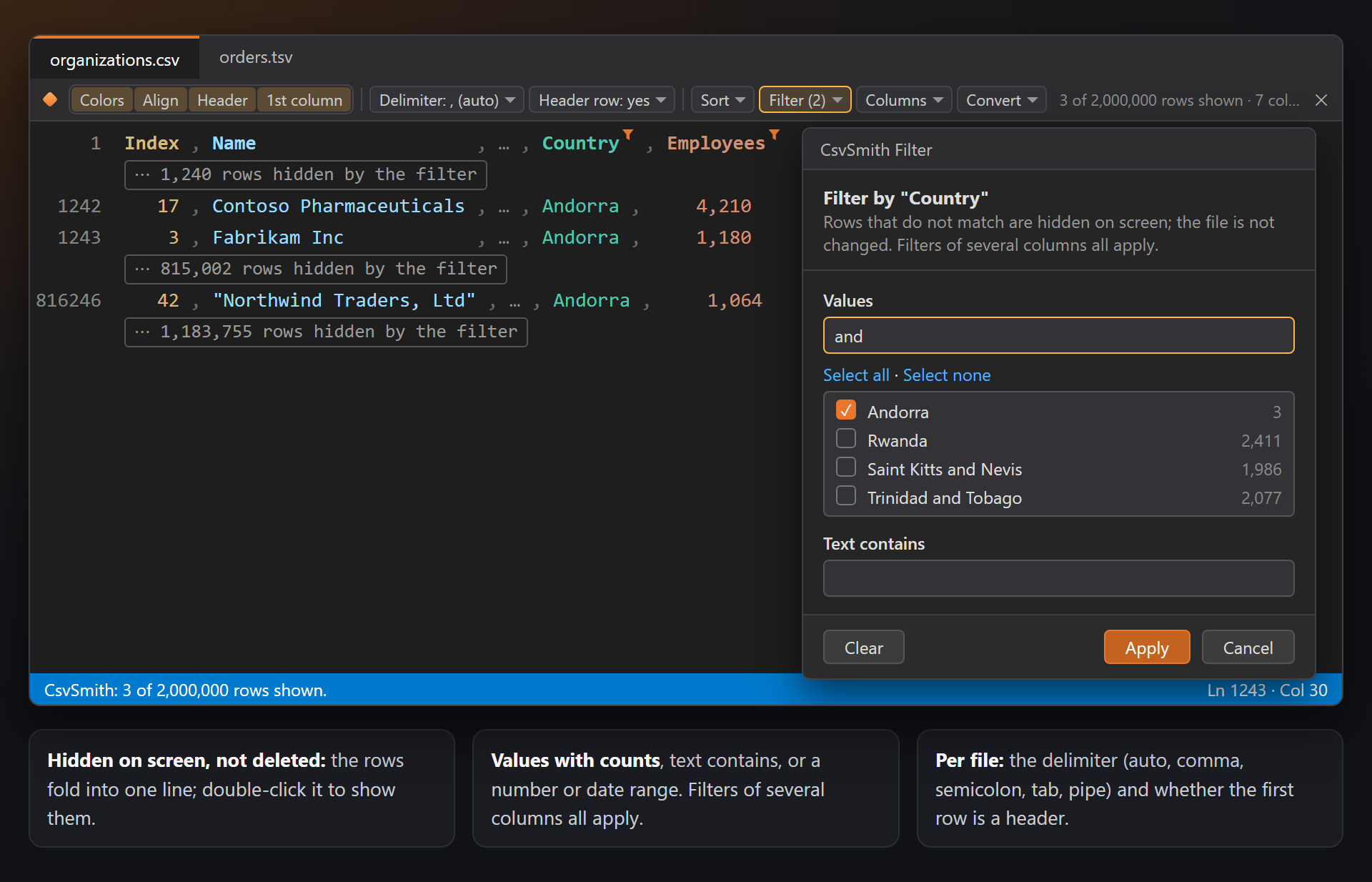
- Filtro: righe sullo schermo per valori, testo o un intervallo di numeri o date; i filtri di più colonne si applicano tutti insieme.
- Colonne: seleziona, copia, nascondi sullo schermo, aggiungi, elimina, sposta a sinistra o a destra.
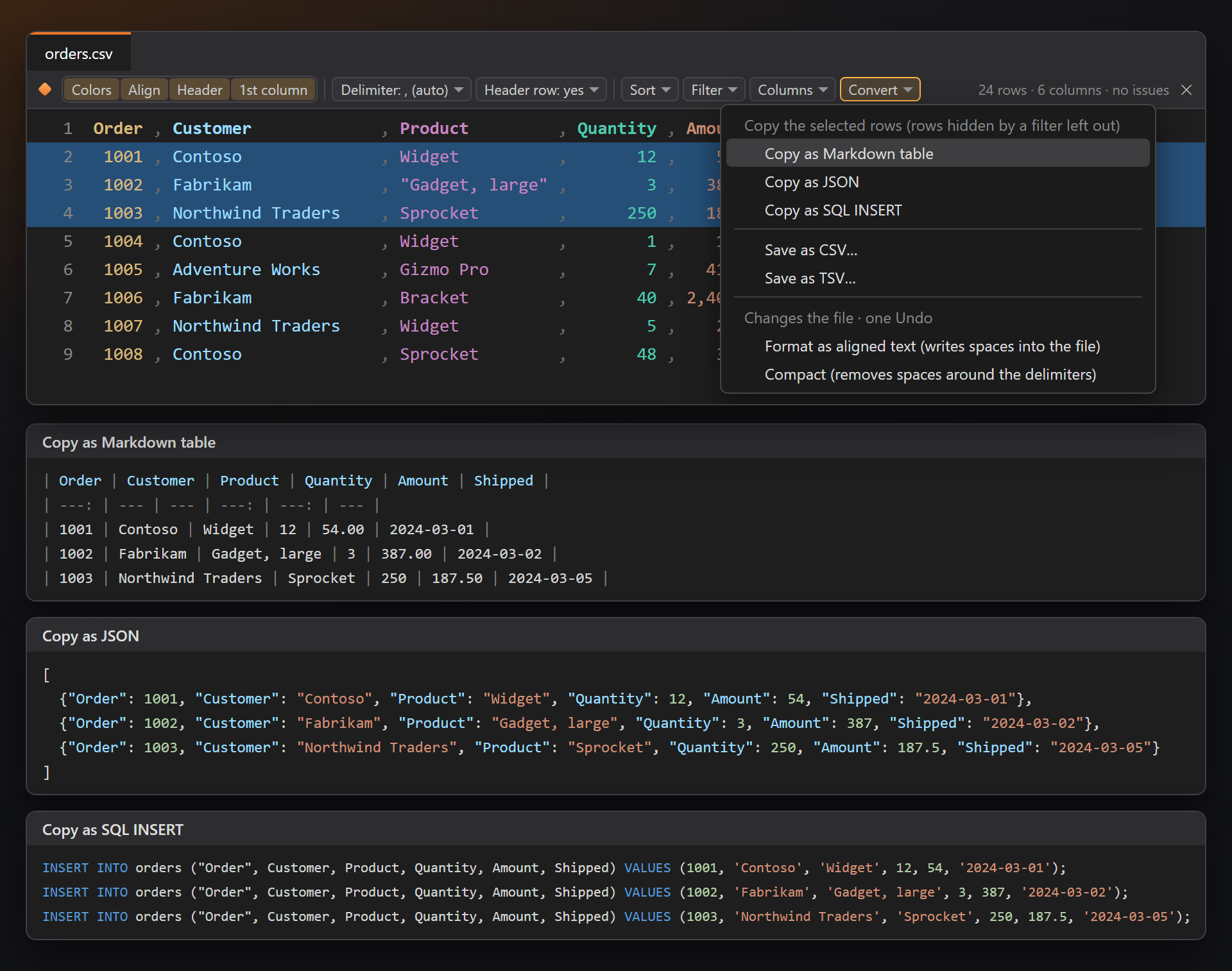
- Converti: copia come tabella Markdown, JSON o SQL INSERT; salva come CSV o TSV; formatta il file come testo allineato o compatto.
- La barra di stato: la riga e la colonna del cursore; per le celle selezionate il numero, i valori distinti e, per i numeri, Somma, Media, Min e Max.
- Suggerimenti: Numero di campi errato, Virgolette non chiuse, Nome di intestazione duplicato.
- .csv, .tsv, .tab e .psv; virgola o punto e virgola rilevati, campi tra virgolette e a capo dentro le virgolette letti come prevede RFC 4180; gli indirizzi web in un campo sono collegamenti (Ctrl+clic).
La tabella nell'editor
Apri un file .csv, .tsv, .tab o .psv: resta un file di testo nell'editor di Visual Studio — digiti, cerchi, selezioni e salvi come sempre — e CsvSmith lo disegna come una tabella.
| Parte | Cosa fa |
|---|---|
| Colori | Ogni colonna ha il suo colore, ripetuto dopo sei colonne. La riga di intestazione è in grassetto e i delimitatori sono attenuati. I temi scuri ricevono colori chiari, quelli chiari colori più scuri della stessa tinta. |
| Allineamento | Tra i campi vengono disegnati spazi così le colonne sono allineate; non sono nel file. Le colonne numeriche sono allineate a destra. |
| Celle larghe | Nessuna colonna viene disegnata più larga dell'impostazione Colonna più larga (40, 60 o 80 caratteri). Un valore più lungo occupa lo spazio delle celle successive, e il resto della sua riga torna allineato appena c'è spazio. |
| Riga di intestazione | Quando la prima riga esce dalla vista, resta in cima all'editor su una fascia leggermente colorata, nei colori delle sue colonne. Una colonna con un filtro vi mostra un piccolo imbuto arancione. |
| Prima colonna | Quando la tabella è scorsa verso destra, la prima colonna resta sul bordo sinistro dell'editor, così ogni riga mantiene in vista il suo nome o la sua chiave. |
| Collegamenti | Un indirizzo web in un campo è sottolineato e si apre con Ctrl+clic. Il collegamento finisce al delimitatore — il rilevamento dei collegamenti integrato in Visual Studio proseguirebbe nel campo successivo. |
La colonna al passaggio del mouse
Ferma il puntatore su un campo: la descrizione comando dice di quale colonna si tratta — Colonna 3: Email · testo — e mostra il valore (intero, anche quando la cella è tagliata), la riga (Riga 5 di 12) e quante righe hanno un valore nella colonna (Compilate 11 di 12 righe). In un file grande i conteggi vengono dalle prime righe.
La barra degli strumenti
Una barra in cima a ogni editor CSV, nei colori del tema di Visual Studio. Tutto ciò che contiene agisce sul file in quell'editor.
| Parte | Cosa fa |
|---|---|
| Colori · Allinea · Intestazione · 1ª colonna | Attivano o disattivano i colori, l'allineamento, la riga di intestazione fissa e la prima colonna fissa per tutti i file di tabella insieme (gli stessi interruttori delle impostazioni). |
| Delimitatore | Delimitatore: , (auto) — il delimitatore dei campi: Auto, Virgola, Punto e virgola, Tab o Barra verticale. Auto usa la tabulazione per .tsv e .tab, la barra verticale per .psv e, per .csv, una virgola o un punto e virgola in base alle prime righe. La scelta viene ricordata per questo file. |
| Riga di intestazione | Riga di intestazione: sì — se la prima riga dà i nomi alle colonne. Con no, la prima riga contiene dati: viene ordinata, filtrata e copiata come le altre, e le colonne si chiamano Colonna 1, Colonna 2… Viene ricordato per questo file. |
| Ordina · Filtro · Colonne · Converti | Menu per la colonna sotto il cursore e per l'intera tabella, descritti qui sotto. |
| Dimensione | A destra: 1.250 righe · 7 colonne · nessun problema; con un filtro attivo, 3 di 2.000.000 righe mostrate. |
Gli stessi comandi si trovano nel sottomenu CsvSmith del menu di scelta rapida dell'editor, e a ciascuno si può assegnare una scelta rapida da tastiera in Strumenti › Opzioni › Ambiente › Tastiera (cerca CsvSmith).
La × all'estremità destra nasconde la barra degli strumenti; Mostra la barra degli strumenti nelle impostazioni la riporta.
Ordina
Posiziona il cursore in una colonna e scegli Ordina: A → Z o Z → A come testo, dal più piccolo o dal più grande come numeri, dalla meno recente o dalla più recente come date. Il menu indica la colonna: Per "Importo", come numeri, dal più grande.
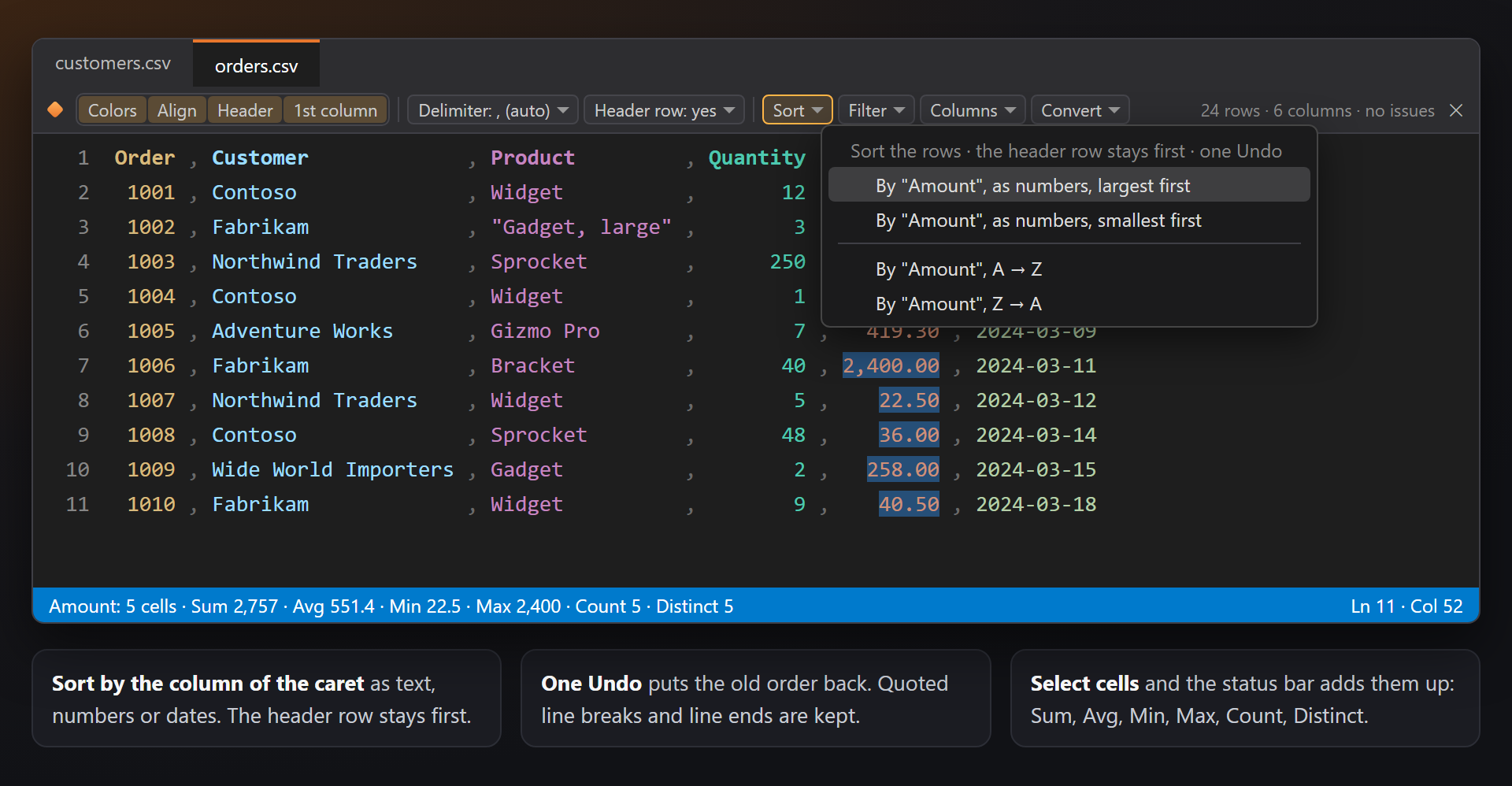
Le righe vengono ordinate nel file con un solo Annulla. La riga di intestazione resta prima; i record con a capo dentro le virgolette si spostano interi; i fine riga del file vengono mantenuti. I valori che non sono numeri o date vengono dopo gli altri.
L'ordinamento viene eseguito in background. I file oltre 100 milioni di caratteri e un file con una virgoletta mai chiusa non vengono ordinati — la barra di stato dice perché.
Filtro
Filtro nasconde le righe che non corrispondono — solo sullo schermo, il file non viene modificato. Scegli Filtra per "Paese"… per la colonna sotto il cursore: una piccola finestra elenca i suoi valori con i conteggi.
| Parte | Cosa fa |
|---|---|
| Valori | Seleziona i valori da mantenere; una casella di ricerca restringe l'elenco, Seleziona tutto e Deseleziona tutto agiscono su ciò che è mostrato. Vengono elencati fino a 1.000 valori, con i loro conteggi. |
| Il testo contiene | Mantiene le righe il cui campo contiene il testo; maiuscole e minuscole non contano. |
| Numeri tra · Date tra | Per una colonna di numeri o di date: due limiti, ciascuno dei quali può restare vuoto. Una data senza ora vale per l'intera giornata. |
| Solo "valore" | Nel menu Filtro: mantiene solo le righe con il valore sotto il cursore, con un clic. |
Le righe nascoste si raccolgono in una sola riga — ⋯ 1.240 righe nascoste dal filtro — che le mostra di nuovo con un doppio clic; oppure, con Indica le righe nascoste da un filtro disattivato, solo un piccolo ⋯ alla fine della riga sopra. La barra degli strumenti indica Filtro (2) e 3 di 2.000.000 righe mostrate; Cancella filtri mostra tutte le righe.
Il filtro appartiene al file: ogni sua finestra mostra le stesse righe. Dopo le modifiche, Esegui di nuovo i filtri filtra il testo così com'è ora. Le copie (Converti, Copia colonna) escludono le righe nascoste.
Colonne
Il menu Colonne agisce sulla colonna sotto il cursore. I primi quattro comandi si limitano a mostrare; gli ultimi modificano il file, ciascuno con un solo Annulla.
| Comando | Cosa fa |
|---|---|
| Seleziona colonna | Una selezione su ogni campo della colonna (cursori multipli): digita per modificarli tutti. |
| Copia colonna | I valori della colonna, uno per riga, negli Appunti. |
| Nascondi colonna sullo schermo | I suoi campi vengono disegnati come … così le altre colonne si avvicinano; il file non viene modificato. Mostra tutte le colonne le riporta. |
| Aggiungi colonna dopo | Una colonna vuota a destra, con Nuova colonna nella riga di intestazione. |
| Elimina colonna | Rimuove la colonna da ogni riga. |
| Sposta colonna a sinistra · Sposta colonna a destra | Scambia la colonna con quella vicina in ogni riga. |
Converti
Converti copia l'intera tabella — o solo le righe selezionate — in un altro formato. Le righe nascoste da un filtro vengono escluse.
| Comando | Cosa fa |
|---|---|
| Copia come tabella Markdown | Una tabella in stile GitHub; le colonne numeriche marcate per l'allineamento a destra (---:), | con escape, gli a capo come <br>. |
| Copia come JSON | Un array di oggetti con i nomi delle colonne come chiavi; i numeri come numeri nelle colonne numeriche, i campi vuoti lì come null. |
| Copia come SQL INSERT | Un INSERT INTO orders (…) VALUES (…); per riga, con la tabella che prende il nome dal file; testi tra apici singoli, numeri senza apici, numeri vuoti NULL; un nome di colonna che è una parola chiave SQL va tra virgolette doppie ("Order"). |
| Salva come CSV… · Salva come TSV… | Scrive la tabella in un altro file, con virgole o tabulazioni, racchiudendo i campi tra virgolette dove serve. |
| Formatta come testo allineato | Scrive gli spazi nel file, così le colonne sono allineate in qualsiasi editor. Un solo Annulla. |
| Compatta | Rimuove gli spazi attorno ai delimitatori (fuori dalle virgolette). Un solo Annulla. |
Colonna e totali nella barra di stato
La barra di stato di Visual Studio mostra la riga e la colonna del cursore. Seleziona delle celle — trascinando il mouse, con una selezione rettangolare (Alt+trascinamento) o con Seleziona colonna — e mostra quante sono e quanti valori distinti; per i numeri anche somma, media, minimo e massimo:
Riga 128 · Colonna 5: Importo
Importo: 24 celle · Somma 18.240,5 · Media 760,02 · Min 12 · Max 2.400 · Conteggio 24 · Distinti 21
I totali vengono calcolati in background, su al massimo 100.000 celle.
Suggerimenti
Tre tipi di suggerimenti, condivisi con la famiglia SmithWorks: ogni testo inizia con CsvSmith:, la sua descrizione comando ha Non mostrare questo tipo di suggerimento e, con LensSmith, il suggerimento compare anche alla fine della riga.
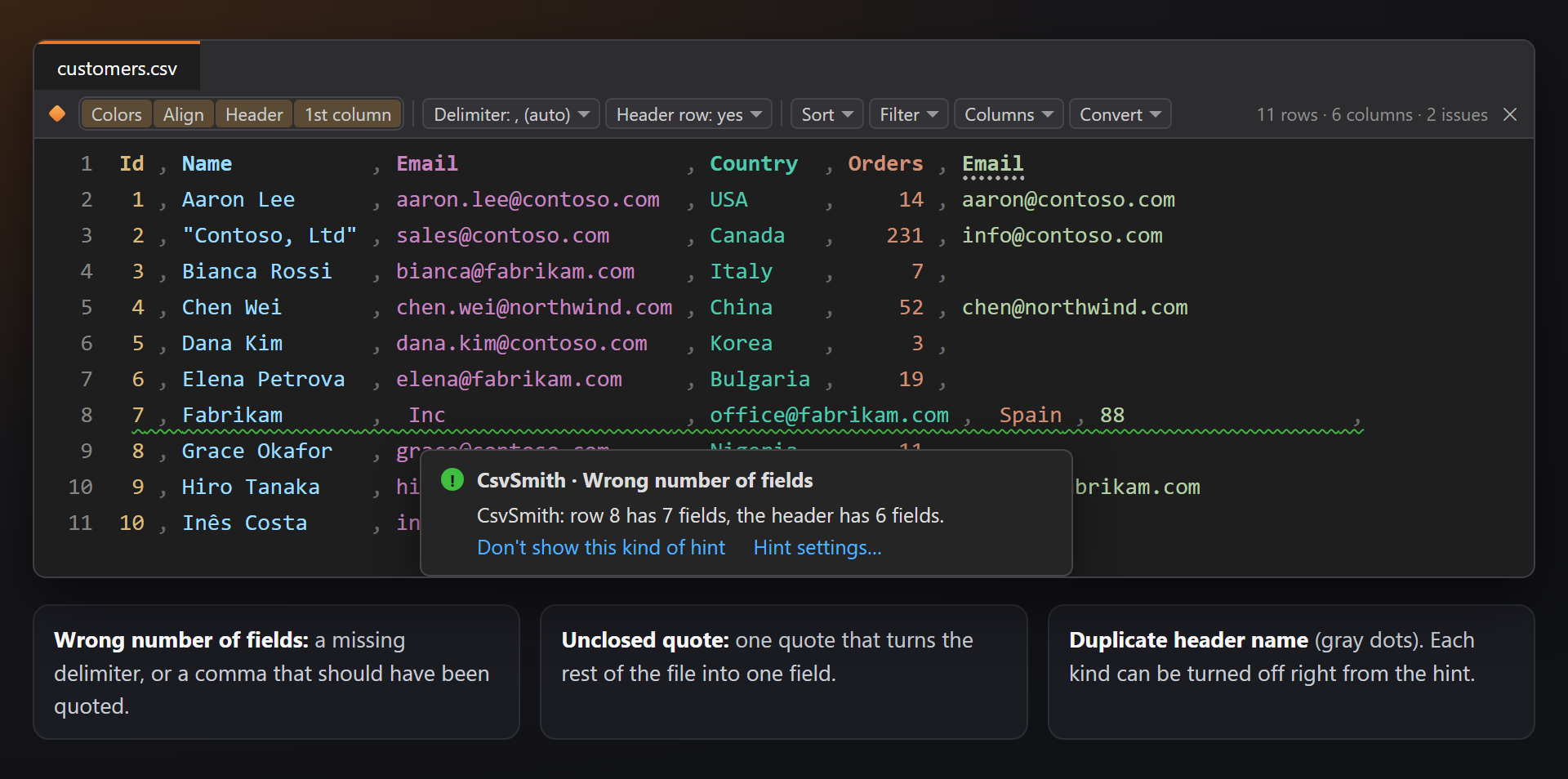
| Suggerimento | Quando | Testo |
|---|---|---|
| Numero di campi errato | Una riga con più o meno campi dell'intestazione (o della prima riga, in un file senza intestazione): un delimitatore mancante, o uno che andava racchiuso tra virgolette. | CsvSmith: la riga 9 ha 7 campi, l'intestazione ha 6 campi. |
| Virgolette non chiuse | Una virgoletta che non viene mai chiusa trasforma il resto del file in un unico campo. | CsvSmith: la virgoletta aperta nella colonna 2 non è chiusa. |
| Nome di intestazione duplicato | Due colonne con lo stesso nome nella riga di intestazione (maiuscole e minuscole non contano); puntini grigi. | CsvSmith: "Email" è l'intestazione delle colonne 3 e 6. |
Ogni tipo si può disattivare in Suggerimenti nell’editor nelle impostazioni, o direttamente dal suggerimento.
File grandi
CsvSmith non analizza mai un intero file per disegnarlo: vengono lette solo le righe sullo schermo. È stato testato su un file CSV di due milioni di righe — scorrimento, colori e allineamento restano veloci come in un file piccolo.
Un file oltre 20 MB o 200.000 righe di testo viene misurato dalle sue prime 5.000 righe: larghezze e tipi delle colonne, i conteggi della descrizione comando e la dimensione nella barra degli strumenti (2.000.000 linee · 7 colonne · nessun problema nelle prime 5.000 righe). Ordinamento, filtro e copia passano comunque per ogni riga, in background.
Limiti che mantengono reattivo Visual Studio: ordinamento e modifiche delle colonne fino a 100 milioni di caratteri; copie fino a 100.000 righe; totali su al massimo 100.000 celle. Quando si raggiunge un limite, la barra di stato lo dice e non viene modificato nulla.
Impostazioni
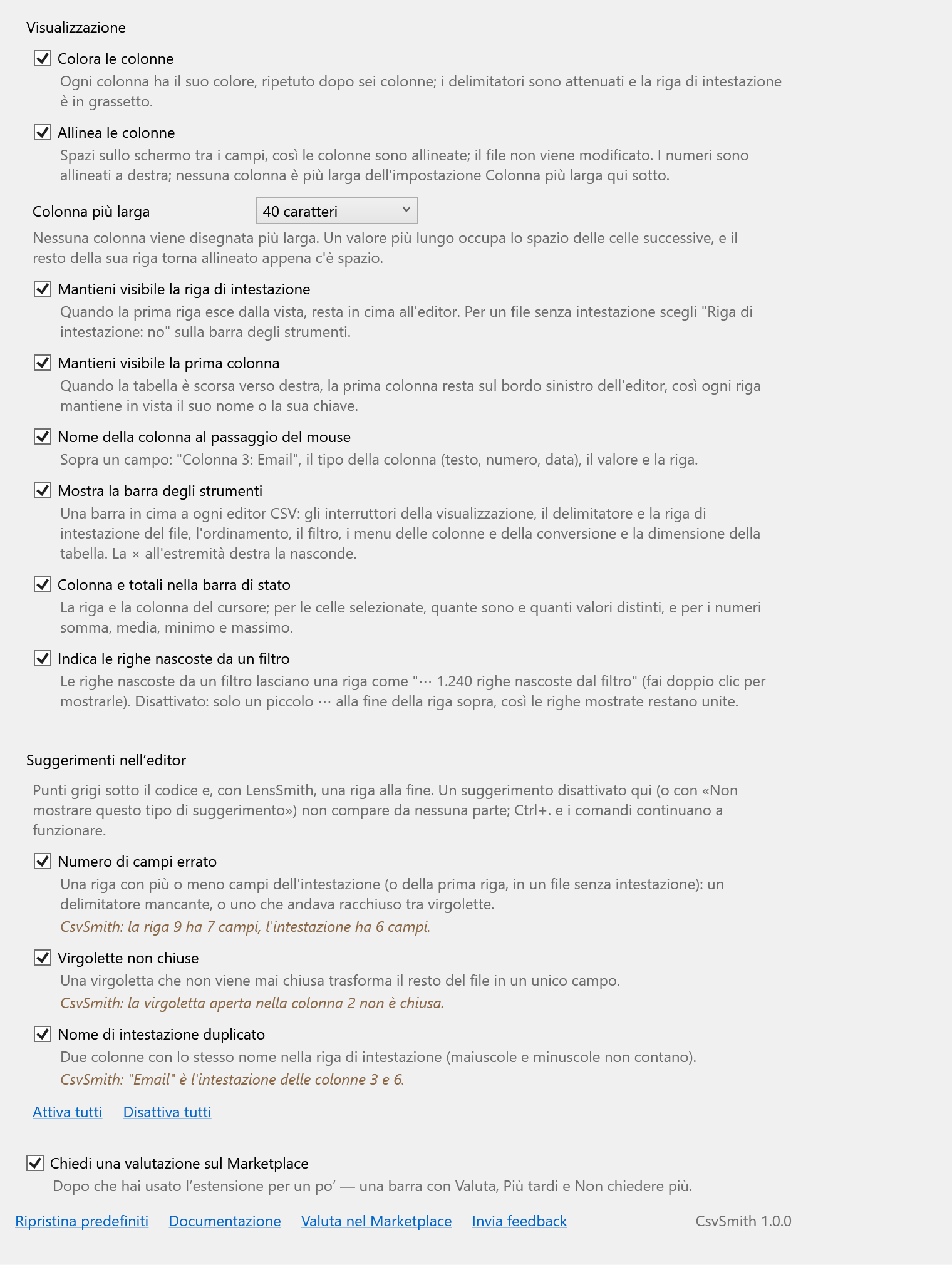
Strumenti › Opzioni › SmithWorks › CsvSmith. Ogni opzione ha una breve descrizione di cosa fa.
| Opzione | Predefinito |
|---|---|
| Colora le colonne | attivo |
| Allinea le colonne | attivo |
| Colonna più larga | 40 caratteri |
| Mantieni visibile la riga di intestazione | attivo |
| Mantieni visibile la prima colonna | attivo |
| Nome della colonna al passaggio del mouse | attivo |
| Mostra la barra degli strumenti | attivo |
| Colonna e totali nella barra di stato | attivo |
| Indica le righe nascoste da un filtro | attivo |
| Suggerimenti: Numero di campi errato | attivo |
| Suggerimenti: Virgolette non chiuse | attivo |
| Suggerimenti: Nome di intestazione duplicato | attivo |
| Chiedi una valutazione sul Marketplace | attivo |
Le impostazioni, e il delimitatore e la riga di intestazione scelti per ogni file, sono salvati in %LocalAppData%\CsvSmith. Ripristina predefiniti riattiva tutto.
FAQ
CsvSmith modifica il mio file?
Non di sua iniziativa. Colori, allineamento, intestazione fissa, filtri e colonne nascoste vengono disegnati solo sullo schermo. Il file cambia solo quando scegli Ordina, Aggiungi, Elimina o Sposta colonna, Formatta come testo allineato o Compatta — ognuno è un solo passaggio di Annulla.
Il mio file ha un'altra estensione (.txt, .dat). CsvSmith può aprirlo?
CsvSmith funziona nei file con estensione .csv, .tsv, .tab e .psv. Un file con un'altra estensione resta testo semplice; salvane una copia come .csv (o .tsv) per vederlo come tabella.
Le colonne sono sbagliate — il file usa il punto e virgola (o le tabulazioni).
Fai clic su Delimitatore nella barra degli strumenti e scegli Punto e virgola, Tab, Barra verticale o Virgola. CsvSmith ricorda la scelta per quel file. Auto esamina le prime 20 righe di un file .csv per scegliere tra virgola e punto e virgola.
Il mio file non ha una riga di intestazione.
Scegli Riga di intestazione: no nella barra degli strumenti. La prima riga diventa allora un dato: non è fissata né in grassetto, e viene ordinata, filtrata e copiata come le altre. Viene ricordato per quel file.
L'ordinamento è andato storto. Come ritrovo l'ordine di prima?
Modifica › Annulla (Ctrl+Z) una volta: l'intero ordinamento è un solo passaggio, chiamato Ordina righe. Lo stesso vale per le modifiche delle colonne e per i formati.
Un file grande rallenta Visual Studio?
No. Vengono analizzate solo le righe sullo schermo, un file grande viene misurato dalle sue prime righe, e il lavoro lungo — ordinamento, filtro, copia, totali — viene eseguito in background. Se un file supera un limite, la barra di stato lo dice.
CsvSmith invia qualcosa da qualche parte?
No. Legge i file che apri nell'editor e nient'altro — nessuna telemetria, nessuna richiesta. Le impostazioni restano sul tuo computer.
Dove segnalo un problema o propongo una funzionalità?
Apri una issue nel repository Feedback su GitHub: ci sono moduli per bug e idee (cambia i dati privati negli esempi). Puoi anche usare la scheda Q&A nel Marketplace.
Registro modifiche
1.0.0
- Prima versione: colori delle colonne, allineamento sullo schermo, riga di intestazione e prima colonna fisse, la colonna al passaggio del mouse, la barra degli strumenti con il delimitatore e la riga di intestazione per file, Ordina con un solo Annulla, Filtro, Colonne, Converti (Markdown, JSON, SQL INSERT, CSV, TSV, allineato, compatto), collegamenti per cella, la colonna e i totali nella barra di stato, i suggerimenti Numero di campi errato, Virgolette non chiuse e Nome di intestazione duplicato; una richiesta di valutazione una tantum.
- Prima di essa: 0.1 colori, allineamento, intestazione fissa e suggerimenti; 0.2 barra degli strumenti, totali nella barra di stato, celle larghe, ordinamento, collegamenti; 0.3 filtro, strumenti per le colonne e conversione.