CsvSmith
Des fichiers CSV et TSV lisibles directement dans l’éditeur de Visual Studio : chaque colonne dans sa propre couleur, les colonnes alignées à l’écran sans modifier le fichier, la ligne d’en-tête et la première colonne toujours visibles pendant le défilement. Triez, filtrez, déplacez des colonnes et copiez le tableau en Markdown, JSON ou SQL — depuis une barre d’outils au-dessus du fichier.
Gratuit · Visual Studio 2022 et 2026 · 14 langues d’interface · .csv, .tsv, .tab, .psv · testé sur 2 000 000 de lignes
Pourquoi CsvSmith
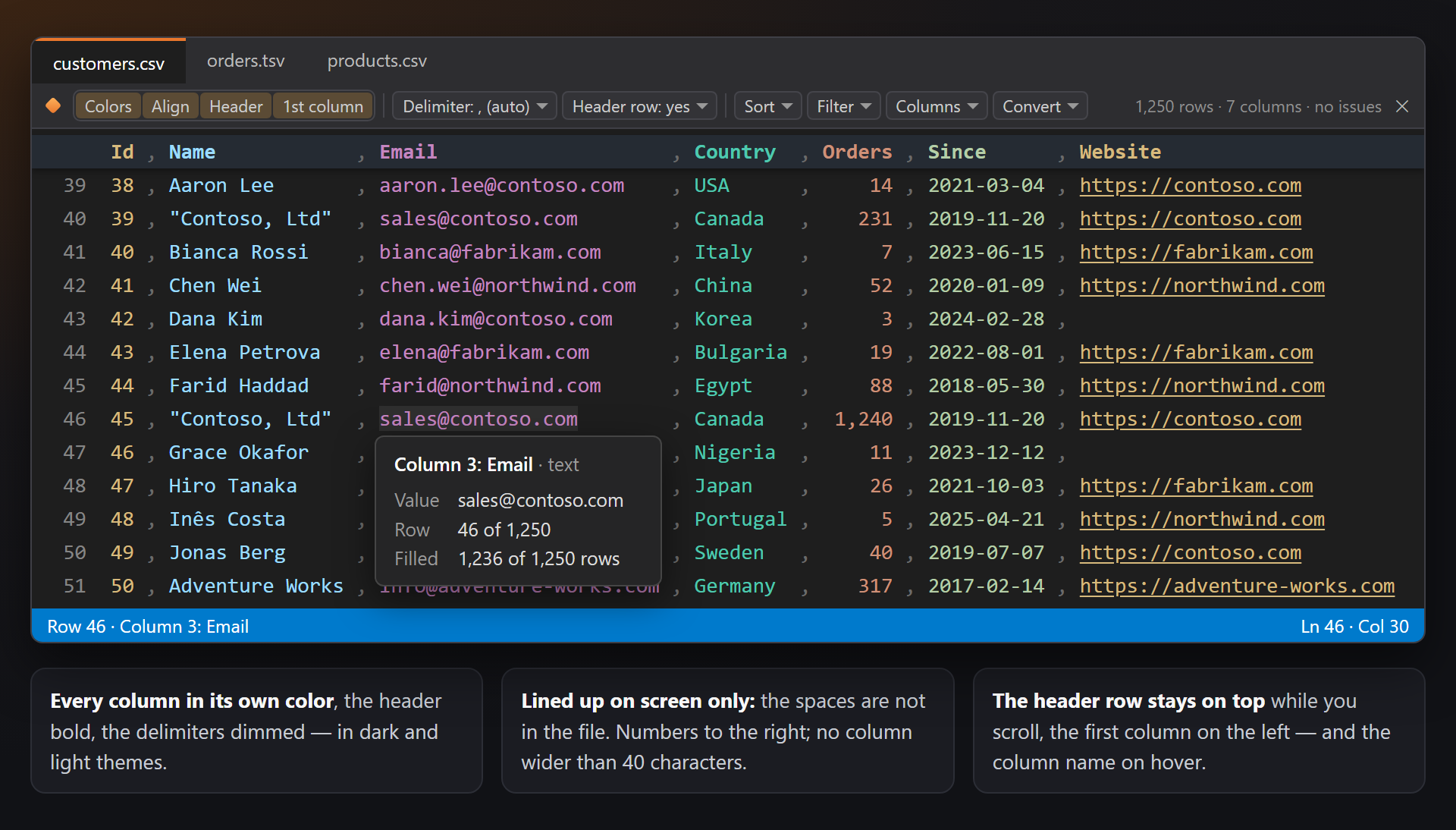
Un tableau, pas un mur de virgules
Visual Studio ouvre un fichier CSV comme du texte brut : l’œil doit compter les virgules pour trouver la cinquième colonne. CsvSmith colore chaque colonne, aligne les colonnes et garde la ligne d’en-tête en vue, pour que le fichier se lise comme un tableau.
Le fichier reste tel quel
Les couleurs, l’alignement, les lignes masquées et les colonnes masquées sont dessinés à l’écran uniquement — le texte du fichier n’est pas touché. Seules les commandes marquées Modifie le fichier · une seule annulation y écrivent, et une seule annulation remet tout en place.
Rapide sur les gros fichiers
Seules les lignes à l’écran sont analysées ; un gros fichier est mesuré sur ses premières lignes. Le tri, le filtrage et la copie s’exécutent en arrière-plan. Un fichier CSV de deux millions de lignes défile aussi facilement qu’un petit.
Gratuit, sans contrepartie
Ni abonnement, ni version « pro », ni collecte de données, ni messages dans la fenêtre Sortie ou au démarrage. La seule chose que nous vous demanderons — quand vous l’aurez utilisée pendant un certain temps — c’est une note sur le Marketplace. Fonctionne sous Visual Studio 2022 et 2026, x64 et ARM64.
Fonctionnalités
- Chaque colonne dans sa propre couleur (six couleurs, répétées), les séparateurs atténués et la ligne d’en-tête en gras — dans les thèmes sombres et clairs.
- Colonnes alignées à l’écran, les nombres à droite ; le fichier n’est pas modifié. Aucune colonne n’est plus large que 40, 60 ou 80 caractères.
- La ligne d’en-tête et la première colonne restent visibles pendant que vous faites défiler vers le bas ou vers la droite.
- La colonne au survol : Colonne 3 : Email, son type (texte, nombre, date), la valeur, la ligne et le nombre de lignes qui ont une valeur.
- Une barre d’outils au-dessus du fichier : commutateurs d’affichage, séparateur et ligne d’en-tête de ce fichier, Trier, Filtrer, Colonnes, Convertir, et la taille du tableau.
- Trier les lignes selon la colonne du curseur comme texte, nombres ou dates, avec une seule annulation ; la ligne d’en-tête reste en premier.
- Filtrer les lignes à l’écran par valeurs, par texte ou par plage de nombres ou de dates ; les filtres de plusieurs colonnes s’appliquent tous.
- Colonnes : sélectionner, copier, masquer à l’écran, ajouter, supprimer, déplacer à gauche ou à droite.
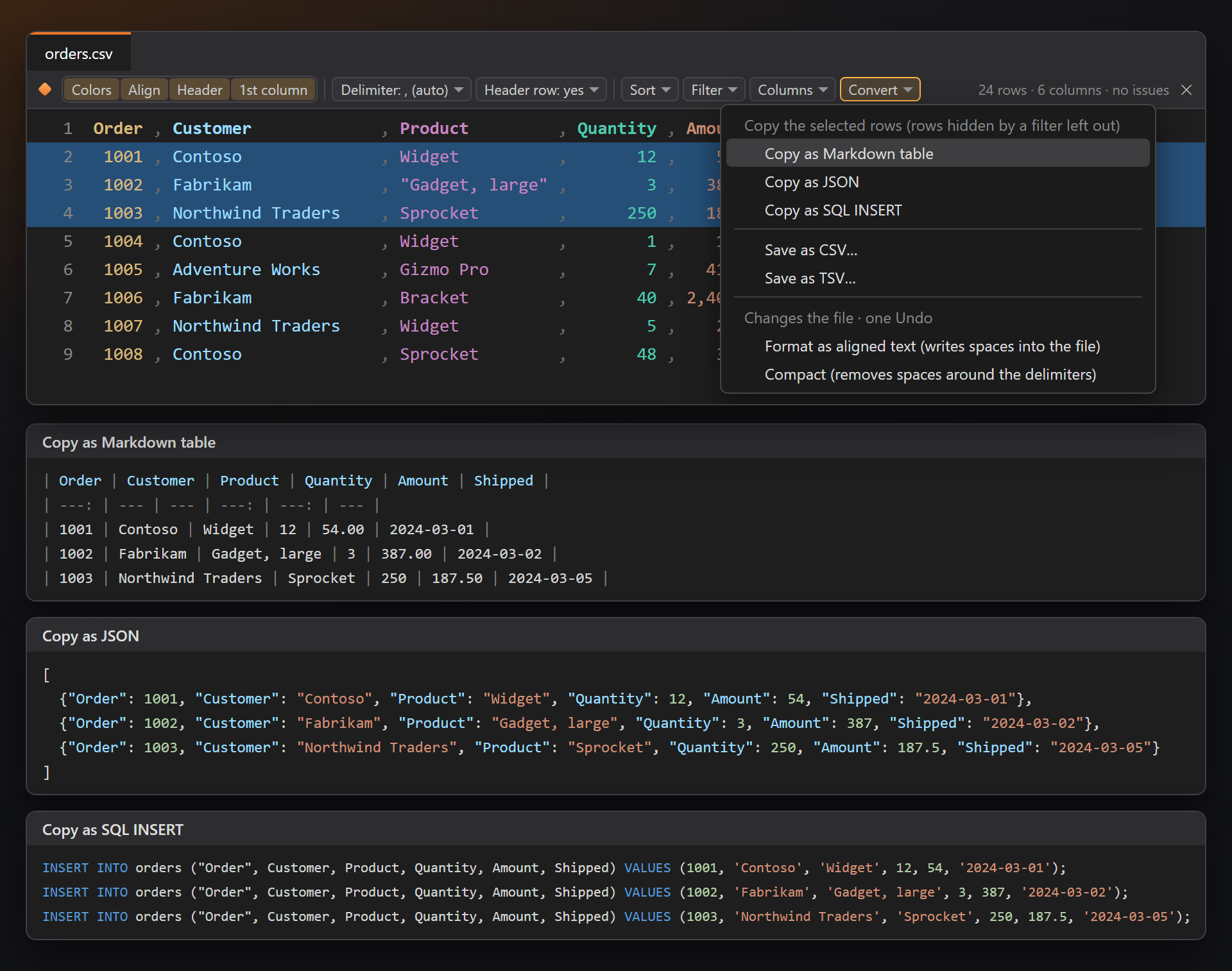
- Convertir : copier en tableau Markdown, en JSON ou en SQL INSERT ; enregistrer en CSV ou TSV ; mettre le fichier en forme en texte aligné ou compact.
- La barre d’état : la ligne et la colonne du curseur ; pour les cellules sélectionnées, leur nombre, les valeurs distinctes et, pour les nombres, Somme, Moyenne, Min et Max.
- Indications : Nombre de champs incorrect, Guillemet non fermé, Nom d’en-tête en double.
- .csv, .tsv, .tab et .psv ; virgule ou point-virgule détecté, champs entre guillemets et sauts de ligne entre guillemets lus selon la RFC 4180 ; les adresses web d’un champ sont des liens (Ctrl+clic).
Le tableau dans l’éditeur
Ouvrez un fichier .csv, .tsv, .tab ou .psv : il reste un fichier texte dans l’éditeur de Visual Studio — vous tapez, recherchez, sélectionnez et enregistrez comme toujours — et CsvSmith le dessine comme un tableau.
| Élément | Ce qu’il fait |
|---|---|
| Couleurs | Chaque colonne a sa propre couleur, répétée toutes les six colonnes. La ligne d’en-tête est en gras et les séparateurs sont atténués. Les thèmes sombres reçoivent des couleurs vives, les thèmes clairs des couleurs plus foncées de la même teinte. |
| Alignement | Des espaces sont dessinés entre les champs pour que les colonnes s’alignent ; ils ne sont pas dans le fichier. Les colonnes de nombres sont alignées à droite. |
| Cellules larges | Aucune colonne n’est dessinée plus large que le paramètre Largeur maximale de colonne (40, 60 ou 80 caractères). Une valeur plus longue prend la place des cellules suivantes, et le reste de sa ligne se réaligne dès qu’il y a de la place. |
| Ligne d’en-tête | Quand la première ligne sort de la vue, elle reste en haut de l’éditeur sur une bande légèrement teintée, dans les couleurs de ses colonnes. Une colonne filtrée y porte un petit entonnoir orange. |
| Première colonne | Quand le tableau défile vers la droite, la première colonne reste sur le bord gauche de l’éditeur, pour que chaque ligne garde son nom ou sa clé en vue. |
| Liens | Une adresse web dans un champ est soulignée et s’ouvre avec Ctrl+clic. Le lien s’arrête au séparateur — la détection de liens intégrée de Visual Studio déborderait sur le champ suivant. |
La colonne au survol
Laissez le pointeur sur un champ : l’info-bulle indique de quelle colonne il s’agit — Colonne 3 : Email · texte — et montre la valeur (entière, même quand la cellule est coupée), la ligne (Ligne 5 sur 12) et le nombre de lignes qui ont une valeur dans la colonne (Remplie 11 lignes sur 12). Dans un gros fichier, les comptes viennent des premières lignes.
La barre d’outils
Une barre en haut de chaque éditeur CSV, aux couleurs du thème de Visual Studio. Tout ce qu’elle contient agit sur le fichier de cet éditeur.
| Élément | Ce qu’il fait |
|---|---|
| Couleurs · Aligner · En-tête · 1re colonne | Activent ou désactivent les couleurs, l’alignement, la ligne d’en-tête fixe et la première colonne fixe pour tous les fichiers tableau à la fois (les mêmes commutateurs que dans les paramètres). |
| Séparateur | Séparateur : , (auto) — le séparateur de champs : Auto, Virgule, Point-virgule, Tab ou Barre verticale. Auto prend la tabulation pour .tsv et .tab, la barre verticale pour .psv et, pour .csv, une virgule ou un point-virgule d’après les premières lignes. Un choix est mémorisé pour ce fichier. |
| Ligne d’en-tête | En-tête : oui — indique si la première ligne nomme les colonnes. Avec non, la première ligne contient des données : elle est triée, filtrée et copiée comme les autres, et les colonnes s’appellent Colonne 1, Colonne 2… Mémorisé pour ce fichier. |
| Trier · Filtrer · Colonnes · Convertir | Des menus pour la colonne sous le curseur et pour tout le tableau, décrits ci-dessous. |
| Taille | À droite : 1 250 lignes · 7 colonnes · aucun problème ; avec un filtre actif, 3 lignes affichées sur 2 000 000. |
Les mêmes commandes se trouvent dans le sous-menu CsvSmith du menu contextuel de l’éditeur, et chacune peut recevoir un raccourci clavier dans Outils › Options › Environnement › Clavier (recherchez CsvSmith).
Le × à l’extrémité droite masque la barre d’outils ; Afficher la barre d’outils dans les paramètres la fait revenir.
Trier
Placez le curseur dans une colonne et choisissez Trier : A → Z ou Z → A comme texte, du plus petit ou du plus grand comme nombres, de la plus ancienne ou de la plus récente comme dates. Le menu nomme la colonne : Par « Amount », en nombres, du plus grand au plus petit.
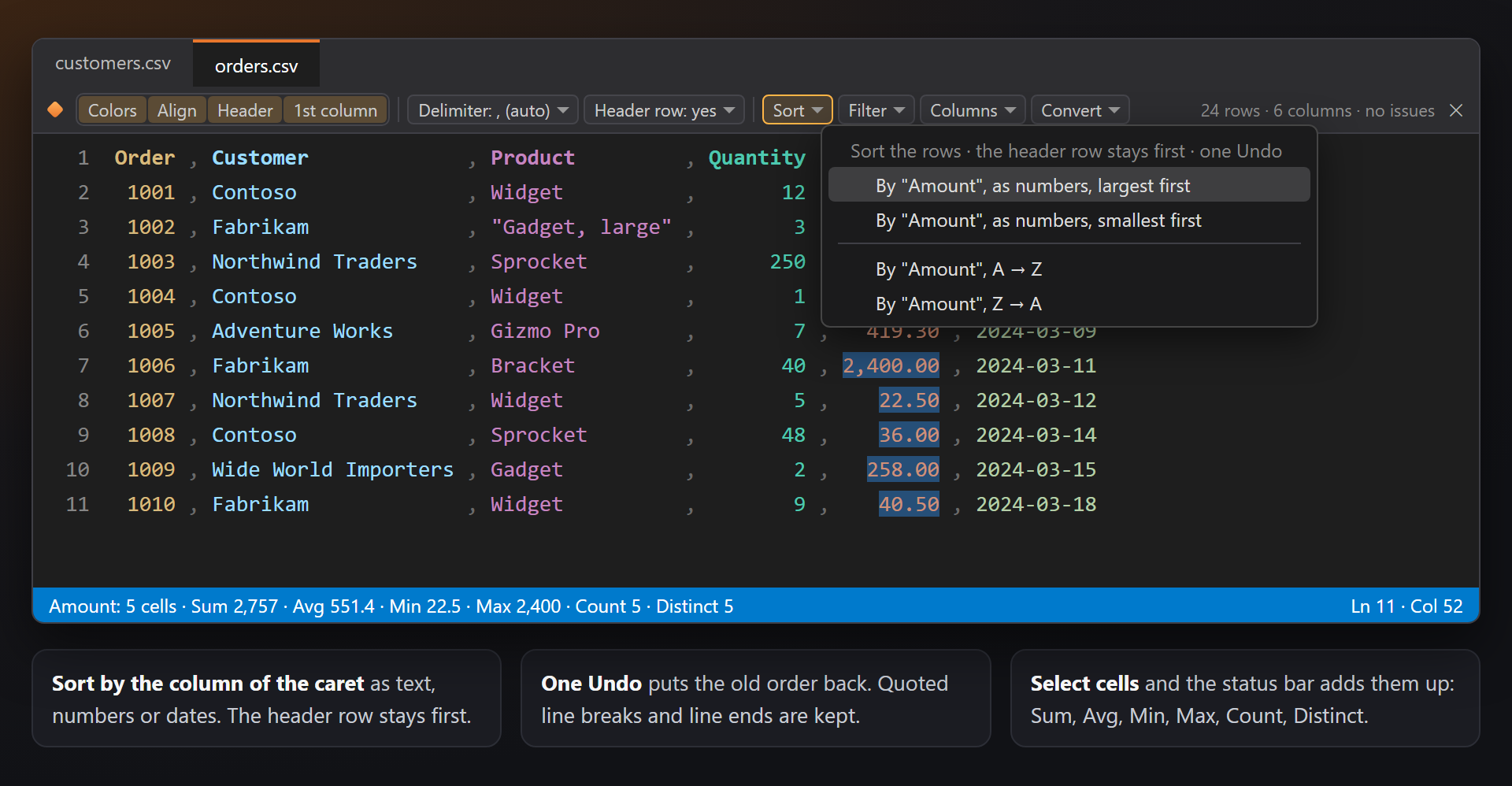
Les lignes sont triées dans le fichier avec une seule annulation. La ligne d’en-tête reste en premier ; les enregistrements avec des sauts de ligne entre guillemets se déplacent d’un bloc ; les fins de ligne du fichier sont conservées. Les valeurs qui ne sont ni des nombres ni des dates viennent après les autres.
Le tri s’exécute en arrière-plan. Les fichiers de plus de 100 millions de caractères, et un fichier contenant un guillemet jamais fermé, ne sont pas triés — la barre d’état indique pourquoi.
Filtrer
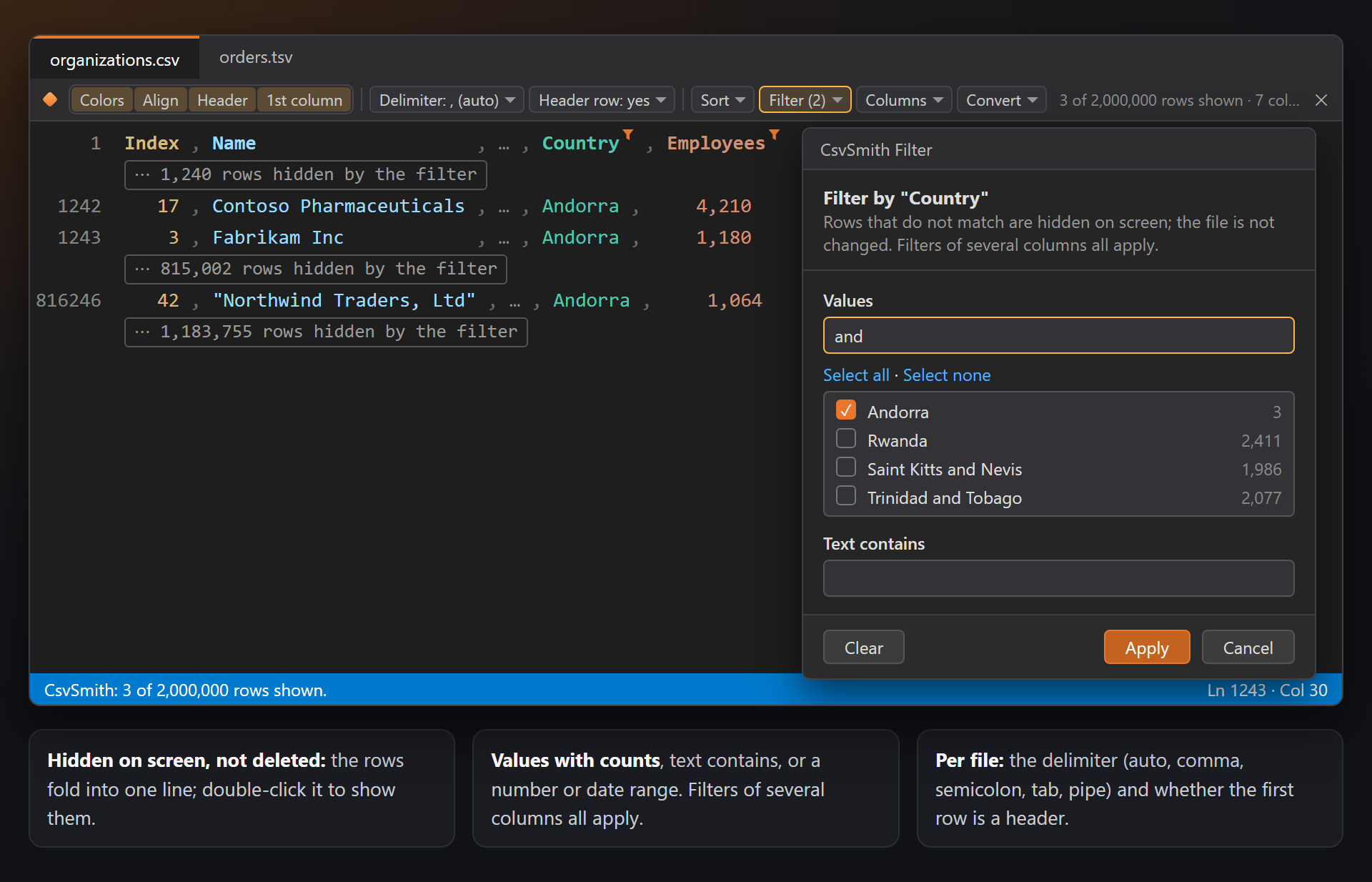
Filtrer masque les lignes qui ne correspondent pas — à l’écran uniquement, le fichier n’est pas modifié. Choisissez Filtrer par « Country »… pour la colonne sous le curseur : une petite boîte de dialogue liste ses valeurs avec leurs nombres.
| Élément | Ce qu’il fait |
|---|---|
| Valeurs | Cochez les valeurs à garder ; une zone de recherche réduit la liste, Tout sélectionner et Ne rien sélectionner agissent sur ce qui est affiché. Jusqu’à 1 000 valeurs sont listées, avec leurs nombres. |
| Le texte contient | Garde les lignes dont le champ contient le texte ; la casse est ignorée. |
| Nombres entre · Dates entre | Pour une colonne de nombres ou de dates : deux bornes, chacune pouvant rester vide. Une date sans heure couvre toute la journée. |
| Uniquement « valeur » | Dans le menu Filtrer : ne garder que les lignes ayant la valeur sous le curseur, en un clic. |
Les lignes masquées se replient en une seule ligne — ⋯ 1 240 lignes masquées par le filtre — qui les réaffiche d’un double-clic ; ou, si Nommer les lignes masquées par un filtre est désactivé, seulement un petit ⋯ à la fin de la ligne du dessus. La barre d’outils indique Filtrer (2) et 3 lignes affichées sur 2 000 000 ; Effacer les filtres affiche toutes les lignes.
Le filtre appartient au fichier : toutes ses fenêtres montrent les mêmes lignes. Après des modifications, Réappliquer les filtres filtre le texte tel qu’il est maintenant. Les copies (Convertir, Copier la colonne) laissent de côté les lignes masquées.
Colonnes
Le menu Colonnes agit sur la colonne sous le curseur. Les quatre premières commandes ne changent que l’affichage ; les dernières modifient le fichier, chacune avec une seule annulation.
| Commande | Ce qu’elle fait |
|---|---|
| Sélectionner la colonne | Une sélection sur chaque champ de la colonne (plusieurs curseurs) : tapez pour les modifier tous. |
| Copier la colonne | Les valeurs de la colonne, une par ligne, dans le Presse-papiers. |
| Masquer la colonne à l’écran | Ses champs sont dessinés comme … pour que les autres colonnes se rapprochent ; le fichier n’est pas modifié. Afficher toutes les colonnes les fait revenir. |
| Ajouter une colonne après | Une colonne vide à droite, avec Nouvelle colonne dans la ligne d’en-tête. |
| Supprimer la colonne | Retire la colonne de chaque ligne. |
| Déplacer la colonne à gauche · Déplacer la colonne à droite | Échange la colonne avec sa voisine dans chaque ligne. |
Convertir
Convertir copie tout le tableau — ou seulement les lignes sélectionnées — dans un autre format. Les lignes masquées par un filtre sont laissées de côté.
| Commande | Ce qu’elle fait |
|---|---|
| Copier en tableau Markdown | Un tableau au style GitHub ; les colonnes de nombres marquées pour s’aligner à droite (---:), | échappé, les sauts de ligne en <br>. |
| Copier en JSON | Un tableau d’objets dont les clés sont les noms des colonnes ; les nombres en nombres dans les colonnes de nombres, les champs vides y valant null. |
| Copier en SQL INSERT | Un INSERT INTO orders (…) VALUES (…); par ligne, la table portant le nom du fichier ; les textes entre apostrophes, les nombres tels quels, les nombres vides en NULL ; un nom de colonne qui est un mot clé SQL est mis entre guillemets doubles ("Order"). |
| Enregistrer en CSV… · Enregistrer en TSV… | Écrit le tableau dans un autre fichier, avec des virgules ou des tabulations, en mettant les champs entre guillemets si nécessaire. |
| Mettre en forme en texte aligné | Écrit les espaces dans le fichier, pour que les colonnes s’alignent dans n’importe quel éditeur. Une seule annulation. |
| Compacter | Supprime les espaces autour des séparateurs (hors guillemets). Une seule annulation. |
Colonne et totaux dans la barre d’état
La barre d’état de Visual Studio indique la ligne et la colonne du curseur. Sélectionnez des cellules — en faisant glisser la souris, par une sélection rectangulaire (Alt+glisser) ou avec Sélectionner la colonne — et elle indique leur nombre et le nombre de valeurs distinctes ; pour les nombres, aussi la somme, la moyenne, le minimum et le maximum :
Ligne 128 · Colonne 5 : Amount
Amount : 24 cellules · Somme 18 240,5 · Moyenne 760,02 · Min 12 · Max 2 400 · Nombre 24 · Distinctes 21
Les totaux sont calculés en arrière-plan, sur 100 000 cellules au plus.
Indications
Trois types d’indications, communs à la famille SmithWorks : chaque texte commence par CsvSmith:, son info-bulle propose Ne plus afficher ce type d’indication et, avec LensSmith, l’indication s’affiche aussi en fin de ligne.
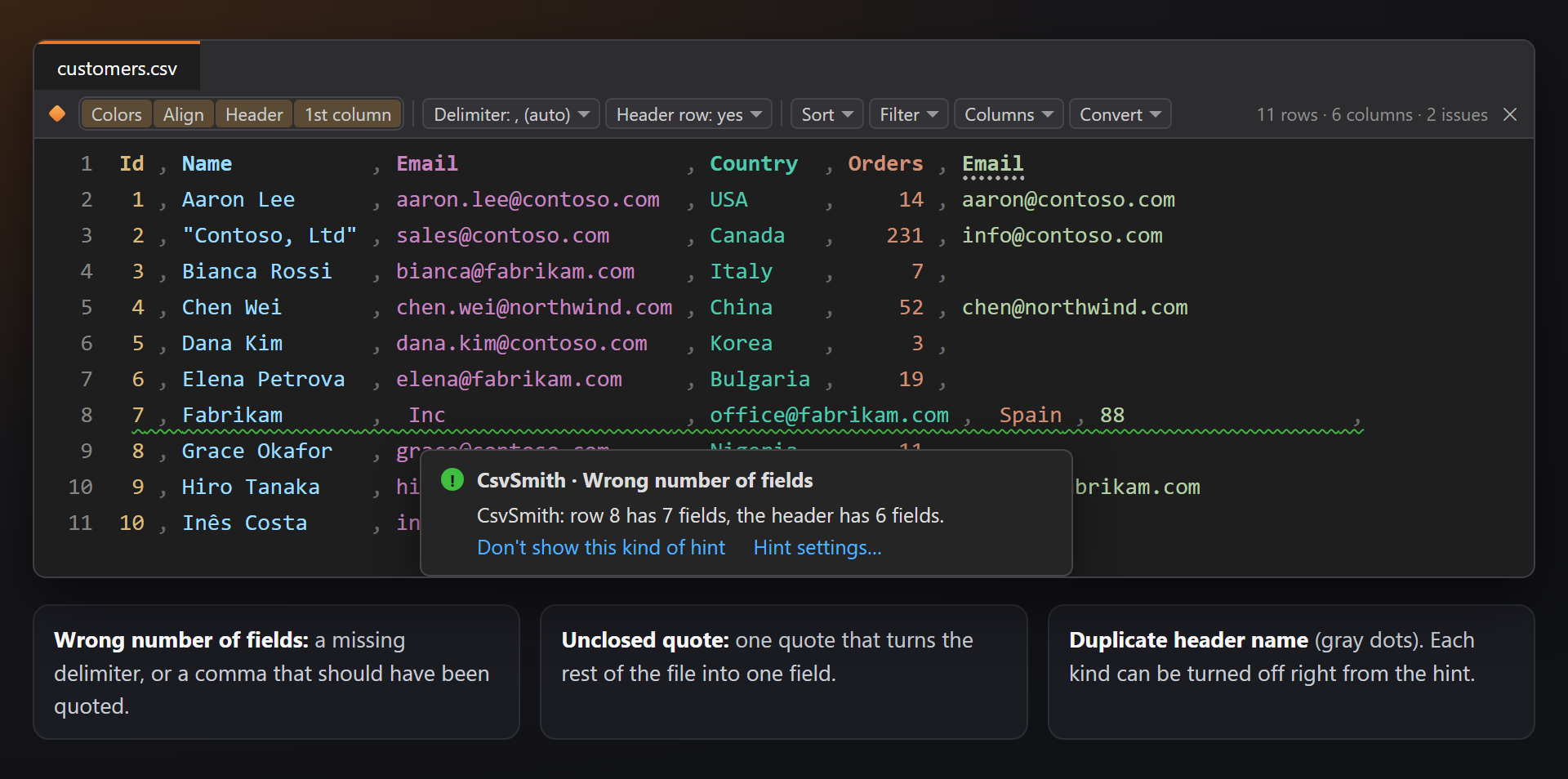
| Indication | Quand | Texte |
|---|---|---|
| Nombre de champs incorrect | Une ligne avec plus ou moins de champs que l’en-tête (ou que la première ligne, dans un fichier sans en-tête) : un séparateur manquant, ou un séparateur qui aurait dû être entre guillemets. | CsvSmith: la ligne 9 a 7 champs, l’en-tête a 6 champs. |
| Guillemet non fermé | Un guillemet qui n’est jamais fermé transforme le reste du fichier en un seul champ. | CsvSmith: le guillemet ouvert dans la colonne 2 n’est pas fermé. |
| Nom d’en-tête en double | Deux colonnes portant le même nom dans la ligne d’en-tête (sans tenir compte de la casse) ; points gris. | CsvSmith: « Email » est l’en-tête des colonnes 3 et 6. |
Chaque type peut être désactivé sous Indications dans l’éditeur dans les paramètres, ou directement depuis l’indication.
Gros fichiers
CsvSmith n’analyse jamais un fichier entier pour le dessiner : seules les lignes à l’écran sont lues. Il a été testé sur un fichier CSV de deux millions de lignes — le défilement, les couleurs et l’alignement restent aussi rapides que dans un petit fichier.
Un fichier de plus de 20 Mo ou de 200 000 lignes est mesuré sur ses 5 000 premières lignes : largeurs et types des colonnes, comptes de l’info-bulle et taille dans la barre d’outils (2 000 000 lignes de texte · 7 colonnes · aucun problème dans les 5 000 premières lignes). Le tri, le filtrage et la copie parcourent quand même toutes les lignes, en arrière-plan.
Des limites qui gardent Visual Studio réactif : tri et modifications de colonnes jusqu’à 100 millions de caractères ; copies jusqu’à 100 000 lignes ; totaux sur 100 000 cellules au plus. Quand une limite est atteinte, la barre d’état le signale et rien n’est modifié.
Paramètres
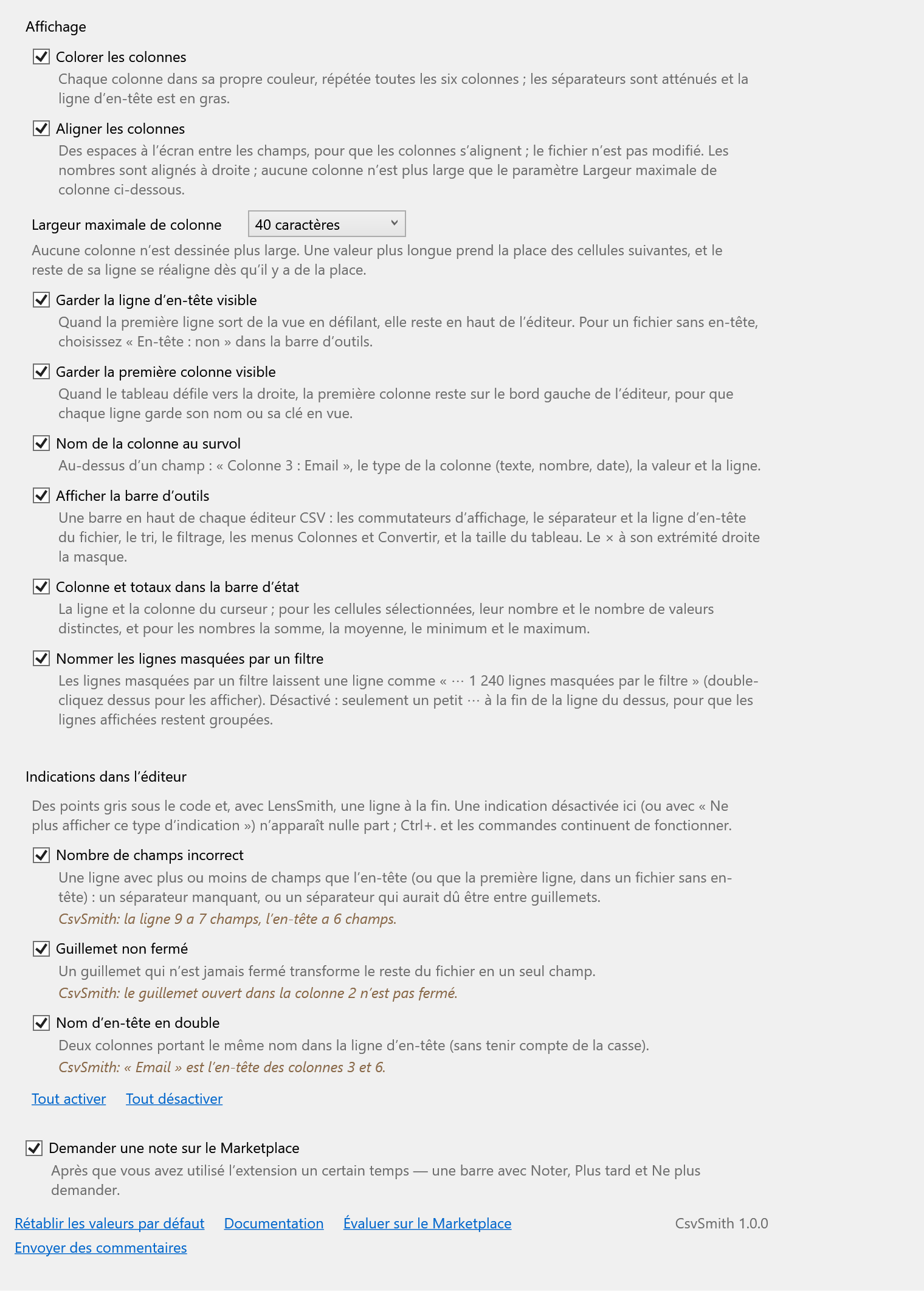
Outils › Options › SmithWorks › CsvSmith. Chaque option a une courte description de ce qu’elle fait.
| Option | Par défaut |
|---|---|
| Colorer les colonnes | activé |
| Aligner les colonnes | activé |
| Largeur maximale de colonne | 40 caractères |
| Garder la ligne d’en-tête visible | activé |
| Garder la première colonne visible | activé |
| Nom de la colonne au survol | activé |
| Afficher la barre d’outils | activé |
| Colonne et totaux dans la barre d’état | activé |
| Nommer les lignes masquées par un filtre | activé |
| Indications : Nombre de champs incorrect | activé |
| Indications : Guillemet non fermé | activé |
| Indications : Nom d’en-tête en double | activé |
| Demander une note sur le Marketplace | activé |
Les paramètres, ainsi que le séparateur et la ligne d’en-tête choisis pour chaque fichier, sont stockés dans %LocalAppData%\CsvSmith. Rétablir les valeurs par défaut réactive tout.
FAQ
CsvSmith modifie-t-il mon fichier ?
Pas de lui-même. Les couleurs, l’alignement, l’en-tête fixe, les filtres et les colonnes masquées sont dessinés à l’écran uniquement. Le fichier ne change que lorsque vous choisissez Trier, Ajouter, Supprimer ou Déplacer une colonne, Mettre en forme en texte aligné ou Compacter — chacun constitue une seule étape d’annulation.
Mon fichier a une autre extension (.txt, .dat). CsvSmith peut-il l’ouvrir ?
CsvSmith fonctionne dans les fichiers portant les extensions .csv, .tsv, .tab et .psv. Un fichier avec une autre extension reste du texte brut ; enregistrez-en une copie en .csv (ou .tsv) pour le voir comme un tableau.
Les colonnes sont fausses — le fichier utilise des points-virgules (ou des tabulations).
Cliquez sur Séparateur dans la barre d’outils et choisissez Point-virgule, Tab, Barre verticale ou Virgule. CsvSmith mémorise ce choix pour ce fichier. Auto examine les 20 premières lignes d’un fichier .csv pour choisir entre la virgule et le point-virgule.
Mon fichier n’a pas de ligne d’en-tête.
Choisissez En-tête : non dans la barre d’outils. La première ligne contient alors des données : elle n’est ni fixée ni en gras, et elle est triée, filtrée et copiée comme les autres. Mémorisé pour ce fichier.
Le tri s’est mal passé. Comment retrouver l’ordre d’origine ?
Édition › Annuler (Ctrl+Z) une fois : tout le tri est une seule étape, nommée Trier les lignes. Il en va de même pour les modifications de colonnes et les mises en forme.
Un gros fichier ralentit-il Visual Studio ?
Non. Seules les lignes à l’écran sont analysées, un gros fichier est mesuré sur ses premières lignes, et le travail long — tri, filtrage, copie, totaux — s’exécute en arrière-plan. Si un fichier dépasse une limite, la barre d’état le signale.
CsvSmith envoie-t-il quoi que ce soit quelque part ?
Non. Il lit les fichiers que vous ouvrez dans l’éditeur et rien d’autre — aucune télémétrie, aucune requête. Les paramètres restent sur votre ordinateur.
Où signaler un problème ou proposer une fonctionnalité ?
Ouvrez un ticket dans le dépôt Feedback sur GitHub — il y a des formulaires pour les bogues et les idées (modifiez les données confidentielles dans les exemples). Vous pouvez aussi utiliser l’onglet Q&A sur le Marketplace.
Historique des versions
1.0.0
- Première version : couleurs des colonnes, alignement à l’écran, ligne d’en-tête et première colonne fixes, la colonne au survol, la barre d’outils avec le séparateur et la ligne d’en-tête par fichier, Trier avec une seule annulation, Filtrer, Colonnes, Convertir (Markdown, JSON, SQL INSERT, CSV, TSV, aligné, compact), liens par cellule, la colonne et les totaux dans la barre d’état, les indications Nombre de champs incorrect, Guillemet non fermé et Nom d’en-tête en double ; une demande de note unique.
- Auparavant : 0.1 couleurs, alignement, en-tête fixe et indications ; 0.2 barre d’outils, totaux dans la barre d’état, cellules larges, tri, liens ; 0.3 filtre, outils de colonnes et conversion.