CsvSmith
Archivos CSV y TSV legibles directamente en el editor de Visual Studio: cada columna en su propio color, las columnas alineadas en pantalla sin modificar el archivo, la fila de encabezado y la primera columna siempre a la vista al desplazarse. Ordene, filtre, mueva columnas y copie la tabla como Markdown, JSON o SQL desde una barra de herramientas encima del archivo.
Gratis · Visual Studio 2022 y 2026 · 14 idiomas de interfaz · .csv, .tsv, .tab, .psv · probado con 2.000.000 de filas
Por qué CsvSmith
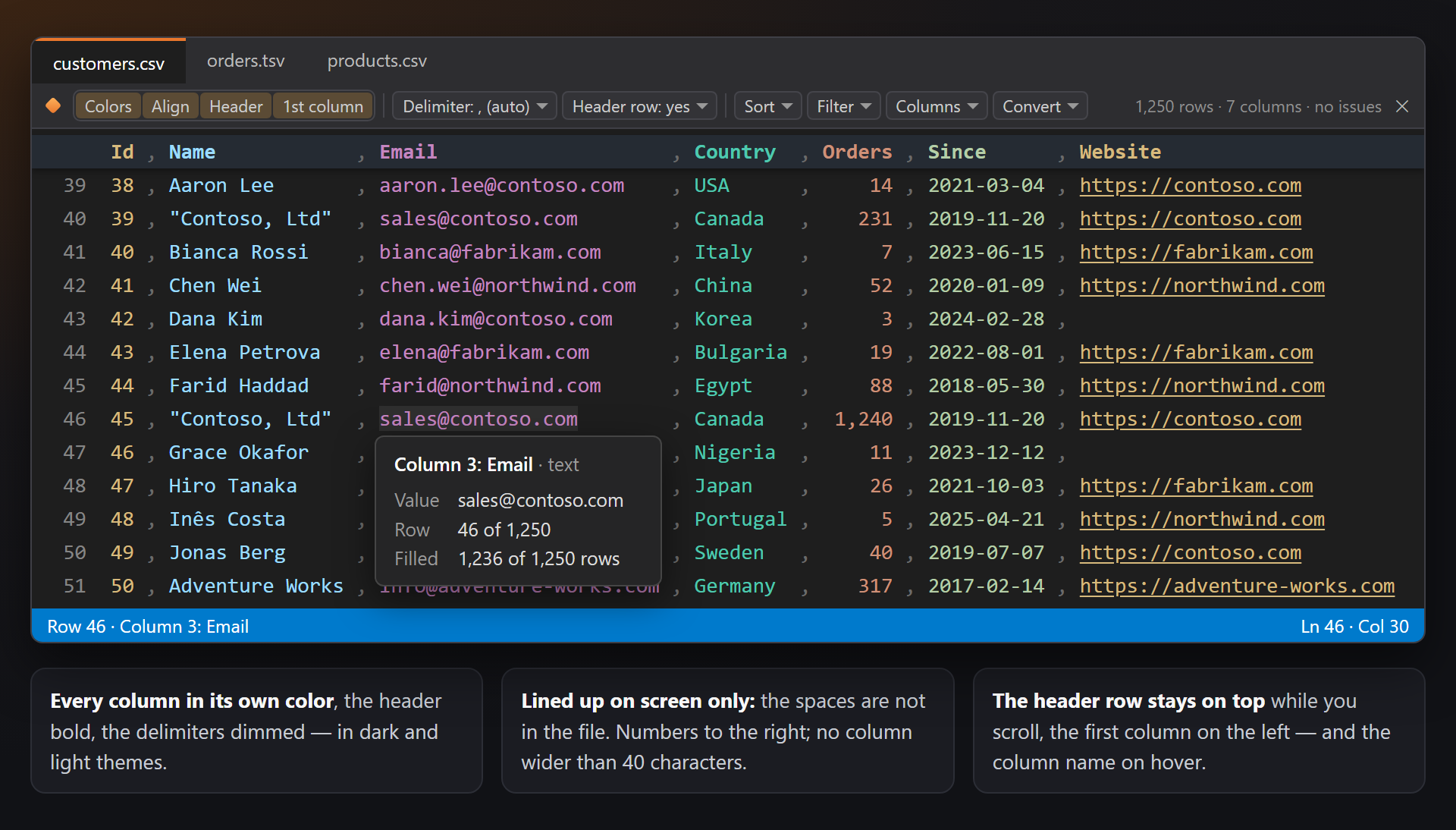
Una tabla, no un muro de comas
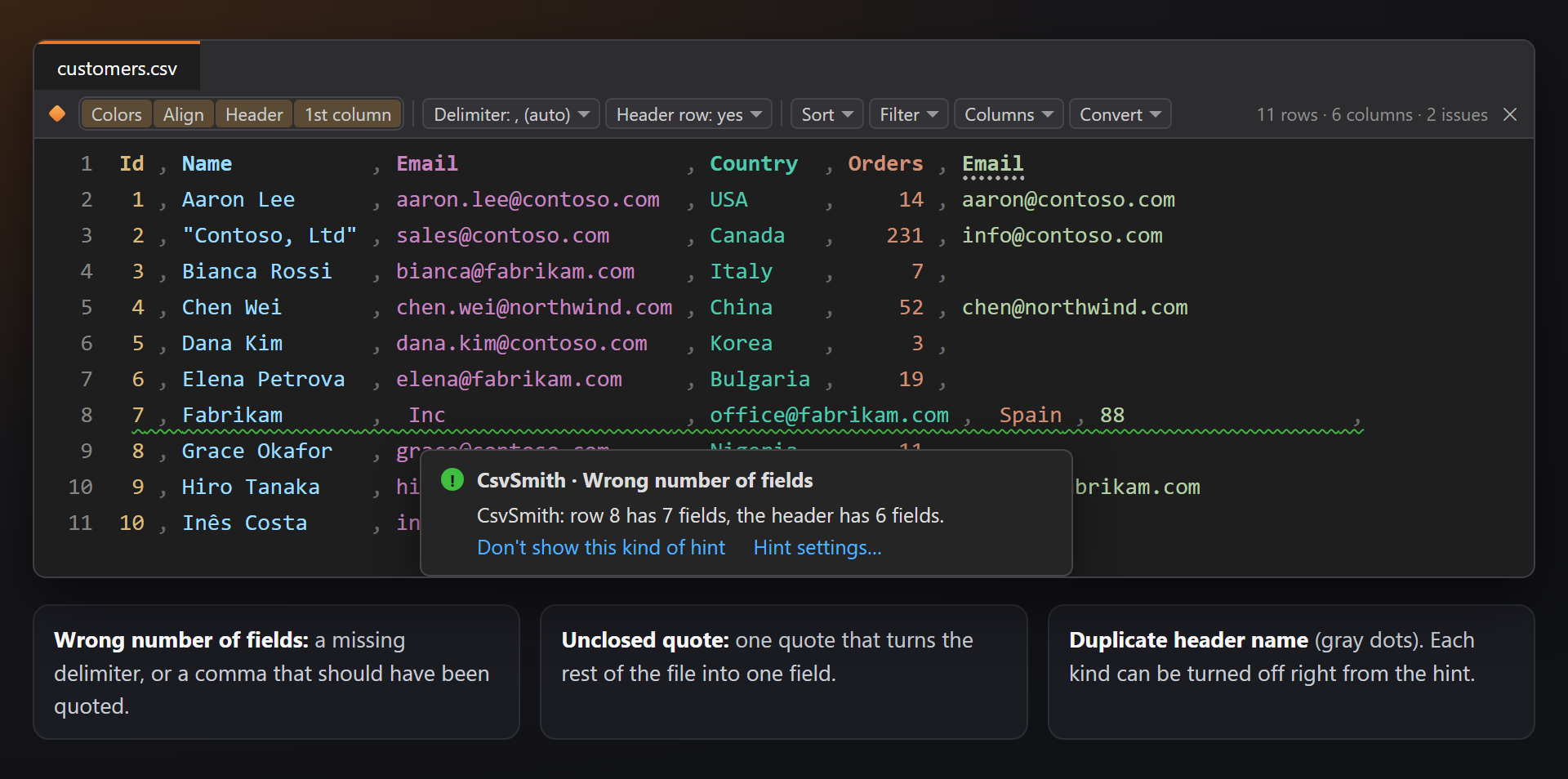
Visual Studio abre un archivo CSV como texto sin formato: la vista tiene que contar comas para encontrar la quinta columna. CsvSmith colorea cada columna, alinea las columnas y mantiene a la vista la fila de encabezado, de modo que el archivo se lee como una tabla.
El archivo queda como está
Los colores, la alineación, las filas ocultas y las columnas ocultas se dibujan solo en pantalla: el texto del archivo no se toca. Solo los comandos marcados con Modifica el archivo · un solo Deshacer escriben en él, y un solo Deshacer lo devuelve todo a su estado.
Rápido con archivos grandes
Solo se analizan las líneas que están en pantalla; un archivo grande se mide por sus primeras filas. Ordenar, filtrar y copiar se ejecutan en segundo plano. Un archivo CSV de dos millones de filas se desplaza con la misma fluidez que uno pequeño.
Gratis, sin letra pequeña
Sin suscripción, sin versión «pro», sin recopilación de datos, sin mensajes en la ventana Salida ni al iniciar. Lo único que le pediremos —cuando ya la haya usado durante un tiempo— es una valoración en el Marketplace. Funciona en Visual Studio 2022 y 2026, x64 y ARM64.
Características
- Cada columna en su propio color (seis colores que se repiten), los delimitadores atenuados y la fila de encabezado en negrita, en temas oscuros y claros.
- Columnas alineadas en pantalla, los números a la derecha; el archivo no se modifica. Ninguna columna es más ancha que 40, 60 u 80 caracteres.
- La fila de encabezado y la primera columna siguen a la vista mientras se desplaza hacia abajo o hacia la derecha.
- La columna al pasar el puntero: Columna 3: Email, su tipo (texto, número, fecha), el valor, la fila y cuántas filas tienen un valor.
- Una barra de herramientas encima del archivo: conmutadores de la vista, el delimitador y la fila de encabezado de este archivo, Ordenar, Filtrar, Columnas, Convertir y el tamaño de la tabla.
- Ordenar las filas por la columna del cursor como texto, números o fechas, con un solo Deshacer; la fila de encabezado queda primera.
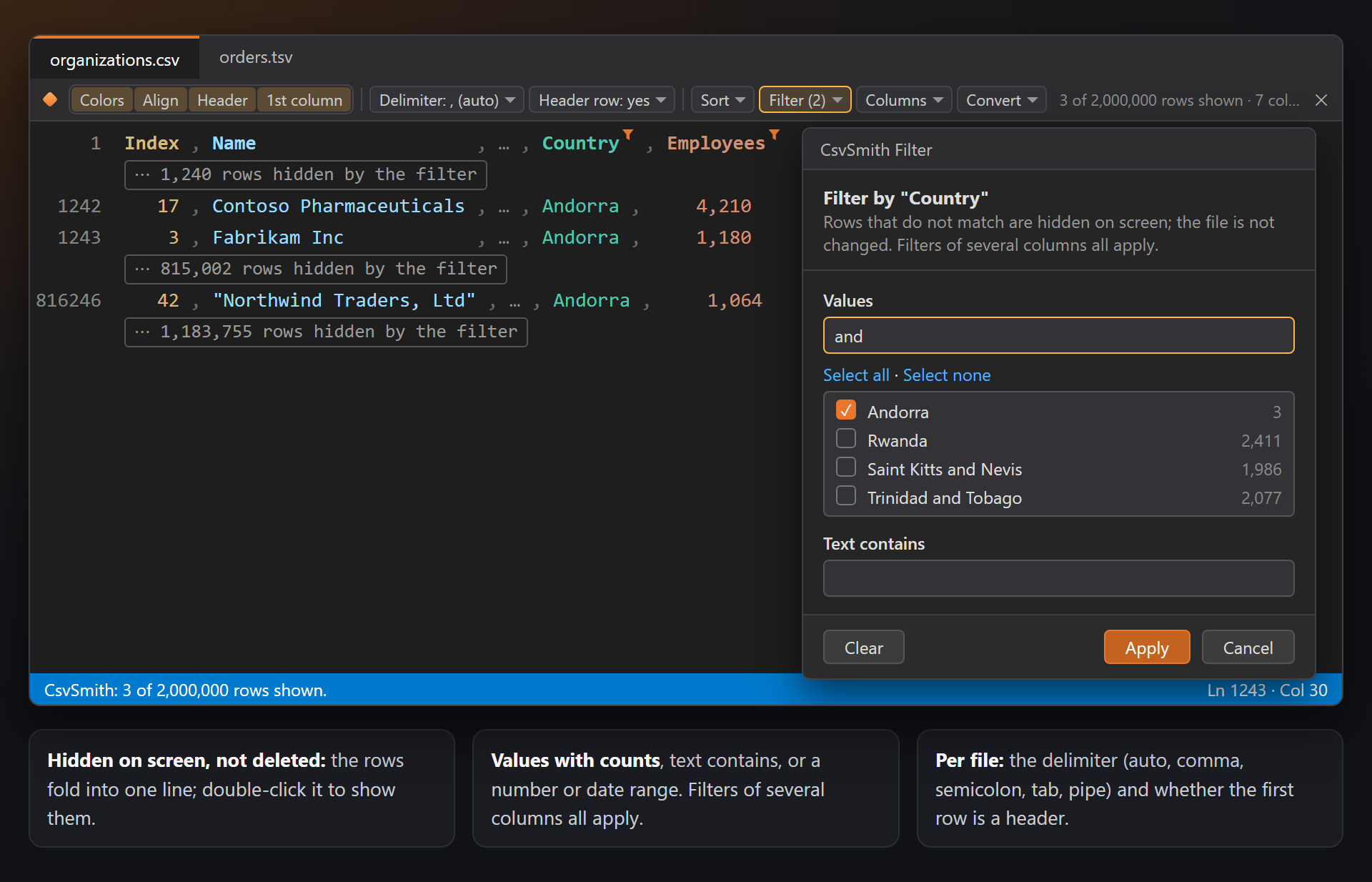
- Filtrar filas en pantalla por valores, por texto o por un intervalo de números o fechas; los filtros de varias columnas se aplican todos a la vez.
- Columnas: seleccionar, copiar, ocultar en pantalla, agregar, eliminar, mover a la izquierda o a la derecha.
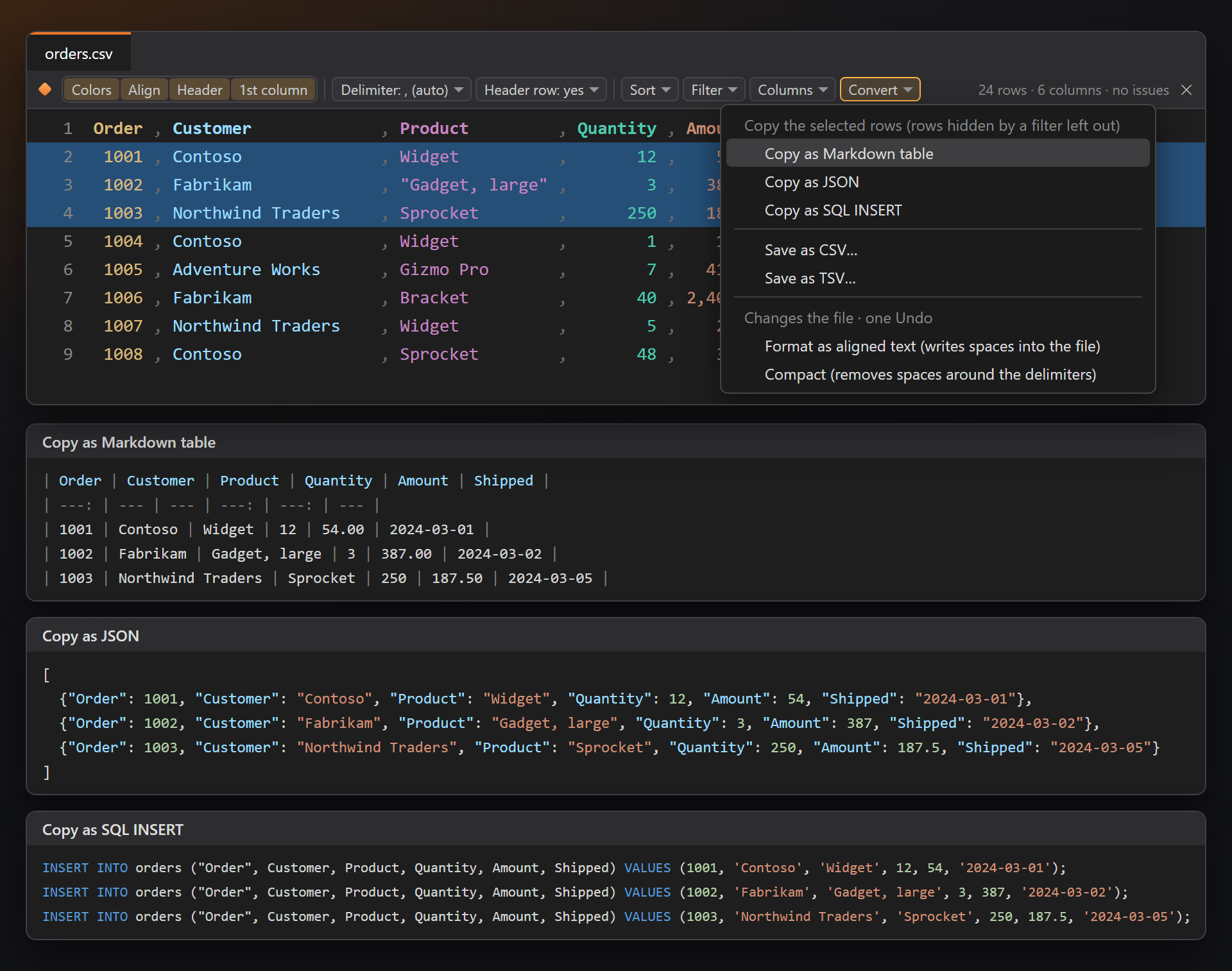
- Convertir: copiar como tabla Markdown, JSON o SQL INSERT; guardar como CSV o TSV; dar formato al archivo como texto alineado o compacto.
- La barra de estado: la fila y la columna del cursor; para las celdas seleccionadas, el recuento, los valores distintos y, para los números, Suma, Promedio, Mín y Máx.
- Sugerencias: Número de campos incorrecto, Comilla sin cerrar, Nombre de encabezado duplicado.
- .csv, .tsv, .tab y .psv; detecta coma o punto y coma, y lee los campos entre comillas y los saltos de línea dentro de comillas como indica RFC 4180; las direcciones web de un campo son vínculos (Ctrl+clic).
La tabla en el editor
Abra un archivo .csv, .tsv, .tab o .psv: sigue siendo un archivo de texto en el editor de Visual Studio (escribe, busca, selecciona y guarda como siempre) y CsvSmith lo dibuja como una tabla.
| Parte | Qué hace |
|---|---|
| Colores | Cada columna tiene su propio color, que se repite cada seis columnas. La fila de encabezado va en negrita y los delimitadores se atenúan. Los temas oscuros reciben colores vivos y los claros, tonos más oscuros del mismo matiz. |
| Alineación | Se dibujan espacios entre los campos para que las columnas queden alineadas; no están en el archivo. Las columnas de números se alinean a la derecha. |
| Celdas anchas | Ninguna columna se dibuja más ancha que la opción Ancho máximo de columna (40, 60 u 80 caracteres). Un valor más largo ocupa el espacio de las celdas siguientes, y el resto de su fila vuelve a alinearse en cuanto hay espacio. |
| Fila de encabezado | Cuando la primera fila sale de la vista, se queda en la parte superior del editor sobre una banda ligeramente tintada, con los colores de sus columnas. Una columna con filtro muestra allí un pequeño embudo naranja. |
| Primera columna | Cuando la tabla se desplaza a la derecha, la primera columna se queda en el borde izquierdo del editor, de modo que cada fila mantiene a la vista su nombre o clave. |
| Vínculos | Una dirección web en un campo aparece subrayada y se abre con Ctrl+clic. El vínculo termina en el delimitador; la detección de vínculos integrada de Visual Studio se extendería al campo siguiente. |
La columna al pasar el puntero
Detenga el puntero sobre un campo: la información sobre herramientas indica qué columna es (Columna 3: Email · texto) y muestra el valor (completo, aunque la celda esté cortada), la fila (Fila 5 de 12) y cuántas filas tienen un valor en la columna (Con valor 11 de 12 filas). En un archivo grande, los recuentos salen de las primeras filas.
La barra de herramientas
Una barra encima de cada editor CSV, con los colores del tema de Visual Studio. Todo lo que contiene actúa sobre el archivo de ese editor.
| Parte | Qué hace |
|---|---|
| Colores · Alinear · Encabezado · 1.ª columna | Activan o desactivan los colores, la alineación, la fila de encabezado fija y la primera columna fija para todos los archivos de tabla a la vez (los mismos conmutadores que en la configuración). |
| Delimitador | Delimitador: , (auto): el delimitador de campos: Automático, Coma, Punto y coma, Tab o Barra vertical. Automático toma la tabulación para .tsv y .tab, la barra vertical para .psv y, para .csv, una coma o un punto y coma según las primeras líneas. La elección se recuerda para este archivo. |
| Fila de encabezado | Encabezado: sí: si la primera fila da nombre a las columnas. Con no, la primera fila son datos: se ordena, se filtra y se copia como las demás, y las columnas se llaman Columna 1, Columna 2… Se recuerda para este archivo. |
| Ordenar · Filtrar · Columnas · Convertir | Menús para la columna bajo el cursor y para toda la tabla, descritos más abajo. |
| Tamaño | A la derecha: 1.250 filas · 7 columnas · sin problemas; con un filtro activo, 3 de 2.000.000 filas mostradas. |
Los mismos comandos están en el submenú CsvSmith del menú contextual del editor, y a cada uno se le puede asignar un método abreviado de teclado en Herramientas › Opciones › Entorno › Teclado (busque CsvSmith).
La × del extremo derecho oculta la barra de herramientas; Mostrar la barra de herramientas en la configuración la vuelve a mostrar.
Ordenar
Coloque el cursor en una columna y elija Ordenar: A → Z o Z → A como texto, de menor a mayor o de mayor a menor como números, de la más antigua o de la más reciente como fechas. El menú nombra la columna: Por «Amount», como números, de mayor a menor.
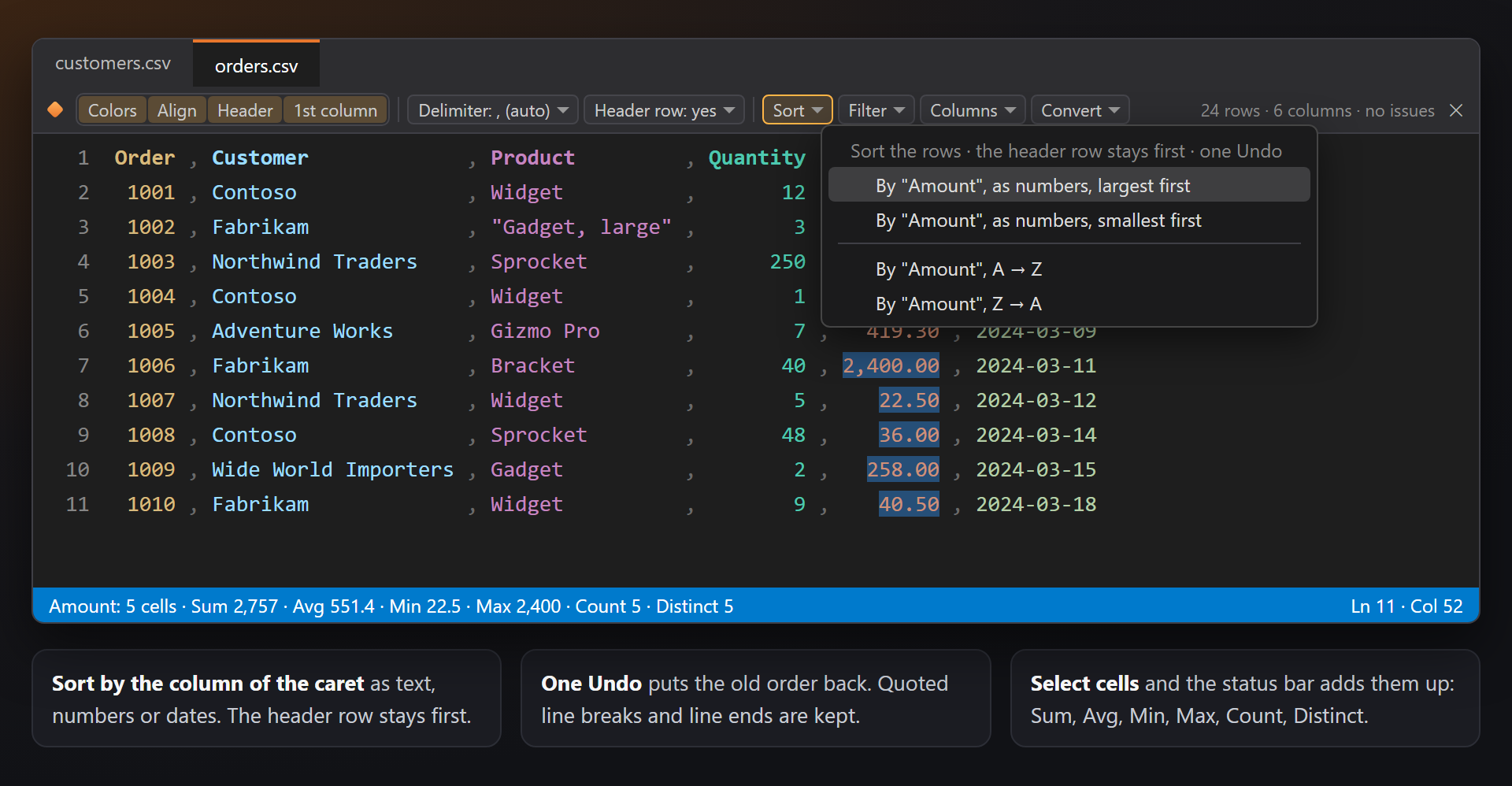
Las filas se ordenan en el archivo con un solo Deshacer. La fila de encabezado queda primera; los registros con saltos de línea dentro de comillas se mueven enteros; se conservan los finales de línea del archivo. Los valores que no son números ni fechas van después de los demás.
La ordenación se ejecuta en segundo plano. Los archivos de más de 100 millones de caracteres y los archivos con una comilla que nunca se cierra no se ordenan; la barra de estado indica por qué.
Filtrar
Filtrar oculta las filas que no coinciden, solo en pantalla; el archivo no se modifica. Elija Filtrar por «Country»… para la columna bajo el cursor: un pequeño cuadro de diálogo enumera sus valores con sus recuentos.
| Parte | Qué hace |
|---|---|
| Valores | Marque los valores que quiera conservar; un cuadro de búsqueda reduce la lista, y Seleccionar todo y No seleccionar nada actúan sobre lo que se muestra. Se enumeran hasta 1.000 valores, con sus recuentos. |
| El texto contiene | Conserva las filas cuyo campo contiene el texto; no distingue mayúsculas y minúsculas. |
| Números entre · Fechas entre | Para una columna de números o de fechas: dos límites, cualquiera de los cuales puede quedar vacío. Una fecha sin hora abarca todo el día. |
| Solo «valor» | En el menú Filtrar: conservar solo las filas con el valor que está bajo el cursor, con un clic. |
Las filas ocultas se pliegan en una línea (⋯ 1.240 filas ocultas por el filtro) que las vuelve a mostrar con un doble clic; o, con Nombrar las filas ocultas por un filtro desactivado, solo un pequeño ⋯ al final de la fila de arriba. La barra de herramientas indica Filtrar (2) y 3 de 2.000.000 filas mostradas; Quitar filtros muestra todas las filas.
El filtro pertenece al archivo: todas sus ventanas muestran las mismas filas. Después de editar, Volver a aplicar los filtros filtra el texto tal como está ahora. Las copias (Convertir, Copiar columna) dejan fuera las filas ocultas.
Columnas
El menú Columnas actúa sobre la columna bajo el cursor. Los cuatro primeros comandos solo cambian la vista; los últimos modifican el archivo, cada uno con un solo Deshacer.
| Comando | Qué hace |
|---|---|
| Seleccionar columna | Una selección en cada campo de la columna (varios cursores): escriba para cambiarlos todos. |
| Copiar columna | Los valores de la columna, uno por línea, al Portapapeles. |
| Ocultar columna en pantalla | Sus campos se dibujan como … para que las demás columnas se acerquen; el archivo no se modifica. Mostrar todas las columnas las vuelve a mostrar. |
| Agregar columna después | Una columna vacía a la derecha, con Nueva columna en la fila de encabezado. |
| Eliminar columna | Quita la columna de todas las filas. |
| Mover columna a la izquierda · Mover columna a la derecha | Intercambia la columna con su vecina en todas las filas. |
Convertir
Convertir copia toda la tabla, o solo las filas seleccionadas, en otro formato. Las filas ocultas por un filtro se dejan fuera.
| Comando | Qué hace |
|---|---|
| Copiar como tabla Markdown | Una tabla al estilo de GitHub; las columnas de números marcadas para alinearse a la derecha (---:), | escapado y los saltos de línea como <br>. |
| Copiar como JSON | Una matriz de objetos con los nombres de las columnas como claves; los números como números en las columnas de números, y los campos vacíos allí como null. |
| Copiar como SQL INSERT | Un INSERT INTO orders (…) VALUES (…); por fila, con la tabla nombrada como el archivo; los textos entre comillas simples, los números sin comillas y los números vacíos como NULL; un nombre de columna que es una palabra clave de SQL va entre comillas dobles ("Order"). |
| Guardar como CSV… · Guardar como TSV… | Escribe la tabla en otro archivo, con comas o tabulaciones, y pone los campos entre comillas cuando hace falta. |
| Dar formato como texto alineado | Escribe los espacios en el archivo para que las columnas queden alineadas en cualquier editor. Un solo Deshacer. |
| Compactar | Quita los espacios alrededor de los delimitadores (fuera de las comillas). Un solo Deshacer. |
Columna y totales en la barra de estado
La barra de estado de Visual Studio muestra la fila y la columna del cursor. Seleccione celdas (arrastrando con el ratón, con una selección de cuadro (Alt+arrastrar) o con Seleccionar columna) y mostrará cuántas son y cuántos valores distintos hay; para los números, también la suma, el promedio, el mínimo y el máximo:
Fila 128 · Columna 5: Amount
Amount: 24 celdas · Suma 18.240,5 · Promedio 760,02 · Mín 12 · Máx 2.400 · Recuento 24 · Distintos 21
Los totales se calculan en segundo plano, sobre 100.000 celdas como máximo.
Sugerencias
Tres tipos de sugerencias, compartidos con la familia SmithWorks: cada texto empieza por CsvSmith:, su información sobre herramientas incluye No mostrar este tipo de sugerencia y, con LensSmith, la sugerencia también aparece al final de la línea.
| Sugerencia | Cuándo | Texto |
|---|---|---|
| Número de campos incorrecto | Una fila con más o menos campos que el encabezado (o que la primera fila, en un archivo sin encabezado): falta un delimitador o hay uno que debería ir entre comillas. | CsvSmith: la fila 9 tiene 7 campos, el encabezado tiene 6 campos. |
| Comilla sin cerrar | Una comilla que nunca se cierra convierte el resto del archivo en un solo campo. | CsvSmith: la comilla abierta en la columna 2 no se cierra. |
| Nombre de encabezado duplicado | Dos columnas con el mismo nombre en la fila de encabezado (sin distinguir mayúsculas y minúsculas); puntos grises. | CsvSmith: «Email» es el encabezado de las columnas 3 y 6. |
Cada tipo se puede desactivar en Sugerencias en el editor en la configuración, o directamente desde la sugerencia.
Archivos grandes
CsvSmith nunca analiza un archivo entero para dibujarlo: solo se leen las líneas que están en pantalla. Se probó con un archivo CSV de dos millones de filas: el desplazamiento, los colores y la alineación siguen siendo tan rápidos como en un archivo pequeño.
Un archivo de más de 20 MB o 200.000 líneas se mide por sus primeras 5.000 filas: los anchos y tipos de las columnas, los recuentos de la información sobre herramientas y el tamaño en la barra de herramientas (2.000.000 líneas · 7 columnas · sin problemas en las primeras 5.000 filas). Ordenar, filtrar y copiar siguen recorriendo todas las filas, en segundo plano.
Límites que mantienen Visual Studio ágil: ordenación y cambios de columnas hasta 100 millones de caracteres; copias hasta 100.000 filas; totales sobre 100.000 celdas como máximo. Cuando se alcanza un límite, la barra de estado lo indica y no se modifica nada.
Configuración
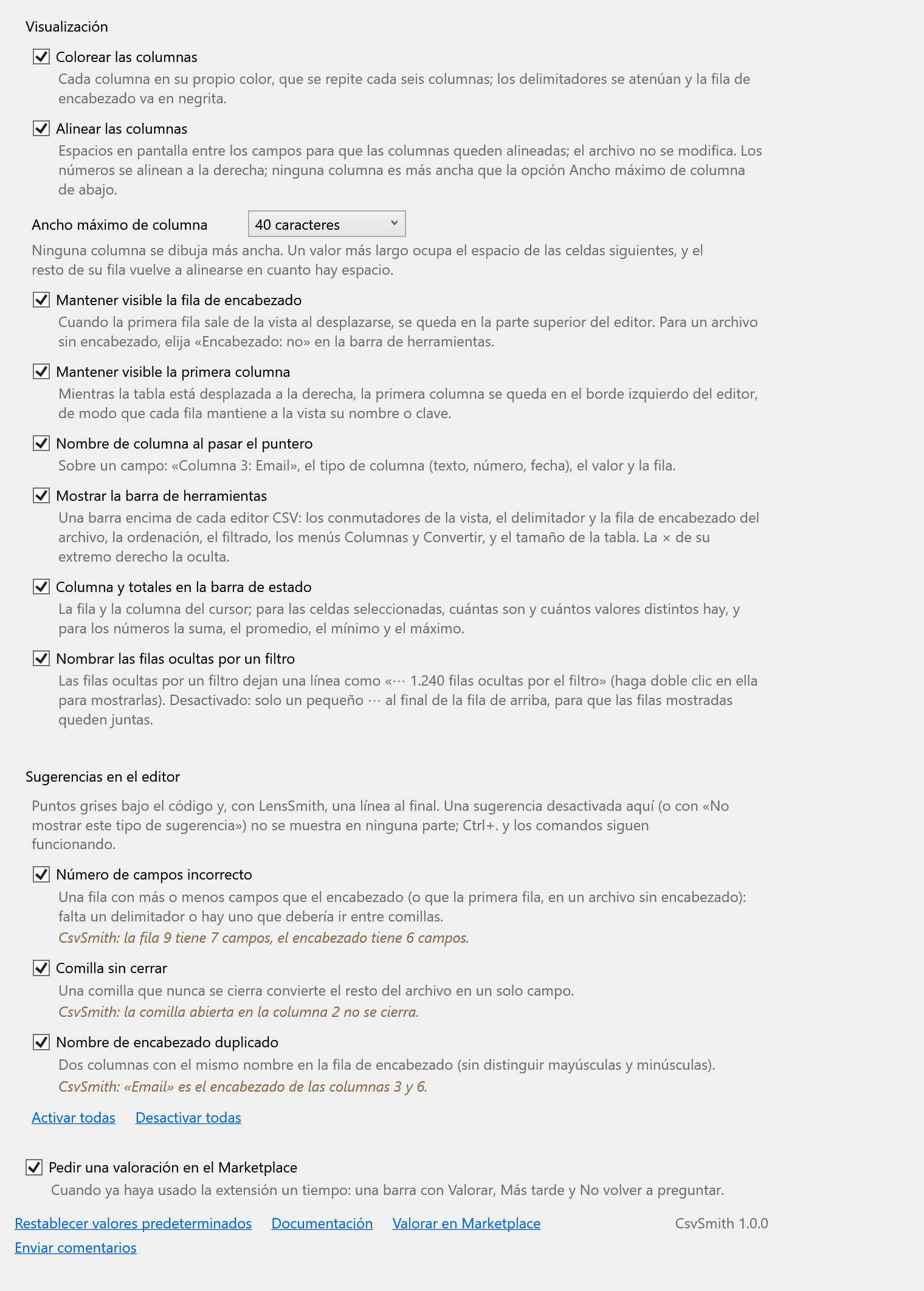
Herramientas › Opciones › SmithWorks › CsvSmith. Cada opción tiene una breve descripción de lo que hace.
| Opción | Predeterminado |
|---|---|
| Colorear las columnas | activado |
| Alinear las columnas | activado |
| Ancho máximo de columna | 40 caracteres |
| Mantener visible la fila de encabezado | activado |
| Mantener visible la primera columna | activado |
| Nombre de columna al pasar el puntero | activado |
| Mostrar la barra de herramientas | activado |
| Columna y totales en la barra de estado | activado |
| Nombrar las filas ocultas por un filtro | activado |
| Sugerencias: Número de campos incorrecto | activado |
| Sugerencias: Comilla sin cerrar | activado |
| Sugerencias: Nombre de encabezado duplicado | activado |
| Pedir una valoración en el Marketplace | activado |
La configuración, y el delimitador y la fila de encabezado elegidos para cada archivo, se guardan en %LocalAppData%\CsvSmith. Restablecer valores predeterminados vuelve a activarlo todo.
Preguntas frecuentes
¿CsvSmith modifica mi archivo?
No por sí solo. Los colores, la alineación, el encabezado fijo, los filtros y las columnas ocultas se dibujan solo en pantalla. El archivo solo cambia cuando elige Ordenar, Agregar, Eliminar o Mover columna, Dar formato como texto alineado o Compactar, y cada uno es un solo paso en Deshacer.
Mi archivo tiene otra extensión (.txt, .dat). ¿Puede abrirlo CsvSmith?
CsvSmith funciona en archivos con las extensiones .csv, .tsv, .tab y .psv. Un archivo con otra extensión sigue siendo texto sin formato; guarde una copia como .csv (o .tsv) para verlo como tabla.
Las columnas están mal: el archivo usa punto y coma (o tabulaciones).
Haga clic en Delimitador en la barra de herramientas y elija Punto y coma, Tab, Barra vertical o Coma. CsvSmith recuerda la elección para ese archivo. Automático examina las primeras 20 líneas de un archivo .csv para elegir entre coma y punto y coma.
Mi archivo no tiene fila de encabezado.
Elija Encabezado: no en la barra de herramientas. Entonces la primera fila son datos: no se fija ni va en negrita, y se ordena, se filtra y se copia como las demás. Se recuerda para ese archivo.
La ordenación salió mal. ¿Cómo recupero el orden anterior?
Editar › Deshacer (Ctrl+Z) una vez: toda la ordenación es un solo paso, llamado Ordenar filas. Lo mismo vale para los cambios de columnas y los formatos.
¿Un archivo grande ralentiza Visual Studio?
No. Solo se analizan las líneas que están en pantalla, un archivo grande se mide por sus primeras filas y el trabajo largo (ordenar, filtrar, copiar, totales) se ejecuta en segundo plano. Si un archivo supera un límite, la barra de estado lo indica.
¿CsvSmith envía algo a alguna parte?
No. Lee los archivos que abre en el editor y nada más: ni telemetría, ni solicitudes. La configuración se queda en su equipo.
¿Dónde informo de un problema o sugiero una característica?
Abra una incidencia en el repositorio Feedback de GitHub: hay formularios para errores e ideas (cambie los datos privados de los ejemplos). También puede usar la pestaña Q&A en Marketplace.
Historial de cambios
1.0.0
- Primera versión: colores de columna, alineación en pantalla, fila de encabezado y primera columna fijas, la columna al pasar el puntero, la barra de herramientas con el delimitador y la fila de encabezado por archivo, Ordenar con un solo Deshacer, Filtrar, Columnas, Convertir (Markdown, JSON, SQL INSERT, CSV, TSV, alineado, compacto), vínculos por celda, la columna y los totales en la barra de estado, las sugerencias Número de campos incorrecto, Comilla sin cerrar y Nombre de encabezado duplicado; una única solicitud de valoración.
- Antes: 0.1 colores, alineación, encabezado fijo y sugerencias; 0.2 barra de herramientas, totales en la barra de estado, celdas anchas, ordenación, vínculos; 0.3 filtro, herramientas de columnas y conversión.