CsvSmith
CSV- und TSV-Dateien gut lesbar direkt im Editor von Visual Studio: jede Spalte in eigener Farbe, die Spalten auf dem Bildschirm ausgerichtet, ohne die Datei zu ändern, Kopfzeile und erste Spalte bleiben beim Scrollen sichtbar. Sortieren, filtern, Spalten verschieben und die Tabelle als Markdown, JSON oder SQL kopieren – über eine Symbolleiste über der Datei.
Kostenlos · Visual Studio 2022 und 2026 · 14 UI-Sprachen · .csv, .tsv, .tab, .psv · getestet mit 2.000.000 Zeilen
Warum CsvSmith
Eine Tabelle statt einer Wand aus Kommas
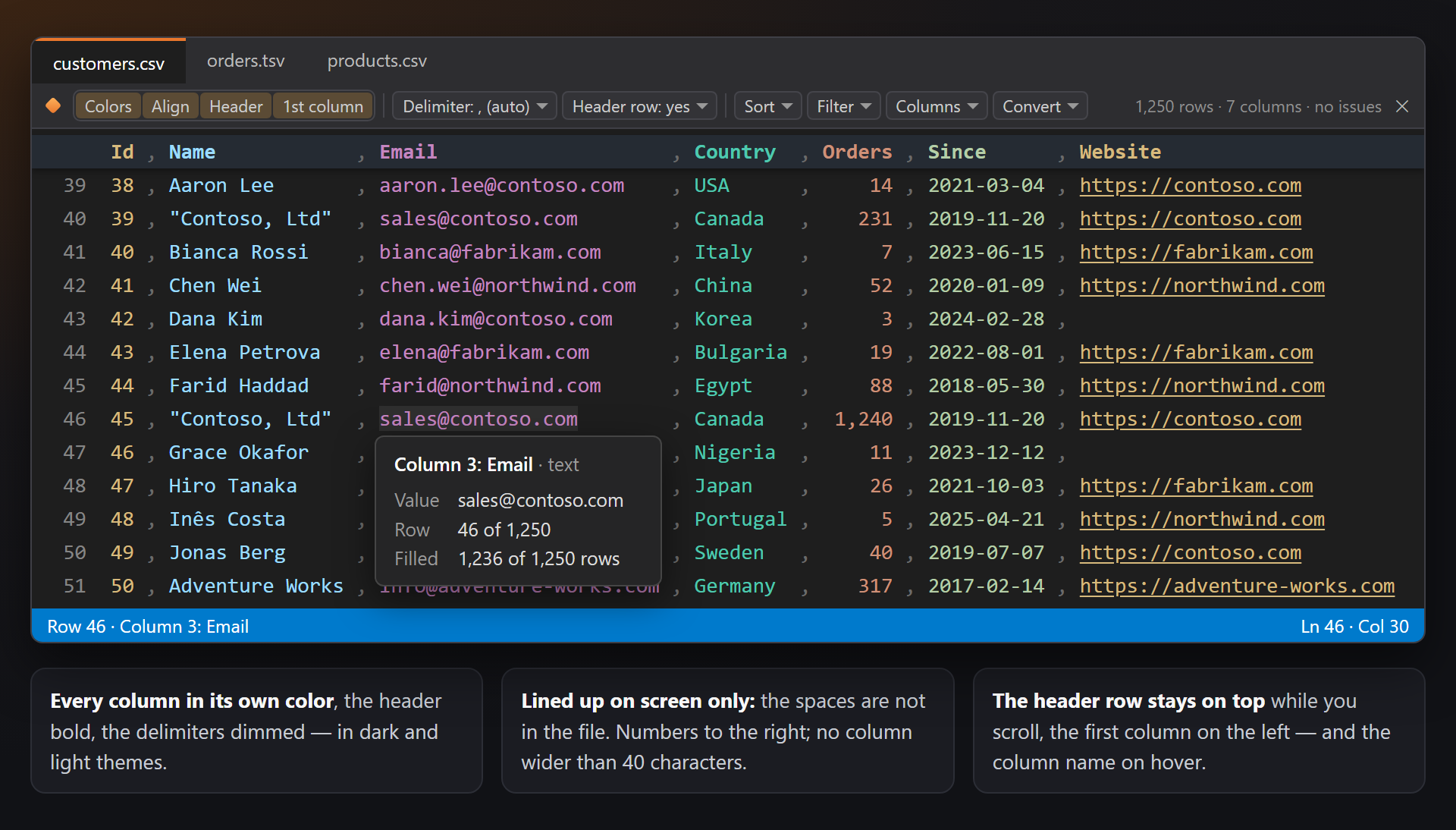
Visual Studio öffnet eine CSV-Datei als reinen Text: Das Auge muss Kommas zählen, um die fünfte Spalte zu finden. CsvSmith färbt jede Spalte ein, richtet die Spalten aus und hält die Kopfzeile im Blick, sodass sich die Datei wie eine Tabelle liest.
Die Datei bleibt, wie sie ist
Farben, Ausrichtung, ausgeblendete Zeilen und ausgeblendete Spalten werden nur auf dem Bildschirm gezeichnet – der Text der Datei wird nicht angerührt. Nur die mit Ändert die Datei · ein Rückgängig gekennzeichneten Befehle schreiben hinein, und ein einziges Rückgängig stellt alles wieder her.
Schnell bei großen Dateien
Nur die Zeilen auf dem Bildschirm werden analysiert; eine große Datei wird an ihren ersten Zeilen vermessen. Sortieren, Filtern und Kopieren laufen im Hintergrund. Eine CSV-Datei mit zwei Millionen Zeilen scrollt so flüssig wie eine kleine.
Kostenlos, ohne Haken
Kein Abo, keine „Pro“-Version, keine Datensammlung, keine Meldungen im Fenster „Ausgabe“ oder beim Start. Das Einzige, worum wir je bitten werden – nachdem Sie es eine Weile genutzt haben –, ist eine Bewertung im Marketplace. Läuft unter Visual Studio 2022 und 2026, x64 und ARM64.
Funktionen
- Jede Spalte in eigener Farbe (sechs Farben, wiederholt), die Trennzeichen abgeblendet und die Kopfzeile fett – in dunklen und hellen Designs.
- Spalten auf dem Bildschirm ausgerichtet, Zahlen rechtsbündig; die Datei wird nicht geändert. Keine Spalte ist breiter als 40, 60 oder 80 Zeichen.
- Kopfzeile und erste Spalte bleiben sichtbar, während Sie nach unten oder nach rechts scrollen.
- Die Spalte beim Daraufzeigen: Spalte 3: Email, ihr Typ (Text, Zahl, Datum), der Wert, die Zeile und wie viele Zeilen einen Wert haben.
- Eine Symbolleiste über der Datei: Schalter der Ansicht, Trennzeichen und Kopfzeile dieser Datei, Sortieren, Filter, Spalten, Konvertieren und die Größe der Tabelle.
- Zeilen sortieren nach der Spalte der Einfügemarke als Text, Zahlen oder Datum, mit einem einzigen Rückgängig; die Kopfzeile bleibt oben.
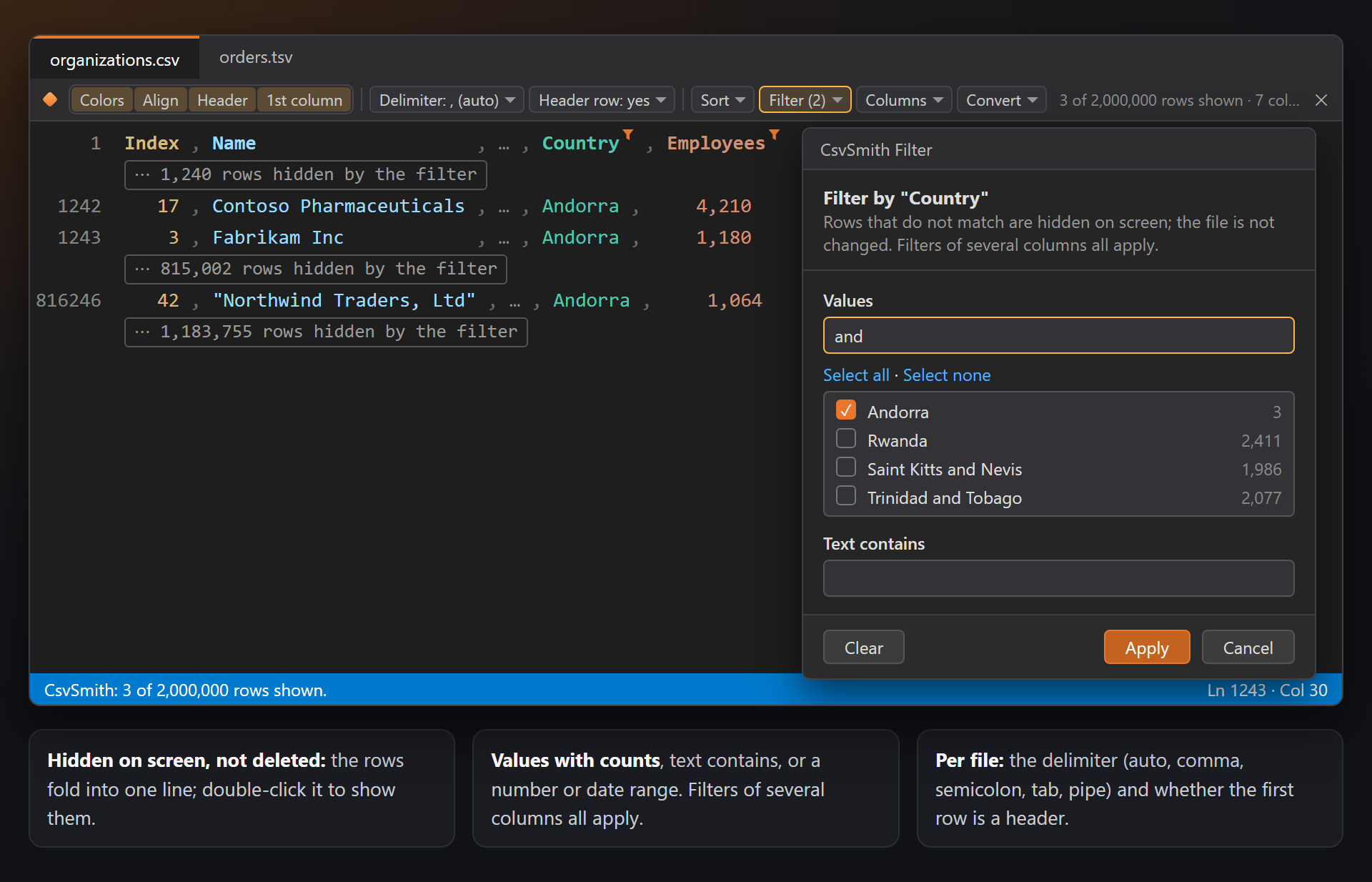
- Filter für Zeilen auf dem Bildschirm nach Werten, Text oder einem Zahlen- oder Datumsbereich; Filter mehrerer Spalten gelten alle gleichzeitig.
- Spalten: auswählen, kopieren, auf dem Bildschirm ausblenden, einfügen, löschen, nach links oder rechts verschieben.
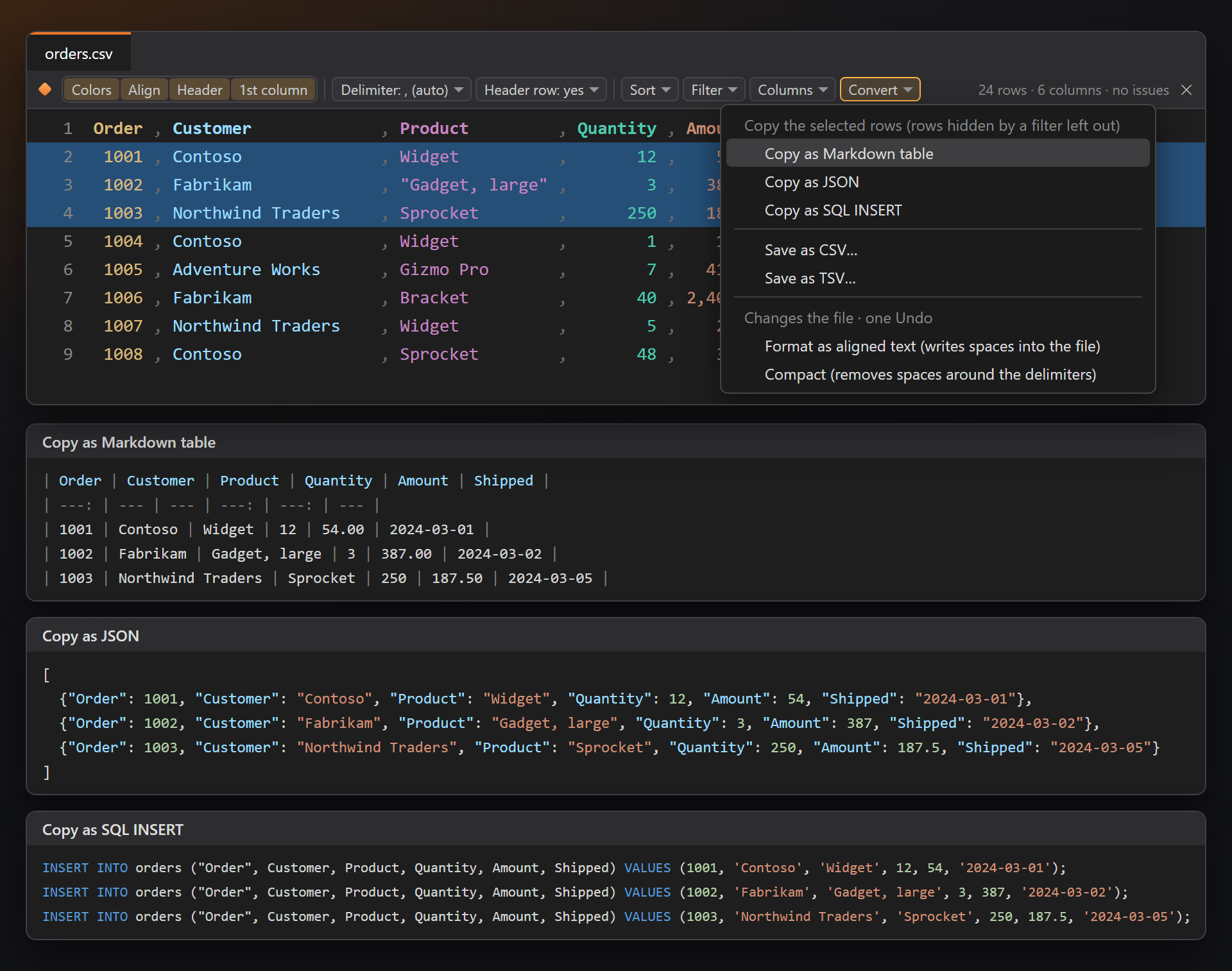
- Konvertieren: als Markdown-Tabelle, JSON oder SQL INSERT kopieren; als CSV oder TSV speichern; die Datei als ausgerichteten oder kompakten Text formatieren.
- Die Statusleiste: Zeile und Spalte der Einfügemarke; für ausgewählte Zellen die Anzahl, verschiedene Werte und für Zahlen Summe, Mittelwert, Min und Max.
- Hinweise: Falsche Anzahl von Feldern, Nicht geschlossenes Anführungszeichen, Doppelter Spaltenname.
- .csv, .tsv, .tab und .psv; Komma oder Semikolon wird erkannt, Felder in Anführungszeichen und Zeilenumbrüche darin werden nach RFC 4180 gelesen; Webadressen in einem Feld sind Links (Ctrl+Klick).
Die Tabelle im Editor
Öffnen Sie eine .csv-, .tsv-, .tab- oder .psv-Datei: Sie bleibt eine Textdatei im Editor von Visual Studio – Sie tippen, suchen, markieren und speichern wie immer –, und CsvSmith zeichnet sie als Tabelle.
| Teil | Was er tut |
|---|---|
| Farben | Jede Spalte hat ihre eigene Farbe, nach sechs Spalten wiederholt. Die Kopfzeile ist fett, und die Trennzeichen sind abgeblendet. Dunkle Designs erhalten helle Farben, helle Designs dunklere desselben Farbtons. |
| Ausrichtung | Zwischen den Feldern werden Abstände gezeichnet, damit die Spalten untereinander stehen; in der Datei stehen sie nicht. Zahlenspalten werden rechtsbündig ausgerichtet. |
| Breite Zellen | Keine Spalte wird breiter gezeichnet als die Einstellung Maximale Spaltenbreite (40, 60 oder 80 Zeichen). Ein längerer Wert nimmt den Platz der folgenden Zellen ein, und der Rest seiner Zeile steht wieder in der Spalte, sobald Platz ist. |
| Kopfzeile | Wenn die erste Zeile aus dem sichtbaren Bereich scrollt, bleibt sie oben im Editor auf einem leicht getönten Band stehen, in den Farben ihrer Spalten. Eine Spalte mit Filter hat dort einen kleinen orangefarbenen Trichter. |
| Erste Spalte | Wenn die Tabelle nach rechts gescrollt ist, bleibt die erste Spalte am linken Rand des Editors, sodass jede Zeile ihren Namen oder Schlüssel im Blick behält. |
| Links | Eine Webadresse in einem Feld ist unterstrichen und öffnet sich mit Ctrl+Klick. Der Link endet am Trennzeichen – die integrierte Linkerkennung von Visual Studio würde bis ins nächste Feld weiterlaufen. |
Die Spalte beim Daraufzeigen
Lassen Sie den Mauszeiger auf einem Feld ruhen: Die QuickInfo nennt die Spalte – Spalte 3: Email · Text – und zeigt den Wert (vollständig, auch wenn die Zelle abgeschnitten ist), die Zeile (Zeile 5 von 12) und wie viele Zeilen in der Spalte einen Wert haben (Gefüllt 11 von 12 Zeilen). In einer großen Datei stammen die Zahlen aus den ersten Zeilen.
Die Symbolleiste
Eine Leiste über jedem CSV-Editor, in den Farben des Visual Studio-Designs. Alles darauf wirkt auf die Datei in diesem Editor.
| Teil | Was er tut |
|---|---|
| Farben · Ausrichten · Kopfzeile · 1. Spalte | Schalten Farben, Ausrichtung, fixierte Kopfzeile und fixierte erste Spalte für alle Tabellendateien zugleich um (dieselben Schalter wie in den Einstellungen). |
| Trennzeichen | Trennzeichen: , (auto) – das Feldtrennzeichen: Automatisch, Komma, Semikolon, Tab oder Senkrechter Strich. Automatisch nimmt Tab für .tsv und .tab, den senkrechten Strich für .psv und für .csv ein Komma oder Semikolon aus den ersten Zeilen. Eine Auswahl wird für diese Datei gespeichert. |
| Kopfzeile | Kopfzeile: ja – ob die erste Zeile die Spalten benennt. Mit nein enthält die erste Zeile Daten: Sie wird wie die anderen sortiert, gefiltert und kopiert, und die Spalten heißen Spalte 1, Spalte 2… Wird für diese Datei gespeichert. |
| Sortieren · Filter · Spalten · Konvertieren | Menüs für die Spalte unter der Einfügemarke und für die ganze Tabelle, unten beschrieben. |
| Größe | Rechts: 1.250 Zeilen · 7 Spalten · keine Probleme; bei aktivem Filter 3 von 2.000.000 Zeilen angezeigt. |
Dieselben Befehle stehen im Untermenü CsvSmith des Kontextmenüs im Editor, und jeder kann unter Extras › Optionen › Umgebung › Tastatur eine Tastenkombination erhalten (suchen Sie nach CsvSmith).
Das × am rechten Ende blendet die Symbolleiste aus; Symbolleiste anzeigen in den Einstellungen holt sie zurück.
Sortieren
Setzen Sie die Einfügemarke in eine Spalte und wählen Sie Sortieren: A → Z oder Z → A als Text, kleinste oder größte zuerst als Zahlen, älteste oder neueste zuerst als Datum. Das Menü nennt die Spalte: Nach „Amount“, als Zahlen, größte zuerst.
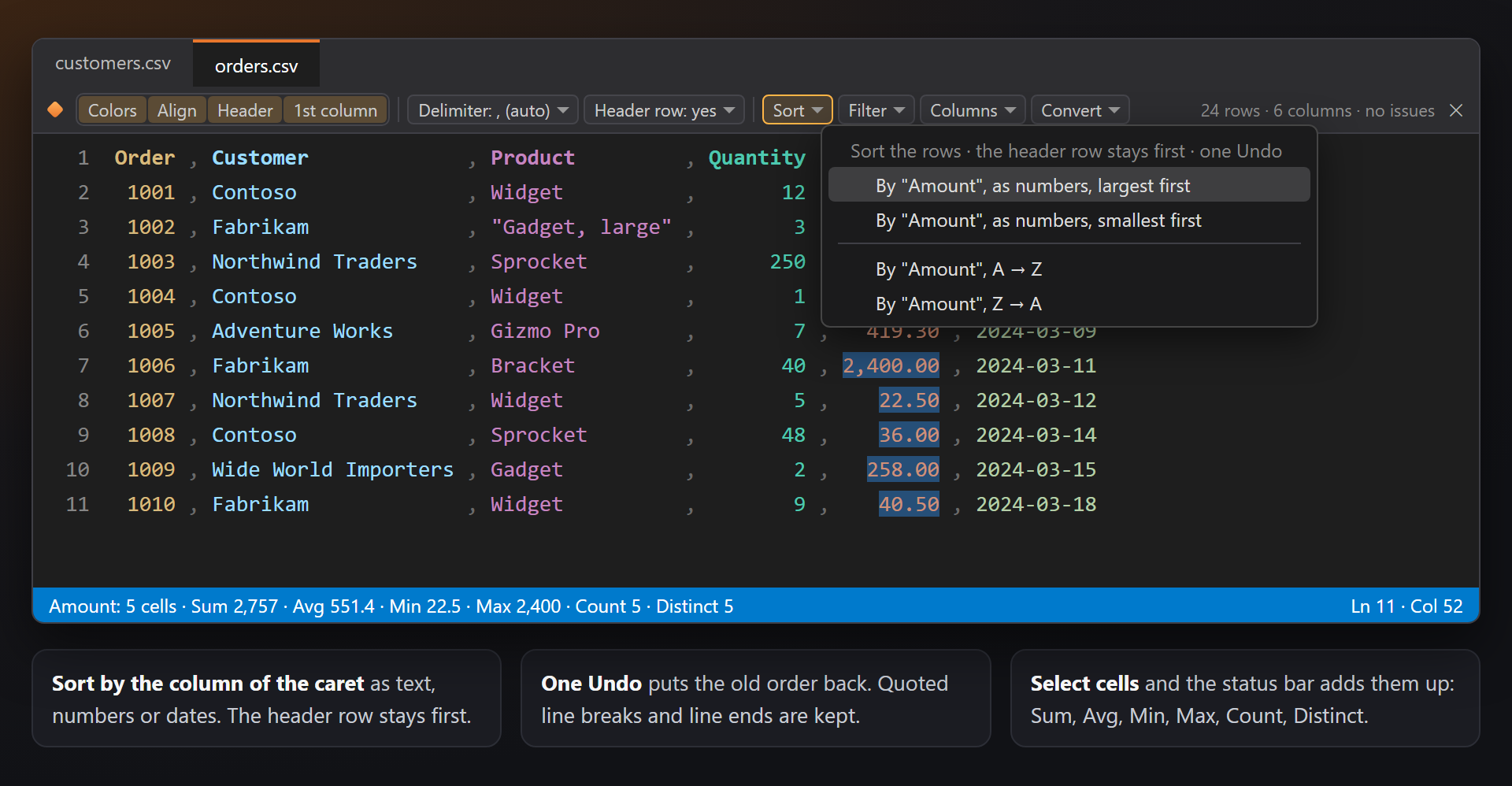
Die Zeilen werden in der Datei mit einem einzigen Rückgängig sortiert. Die Kopfzeile bleibt oben; Datensätze mit Zeilenumbrüchen in Anführungszeichen werden als Ganzes verschoben; die Zeilenenden der Datei bleiben erhalten. Werte, die keine Zahlen oder Datumsangaben sind, kommen nach den anderen.
Das Sortieren läuft im Hintergrund. Dateien über 100 Millionen Zeichen und eine Datei mit einem Anführungszeichen, das nie geschlossen wird, werden nicht sortiert – die Statusleiste sagt, warum.
Filter
Filter blendet die Zeilen aus, die nicht passen – nur auf dem Bildschirm, die Datei wird nicht geändert. Wählen Sie Nach „Country“ filtern… für die Spalte unter der Einfügemarke: Ein kleines Dialogfeld listet ihre Werte mit Anzahl auf.
| Teil | Was er tut |
|---|---|
| Werte | Aktivieren Sie die Werte, die bleiben sollen; ein Suchfeld grenzt die Liste ein, Alle auswählen und Keine auswählen wirken auf die angezeigten. Bis zu 1.000 Werte werden mit ihrer Anzahl aufgeführt. |
| Text enthält | Behält die Zeilen, deren Feld den Text enthält; Groß-/Kleinschreibung wird ignoriert. |
| Zahlen zwischen · Datum zwischen | Für eine Zahlen- oder Datumsspalte: zwei Grenzen, von denen jede leer bleiben darf. Ein Datum ohne Uhrzeit umfasst den ganzen Tag. |
| Nur „Wert“ | Im Menü „Filter“: nur die Zeilen mit dem Wert unter der Einfügemarke behalten, mit einem Klick. |
Ausgeblendete Zeilen werden zu einer Zeile zusammengefaltet – ⋯ 1.240 Zeilen durch den Filter ausgeblendet –, die sie per Doppelklick wieder anzeigt; oder, wenn Durch einen Filter ausgeblendete Zeilen benennen aus ist, nur ein kleines ⋯ am Ende der Zeile darüber. Die Symbolleiste zeigt Filter (2) und 3 von 2.000.000 Zeilen angezeigt; Filter entfernen zeigt jede Zeile.
Der Filter gehört zur Datei: Jedes ihrer Fenster zeigt dieselben Zeilen. Nach Bearbeitungen filtert Filter erneut anwenden den Text in seinem aktuellen Zustand. Kopien (Konvertieren, Spalte kopieren) lassen die ausgeblendeten Zeilen weg.
Spalten
Das Menü Spalten wirkt auf die Spalte unter der Einfügemarke. Die ersten vier Befehle ändern nur die Ansicht; die letzten ändern die Datei, jeder mit einem einzigen Rückgängig.
| Befehl | Was er tut |
|---|---|
| Spalte auswählen | Eine Auswahl auf jedem Feld der Spalte (mehrere Einfügemarken): Tippen Sie, um alle zu ändern. |
| Spalte kopieren | Die Werte der Spalte, einer pro Zeile, in die Zwischenablage. |
| Spalte auf dem Bildschirm ausblenden | Ihre Felder werden als … gezeichnet, sodass die anderen Spalten zusammenrücken; die Datei wird nicht geändert. Alle Spalten anzeigen holt sie zurück. |
| Spalte danach einfügen | Eine leere Spalte rechts davon, mit Neue Spalte in der Kopfzeile. |
| Spalte löschen | Entfernt die Spalte aus jeder Zeile. |
| Spalte nach links verschieben · Spalte nach rechts verschieben | Tauscht die Spalte in jeder Zeile mit ihrer Nachbarin. |
Konvertieren
Konvertieren kopiert die ganze Tabelle – oder nur die ausgewählten Zeilen – in einem anderen Format. Durch einen Filter ausgeblendete Zeilen werden weggelassen.
| Befehl | Was er tut |
|---|---|
| Als Markdown-Tabelle kopieren | Eine Tabelle im GitHub-Stil; Zahlenspalten rechtsbündig markiert (---:), | maskiert, Zeilenumbrüche als <br>. |
| Als JSON kopieren | Ein Array von Objekten mit den Spaltennamen als Schlüsseln; Zahlen in Zahlenspalten als Zahlen, leere Felder dort als null. |
| Als SQL INSERT kopieren | Ein INSERT INTO orders (…) VALUES (…); pro Zeile, die Tabelle nach der Datei benannt; Texte in einfachen Anführungszeichen, Zahlen ohne, leere Zahlen als NULL; ein Spaltenname, der ein SQL-Schlüsselwort ist, steht in doppelten Anführungszeichen ("Order"). |
| Als CSV speichern… · Als TSV speichern… | Schreibt die Tabelle in eine andere Datei, mit Kommas oder Tabs, und setzt Felder bei Bedarf in Anführungszeichen. |
| Als ausgerichteten Text formatieren | Schreibt die Leerzeichen in die Datei, sodass die Spalten in jedem Editor untereinander stehen. Ein Rückgängig. |
| Kompakt | Entfernt die Leerzeichen um die Trennzeichen (außerhalb von Anführungszeichen). Ein Rückgängig. |
Spalte und Summen in der Statusleiste
Die Statusleiste von Visual Studio zeigt Zeile und Spalte der Einfügemarke. Markieren Sie Zellen – durch Ziehen mit der Maus, eine Rechteckauswahl (Alt+Ziehen) oder Spalte auswählen –, und sie zeigt, wie viele es sind und wie viele verschiedene Werte; für Zahlen auch Summe, Mittelwert, Minimum und Maximum:
Zeile 128 · Spalte 5: Amount
Amount: 24 Zellen · Summe 18.240,5 · Mittelwert 760,02 · Min 12 · Max 2.400 · Anzahl 24 · Verschiedene 21
Summen werden im Hintergrund über höchstens 100.000 Zellen gebildet.
Hinweise
Drei Arten von Hinweisen, gemeinsam mit der SmithWorks-Familie: Jeder Text beginnt mit CsvSmith:, seine QuickInfo hat Diese Art von Hinweis nicht anzeigen, und mit LensSmith erscheint der Hinweis auch am Zeilenende.
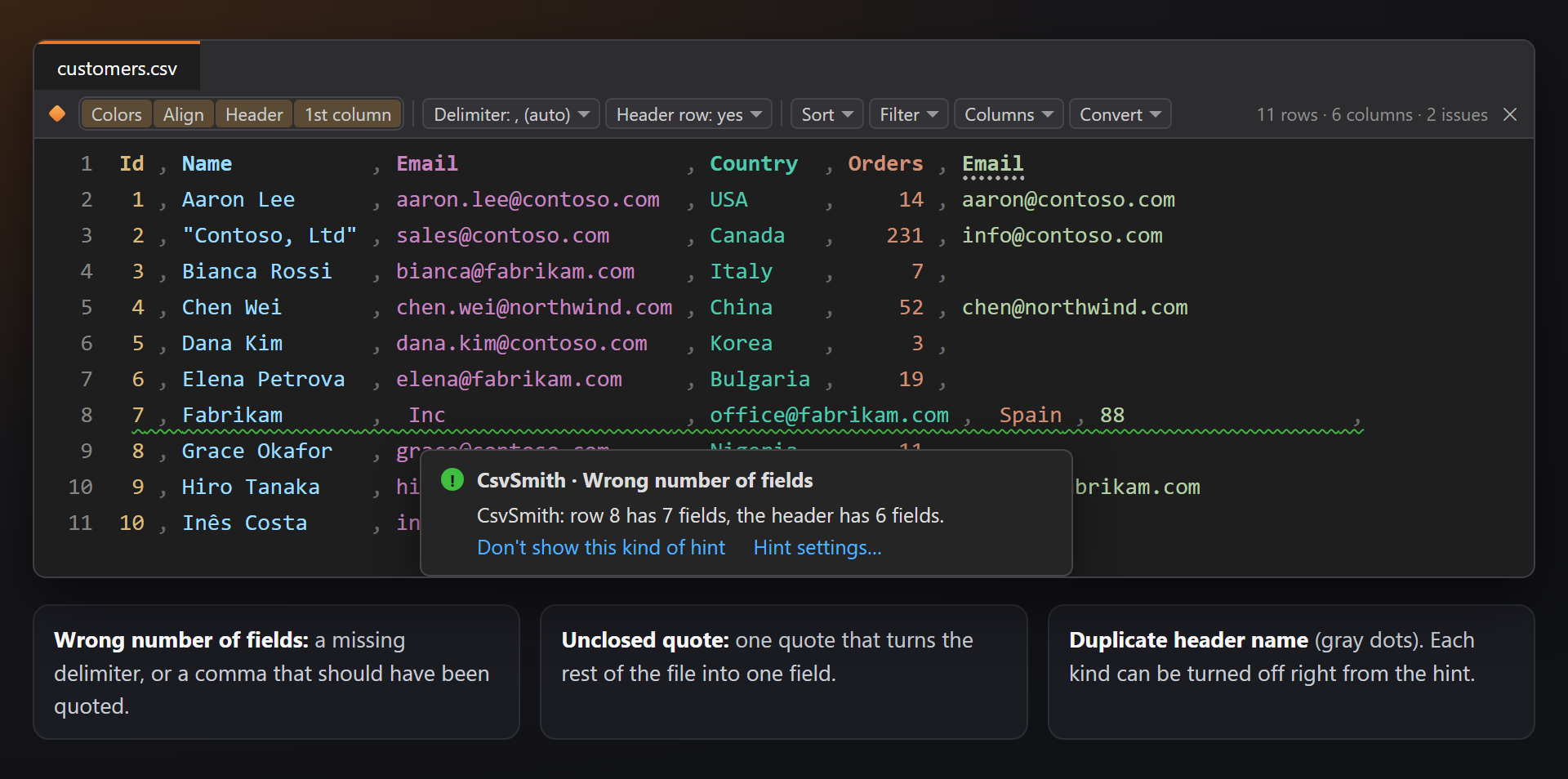
| Hinweis | Wann | Text |
|---|---|---|
| Falsche Anzahl von Feldern | Eine Zeile mit mehr oder weniger Feldern als die Kopfzeile (oder die erste Zeile, in einer Datei ohne Kopfzeile): ein fehlendes Trennzeichen oder eines, das in Anführungszeichen hätte stehen sollen. | CsvSmith: Zeile 9 hat 7 Felder, die Kopfzeile hat 6 Felder. |
| Nicht geschlossenes Anführungszeichen | Ein Anführungszeichen, das nie geschlossen wird, macht den Rest der Datei zu einem einzigen Feld. | CsvSmith: Das in Spalte 2 geöffnete Anführungszeichen wird nicht geschlossen. |
| Doppelter Spaltenname | Zwei Spalten mit demselben Namen in der Kopfzeile (Groß-/Kleinschreibung wird ignoriert); graue Punkte. | CsvSmith: „Email“ ist der Name der Spalten 3 und 6. |
Jede Art lässt sich unter Hinweise im Editor in den Einstellungen abschalten oder direkt am Hinweis.
Große Dateien
CsvSmith analysiert nie eine ganze Datei, um sie zu zeichnen: Nur die Zeilen auf dem Bildschirm werden gelesen. Getestet wurde es mit einer CSV-Datei mit zwei Millionen Zeilen – Scrollen, Farben und Ausrichtung bleiben so schnell wie in einer kleinen Datei.
Eine Datei über 20 MB oder 200.000 Zeilen wird an ihren ersten 5.000 Zeilen vermessen: Spaltenbreiten und -typen, die Zahlen in der QuickInfo und die Größe in der Symbolleiste (2.000.000 Textzeilen · 7 Spalten · keine Probleme in den ersten 5.000 Zeilen). Sortieren, Filtern und Kopieren gehen trotzdem im Hintergrund durch jede Zeile.
Grenzen, die Visual Studio reaktionsfähig halten: Sortieren und Spaltenänderungen bis 100 Millionen Zeichen; Kopien bis 100.000 Zeilen; Summen über bis zu 100.000 Zellen. Wird eine Grenze erreicht, sagt das die Statusleiste, und es wird nichts geändert.
Einstellungen
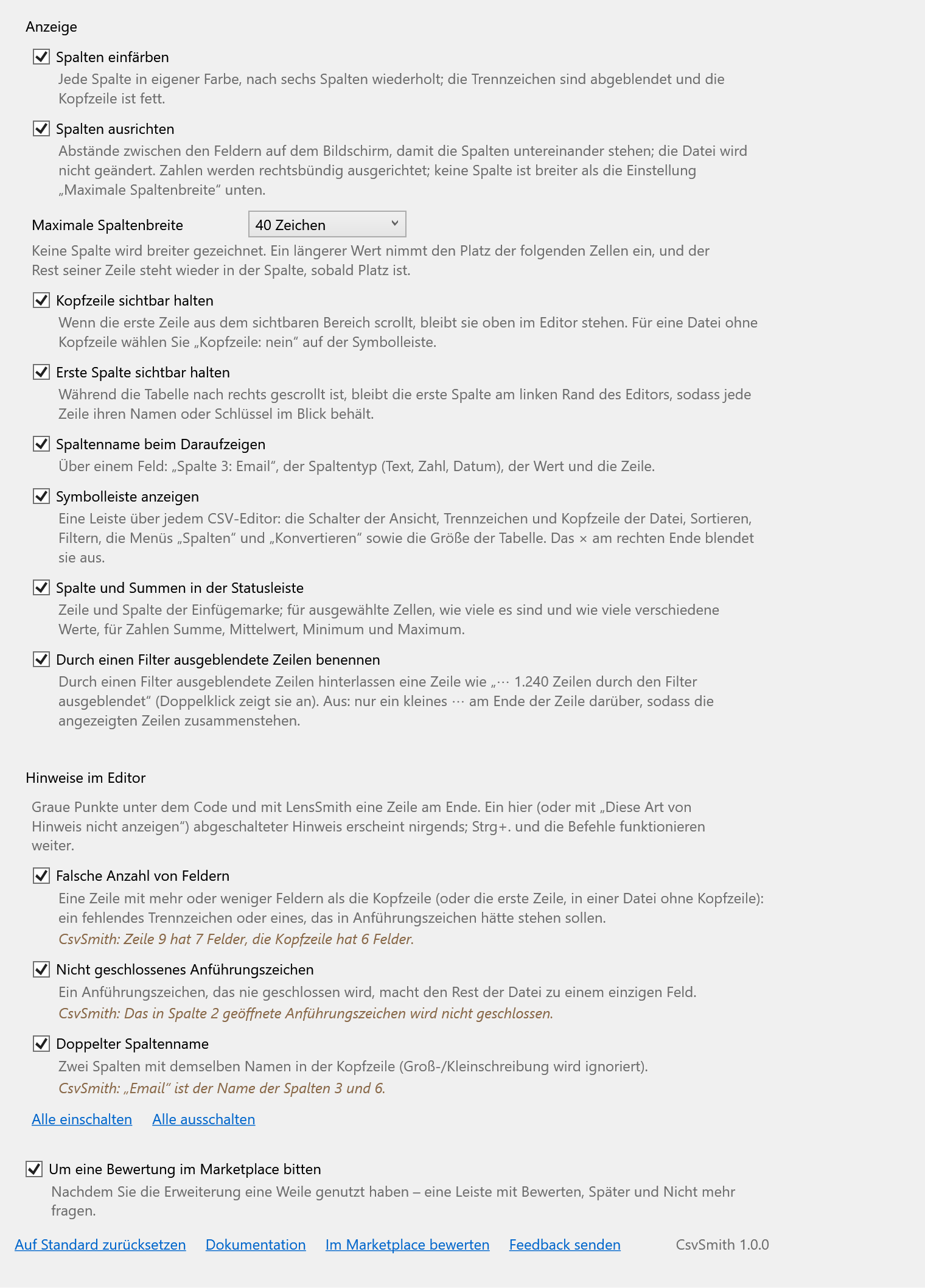
Extras › Optionen › SmithWorks › CsvSmith. Jede Option hat eine kurze Beschreibung ihrer Wirkung.
| Option | Standard |
|---|---|
| Spalten einfärben | ein |
| Spalten ausrichten | ein |
| Maximale Spaltenbreite | 40 Zeichen |
| Kopfzeile sichtbar halten | ein |
| Erste Spalte sichtbar halten | ein |
| Spaltenname beim Daraufzeigen | ein |
| Symbolleiste anzeigen | ein |
| Spalte und Summen in der Statusleiste | ein |
| Durch einen Filter ausgeblendete Zeilen benennen | ein |
| Hinweise: Falsche Anzahl von Feldern | ein |
| Hinweise: Nicht geschlossenes Anführungszeichen | ein |
| Hinweise: Doppelter Spaltenname | ein |
| Um eine Bewertung im Marketplace bitten | ein |
Die Einstellungen sowie Trennzeichen und Kopfzeile, die für jede Datei gewählt wurden, werden in %LocalAppData%\CsvSmith gespeichert. Auf Standard zurücksetzen schaltet alles wieder ein.
FAQ
Ändert CsvSmith meine Datei?
Nicht von selbst. Farben, Ausrichtung, die fixierte Kopfzeile, Filter und ausgeblendete Spalten werden nur auf dem Bildschirm gezeichnet. Die Datei ändert sich nur, wenn Sie Sortieren, Spalte einfügen, löschen oder verschieben, Als ausgerichteten Text formatieren oder Kompakt wählen – jeweils ein Schritt in Rückgängig.
Meine Datei hat eine andere Erweiterung (.txt, .dat). Kann CsvSmith sie öffnen?
CsvSmith arbeitet in Dateien mit den Erweiterungen .csv, .tsv, .tab und .psv. Eine Datei mit einer anderen Erweiterung bleibt reiner Text; speichern Sie eine Kopie als .csv (oder .tsv), um sie als Tabelle zu sehen.
Die Spalten stimmen nicht – die Datei verwendet Semikolons (oder Tabs).
Klicken Sie auf der Symbolleiste auf Trennzeichen und wählen Sie Semikolon, Tab, Senkrechter Strich oder Komma. CsvSmith merkt sich die Wahl für diese Datei. Automatisch prüft die ersten 20 Zeilen einer .csv-Datei, um zwischen Komma und Semikolon zu wählen.
Meine Datei hat keine Kopfzeile.
Wählen Sie Kopfzeile: nein auf der Symbolleiste. Die erste Zeile enthält dann Daten: Sie wird weder fixiert noch fett dargestellt und wie die anderen sortiert, gefiltert und kopiert. Wird für diese Datei gespeichert.
Das Sortieren ist schiefgegangen. Wie bekomme ich die alte Reihenfolge zurück?
Einmal Bearbeiten › Rückgängig (Ctrl+Z): Das ganze Sortieren ist ein Schritt namens Zeilen sortieren. Dasselbe gilt für die Spaltenänderungen und die Formate.
Verlangsamt eine große Datei Visual Studio?
Nein. Nur die Zeilen auf dem Bildschirm werden analysiert, eine große Datei wird an ihren ersten Zeilen vermessen, und die lange Arbeit – Sortieren, Filtern, Kopieren, Summen – läuft im Hintergrund. Liegt eine Datei über einer Grenze, sagt das die Statusleiste.
Sendet CsvSmith irgendetwas irgendwohin?
Nein. Es liest die Dateien, die Sie im Editor öffnen, und sonst nichts – keine Telemetrie, keine Anfragen. Die Einstellungen bleiben auf Ihrem Computer.
Wo melde ich ein Problem oder schlage eine Funktion vor?
Erstellen Sie ein Issue im Repository Feedback auf GitHub – dort gibt es Formulare für Fehler und Ideen (bitte ändern Sie vertrauliche Daten in Beispielen). Sie können auch die Registerkarte „Q&A“ im Marketplace verwenden.
Änderungsprotokoll
1.0.0
- Erste Version: Spaltenfarben, Ausrichtung auf dem Bildschirm, fixierte Kopfzeile und erste Spalte, die Spalte beim Daraufzeigen, die Symbolleiste mit Trennzeichen und Kopfzeile pro Datei, Sortieren mit einem einzigen Rückgängig, Filter, Spalten, Konvertieren (Markdown, JSON, SQL INSERT, CSV, TSV, ausgerichtet, kompakt), Links pro Zelle, Spalte und Summen in der Statusleiste, die Hinweise „Falsche Anzahl von Feldern“, „Nicht geschlossenes Anführungszeichen“ und „Doppelter Spaltenname“; eine einmalige Bitte um eine Bewertung.
- Davor: 0.1 Farben, Ausrichtung, fixierte Kopfzeile und Hinweise; 0.2 Symbolleiste, Summen in der Statusleiste, breite Zellen, Sortieren, Links; 0.3 Filter, Spaltenwerkzeuge und Konvertieren.