CsvSmith
Soubory CSV a TSV čitelné přímo v editoru Visual Studia: každý sloupec ve vlastní barvě, sloupce zarovnané na obrazovce bez změny souboru, řádek záhlaví a první sloupec na očích při posouvání. Řaďte, filtrujte, přesouvejte sloupce a kopírujte tabulku jako Markdown, JSON nebo SQL — z panelu nástrojů nad souborem.
Zdarma · Visual Studio 2022 a 2026 · 14 jazyků rozhraní · .csv, .tsv, .tab, .psv · otestováno na 2 000 000 řádků
Proč CsvSmith
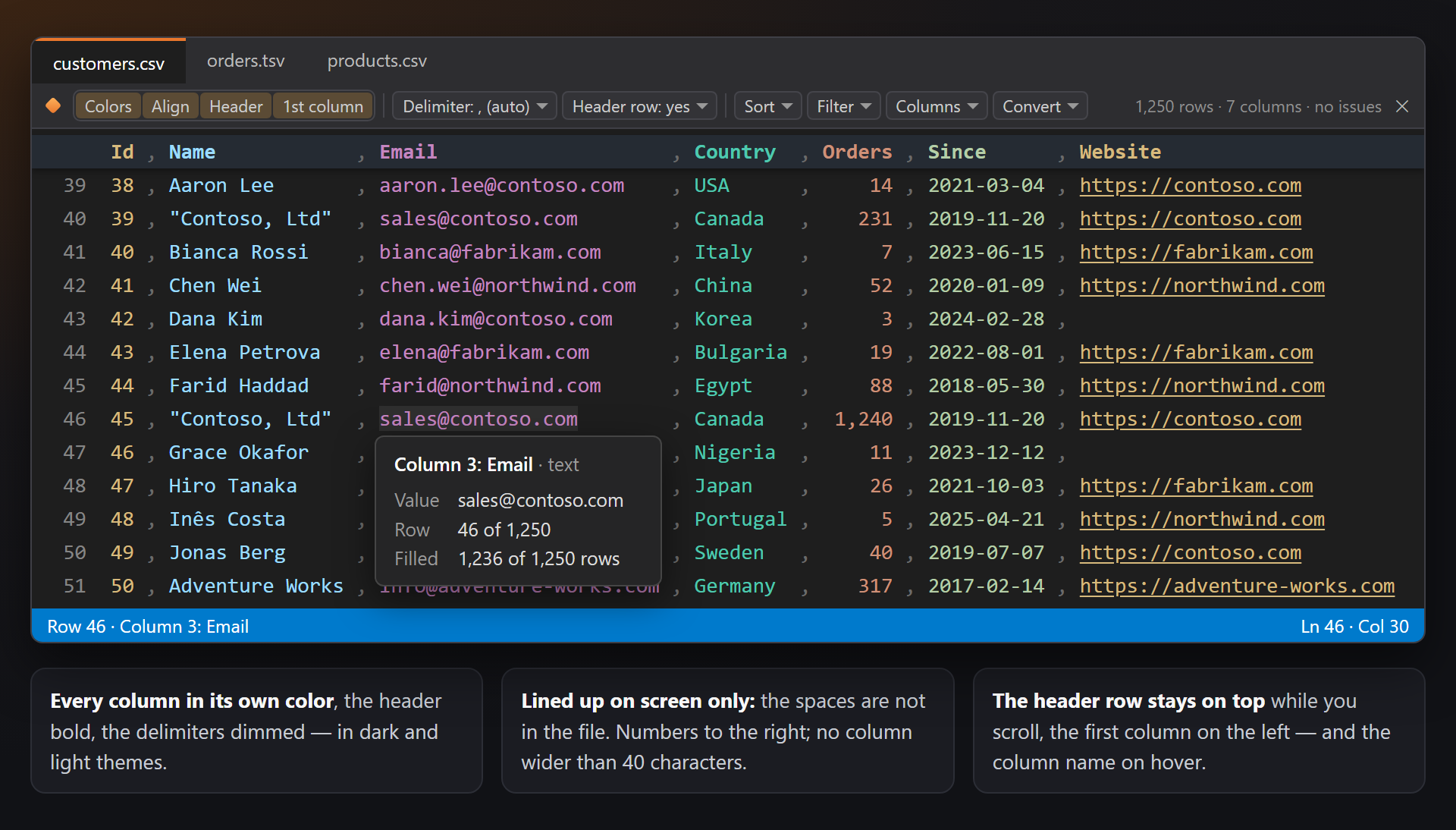
Tabulka, ne zeď čárek
Visual Studio otevře soubor CSV jako obyčejný text: abyste našli pátý sloupec, musíte počítat čárky. CsvSmith obarví každý sloupec, zarovná sloupce a drží řádek záhlaví na očích, takže se soubor čte jako tabulka.
Soubor zůstane, jak je
Barvy, zarovnání, skryté řádky a skryté sloupce se vykreslují jen na obrazovce — text souboru zůstane nedotčený. Zapisují do něj jen příkazy označené Mění soubor · jedno vrácení zpět a jedno vrácení zpět vše vrátí.
Rychlý i u velkých souborů
Analyzují se jen řádky na obrazovce; velký soubor se měří podle prvních řádků. Řazení, filtrování a kopírování běží na pozadí. Soubor CSV se dvěma miliony řádků se posouvá stejně plynule jako malý.
Zdarma a bez háčků
Žádné předplatné, žádná verze „pro“, žádný sběr dat a žádné zprávy v okně „Výstup“ ani při spuštění. Jediné, o co kdy požádáme — až ho nějakou dobu budete používat — je hodnocení na Marketplace. Funguje ve Visual Studiu 2022 a 2026, x64 i ARM64.
Funkce
- Každý sloupec ve vlastní barvě (šest barev, opakovaně), oddělovače ztlumené a řádek záhlaví tučně — v tmavých i světlých motivech.
- Sloupce zarovnané na obrazovce, čísla doprava; soubor se nemění. Žádný sloupec není širší než 40, 60 nebo 80 znaků.
- Řádek záhlaví a první sloupec zůstávají na očích při posouvání dolů nebo doprava.
- Sloupec při najetí myší: Sloupec 3: Email, jeho typ (text, číslo, datum), hodnota, řádek a kolik řádků má hodnotu.
- Panel nástrojů nad souborem: přepínače zobrazení, oddělovač a řádek záhlaví tohoto souboru, Seřadit, Filtr, Sloupce, Převést a velikost tabulky.
- Řazení řádků podle sloupce, ve kterém je kurzor, jako text, čísla nebo data, s jedním vrácením zpět; řádek záhlaví zůstane první.
- Filtr skryje řádky na obrazovce podle hodnot, textu nebo rozsahu čísel či dat; filtry více sloupců platí současně.
- Sloupce: vybrat, kopírovat, skrýt na obrazovce, přidat, odstranit, přesunout doleva nebo doprava.
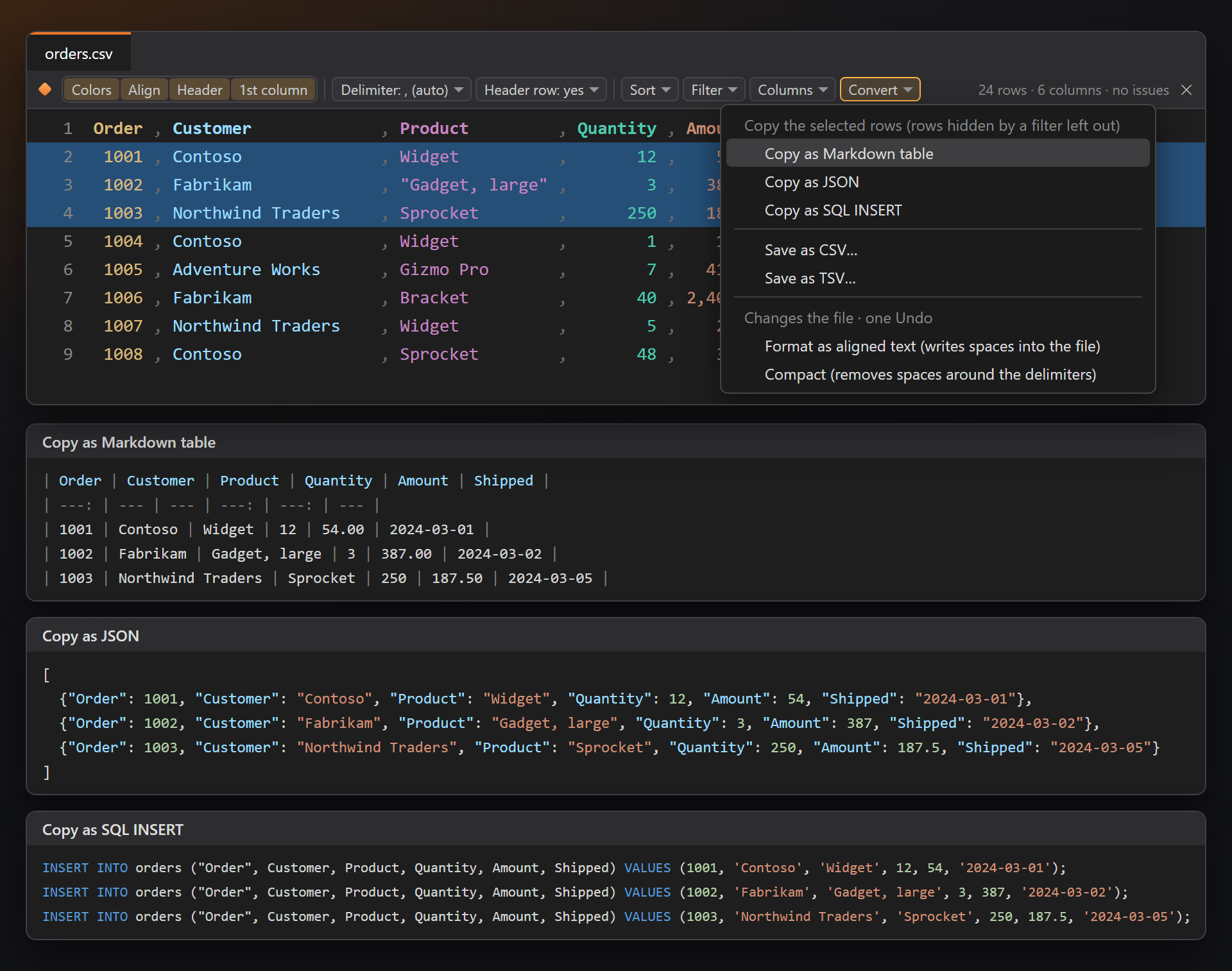
- Převést: kopírovat jako tabulku Markdown, JSON nebo SQL INSERT; uložit jako CSV nebo TSV; formátovat soubor jako zarovnaný text nebo zhuštěně.
- Stavový řádek: řádek a sloupec kurzoru; u vybraných buněk počet, různé hodnoty a u čísel součet, průměr, minimum a maximum.
- Nápovědy: Nesprávný počet polí, Neuzavřené uvozovky, Duplicitní název v záhlaví.
- .csv, .tsv, .tab a .psv; čárka nebo středník se rozpozná sám, pole v uvozovkách a zalomení řádků uvnitř uvozovek se čtou podle RFC 4180; webové adresy v poli jsou odkazy (Ctrl+Click).
Tabulka v editoru
Otevřete soubor .csv, .tsv, .tab nebo .psv: zůstane textovým souborem v editoru Visual Studia — píšete, hledáte, vybíráte a ukládáte jako vždy — a CsvSmith ho vykreslí jako tabulku.
| Část | Co dělá |
|---|---|
| Barvy | Každý sloupec má vlastní barvu, barvy se opakují po šesti sloupcích. Řádek záhlaví je tučně a oddělovače jsou ztlumené. Tmavé motivy dostanou jasné barvy, světlé motivy tmavší barvy stejného odstínu. |
| Zarovnání | Mezi poli se vykreslují mezery, aby sloupce lícovaly; v souboru nejsou. Číselné sloupce jsou zarovnané doprava. |
| Široké buňky | Žádný sloupec se nevykreslí širší, než udává nastavení Nejširší sloupec (40, 60 nebo 80 znaků). Delší hodnota zabere místo následujících buněk a zbytek jejího řádku se srovná, jakmile je místo. |
| Řádek záhlaví | Když první řádek při posouvání zmizí z obrazovky, zůstane nahoře v editoru na lehce podbarveném pruhu, v barvách svých sloupců. Sloupec s filtrem tam má malý oranžový trychtýř. |
| První sloupec | Když je tabulka posunutá doprava, první sloupec zůstane u levého okraje editoru, takže každý řádek má svůj název nebo klíč stále na očích. |
| Odkazy | Webová adresa v poli je podtržená a otevře se pomocí Ctrl+Click. Odkaz končí u oddělovače — vestavěné rozpoznávání odkazů ve Visual Studiu by pokračovalo do dalšího pole. |
Sloupec při najetí myší
Nechte ukazatel na poli: popisek řekne, o který sloupec jde — Sloupec 3: Email · text — a ukáže hodnotu (celou, i když je buňka oříznutá), řádek (Řádek 5 z 12) a kolik řádků má ve sloupci hodnotu (Vyplněno 11 z 12 řádků). Ve velkém souboru pocházejí počty z prvních řádků.
Panel nástrojů
Panel nad každým editorem CSV, v barvách motivu Visual Studia. Vše na něm pracuje se souborem v tomto editoru.
| Část | Co dělá |
|---|---|
| Barvy · Zarovnání · Záhlaví · 1. sloupec | Zapínají a vypínají barvy, zarovnání, připnutý řádek záhlaví a připnutý první sloupec najednou pro všechny tabulkové soubory (stejné přepínače jako v nastavení). |
| Oddělovač | Oddělovač: , (auto) — oddělovač polí: Auto, Čárka, Středník, Tabulátor nebo Svislá čára. Auto zvolí tabulátor pro .tsv a .tab, svislou čáru pro .psv a pro .csv čárku nebo středník podle prvních řádků. Volba se pamatuje pro tento soubor. |
| Řádek záhlaví | Řádek záhlaví: ano — zda první řádek obsahuje názvy sloupců. Při ne je první řádek data: řadí se, filtruje a kopíruje jako ostatní a sloupce se jmenují Sloupec 1, Sloupec 2… Pamatuje se pro tento soubor. |
| Seřadit · Filtr · Sloupce · Převést | Nabídky pro sloupec pod kurzorem a pro celou tabulku, popsané níže. |
| Velikost | Vpravo: řádky: 1 250 · sloupce: 7 · žádné problémy; se zapnutým filtrem zobrazené řádky: 3 z 2 000 000. |
Stejné příkazy jsou v podnabídce CsvSmith místní nabídky editoru a každému lze přiřadit klávesovou zkratku v Nástroje › Možnosti › Prostředí › Klávesnice (vyhledejte CsvSmith).
Znak × na pravém konci skryje panel nástrojů; Zobrazit panel nástrojů v nastavení ho vrátí.
Řazení
Umístěte kurzor do sloupce a zvolte Seřadit: A → Z nebo Z → A jako text, od nejmenšího nebo od největšího jako čísla, od nejstaršího nebo od nejnovějšího jako data. Nabídka uvádí název sloupce: Podle „Amount“, jako čísla, od největšího.
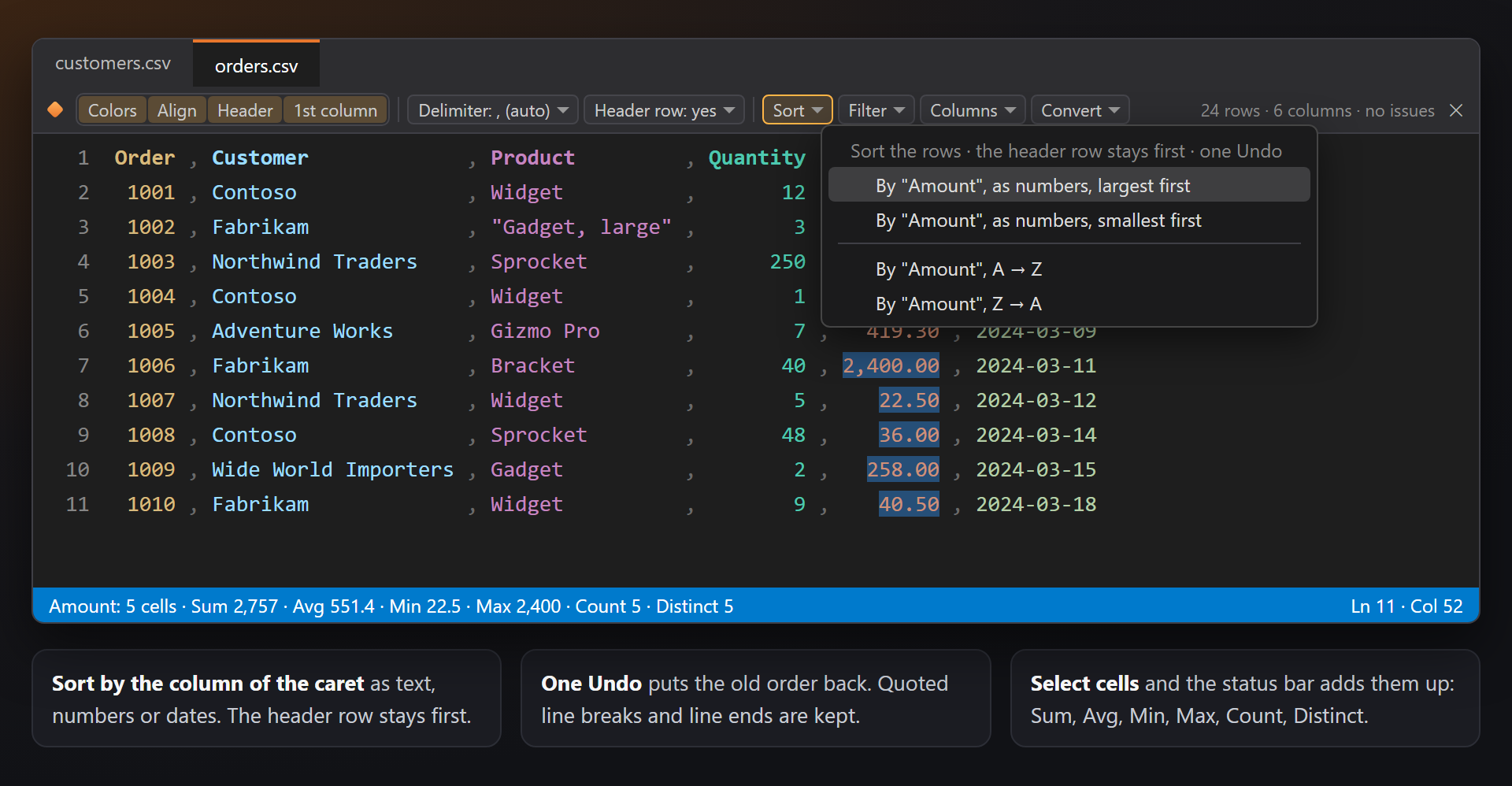
Řádky se seřadí v souboru s jedním vrácením zpět. Řádek záhlaví zůstane první; záznamy se zalomením řádků uvnitř uvozovek se přesouvají celé; konce řádků souboru se zachovají. Hodnoty, které nejsou čísla ani data, přijdou za ostatní.
Řazení běží na pozadí. Soubory nad 100 milionů znaků a soubor s neuzavřenými uvozovkami se neřadí — stavový řádek řekne proč.
Filtr
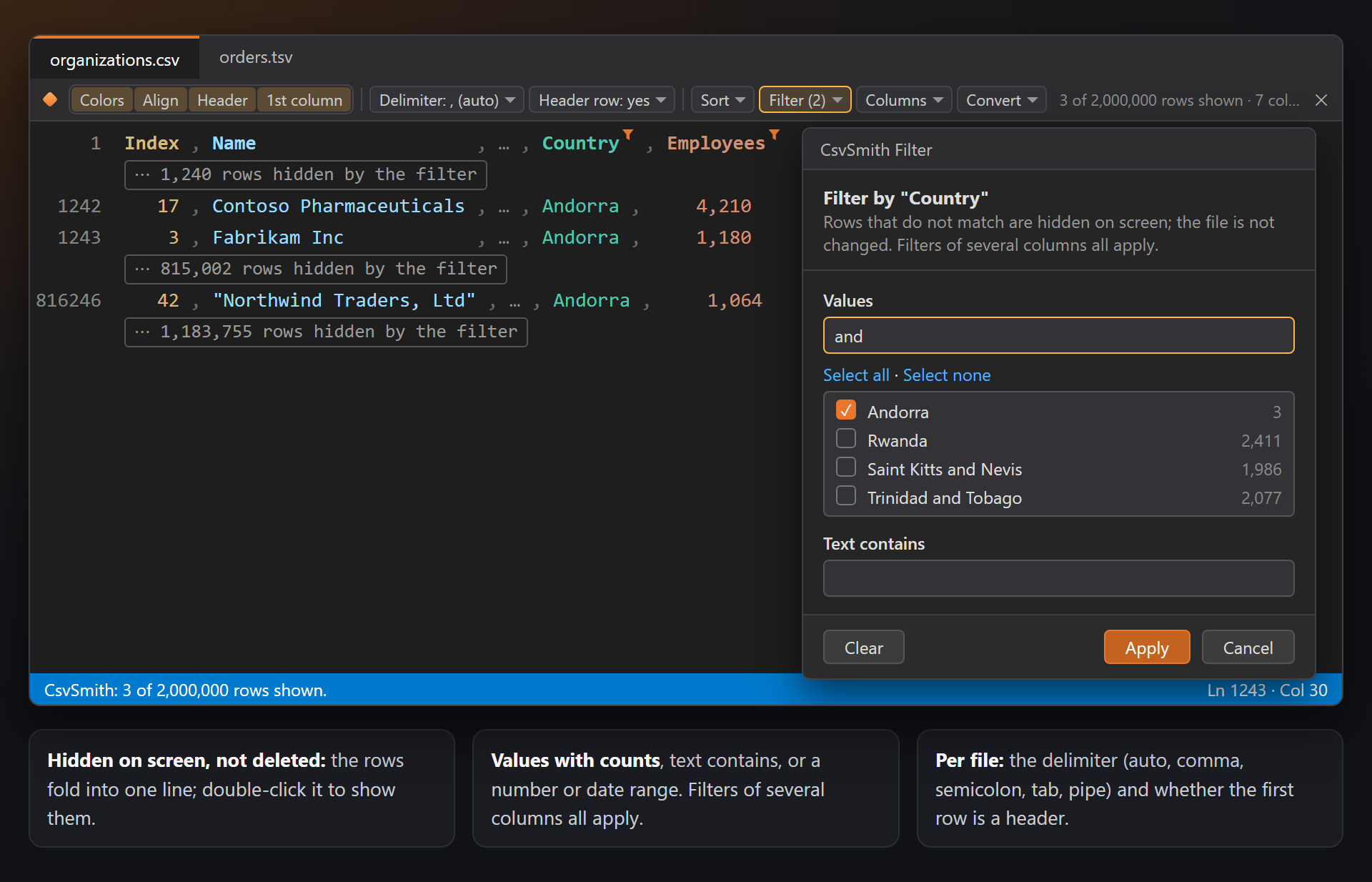
Filtr skryje řádky, které neodpovídají — jen na obrazovce, soubor se nemění. Pro sloupec pod kurzorem zvolte Filtrovat podle „Country“…: malé okno ukáže jeho hodnoty s počty.
| Část | Co dělá |
|---|---|
| Hodnoty | Zaškrtněte hodnoty, které chcete ponechat; vyhledávací pole zúží seznam, Vybrat vše a Zrušit výběr pracují s tím, co je zobrazeno. V seznamu je až 1 000 hodnot s počty. |
| Text obsahuje | Ponechá řádky, jejichž pole obsahuje text; velikost písmen se ignoruje. |
| Čísla mezi · Data mezi | Pro sloupec čísel nebo dat: dvě meze, z nichž kterákoli může zůstat prázdná. Datum bez času zahrnuje celý den. |
| Jen „hodnota“ | V nabídce Filtr: ponechat jen řádky s hodnotou pod kurzorem, jedním kliknutím. |
Skryté řádky se sbalí do jednoho řádku — ⋯ řádky skryté filtrem: 1 240 — který je poklikáním znovu zobrazí; nebo, když je Popsat řádky skryté filtrem vypnuto, jen malé ⋯ na konci řádku nad nimi. Panel nástrojů ukazuje Filtr (2) a zobrazené řádky: 3 z 2 000 000; Zrušit filtry zobrazí všechny řádky.
Filtr patří k souboru: každé jeho okno ukazuje stejné řádky. Po úpravách Spustit filtry znovu vyfiltruje text v aktuální podobě. Kopie (Převést, Kopírovat sloupec) skryté řádky vynechávají.
Sloupce
Nabídka Sloupce pracuje se sloupcem pod kurzorem. První čtyři příkazy jen zobrazují; ty poslední mění soubor, každý s jedním vrácením zpět.
| Příkaz | Co dělá |
|---|---|
| Vybrat sloupec | Výběr na každém poli sloupce (více kurzorů): psaním je změníte všechny. |
| Kopírovat sloupec | Hodnoty sloupce, jednu na řádek, do schránky. |
| Skrýt sloupec na obrazovce | Jeho pole se vykreslí jako …, takže se ostatní sloupce přiblíží; soubor se nemění. Zobrazit všechny sloupce je vrátí. |
| Přidat sloupec za | Prázdný sloupec vpravo, s Nový sloupec v řádku záhlaví. |
| Odstranit sloupec | Odstraní sloupec z každého řádku. |
| Přesunout sloupec doleva · Přesunout sloupec doprava | Prohodí sloupec se sousedním v každém řádku. |
Převod
Převést zkopíruje celou tabulku — nebo jen vybrané řádky — v jiném formátu. Řádky skryté filtrem se vynechají.
| Příkaz | Co dělá |
|---|---|
| Kopírovat jako tabulku Markdown | Tabulka ve stylu GitHubu; číselné sloupce označené k zarovnání doprava (---:), | escapované, zalomení řádků jako <br>. |
| Kopírovat jako JSON | Pole objektů s klíči podle názvů sloupců; v číselných sloupcích čísla jako čísla a prázdná pole jako null. |
| Kopírovat jako SQL INSERT | Jeden INSERT INTO orders (…) VALUES (…); na řádek, tabulka pojmenovaná podle souboru; texty v jednoduchých uvozovkách, čísla bez uvozovek, prázdná čísla NULL; název sloupce, který je klíčovým slovem SQL, jde do dvojitých uvozovek ("Order"). |
| Uložit jako CSV… · Uložit jako TSV… | Zapíše tabulku do jiného souboru, s čárkami nebo tabulátory, a pole podle potřeby uzavře do uvozovek. |
| Formátovat jako zarovnaný text | Zapíše mezery do souboru, takže sloupce lícují v jakémkoli editoru. Jedno vrácení zpět. |
| Zhustit | Odstraní mezery kolem oddělovačů (mimo uvozovky). Jedno vrácení zpět. |
Sloupec a součty ve stavovém řádku
Stavový řádek Visual Studia ukazuje řádek a sloupec kurzoru. Vyberte buňky — tažením myší, obdélníkovým výběrem (Alt+tažení) nebo příkazem Vybrat sloupec — a ukáže, kolik jich je a kolik různých hodnot; u čísel také součet, průměr, minimum a maximum:
Řádek 128 · Sloupec 5: Amount
Amount: buňky: 24 · Součet 18 240,5 · Průměr 760,02 · Min 12 · Max 2 400 · Počet 24 · Různé 21
Součty se počítají na pozadí, nejvýše přes 100 000 buněk.
Nápovědy
Tři druhy nápověd, společné s rodinou SmithWorks: každý text začíná CsvSmith:, jeho popisek obsahuje Tento druh nápovědy nezobrazovat a s LensSmith se nápověda ukazuje i na konci řádku.
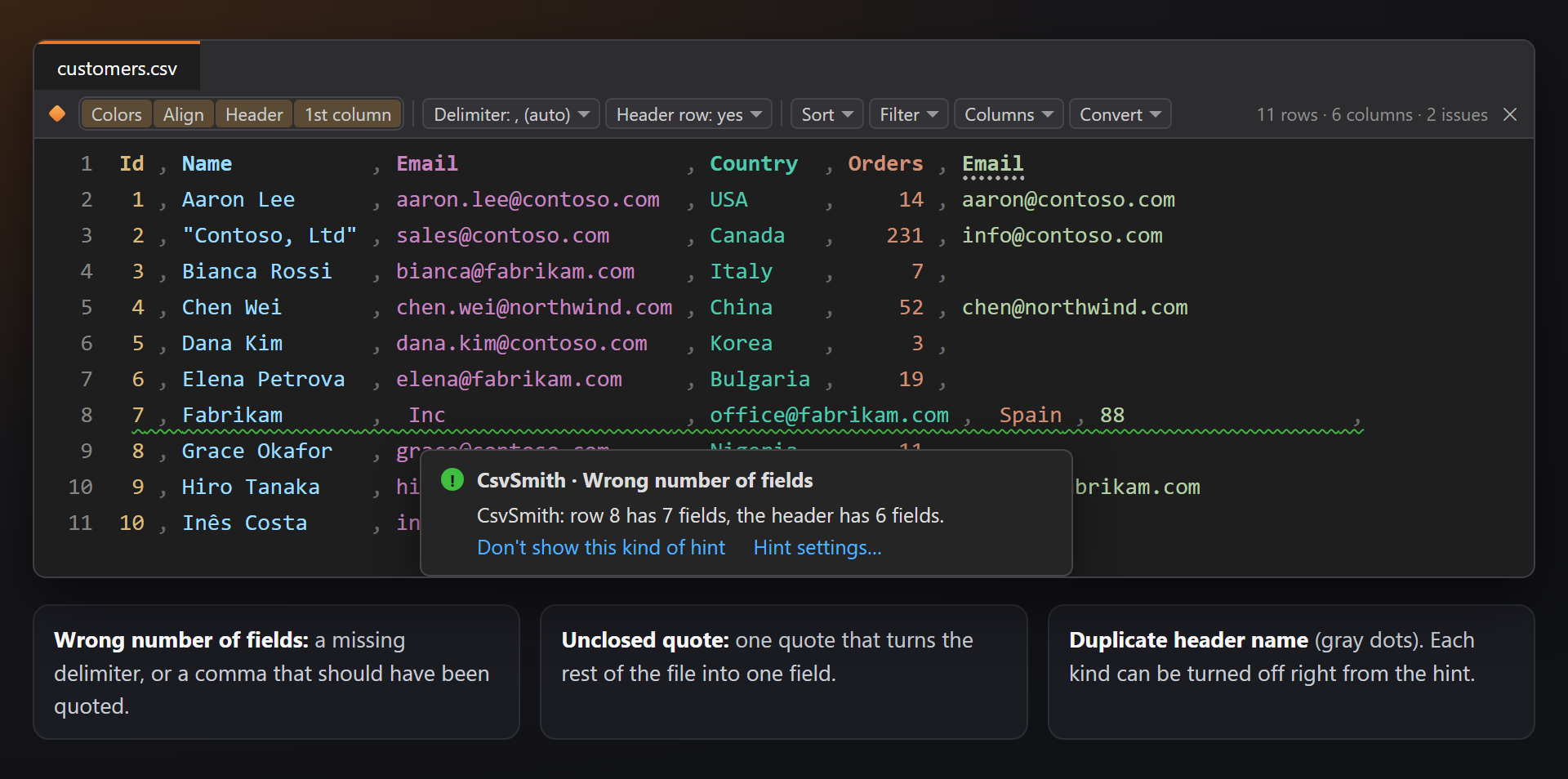
| Nápověda | Kdy | Text |
|---|---|---|
| Nesprávný počet polí | Řádek s více nebo méně poli než záhlaví (nebo první řádek, v souboru bez záhlaví): chybějící oddělovač nebo oddělovač, který měl být v uvozovkách. | CsvSmith: v řádku 9 — polí: 7, v záhlaví — polí: 6. |
| Neuzavřené uvozovky | Uvozovky, které se nikdy neuzavřou, udělají ze zbytku souboru jedno pole. | CsvSmith: uvozovky otevřené ve sloupci 2 nejsou uzavřené. |
| Duplicitní název v záhlaví | Dva sloupce se stejným názvem v řádku záhlaví (velikost písmen se ignoruje); šedé tečky. | CsvSmith: „Email“ je záhlaví sloupců 3 a 6. |
Každý druh lze vypnout v části Nápovědy v editoru v nastavení nebo přímo z nápovědy.
Velké soubory
CsvSmith nikdy neanalyzuje celý soubor, aby ho vykreslil: čtou se jen řádky na obrazovce. Byl otestován na souboru CSV se dvěma miliony řádků — posouvání, barvy a zarovnání zůstávají stejně rychlé jako v malém souboru.
Soubor nad 20 MB nebo 200 000 řádků se měří podle prvních 5 000 řádků: šířky a typy sloupců, počty v popisku a velikost na panelu nástrojů (řádky souboru: 2 000 000 · sloupce: 7 · žádné problémy v prvních 5 000 řádcích). Řazení, filtrování a kopírování přesto projdou každý řádek, na pozadí.
Limity, díky kterým Visual Studio zůstává svižné: řazení a úpravy sloupců do 100 milionů znaků; kopírování do 100 000 řádků; součty nejvýše přes 100 000 buněk. Když se limitu dosáhne, stavový řádek to oznámí a nic se nezmění.
Nastavení
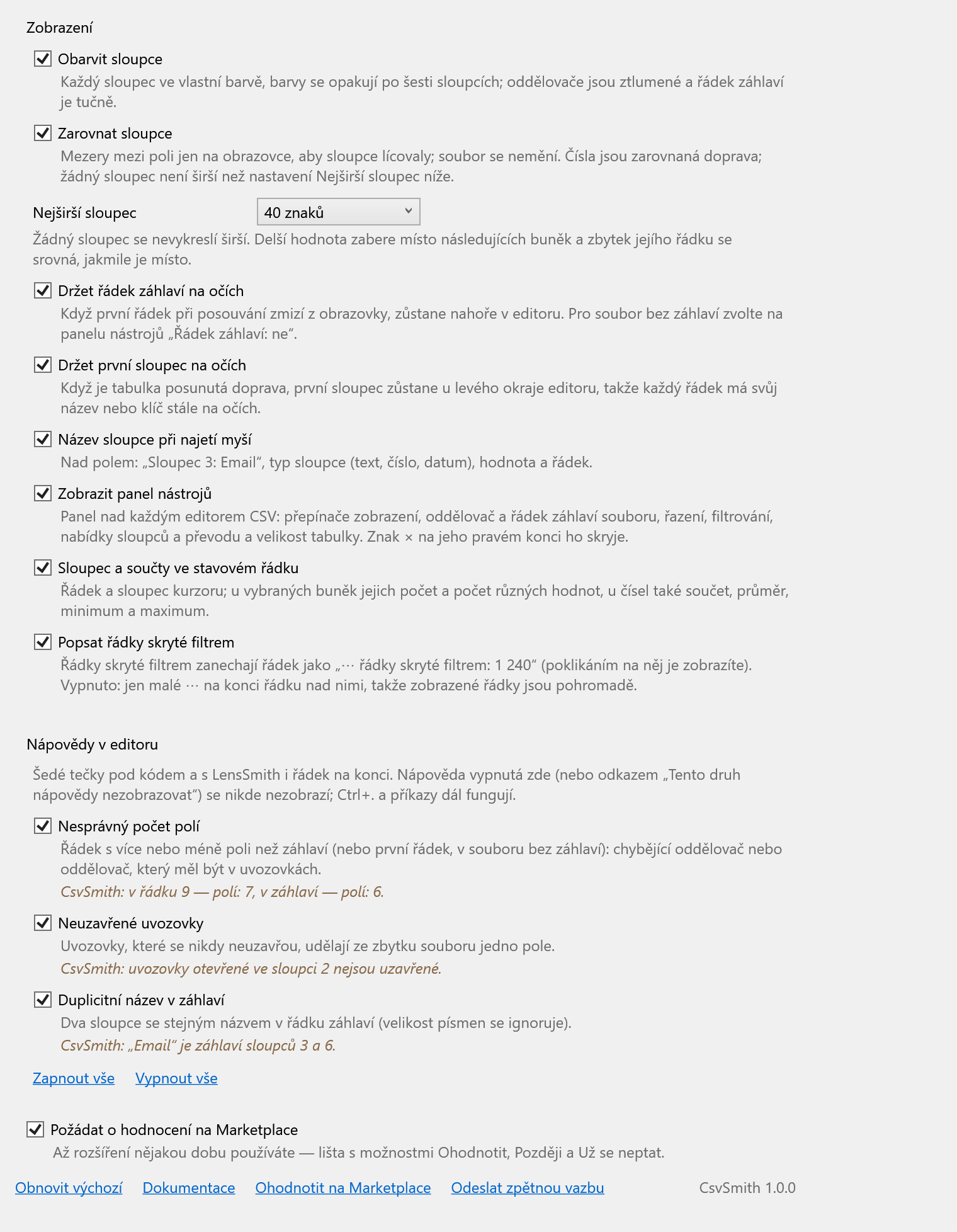
Nástroje › Možnosti › SmithWorks › CsvSmith. Každá možnost má krátký popis toho, co dělá.
| Možnost | Výchozí |
|---|---|
| Obarvit sloupce | Zapnuto |
| Zarovnat sloupce | Zapnuto |
| Nejširší sloupec | 40 znaků |
| Držet řádek záhlaví na očích | Zapnuto |
| Držet první sloupec na očích | Zapnuto |
| Název sloupce při najetí myší | Zapnuto |
| Zobrazit panel nástrojů | Zapnuto |
| Sloupec a součty ve stavovém řádku | Zapnuto |
| Popsat řádky skryté filtrem | Zapnuto |
| Nápovědy: Nesprávný počet polí | Zapnuto |
| Nápovědy: Neuzavřené uvozovky | Zapnuto |
| Nápovědy: Duplicitní název v záhlaví | Zapnuto |
| Požádat o hodnocení na Marketplace | Zapnuto |
Nastavení a také oddělovač a řádek záhlaví zvolené pro každý soubor se ukládají do %LocalAppData%\CsvSmith. Obnovit výchozí vše znovu zapne.
Časté dotazy
Mění CsvSmith můj soubor?
Sám od sebe ne. Barvy, zarovnání, připnuté záhlaví, filtry a skryté sloupce se vykreslují jen na obrazovce. Soubor se změní, jen když zvolíte řazení, přidání, odstranění nebo přesunutí sloupce, Formátovat jako zarovnaný text nebo Zhustit — každé z nich je jeden krok ve vrácení zpět.
Můj soubor má jinou příponu (.txt, .dat). Může ho CsvSmith otevřít?
CsvSmith pracuje se soubory s příponami .csv, .tsv, .tab a .psv. Soubor s jinou příponou zůstane obyčejným textem; uložte kopii jako .csv (nebo .tsv), abyste ho viděli jako tabulku.
Sloupce jsou špatně — soubor používá středníky (nebo tabulátory).
Klikněte na panelu nástrojů na Oddělovač a zvolte Středník, Tabulátor, Svislá čára nebo Čárka. CsvSmith si volbu pro tento soubor zapamatuje. Auto se podívá na prvních 20 řádků souboru .csv a vybere mezi čárkou a středníkem.
Můj soubor nemá řádek záhlaví.
Zvolte na panelu nástrojů Řádek záhlaví: ne. První řádek jsou pak data: není připnutý ani tučný a řadí se, filtruje a kopíruje jako ostatní. Pamatuje se pro tento soubor.
Řazení se nepovedlo. Jak vrátím původní pořadí?
Jednou Upravit › Zpět (Ctrl+Z): celé řazení je jeden krok s názvem Seřazení řádků. Totéž platí pro úpravy sloupců a formátování.
Zpomalí velký soubor Visual Studio?
Ne. Analyzují se jen řádky na obrazovce, velký soubor se měří podle prvních řádků a dlouhá práce — řazení, filtrování, kopírování, součty — běží na pozadí. Když soubor překročí limit, stavový řádek to oznámí.
Posílá CsvSmith něco někam?
Ne. Čte soubory, které otevřete v editoru, a nic jiného — žádná telemetrie, žádné požadavky. Nastavení zůstává ve vašem počítači.
Kde nahlásit problém nebo navrhnout funkci?
Založte issue v repozitáři Feedback na GitHubu — jsou tam formuláře pro chyby a nápady (prosím změňte soukromá data v ukázkách). Můžete také použít kartu Q&A na Marketplace.
Historie změn
1.0.0
- První vydání: barvy sloupců, zarovnání na obrazovce, připnutý řádek záhlaví a první sloupec, sloupec při najetí myší, panel nástrojů s oddělovačem a řádkem záhlaví pro každý soubor, Seřadit s jedním vrácením zpět, Filtr, Sloupce, Převést (Markdown, JSON, SQL INSERT, CSV, TSV, zarovnaný, zhuštěný), odkazy v buňkách, sloupec a součty ve stavovém řádku, nápovědy Nesprávný počet polí, Neuzavřené uvozovky a Duplicitní název v záhlaví; jednorázová žádost o hodnocení.
- Předtím: 0.1 barvy, zarovnání, připnuté záhlaví a nápovědy; 0.2 panel nástrojů, součty ve stavovém řádku, široké buňky, řazení, odkazy; 0.3 filtr, nástroje pro sloupce a převod.