ColorSmith
Farbmuster und eine echte Farbauswahl für den Visual-Studio-Editor. Ein Farbmuster erscheint nur dort, wo der Code wirklich eine Farbe definiert – nie beim Wort „red“ in einem Seitentext oder bei #123 in einem Kommentar.
Kostenlos · Visual Studio 2022 und 2026 · 14 UI-Sprachen · keine Telemetrie
Warum noch eine Farberweiterung
Intelligente Erkennung
Jede Sprache hat ihren eigenen Lexer: Zeichenfolgen, Kommentare und Code werden auseinandergehalten. Ein Farbname bekommt nur im Farbkontext ein Farbmuster (Foreground="Red", color: red), nicht in normalem Text.
Eine Farbauswahl, die sich lohnt
HEX, RGB, HSL und OKLCH, Pipette mit Lupe, Aufhellungen und Abdunklungen, Farben der Datei, Favoriten, WCAG-Kontrast. Das Ergebnis wird in der Schreibweise zurückgeschrieben, die der Code bereits verwendet.
Kostenlos, ohne Haken
Kein Abo, keine Testphase, keine Erinnerungsfenster, keine Telemetrie. Die Einstellungen bleiben auf Ihrem Rechner.
Spricht Ihre Sprache
Englisch, Tschechisch, Deutsch, Spanisch, Französisch, Italienisch, Japanisch, Koreanisch, Polnisch, Portugiesisch (Brasilien), Russisch, Türkisch, Chinesisch (vereinfacht und traditionell). Folgt der Sprache von Visual Studio.
Funktionen
- Farbmuster im Editor für Hex-Farben, CSS-Funktionen (
rgb(),hsl(),hwb(),oklch(),oklab()), benannte Farben, .NET-Member (Colors.Red,Brushes.Teal,SKColors.Gold) und Aufrufe mit literalen Argumenten (Color.FromArgb(255, 61, 139, 255),new Color32(…),QColor(…),RGB(…)). - Vier Anzeigemodi: ein Quadrat vor dem Wert, ein Quadrat am Rand, eine Unterstreichung (Standard) oder der Hintergrund des Werts selbst. Nur der erste verschiebt den Text.
- Klick auf ein Farbmuster öffnet die Farbauswahl; die Änderung ersetzt den Wert direkt an Ort und Stelle und behält seine Schreibweise bei.
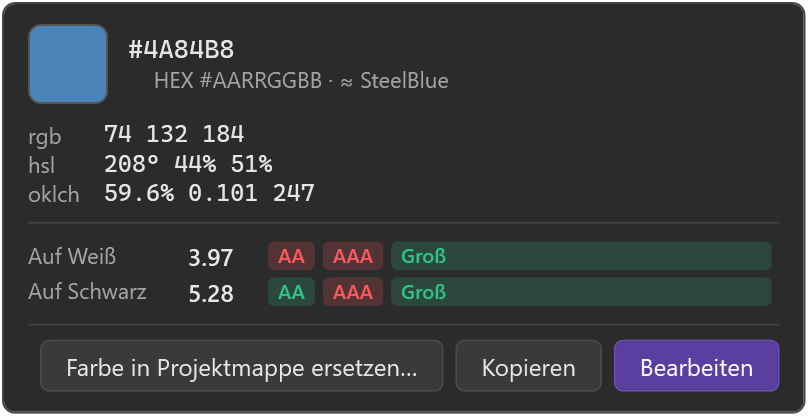
- Farbkarte beim Daraufzeigen: Werte in mehreren Farbräumen, die nächstgelegene benannte Farbe und der Kontrast auf Weiß und Schwarz.
- Zusammengesetzte Werte: CSS
light-dark()(geteiltes Farbmuster),color-mix()(berechnetes Ergebnis), CSS-Farbverläufe und XAML-Verlaufspinsel. - Ressourcen:
{StaticResource AccentBrush},{DynamicResource …},{ThemeResource …}undvar(--accent)werden aus den XAML- und CSS-Dateien der Projektmappe aufgelöst; Werte für helles und dunkles Design ergeben ein geteiltes Farbmuster. - Farbklassen von Tailwind CSS:
bg-sky-500,hover:text-white/80,bg-[#1da1f2]. - In Projektmappe ersetzen: eine Farbe überall ändern, jede Stelle in ihrer eigenen Schreibweise, auf Wunsch auch „ähnliche Töne“.
- Farbvorschau in IntelliSense: Solange in der Vervollständigungsliste eine Farbe ausgewählt ist, erscheint über dem Cursor ein Chip in dieser Farbe.
Sprachen
| Sprache | Was ein Farbmuster bekommt |
|---|---|
| C#, Visual Basic, F# | Hex-Zeichenfolgen, Colors.X / Brushes.X / Color.X, Color.FromArgb / FromRgb mit Literalen, Unity Color / Color32, SkiaSharp, MAUI |
| C / C++ | Hex-Zeichenfolgen, RGB(), D2D1::ColorF, QColor, IM_COL32 |
| JavaScript / TypeScript | Hex- und CSS-Zeichenfolgen, Namen, die Farbzielen zugewiesen werden (fillStyle = 'red'), new THREE.Color(), Tailwind-Klassen in JSX |
| Python | Hex-Zeichenfolgen, matplotlib "tab:blue", QColor(…), Namen nur als Farbargumente (color="red", Tkinter bg=) |
| XAML / AXAML | Farbeigenschaften, Setter, <Color>-Ressourcen, Verlaufspinsel, Ressourcenverweise, MAUI AppThemeBinding |
| CSS / SCSS / LESS | nur Deklarationswerte, Variablen, light-dark(), color-mix(), Farbverläufe, var() |
| HTML / Vue / SVG / Razor | style-Attribute, Farbattribute, <style>- und <script>-Blöcke, Razor-C#-Blöcke, Tailwind-Klassen |
Farbauswahl
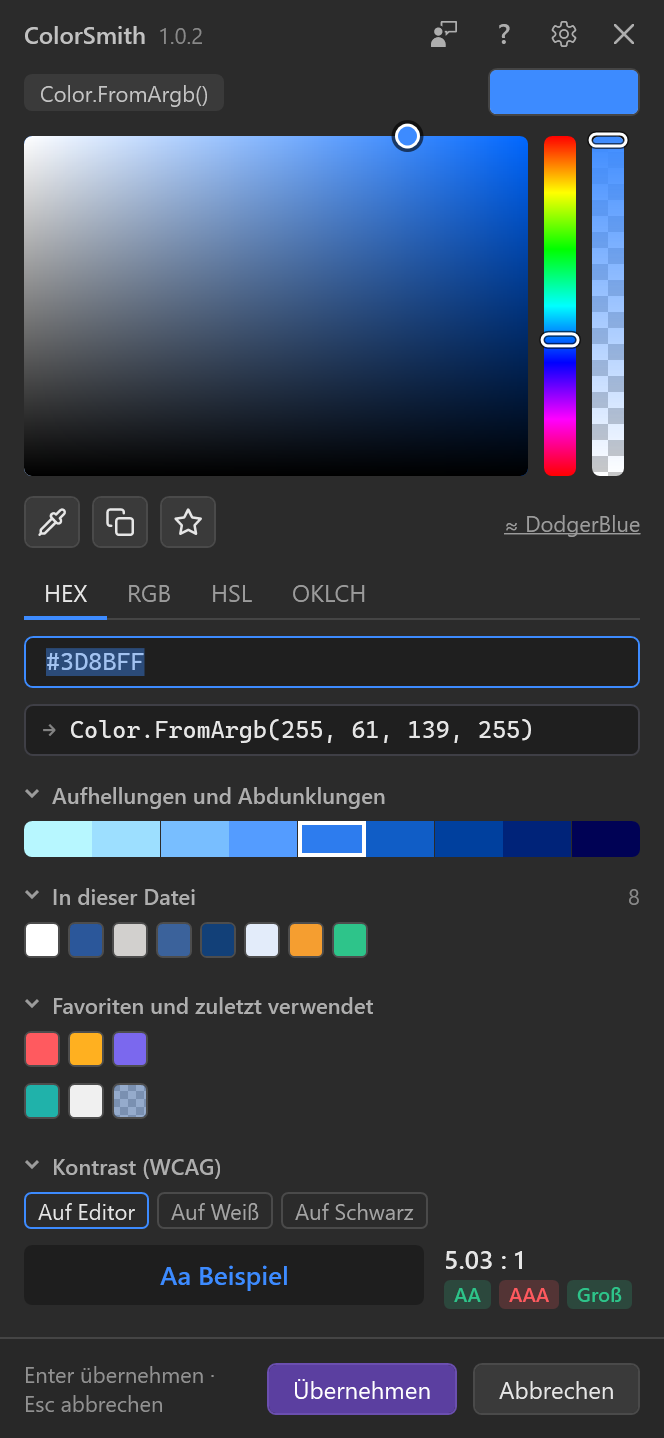
Klicken Sie auf ein Farbmuster oder in der Farbkarte auf Bearbeiten. Die Farbauswahl öffnet sich neben dem Wert und zeigt, in welcher Schreibweise sie zurückschreibt (im Beispiel Color.FromArgb()).
- Sättigungs-/Hellwertfläche, Farbton- und Alpha-Leiste.
- Eingabe in HEX, RGB, HSL und OKLCH; die Zeile darunter zeigt genau, was in den Code geschrieben wird.
- Die Pipette nimmt eine Farbe an beliebiger Stelle des Bildschirms auf. Eine Lupe zeigt die Pixel unter dem Cursor; die Pfeiltasten bewegen ihn um ein Pixel, Shift+Pfeiltasten um zehn.
- Kopieren als HEX für XAML/.NET oder CSS,
rgb(),hsl(),oklch(),Color.FromArgb, UnityColoroder0xAARRGGBB. - Aufhellungen und Abdunklungen der aktuellen Farbe, Farben in dieser Datei, Favoriten (Sternschaltfläche) und zuletzt verwendete Farben.
- Kontrast (WCAG) der Farbe als Text auf dem Editorhintergrund, auf Weiß oder Schwarz, mit den Markierungen AA / AAA / Groß.
- Die nächstgelegene benannte Farbe (≈ DodgerBlue); ein Klick darauf übernimmt den exakten Namen.
- Enter übernimmt, Esc bricht ab; ein Klick außerhalb der Farbauswahl übernimmt ebenfalls. Abschnitte lassen sich einklappen, und die Farbauswahl merkt sich ihren Zustand. Die Schaltfläche ? öffnet diese Seite.
Zusammengesetzte Farben und Ressourcenfarben sind in der Farbauswahl schreibgeschützt: Bearbeiten Sie die enthaltenen Farben bzw. die Ressource an ihrer Definition.
Farbkarte
Zeigen Sie auf eine Farbe, um ihre Karte zu sehen. In den Modi Unterstreichung und Hintergrund enthält die Karte zusätzlich Schaltflächen: Bearbeiten öffnet die Farbauswahl, Kopieren kopiert den Wert, Farbe in Projektmappe ersetzen… startet das Ersetzen in der gesamten Projektmappe. Alt+Klick auf ein Farbmuster kopiert den Wert, ohne etwas zu öffnen.
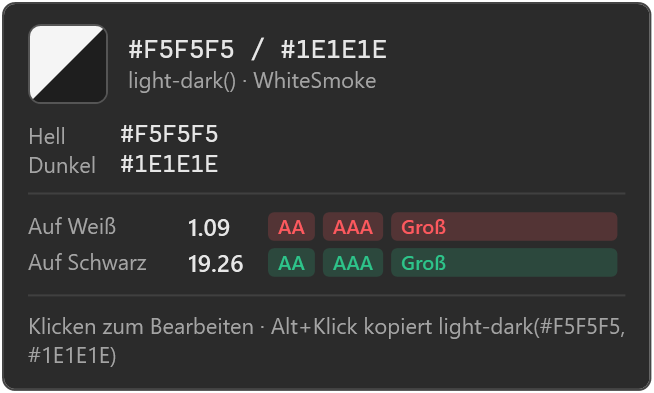
light-dark(): beide Werte und ein geteiltes Farbmuster.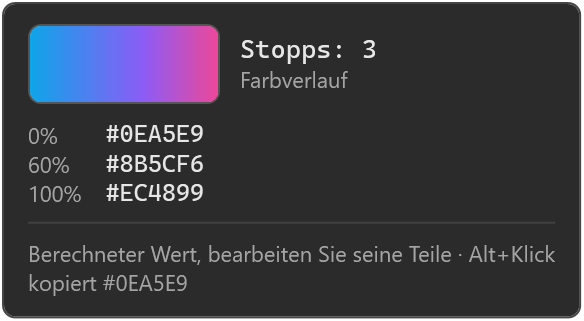
So funktioniert die Erkennung
ColorSmith durchsucht den Text nicht mit einem großen regulären Ausdruck. Jede Datei wird vom Lexer ihrer Sprache in Zeichenfolgen, Kommentare und Code zerlegt, und ein Wert wird nur dann zur Farbe, wenn die Stelle keinen Zweifel lässt. Im Zweifel gibt es kein Farbmuster.
| Bekommt ein Farbmuster | Bleibt unmarkiert |
|---|---|
Foreground="Red", color: red; | <p>Red is my favorite color</p> |
"#3D8BFF", // #3D8BFF | // fixed in #123 (kurzes Hex in Kommentaren) |
Color.FromArgb(255, 61, 139, 255) | Color.FromArgb(alpha, r, g, b) (Wert unbekannt) |
bg-sky-500, text-white/80 | text-lg, border-2, bg-cover |
color="red" in Python | status = "red", (255, 0, 0) |
a { color: navy } | Selektoren #main, .red, font-family: Red Hat |
8-stelliges Hex
#XXXXXXXX bedeutet in .NET, XAML und Qt Alpha zuerst (#AARRGGBB) und in CSS und JavaScript Alpha zuletzt (#RRGGBBAA). Für Zeichenfolgen in C#, VB und C++ ist die Reihenfolge eine Einstellung, da Unity und webnaher Code Alpha zuletzt verwenden.
In Projektmappe ersetzen
Öffnen Sie es über die Glühbirne (Strg+.) auf einer Farbe oder über die Schaltfläche in der Farbkarte. Die Funktion findet die Farbe in jeder Schreibweise im gesamten Projektmappenordner (ohne bin, obj und node_modules), lässt Sie die Stellen auswählen und schreibt jede in ihrer eigenen Schreibweise um. Geänderte Dateien werden ungespeichert geöffnet, mit einem Rückgängig-Schritt pro Datei, sodass Sie vor dem Speichern alles prüfen können.
Einstellungen
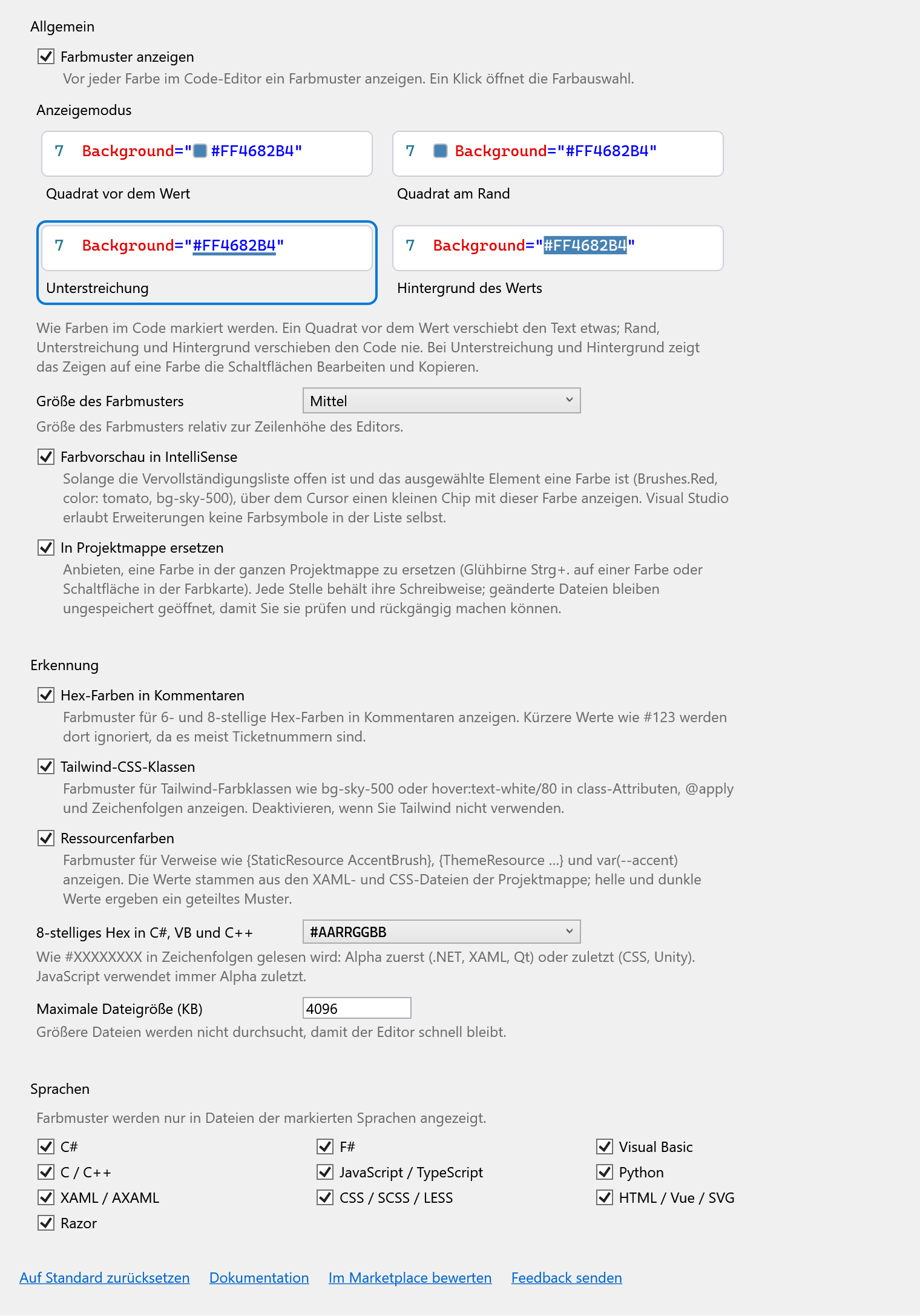
Extras → Optionen → SmithWorks → ColorSmith. Jede Option hat direkt darunter eine Beschreibung.
| Option | Standard |
|---|---|
| Farbmuster anzeigen | ein |
| Anzeigemodus | Unterstreichung |
| Größe des Farbmusters | Mittel |
| Farbvorschau in IntelliSense | ein |
| In Projektmappe ersetzen | ein |
| Hex-Farben in Kommentaren | ein |
| Tailwind-CSS-Klassen | ein |
| Ressourcenfarben | ein |
| 8-stelliges Hex in C#, VB und C++ | #AARRGGBB |
| Maximale Dateigröße (KB) | 4096 |
| Sprachen | alle ein |
Die Einstellungen werden in %LocalAppData%\ColorSmith gespeichert, zusammen mit den Favoriten und zuletzt verwendeten Farben der Farbauswahl.
FAQ
Warum hat meine Farbe kein Farbmuster?
Wahrscheinlich ist die Stelle mehrdeutig: ein Name außerhalb eines Farbkontexts, ein Aufruf mit einer Variablen als Argument, ein kurzes Hex in einem Kommentar oder ein mit var()/calc() gebildeter Wert. Prüfen Sie außerdem, ob die Sprache in den Einstellungen aktiviert ist und die Datei unter der Größengrenze liegt.
Können die Farben als Symbole in der IntelliSense-Liste erscheinen?
Nein. Visual Studio erlaubt Erweiterungen nicht, die Symbole von Vervollständigungselementen anderer Anbieter zu ändern. ColorSmith zeigt stattdessen einen Farbchip über dem Cursor.
Verschiebt das Farbmuster meinen Code?
Nur im Modus „Quadrat vor dem Wert“. Die Modi Rand, Unterstreichung und Hintergrund verschieben den Text nie.
Kann ich eine Ressourcenfarbe dort bearbeiten, wo sie verwendet wird?
Noch nicht. Die Karte zeigt den Wert jedes Designs mit Datei und Zeile; ändern Sie ihn an der Definition.
Sendet ColorSmith Daten?
Nein. Es gibt keine Telemetrie und keinen Netzwerkzugriff.
Wo melde ich ein Problem oder schlage eine Funktion vor?
Erstellen Sie ein Issue im Repository Feedback auf GitHub – dort gibt es Formulare für Fehler und Ideen. Sie können auch die Registerkarte „Q&A“ im Marketplace verwenden.
Änderungsprotokoll
1.0.2
- Feedback: Eine Schaltfläche in der Titelleiste der Farbauswahl und ein Link „Feedback senden“ in den Einstellungen öffnen das Feedback-Repository auf GitHub.
- Die Einstellungen befinden sich jetzt unter Extras → Optionen → SmithWorks → ColorSmith, neben den anderen SmithWorks-Erweiterungen.
1.0.1
- Die Schaltfläche „Einstellungen“ (Zahnrad) in der Titelleiste der Farbauswahl öffnet Extras → Optionen → ColorSmith.
- Eine einmalige, leicht wegzuklickende Bitte, die Erweiterung nach längerer Nutzung zu bewerten, und ein Link „Im Marketplace bewerten“ in den Einstellungen.
1.0.0
- Erste öffentliche Version.
- Hilfe-Schaltfläche in der Farbauswahl und Link „Dokumentation“ in den Einstellungen.